13 WebCenter Portalメンバーシップ・ワークフローに対するSOA接続の管理
WebCenter Portalから、メンバーシップ・ワークフロー通知に対するSOA接続を構成および管理して、Oracle BPM Worklistに表示します。
WebCenter Portalのバックエンド・サーバーを確認および構成するには、常にFusion Middleware ControlまたはWLSTコマンド行ツールを使用してください。WebCenter Portalのデプロイ後に加えたすべての変更は、MDSメタデータ・ストアにカスタマイズとして格納されます。
ノート: Fusion Middleware ControlまたはWLSTを使用して行ったSOA接続の変更は動的ではないため、変更を有効にするには、WebCenter Portalがデプロイされている管理対象サーバーを再起動する必要があります。「WebCenter Portalアプリケーションがデプロイされる管理対象サーバーの起動および停止」を参照してください。
権限: この章のタスクを実行するには、Oracle WebLogic Server管理コンソールでWebLogic Serverの
Adminロール、デプロイされたアプリケーションでAdministratorロールが付与されている必要があります:
- WebCenter Portal: WebCenter Portal管理を使用して
Administratorロールが付与されます。ロールと権限の詳細は、「管理操作、ロールおよびツールの理解」を参照してください。
BPMワークリストに関する問題のトラブルシューティングは、「電子メール通知が動作しない」を参照してください
トピック:
親トピック: ツールおよびサービスの管理
WebCenter Portalワークフローのロードマップの構成
この項の表13-1に、WebCenter PortalでOracle BPM Worklistを使用するための前提条件と必要なタスクの概要を示します。
表13-1 WebCenter Portal用のワークフローの構成
| 担当者 | タスク | リンク |
|---|---|---|
|
管理者 |
1. WebCenter PortalとOracle SOA Suiteをインストールします |
|
|
管理者 |
2. 次のいずれかを使用して、BPEL接続を作成しWebCenter Portalワークフローを有効にします。
|
|
|
管理者 |
3. WebCenter Portalワークフローをデプロイします:
ノート: SOAのインストール時に、「テンプレート」ページでOracle Webcenter Portalコンポジット - 12.2.1.0 [wcportal]オプションを選択した場合、 |
『Oracle SOA SuiteおよびOracle Business Process Management Suiteの管理』の「SOAコンポジット・アプリケーションのデプロイおよび管理」 |
|
管理者 |
4. WebCenter Portalと同じアイデンティティ・ストアを使用するようにBPELサーバーを構成します |
|
|
管理者 |
5. BPELサーバーへの接続を保護します
|
|
|
エンド・ユーザー |
6. Oracle BPM Worklistアプリケーションへの統合がWebCenter Portalで動作していることをテストします
|
|
BPEL接続について
BPEL接続に関する操作を行うときには、次の点に留意してください。
-
デフォルトのBPELサーバーを構成すると、WebCenter Portalのユーザーは、SOA BPMワークリストで表示できる通知を使用してメンバーシップを管理できます。詳細は、 『Oracle SOA SuiteでのSOAアプリケーションの開発』のOracle BPM Worklistの使用を参照してください。
-
WebCenter Portalワークフローでは、Oracle SOA Suiteが含まれるBPELサーバーへの単一接続が必要になります。詳細は、「WebCenter PortalワークフローをホスティングするBPELサーバーの指定」を参照してください。
BPELサーバーの前提条件
ワークリストのスムーズな動作を確実にするために、次の点に留意してください。
-
Oracle BPM WorklistアプリケーションがSOAサーバーに組み込まれていることを確認します。URLの書式は次のとおりです。
http://host:port/integration/worklistappOracle BPM WorklistがOracle SOA SuiteのBPELサーバーと同じドメインで実行されていない場合は、アイデンティティ・ストア(LDAP)を共有するか(推奨)、同じユーザー名をアイデンティティ・ストアに含める必要があります。
-
WebCenterの管理対象サーバーのクロックと、Oracle SOA Suite BPELの管理対象サーバーのクロックは、アサーションの新しさをチェックするSAML認証条件
NotBeforeに違反しないように同期する必要があります。 -
構成に関連する例外の存在は許されません。WLSTコマンド
listWorklistConnectionsを使用して、構成した接続を表示して接続の詳細を検証してください。接続のリストを表示した後、/integration/worklistappで追加されたURLプロパティを使用してそれらの接続を検証します。http://host:port/integration/worklistappでOracle BPM Worklistアプリケーションにアクセスできることを確認してください。 -
Oracle SOA Suite BPELの管理対象サーバーがアイデンティティ・ストアを使用するように構成されていて、そのアイデンティティ・ストアに
BPMWorkflowAdmin(デフォルトではweblogic)が含まれていない場合、『Oracle SOA SuiteでのSOAアプリケーションの開発』のワークリストにログインするためにweblogicユーザーを有効にする方法の説明に従って、BPMWorkflowAdminユーザーを構成する必要があります -
ワークリストの管理対象サーバーとOracle SOA SuiteのBPELサーバーの管理対象サーバーの両方で、
wsm-pmアプリケーションが問題なく実行されている必要があります。これは、次のURLを使用して検証できます。http://host:port/wsm-pm/validator
BPELサーバーの問題を解決する方法の詳細は、「WebCenter Portalワークフローのトラブルシューティング」を参照してください。
この項では、次の内容について説明します。
BPELサーバー - インストールと構成
WebCenter Portalでは、Oracle SOA Suiteに含まれるOracle BPEL Process Manager (BPEL)サーバーのBPMワークリストを使用します。
ワークリストを使用するには、Oracle SOA Suiteをインストールする必要があります。Oracle SOA Suiteをインストールする方法の詳細は、『Oracle SOA SuiteおよびBusiness Process Managementのインストールと構成』のOracle SOA SuiteおよびOracle Business Process Managementのインストールと構成の準備を参照してください。
Oracle SOA Suiteをインストールした後、BPELサーバーを使用してワークリストを表示および管理するようにWebCenter Portalを構成できます。
BPELサーバー - セキュリティに関する考慮事項
ワークリストは、現在認証されているユーザーのタスクを表示するものです。ポータル・ユーザーがOracle SOA SuiteのBPELサーバー上でタスクを格納および取得するには、そのユーザーの名前が共有ユーザー・ディレクトリ(LDAP)に存在しているか、BPELサーバーとWebCenter Portalの両方で同様に設定されている必要があります。
たとえば、ユーザーrsmithがBPELサーバー上でタスクを格納および取得する場合、BPELサーバーとWebCenter Portalの両方にユーザーrsmithが存在している必要があります。
追加のログイン・プロンプトが表示されないようにWebCenter PortalからBPELワークリスト・タスクの詳細にアクセスするには、WebCenter PortalサーバーとOracle SOA SuiteサーバーでOracle Single Sign-Onサーバーを共有するように構成する必要があります。
セキュアな接続の場合は、SOAとWebCenter Portalの間のWS-Securityを構成できます。
WebCenter PortalワークフローをホスティングするBPELサーバーの指定
WebCenter Portalでは、内部ワークフロー(ワークリスト、ポータル・メンバーシップの通知、ポータル・サブスクリプションの要求など)をホストするためにOracle SOA Suiteに含まれているBPELサーバーが使用されます。WebCenter Portalのワークフロー機能を有効にするには、BPELサーバーへの接続が必要です。
ノート: WebCenter Portalワークフローは、WebCenter Portalを使用するように構成されたSOA管理対象サーバーにデプロイする必要があります。また、次のことに注意してください。
- WebCenterとBPELは同じドメインにある必要があります。
- WebCenterとBPELの両方は、OHSをフロント・エンドで使用する必要があります。
- WebCenterとBPELのコンテキスト・パスは同じである必要があります。
ワークリストの通知用接続を構成するには:
-
Fusion Middleware Control,にログインし、WebCenter Portalのホームページに移動します。
-
「WebCenter Portal」メニューで、「設定」→「アプリケーション構成」を選択します。
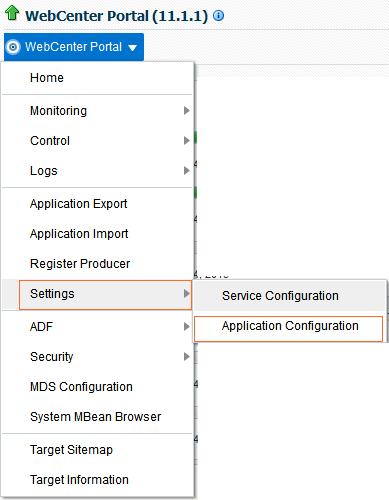
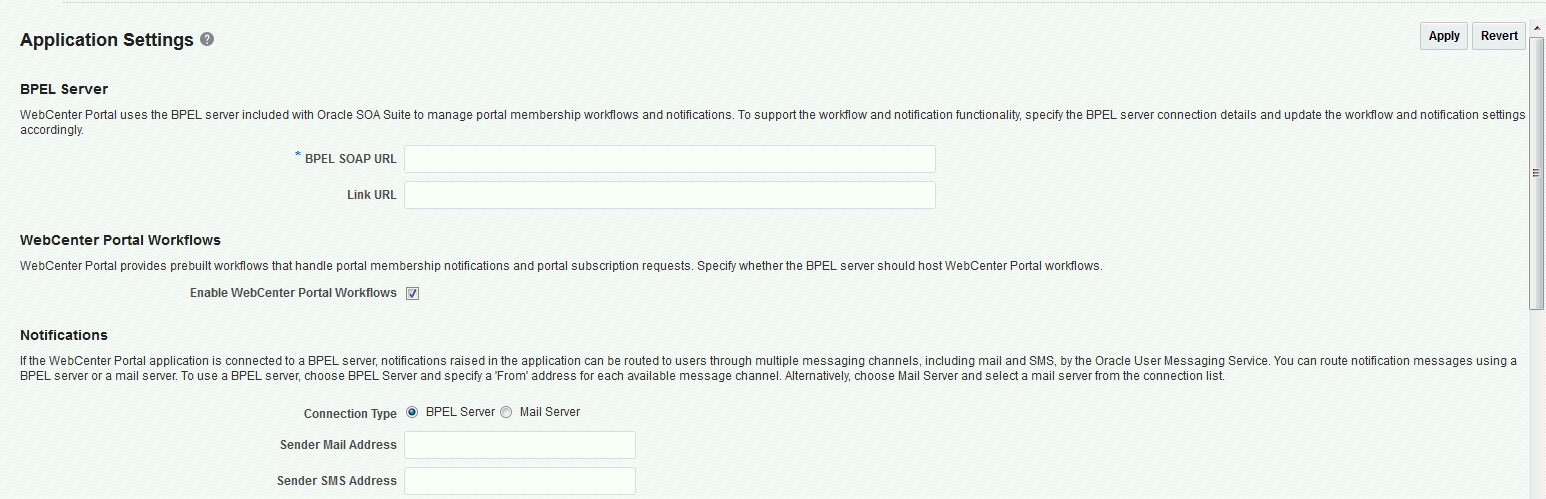
「アプリケーション設定」ページが開きます。
-
BPEL SOAP URLフィールドに、ワークリストのSOAサーバーの名前を指定します。
ここで指定したSOAサーバー名には、WebCenter PortalのBPMワークリストが含まれます。
-
「WebCenterポータル・ワークフローの有効化」を選択します。
-
「適用」をクリックします。
-
この変更を有効にするには、WebCenter Portalアプリケーションがデプロイされている管理対象サーバーWC_Portalを再起動します。
電子メールで送信するためのWebCenter Portalワークフロー通知の構成
WebCenter Portalには、SOAワークフローと統合されるヒューマン・ワークフロー(人間による操作が必要)があります。SOAサーバーは電子メールを構成し、通知をユーザーの受信箱に配信できます。ユーザーは通知を承認または却下できます。
この項では、電子メール通知を有効にし、メール・サーバー詳細を構成することで、WebCenter Portalワークフロー通知を電子メールでユーザーに送信する方法について簡単に説明します。説明の詳細は、『Oracle SOA SuiteおよびOracle Business Process Management Suiteの管理』のヒューマン・ワークフローの通知プロパティの構成を参照してください。
-
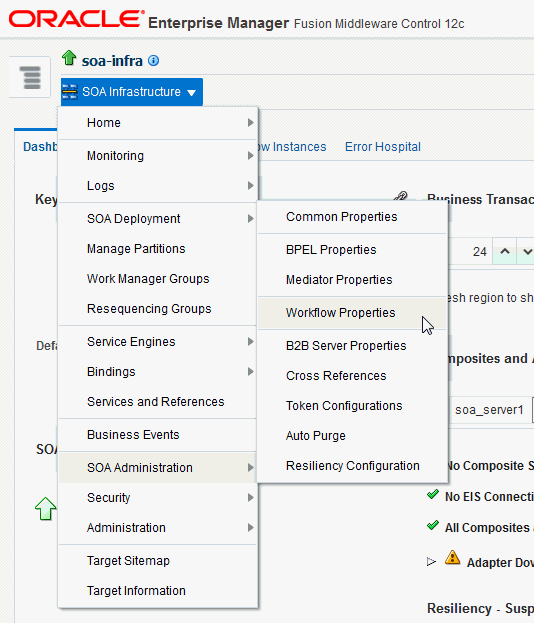
Fusion Middleware Controlを使用して、SOAを更新し、電子メール通知を有効にします。図に示すように、SOAサーバーの下で、「SOA管理」→「ワークフロー・プロパティ」を選択します。
-
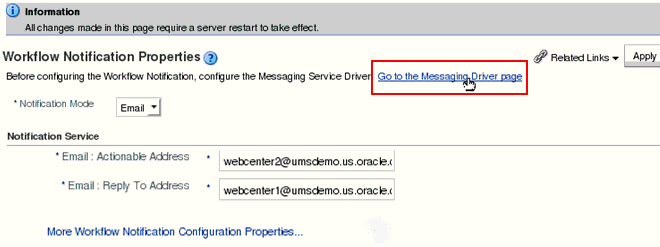
「通知モード」として「電子メール」を選択し、使用する電子メールの有効なアカウントを指定します。
-
「「メッセージング・ドライバ」ページに移動」をクリックします。
-
ユーザー・メッセージング電子メール・ドライバの「ドライバの構成」アイコンを選択します。

-
通知用の電子メール・ドライバを構成するには、『Oracle Managed File Transferの使用』の通知のための電子メール・ドライバの構成を参照してください。
-
終了後は、構成の更新を保存し、SOA管理対象サーバーを再起動します。(WebCenter Portalの場合、構成または再起動は不要です。)
ユーザーがポータルに参加するように招待されると、「承認」または「却下」リンクを含む電子メールが送信されます。
ノート: 通知をテストするために、ポータル管理設定の「メンバー」ページで、ユーザーを追加し、電子メール通知メッセージを編集できます。詳細は、『Oracle WebCenter Portalでのポータルの構築』のポータル内のメンバーの管理およびロールの割当てを参照してください。
OAMのWebcenter PortalワークフローURLの除外
Oracle SOA Suite BPELサーバーがOAM 11g R2以降を使用するように構成されている場合、WebCenter PortalワークフローのエンドポイントをOAMサーバーから除外する必要があります。
OAM 11g R2以降からWebCenter Portalワークフローのエンドポイントを除外するには:
-
OAM管理コンソールを開きます。
-
アプリケーション・ドメインに移動します。
-
「リソース」タブを開き、「作成」をクリックします。
-
HTTPタイプのリソースを作成します。
-
「リソースURL」に、次を入力します。
/soa-infra/services/default/CommunityWorkflows/** -
「保護レベル」を「除外」に設定します。
-
別のHTTPタイプのリソースを作成し、「リソースURL」を次のように指定します:
/soa-infra/services/default/CommunityWorkflows -
「保護レベル」を「除外」に設定します。
-
「適用」をクリックします。
-
OHSを再起動します。