12 サブスクリプションおよび通知の管理
アプリケーションレベルのサブスクリプションにアプリケーション全体のデフォルトを作成して強制し、通知配信を処理するサーバーを指定し、WLSTコマンドを使用して通知メッセージング構成の詳細を設定および取得することで、サブスクリプションと通知を管理します。
権限: この章のタスクを実行するには、Oracle WebLogic Server管理コンソールでWebLogic Serverの
Adminロール、デプロイされたアプリケーションでAdministratorロールが付与されている必要があります: WebCenter Portalでは、WebCenter Portal管理でAdministratorロールが付与されます。ロールと権限の詳細は、「管理操作、ロールおよびツールの理解」を参照してください。
トピック:
親トピック: ツールおよびサービスの管理
サブスクリプションおよび通知について
WebCenter Portalでは、サブスクリプションおよび通知を使用することで、興味のあるサービスやアプリケーション・オブジェクトのタイプをサブスクライブできます。したがってユーザーは、サブスクライブしたサービスやオブジェクトに影響する変更について、選択したメッセージング・チャネルから適時に通知を受信します。
WebCenter Portalのバックエンド・サービスを確認および構成するには、常にFusion Middleware ControlまたはWLSTコマンド行ツールを使用してください。デプロイ後にWebCenter Portalに加えた変更は、MDSメタデータ・ストアにカスタマイズとして格納されます。
Fusion Middleware ControlまたはWLSTを使用して行った、WebCenter Portalツールおよびサービス構成のほとんどの変更は、動的ではありません。変更を有効にするには、アプリケーションがデプロイされている管理対象サーバーを再起動する必要があります。
関連項目: ポータルに通知機能を追加する方法は、『Oracle WebCenter Portalでのポータルの構築』のポータルへの通知の追加を参照してください。
デフォルトのサブスクリプション・プリファレンスの設定
WebCenter Portalユーザーは、WebCenter Portalの「プリファレンス」ダイアログで各自のサブスクリプション・プリファレンスを設定します。その前に、WebCenter Portal管理者がデフォルト値を設定し、すべてのユーザーが使用できるアプリケーションレベルのサブスクリプション・オプションを指定して、それらが変更可能かどうかを決定できます。
この項では、サブスクリプションのデフォルトの概要を示し、そのデフォルト値の設定ステップについて説明します。
この項では、次の内容について説明します。
サブスクリプションのデフォルトについて
管理者レベルのサブスクリプション・プリファレンスは、カスタムXMLファイルで設定します。このファイルを作成して、あらかじめ用意されているファイル(notification-service-settings.xml)のかわりに使用します。カスタムXMLファイル内の設定は、ユーザーがWebCenter Portalのサブスクリプション・プリファレンスで使用可能なアプリケーションレベルのサブスクリプション設定と類似しています(詳細は、『Oracle WebCenter Portalでのポータルの使用』のアプリケーション、ポータルおよびオブジェクトへのサブスクライブを参照。)
各設定には次の3つの属性があります。
-
id- サービスIDを指定します:-
oracle.webcenter.peopleconnections.connections: ピープル・コネクション・サービスのコネクション機能 -
oracle.webcenter.peopleconnections.wall: ピープル・コネクション・サービスのメッセージ・ボード機能 -
oracle.webcenter.peopleconnections.kudos: ピープル・コネクション・サービスのフィードバック機能 -
oracle.connections. community: ポータル・メンバーシップ管理
-
-
subscription-enabled- プリファレンス・オプションの初期状態を指定します:true(有効)またはfalse(無効)ヒント:
subscription-enabled属性は、サブスクリプション機能全体を有効化または無効化するのではなく、単にプリファレンス・オプションの初期状態を設定します。たとえば、subscription-enabled="true"の場合は、WebCenter Portalの「プリファレンス」ダイアログの関連付けられたサブスクリプション・オプションがデフォルトで選択されます。subscription-enabled="false"の場合、ダイアログの関連付けられたサブスクリプション・オプションはデフォルトで選択されません。 -
end-user-configurable- 設定されているデフォルトをユーザーが変更することを可能にするか不可能にするかを指定します:trueまたはfalse
これらの属性が連動して、「プリファレンス」の「サブスクリプション」ページの「一般サブスクリプション」タブの初期状態が決まります。
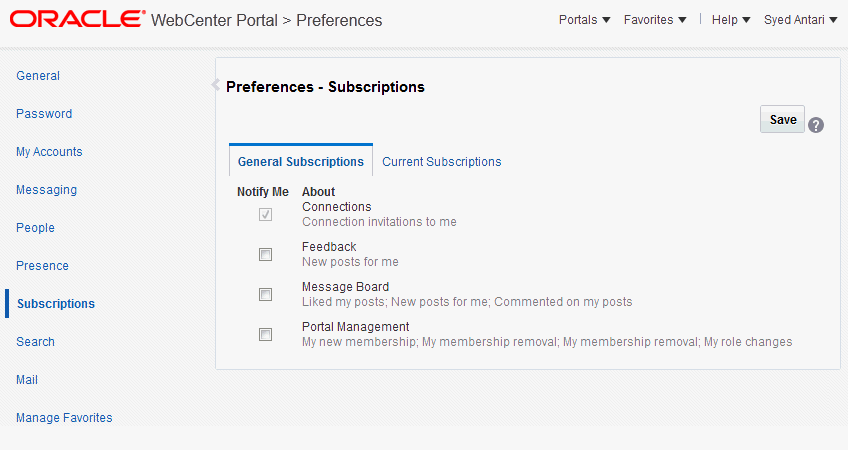
次の表に、管理者レベルのカスタム・サブスクリプション設定が「一般サブスクリプション」タブの表示に及ぼす効果を示します。
表12-1 管理者のデフォルトがサブスクリプション・プリファレンスに及ぼす影響
| subscription-enabled(1) | end-user-configurable | プリファレンス内のオプション |
|---|---|---|
|
True |
True |
通常のレンダリング、チェック・ボックスが選択された状態 |
|
True |
False |
灰色表示、チェック・ボックスが選択された状態 |
|
False |
True |
通常のレンダリング、チェック・ボックスが選択されていない状態 |
|
False |
False |
非表示、チェック・ボックスが非表示の状態。 |
ヒント: 表12-1で、ほとんどの通知に最も一般的なシナリオは
false/trueです(3行目)。
次の表に、アプリケーションレベルの通知をトリガーできるアクションのタイプと、対応するサービスIDを示します。
表12-2 通知をトリガーできるアプリケーションレベルのアクティビティ
| アクティビティ | 対応するサービスID |
|---|---|
|
別のユーザーがコネクションへの招待を送信した |
|
|
ポータルのロールが変更された(たとえば、ポータル・マネージャから別のカスタム・ロール) |
|
|
ポータルのメンバーとして追加された |
|
|
ポータル・メンバーシップが削除された |
|
|
メッセージ・ボードに別のユーザーがメッセージを投稿した |
|
|
他のユーザーのメッセージ・ボード上にあるあなたの投稿を、別のユーザーがお気に入り登録した |
|
|
他のユーザーのメッセージ・ボード上にあるあなたの投稿に対して、別のユーザーがコメントした |
|
|
別のユーザーがフィードバックを投稿した |
|
サブスクリプションのデフォルトの設定
アプリケーションレベルのサブスクリプション・プリファレンスのデフォルトを設定するには:
-
パスに
/oracle/webcenter/notificationが含まれるディレクトリに移動し、フォルダcustomを作成します。ヒント: このディレクトリ構造は、パスに
/oracle/webcenter/notification/customが含まれてさえいれば、任意のディレクトリで開始または終了できます。 -
customフォルダ、つまり/oracle/webcenter/notification/custom/の下の任意のサブディレクトリにファイルnotification-service-settings.xmlを作成します。 -
このXMLファイルに、アプリケーションレベルのすべてのサブスクリプション・オプションの値を入力します。
次の例は、アプリケーション全体のサブスクリプション・プリファレンス設定ファイルの内容のサンプルと、必要な各オプションの例を示しています。
<notification-service_settings xmlns="http://xmlns.oracle.com/webcenter/notification">
 <subscription-settings>
  <service id="oracle.webcenter.peopleconnections.connections" subscription-enabled="true"
   end-user-configurable="false"/>
  <service id="oracle.webcenter.peopleconnections.wall" subscription-enabled="false"
   end-user-configurable="true"/>
  <service id="oracle.webcenter.peopleconnections.kudos" subscription-enabled="false"
   end-user-configurable="true"/>
  <service id="oracle.webcenter.community" subscription-enabled="true"
   end-user-configurable="true"/>
 </subscription-settings>
</notification-service_settings>
ノート: オプションを指定しないと、デフォルト値の
false/falseがサービスに割り当てられます。 -
WLSTコマンドの
importMetadata()を実行して、ディレクトリの中身をメタデータ・ストアにインポートします。たとえば:
wls: /WC_Domain/serverConfig> importMetadata(application='webcenter',
 server='serverName', fromLocation='directoryPath', docs='/**')
ここで:
-
applicationは、WebCenter Portalのデプロイメントを識別する名前です -
serverNameは、WebCenter Portalが実行されているサーバーの名前です -
directoryPathは、oracle/webcenter/notification/custom/<any_sub_dir_after_this>/notification-service-settings.xmlの上位のディレクトリ・パスです。たとえば、
notification-service-settings.xmlへのディレクトリ・パスが/scratch/mydir/oracle/webcenter/notification/customの場合、/scratch/mydirをdirectoryPathに入力します。 -
docsは、インポートする対象を指定します。この例では、directoryPath以下のすべてのパスとファイルを指定しています。
WLSTコマンドの
importMetadataの詳細は、『インフラストラクチャ・コンポーネントWLSTコマンド・リファレンス』のimportMetadataを参照してください。 -
表に、サービスID oracle.webcenter.peopleconnections.connectionsに対する様々な設定の組合せの効果を示します。
表12-3 コネクションのサブスクリプション構成の効果
| subscription-enabled | end-user-configurable | 効果 |
|---|---|---|
|
true |
true |
|
|
true |
false |
|
|
false |
true |
|
|
false |
false |
|
表に、サービスID oracle.webcenter.peopleconnections.wallに対する様々な設定の組合せの効果を示します。
表12-4 メッセージ・ボードのサブスクリプション構成の効果
| subscription-enabled | end-user-configurable | 効果 |
|---|---|---|
|
true |
true |
|
|
true |
false |
|
|
false |
true |
|
|
false |
false |
|
表に、サービスID oracle.webcenter.peopleconnections.kudosに対する様々な設定の組合せの効果を示します。
表12-5 フィードバックのサブスクリプション構成の効果
| subscription-enabled | end-user-configurable | 効果 |
|---|---|---|
|
true |
true |
|
|
true |
false |
|
|
false |
true |
|
|
false |
false |
|
表に、サービスID oracle.webcenter.communityに対する様々な設定の組合せの効果を示します。
表12-6 ポータル管理のサブスクリプション構成の効果
| subscription-enabled | end-user-configurable | 効果 |
|---|---|---|
|
true |
true |
|
|
true |
false |
|
|
false |
true |
|
|
false |
false |
|
WebCenter Portalでのサブスクリプション・プリファレンスの設定
各ユーザーは、WebCenter Portalの「プリファレンス」で、各自のサブスクリプション・プリファレンスを設定します。この目的のために、次の2つの「プリファレンス」ページが用意されています。
-
サブスクリプション- 自分のポータル・メンバーシップやピープル・コネクション・サービス(コネクション、メッセージ・ボードおよびフィードバック)で発生するアクションについて通知を受けるためにサブスクライブしたり、アプリケーションレベルやオブジェクトレベルの自分のサブスクリプションを表示および削除できます
詳細は、『Oracle WebCenter Portalでのポータルの使用』のアプリケーション、ポータルおよびオブジェクトへのサブスクライブを参照してください。
-
メッセージング: 優先するメッセージング・チャネルおよびフィルタを構成するための各コントロールにアクセスできます(BPEL接続タイプのみ)
詳細は、『Oracle WebCenter Portalでのポータルの使用』のメッセージング・チャネルおよびフィルタの設定と管理を参照してください。
通知の設定
この項では、メッセージング接続タイプの概要を示すとともに、通知チャネルを定義する前に満たしておく必要がある前提条件、および通知で使用する通知チャネルを設定するステップについて説明します。次のサブセクションが含まれます:
接続チャネルについて
通知の接続タイプによって、ユーザーがWebCenter Portalで各自の通知用のメッセージング・プリファレンスを構成するときに使用できるメッセージング・チャネルが決まります。
次の2つの接続タイプ候補のうち、いずれかを使用します。
-
BPELサーバー: メールおよびショート・メッセージ・サービス(SMS)の2つのメッセージング・チャネル・オプションを提供します。
-
メール・サーバー: WebCenter Portal用に構成されたメール・サーバーのみを経由して通知メッセージを配信します。
BPELサーバー接続タイプ
BPELサーバーを選択する場合、ユーザー・メッセージング・サービス(UMS)が利用可能なBPELサーバーへの接続が確立されていることが前提となります。BPELサーバーへの接続の詳細は、「WebCenter Portalメンバーシップ・ワークフローに対するSOA接続の管理」を参照してください。
WebCenter PortalでsetSpacesWorkFlowConnectionNameが設定されている場合、WebCenter Portalの「プリファレンス」の「メッセージング」パネルで、「構成の管理」ボタンが使用可能になります。
ヒント: 通知にBPELサーバーを使用する場合は、
setSpacesWorkFlowConnectionNameで使用する接続と同じ接続を、通知でも使用してください。
メール・サーバー接続タイプ
メール・サーバーを選択する場合、メール・サーバーへの接続が確立されていることが前提となります。さらに、メール・サーバー接続と関連付けられている外部アプリケーションが共有資格証明を含んでいる必要があります。メール・サーバーへの接続の詳細は、「メールの管理」を参照してください。
選択した接続タイプがメール・サーバーの場合、WebCenter Portalの「プリファレンス」の「メッセージング」パネルで「構成の管理」ボタンが灰色表示される場合とされない場合があります。これは、spacesWorkFlowConnectionを設定したかどうかによります。これとは関係なく、選択した接続タイプがメール・サーバーで、メッセージング・プリファレンスの「構成の管理」ボタンをクリックしてユーザー・メッセージング・プリファレンスを開いた場合、行った変更はすべて無視されます。
関連項目: 『Oracle WebCenter Portalでのポータルの使用』のメッセージング・チャネルおよびフィルタの設定と管理
通知の前提条件
通知の接続タイプを定義する前に、次の各項で説明する点を考慮し、指定のステップを実行する必要があります。
インストール
通知に関連するインストールの要件は、通知メッセージングに選択する接続タイプによって異なります。
通知メッセージングにBPEL接続経由でユーザー・メッセージング・サービス(UMS)を使用する場合、デフォルトではメール・ドライバのみがインストールされていることに注意ください。SMSメッセージング・チャネルを使用するには、これらに対応するドライバもインストールする必要があります。
通知メッセージングにメール・サービスを使用する場合、通知に固有のインストールは必要ありませんが、「メールの管理」の説明に従ってメール・サービスを構成する必要があります。
構成
通知の構成の前提条件も、通知メッセージングに選択する接続タイプによって異なります。
BPELサーバー構成
ユーザーにメッセージング・チャネルのオプション(メールおよびショート・メッセージ・サービス(SMS))を用意する場合は、BPELサーバーへの接続が確立されている必要があります。通知では、ユーザー・メッセージング・サービス(UMS)によるマルチチャネル通知をサポートするためにSOAインストールが使用されます。UMSは、SOAドメインの一部としてインストールされます。初期設定では、メール・ドライバのみが構成されています。SMSドライバも使用可能ですが、デプロイする必要があります。
メール・サーバー構成
ユーザーが常にメールでのみ通知を受けるようにする場合、メール・サーバーへの接続が確立されている必要があります。さらに、メール・サーバー接続と関連付けられている外部アプリケーションが共有資格証明を含んでいる必要があります。
メール通知は、各ユーザーのプロファイルで指定された優先言語で送信されます。ユーザーの優先言語が指定されていない場合は、サーバーのロケール設定がメール通知に使用されます。たとえば、サーバーが韓国ロケールで実行されており、ユーザーの優先言語が設定されていない場合、通知メールの言語は韓国語になります。
セキュリティ
特に通知に関連するセキュリティの考慮事項はありません。
制限事項
アクティビティによっては、将来送信される通知タスクを作成するものがあります。たとえば、ユーザーが将来の有効日を指定したお知らせを作成すると、このお知らせが有効になったときに通知が送信されるように、WebCenter Portalアプリケーション・サーバーで通知タスクが作成されます。ただし、通知にメール・サービスを使用する場合、WebCenter Portalアプリケーション・サーバーが再起動されたときに、将来の通知タスクは削除されてしまいます。
UMSは、音声やインスタント・メッセージなど、通知ではサポートされていない複数のメッセージング・チャネルをサポートしています。通知では、UMSからメールおよびSMSのみを使用します。
WebCenter Portal 12cでは、新たなドキュメント・サービス・タスク・フローであるコンテンツ・マネージャが導入されました。コンテンツ・マネージャ・タスク・フローにはサブスクリプションと通知を統合できません。そのため、ドキュメント関連のアクティビティでは通知がトリガーされません。
通知の構成ロードマップ
この項では、WebCenter Portalで通知サービスを動作させるための前提条件と必要な作業の概要を示します。
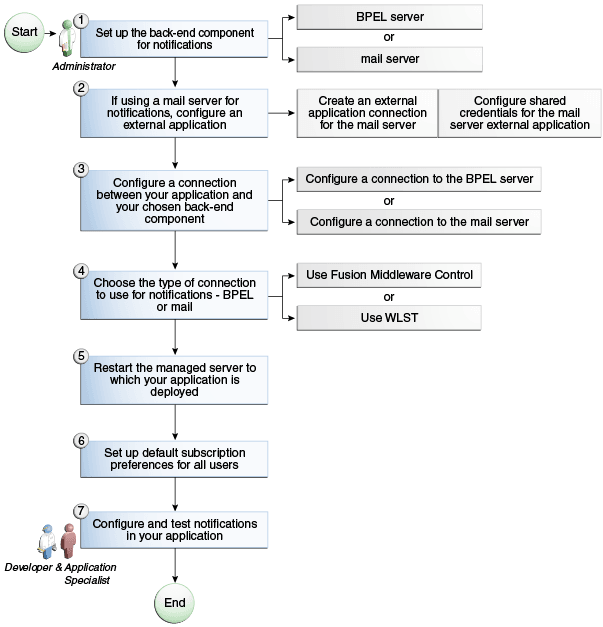
表12-7 通知の構成
| 担当者 | タスク | リンク |
|---|---|---|
|
管理者 |
1. 次のいずれかの通知のバックエンド・コンポーネントを設定します。
|
|
|
管理者 |
2. (メール・サーバーの場合のみ)外部アプリケーションを構成します。
|
|
|
管理者 |
3. WebCenter Portalアプリケーションと選択したバックエンド・コンポーネント間の接続を作成または変更します
|
|
|
管理者 |
4. 次のいずれかのツールを使用して、通知に使用する接続のタイプ(BPELまたはメール)を選択します。
|
|
|
管理者 |
5. WebCenter Portalがデプロイされている管理対象サーバー( |
WebCenter Portalアプリケーションの起動および停止 |
|
管理者 |
6. すべてのユーザーに対するデフォルトのサブスクリプション・プリファレンスを設定します |
デフォルトのサブスクリプション・プリファレンスの設定 |
|
アプリケーション・スペシャリスト/エンド・ユーザー |
7. WebCenter Portal内で、次の役割で通知を構成してテストします。
|
|
Fusion Middleware Controlを使用した通知チャネルの指定
Fusion Middleware Controlで通知メッセージの接続タイプを指定するには:
-
Oracle Fusion Middleware Controlにログインし、WebCenter Portalのホームページに移動します。
-
「WebCenterポータル」メニューから、「設定」→「アプリケーション構成」を選択します。
-
「アプリケーション構成」ページで、下へスクロールしてページ下部の「通知」に移動し、アウトバウンド通知に使用する接続タイプとして「BPELサーバー」または「メール・サーバー」のいずれかを選択します。
-
次のステップは、選択した接続タイプによって異なります。
「BPELサーバー」を選択した場合:
-
「接続名」のリストから、その接続を設定するときに指定したBPELサーバーの名前を選択します。
-
「送信者のメール・アドレス」フィールドに、すべての通知メッセージの送信元とするメール・アドレスを入力します。送信者のメール・アドレスは、対応するドメインからメッセージを送信するように構成されているドライバの少なくとも1つに一致する必要があります。
-
「送信者のSMSアドレス」フィールドに、ユーザー・メッセージング・サービス(UMS)ですべての通信メッセージの送信元のドライバとして使用される4桁から6桁の数値を入力します。送信者のSMSアドレスは、対応するドメインからメッセージを送信するように構成されているドライバの少なくとも1つに一致する必要があります。
「メール・サーバー」を選択した場合は、「接続名」のリストからメール接続を選択します。
-
-
変更を保存します。
-
変更を有効にするために、WebCenter Portalがデプロイされている管理対象サーバーを再起動します。
WLSTを使用した通知チャネルの指定
WLSTコマンドのsetNotificationsConfigを使用して、通知で使用する接続タイプを構成します。コマンドの構文と例は、『WebCenter WLSTコマンド・リファレンス』のsetNotificationsConfigを参照してください。同ガイドのgetNotificationsConfigに関する項も参照してください。
ノート: この構成の更新は、MDSリポジトリに格納されます。構成の変更を有効にするには、アプリケーションがデプロイされている管理対象サーバーを再起動する必要があります。
例 - WLSTを使用したWebCenter Portalのメール通知の設定
この項では、WLSTコマンドを使用したWebCenter Portalのメール通知を、WLSTを使用して設定する例を示します。
この例では、まず、共有資格証明で構成される外部アプリケーションの作成方法と、外部アプリケーションを使用するメール・サーバー接続の作成方法を示します。次に、そのメール接続で通知を送信するようにWebCenter Portalを構成する方法を示し、最後にユーザー・プリファレンスを使用してサブスクリプション・オプションを設定する方法を示します。
-
WLSTコマンド・プロンプトで、WebCenter Portalの管理サーバーに接続します。
connect('admin_user','mypassword','<servername>:7001') -
外部アプリケーション接続を作成します。
createExtAppConnection(appName='webcenter', name='NotificationSharedApp', displayName= 'NotificationSharedApp')このコマンドにより、
NotificationSharedAppという名前の接続が作成されます。 -
外部アプリケーション
NotificationSharedAppの共有資格証明を構成します。addExtAppCredential(appName='webcenter', name='NotificationSharedApp', type='SHARED', username='john.doe@example.com', password='sharedpassword')usernameは、メール通知の送信元とするメール・アカウントです。これは、<user>@<domain of the mail server>という形式で指定する必要があります。オプションとして、メール通知の送信時に使用される次のフィールドを追加できます。
addExtAppField(appName='webcenter',name='NotificationSharedApp',fieldName='Email Address',fieldValue='sender's_email_address',displayToUser=false) addExtAppField(appName='webcenter',name='NotificationSharedApp',fieldName='Your Name',fieldValue='sender's_display_name',displayToUser=false) -
メール接続を作成します。
createMailConnection(appName='webcenter',name='NotificationSharedConn',
         imapHost='<mailserver>',imapPort=143,
         smtpHost='<mailserver>',smtpPort=25,
         imapSecured=false,smtpSecured=false,
         appId='NotificationSharedApp',default=1)
このコマンドにより、
NotificationSharedConnという名前のメール接続が作成されます。 -
メールを通知チャネルとして設定します。
setNotificationsConfig(appName='webcenter', type='MAIL',
                          name='NotificationSharedConn')
これにより、
NotificationSharedConnが通知の送信時に使用されるメール接続として設定されます。 -
変更を有効にするために、WebCenter Portalがデプロイされている管理対象サーバー(デフォルトでは
WC_Portal)を再起動します。 -
WebCenter Portalにログインし、「プロファイル」ページの「情報」タブに移動して、自分の電子メール・アドレスが「電子メール」フィールドに設定されていることを確認します。これは、通知が目的の電子メール・アドレスに送信されるようにするためです。
電子メール・アドレスが設定されていない場合は、「編集」をクリックし、「電子メール」フィールドに自分の電子メール・アドレスを指定したら、「保存」をクリックします。
-
通知を受けるアクティビティをサブスクライブします。たとえば、「プリファレンス」ページに移動し、「サブスクリプション」をクリックして、「ポータル管理」を選択すると、メンバーシップやロールの変更に関する通知を受信できます。
-
サブスクライブしたアクティビティを実行して構成をテストします。たとえば、自分のロールを
Portal Managerから別のカスタム・ロールに変更して通知をトリガーします。
WLSTコマンドの詳細は、『WebCenter WLSTコマンド・リファレンス』のWebCenter PortalカスタムWLSTコマンドを参照してください。
カスタム通知テンプレートの作成および適用
ユーザーがメールで受信する通知メッセージには、コンテンツおよびコンテンツ表示用のデフォルトの書式があります。アプリケーション管理者は、デフォルトのかわりにカスタム・テンプレートを作成して適用することで、通知メッセージに独自の書式を設定できます。
この項では、通知メッセージ用のカスタム・テンプレートの作成に関する詳細について説明します。次のサブセクションが含まれます:
デフォルト通知テンプレートの上書きについて
WLSTコマンドを使用してMDSにアクセスし、defaultTemplate.xmlファイル(または右から左に記述する言語のサポートが必要な場合はdefaultTemplate_rtl.xmlファイル)を上書きすることで、サブスクリプションベースの通知メッセージのレイアウトとコンテンツをカスタマイズできます。
表のCSSスタイル(label、value、background)やフッターのCSSスタイル(note)を編集して、これらのxmlファイルの独自のバージョンを作成できます。また、<payload>や<group-space-footer>などのタグを移動してレイアウトを変更できます。これらのタグの内容を変更するには、<html-format>内のCDATAセクションを編集します。
<text-format/>タグは必須で、常に空であることが必要です。<custom>タグを使用すると、コンテンツを追加できます。<html-format>で囲まれたCDATA内に新しいHTMLコンテンツを追加し、<text-format/>は空のままにします。
次の例は、通知メッセージ・テンプレート・ファイルのデフォルトの内容を示しています。これを使用してカスタム・ファイルを作成できます。
ノート: これらのカスタム・ファイルの違いは、特に
<style>タグ内にあり、そこで右揃えか左揃えかが指定されています。
例
<?xml version="1.0"?>
<notification-template xmlns="http://xmlns.oracle.com/webcenter/notification">
<!-- The CSS Style of the Notification -->
<style>
<text-format/>
<html-format>
<![CDATA[
<style type="text/css">
.title {font-size:1.2em; font-weight:bold;
white-space:nowrap;}
.label {text-align:right; margin-left:30px;
padding-right:10px; white-space:nowrap;}
.value {text-align:left; margin-right:20px;
padding-left:10px; white-space:nowrap;
width:100%;}
.note {font-size:0.8em; color:#999999}
.background {background-color:#fcfcfc}
</style>
]]>
</html-format>
</style>
<!-- The Subject line of the Notification -->
<subject>
<message-key>NOTIFICATION_SUBJECT</message-key>
</subject>
<group-space-subject>
<message-key>GROUP_SPACE_SUBJECT_SUFFIX</message-key>
</group-space-subject>
<!-- Actual srvc-specific data. Provided/Overridden by srvc template -->
<payload>
<text-format/>
<html-format/>
</payload>
<!-- Any generic/common footer to appear after service-specific payload -->
<!-- Group Space footer - if applicable -->
<group-space-footer>
<text-format/>
<html-format>
<![CDATA[
<p>
<a href="<token>groupSpaceUrl</token>" target="_blank">
<message-key>GO_TO_SPACE</message-key> <token>
groupSpaceName</token>
</a>
</p>
]]>
</html-format>
</group-space-footer>
<!-- Unsubscribe footers -->
<unsubscribe-footer>
<text-format/>
<html-format>
<![CDATA[
<hr/>
<p class="note">
<token>unsubscribeMessage</token>
</p>
]]>
</html-format>
</unsubscribe-footer>
</notification-template><?xml version="1.0"?>
<notification-template xmlns="http://xmlns.oracle.com/webcenter/notification">
<!-- The CSS Style of the Notification -->
<style>
<text-format/>
<html-format>
<![CDATA[
<style type="text/css">
.title {font-size:1.2em; font-weight:bold;
white-space:nowrap;}
.label {text-align:left; margin-right:30px;
padding-left:10px; white-space:nowrap;}
.value {text-align:right; margin-left:20px;
padding-right:10px; white-space:nowrap;
width:100%;}
.note {font-size:0.8em; color:#999999}
.background {background-color:#fcfcfc}
</style>
]]>
</html-format>
</style>
<!-- The Subject line of the Notification -->
<subject>
<message-key>NOTIFICATION_SUBJECT</message-key>
</subject>
<group-space-subject>
<message-key>GROUP_SPACE_SUBJECT_SUFFIX</message-key>
</group-space-subject>
<!-- Actual srvc-specific data. Provided/Overridden by srvc template -->
<payload>
<text-format/>
<html-format/>
</payload>
<!-- Any generic/common footer to appear after service-specific payload -->
<!-- Group Space footer - if applicable -->
<group-space-footer>
<text-format/>
<html-format>
<![CDATA[
<p>
<a href="<token>groupSpaceUrl</token>" target="_blank">
<message-key>GO_TO_SPACE</message-key> <token>
groupSpaceName</token>
</a>
</p>
]]>
</html-format>
</group-space-footer>
<!-- Unsubscribe footers -->
<unsubscribe-footer>
<text-format/>
<html-format>
<![CDATA[
<hr/>
<p class="note">
<token>unsubscribeMessage</token>
</p>
]]>
</html-format>
</unsubscribe-footer>
</notification-template>デフォルト通知テンプレートの上書き
デフォルトの通知テンプレート(XMLファイル)を上書きして、通知メッセージの書式をカスタマイズするには:
-
ディレクトリを
/tmp/repository/oracle/webcenter/notification/custom/templateという形式で作成します。後でこれを使用して、ファイルをMDSにインポートし、元のアプリケーション・ファイルをオーバーライドします。
-
作成したディレクトリに、
defaultTemplate.xml(または右から左へ記述する言語テンプレートの場合はdefaultTemplate_rtl.xml)という名前のカスタムXMLファイルを作成します。 -
これらのデフォルト・ファイルの1つを編集したバージョンをカスタム・ファイルにコピーします。
-
WLSTコマンドの
importMetadata()を使用して、カスタム・ファイルをWebCenter PortalのMDSリポジトリにアップロードします。ネームスペースoracle/webcenter/notification/customを含む絶対パスにカスタム・ファイルを置いて元のファイルを上書きします。たとえば:
importMetadata(application='webcenter', server='WC_Portal', fromLocation='template-file-location', docs='/oracle/webcenter/notification/custom/template/defaultTemplate.xml')template-file-locationは、完全修飾カスタム・ファイルが置かれているディレクトリを示します。完全修飾カスタム・ファイルは、通常、そのネームスペースに対応するMDSリポジトリ内のディレクトリ構造に置かれています。たとえば、ファイルが次のネームスペースに作成されているとします。
/tmp/repository/oracle/webcenter/notification/custom/template/defaultTemplate.xml -
WLSTコマンドの
importMetadata()を実行して、カスタム・ファイルをWebCenter PortalのMDSリポジトリにアップロードします。たとえば:
importMetadata(application='webcenter', server='WC_Portal', fromLocation='template-file-location', docs='/oracle/webcenter/notification/custom/template/defaultTemplate.xml')template-file-locationは、完全修飾カスタム・ファイルが置かれているディレクトリを示します。完全修飾カスタム・ファイルは、通常、そのネームスペースに対応するディレクトリ構造に置かれています。たとえば、ファイルが次のネームスペースに作成されているとします。
/tmp/repository/oracle/webcenter/notification/custom/template/defaultTemplate.xmlfromLocationが/tmp/repositoryであるのは、残りのサブディレクトリが、XMLファイルのネームスペースで構成されているためです。ネームスペースには、/oracle/webcenter/notification/customというパスが少なくとも必要です。 -
WebCenter Portalを再起動します。
ノート: WLSTコマンドの
importMetadaおよびexportMetadaの詳細は、『インフラストラクチャ・コンポーネントWLSTコマンド・リファレンス』のアプリケーション・メタデータ管理コマンドを参照してください。
通知接続のテスト
一般に、管理者が設定した時点で通知が有効かどうかは、基礎となるメール接続またはBPEL接続に依存します。これらの接続をテストして有効であれば、その延長として通知接続の要件も満たされます。
ヒント: メール接続のテストの詳細は、メール・サーバー接続のテストを参照してください。
1 subscription-enabled属性は、サブスクリプション機能全体を有効化または無効化するのではなく、単にプリファレンス・オプションの初期状態を設定します。たとえば、subscription-enabled="true"の場合は、WebCenter Portalの「プリファレンス」の関連付けられたサブスクリプション・オプションがデフォルトで選択されます。subscription-enabled="false"の場合、関連付けられたサブスクリプション・オプションはデフォルトで選択されません。
2 これは初期設定のデフォルトです