表のルールの作成
実行時に特定の条件が満たされていると仮定して、コレクション・ルールを使用して、動的表の列を非表示または表示します。
収集ルールを作成するには:
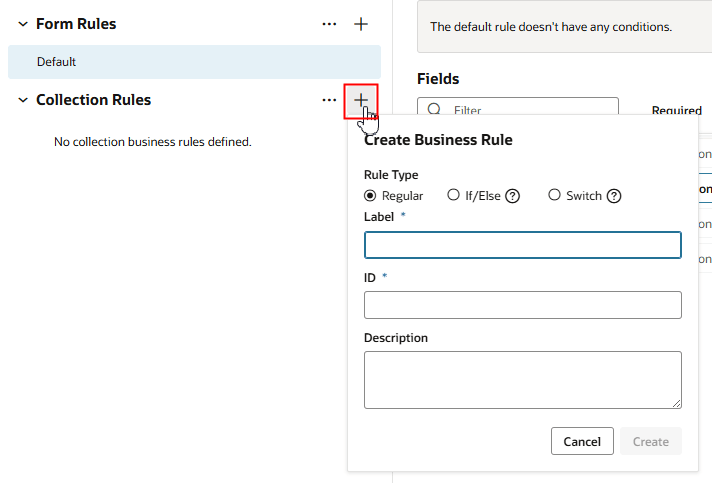
- 「ビジネス・ルール」タブで、「コレクション・ルール」の横にある
 をクリックして、「ビジネス・ルールの作成」ダイアログ・ボックスを開きます。
ルールを最初から作成するのではなく、既存のルールを複製して新しいルールの基準として使用したり、ビジネス・ルール・テンプレートからルールを作成できます。 ルールを複製するには、リスト内のルールを右クリックし、「複製」をクリックします。
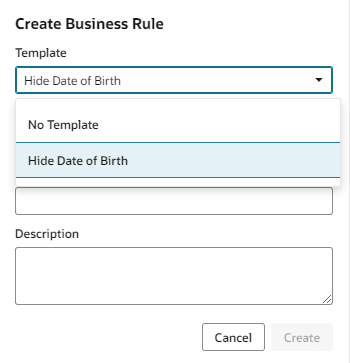
レイアウトにビジネス・ルール・テンプレートが定義されている場合は、「ビジネス・ルールの作成」ダイアログ・ボックスの「テンプレート」ドロップダウン・リストを使用して選択できます:
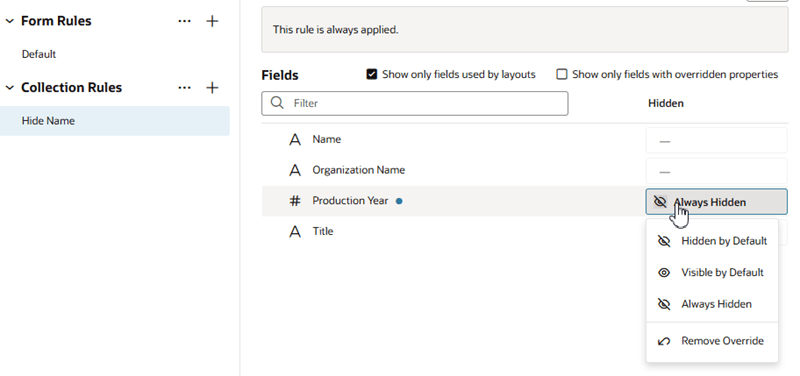
- フィールドの「非表示」プロパティのダッシュまたは既存の値をクリックし、ドロップダウン・リストでプロパティの新しい値を選択します。
コレクション・ルールでオーバーライドできるプロパティは、Hiddenプロパティのみです。 プロパティを「デフォルトで非表示」、「デフォルトで表示」または「常に非表示」に設定できます:
「非表示」プロパティには、次の3つのオプションがあります:
- 「デフォルトで非表示」は、ページのレンダリング時に表の列を非表示にします。 ユーザーは、表のポップアップ・メニューを使用して、列の表示と非表示を切り替えることができます。
- 「デフォルトで表示」は、ページのレンダリング時に表の列を表示します。 ユーザーは、表のポップアップ・メニューを使用して、列の表示と非表示を切り替えることができます。
- 「常に非表示」は、表の列を非表示にします。 このオプションを選択すると、ユーザーは表のポップアップ・メニューを使用して列を表示できません。
コレクション・ルールでは、表でない場合でも、フィールドの「非表示」プロパティを設定できます。 ただし、コレクション・ルールの「非表示」プロパティは表の列にのみ適用されます。 (このプロパティはフォーム内のフィールドには影響しません。)
表で使用されているフィールドのみを表示する場合は、「レイアウトで使用されるフィールドのみ表示」を選択します。 これを選択しない場合、リストにはすべてのオブジェクトのフィールドが含まれます。 「オーバーライドされたプロパティを持つフィールドのみ表示」を選択すると、フィールドのリストをルールによって変更されたものに制限できます。
ルールを削除するには、リスト内のルールを右クリックしてポップアップ・メニューを開き、「削除」をクリックします。
ルールは、下から上の順に評価されます。 さらにルールを作成する場合は、ルールの横にあるグラブ・ハンドル(6つのドット)を使用してそれらを新しい位置にドラッグ・アンド・ドロップし、各ルールを評価する順序で配置してください。 ルールの評価方法の詳細は、「実行時に表示される内容の理解」を参照してください。
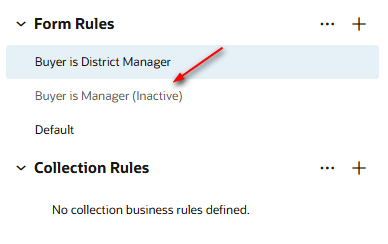
評価順序にルールを含めない場合は、ルールを選択し、右上隅にある「アクティブ」トグル・スイッチを使用してルールを非アクティブ化します。 (ポップアップ・メニューで、ルールを右クリックして非アクティブ化およびアクティブ化することもできます。) これにより、後で再アクティブ化できるように、ルールを保持しておくことができます。 "(Inactive)"が名前に追加されるため、ルールが非アクティブかどうかは、次のように一目でわかります:
ノート:
フォーム・ルールまたは収集ルール見出しの横にある3つのドットをクリックし、「すべて非アクティブ化」をクリックして、すべてのフォーム・ルールまたは収集ルールを一度に非アクティブ化できます。 これは、ページのデバッグ時に役立ち、ルールが適用されていないページを表示できます。 「すべてをアクティブにします」を使用してすべてのルールを一度に回復するか、「アクティブ」トグルを使用してデバッグ・プロセスの作業中に選択的にアクティブ化します。