アクティビティの作成
アクティビティとは、プロセスを実行するためのアクションを表します。 プロセス・キャンバスの「アクティビティ」ドロップダウン・メニューには、動的プロセス内で使用できるすべてのアクティビティが含まれています。
-
「ヒューマン」
 - 作業を実行するためにプロセス参加者が必要なアクティビティを表します。 このタスクは、フォームへの入力などの単純な操作になることも、複数のプロセス参加者からの入力を要求する複雑なワークフローの一部になることもあります。
-
「プロセス」
 - 動的プロセス内の構造化プロセスの起動を表します。
-
「サービス」
 - OIC統合またはRESTコネクタなどの外部サービスの起動を表します。
-
「マイルストン」
 - プロセス内のサブ目標を表します。 マイルストンは通常、プロセスの進捗を追跡するために定義します。
-
「マイクロ・プロセス」
 - 別のアプリケーションに存在するプロセスの起動を表します。 「マイクロ・プロセスの作成および使用」を参照してください。
- 「統合」
 - 外部アプリケーションまたはサービスの起動を表します。 「統合」メニューには、次のアイテムが表示されます:
- REST統合
 : アプリケーション内で作成されたすべてのRESTコネクタ。
- OIC統合 : アプリケーション内で作成されたすべてのOIC統合コネクタ。
RESTまたはOIC統合コネクタをこのメニューに表示するには、それに応じて可視性を設定する必要があります。 「RESTおよびWebサービス・コネクタの作成」と「統合の使用」を参照してください。
- REST統合
アクティビティを作成するには、「アクティビティ」ドロップダウン・メニューから作成するアクティビティのタイプを選択し、適切な名前を指定して、「アクティビティの追加」  をクリックします。 「アクティビティ」メニューの検索バーを使用して、作成する特定のタイプのアクティビティを検索することもできます。
ヒューマン・タスク・アクティビティの例を以下の図に示します:
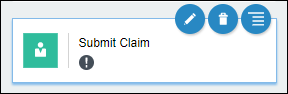
さまざまなアクションを実行するアクティビティを選択します。 各アクティビティで使用可能なアクションは、以下のとおりです:
-
「編集」
 - このアイコンをクリックすると、アクティビティのプロパティを編集できます。 「アクティビティ・プロパティの定義」を参照してください。
-
「削除」
 - アクティビティを削除するには、このアイコンをクリックします。
-
「メニュー」
 - このアイコンをクリックすると、次の追加アクションが表示されます:
-
ロール: このアクションを使用して、アクティビティロールタブにアクセスします。
-
タイプの変更: このアクションを使用して、アクティビティ・タイプを変更します。 使用可能なオプションから別のアクティビティを選択します。
-
データ関連付け: このアクションを使用して、必要なアクティビティの入出力を定義します。 「データ関連付けの構成」を参照してください。
-
フォームを開く: ヒューマン・タスク・アクティビティに関連付けられたWebフォームがある場合、このアクションを使用してWebフォームを編集または表示します。 Webフォームが関連付けられていない場合、このオプションはグレー表示されます。
-
プロセスを開く: プロセス・アクティビティに構造化プロセスが関連付けられている場合は、このアクションを使用して構造化プロセスを編集または表示します。 構造化されたプロセスが関連付けられていない場合、このオプションはグレー表示されます。
フォームまたは構造化プロセスをアクティビティに関連付けるには、「アクティビティ・プロパティの定義」を参照してください。
-
さらに、アクティビティを選択してステージ内で移動したり、ステージ外または別のステージにドラッグ・アンド・ドロップしたりすることができます。