PWAとしてのモバイル・アプリケーションの実行
PWAの機能強化とwebアプリケーション用のレスポンシブ・テンプレートにより、モバイル・アプリケーションはPWAを優先して非推奨になりました。 Visual Builderに新しいモバイル・アプリケーションを作成することはできなくなりましたが、既存のモバイル・アプリケーションをPWAとしてデプロイすることで引き続き使用できます。
既存のモバイル・アプリケーションをPWAとしてデプロイするには、モバイル・アプリケーションを「ステージまたは公開」する前に、まずアプリケーションの設定ページで「それをインポート」、次に「PWAオプションを有効にする」を実行します。 これを行うと、PWA対応のモバイル・アプリケーションを作成してQRコードを生成でき、ユーザーはスキャンしてアプリケーションをデバイスにインストールできます。 これにより、単一のアプリケーションをインストールでき、デスクトップからタブレット、モバイルに拡張できます。 オフライン・サポート用に構成されている場合は、オフラインで作業することもできます。
ノート:
PWA対応のモバイル・アプリを含むモバイル・アプリがライフサイクル終了(EOL)に到達するまで、2024年7月まで既存のモバイル・アプリを引き続き使用できます。 2024年7月以降にモバイルPWAを使用するには、「モバイル・アプリケーションをwebアプリケーションとして移行し、PWAとしてデプロイ」を強くお薦めします。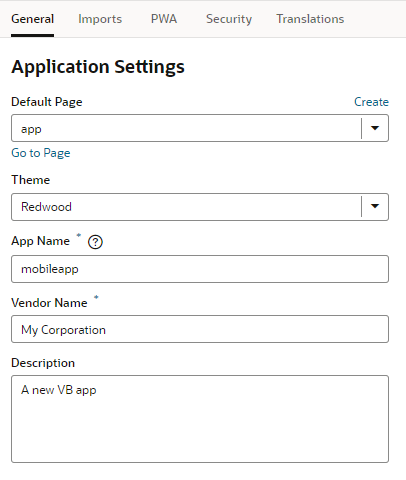
PWAとしてのモバイル・アプリケーションの構築
PWA対応のモバイル・アプリケーションを作成して、アプリケーションのQRコードを生成します。 ユーザーはQRコードをスキャンして、テスト用および本番用のPWAとしてモバイル・アプリケーションをインストールできます。
モバイル・アプリケーションのステージングおよび公開は、webアプリケーションのステージングおよび公開と似ていますが、最初に、サポートされているプラットフォームにアプリケーションをインストールできる情報を使用してモバイル・アプリケーションを構築する点が異なります。
- 次のステップに従って、PWA対応のモバイル・アプリケーションをstageします:
- 「プレビュー」アイコン(
 )をクリックして、ブラウザの新しいタブでアプリを実行します。
 - モバイル・アプリケーションがブラウザで開いたら、「私のアプリケーションを構築」ボタンをクリックします。
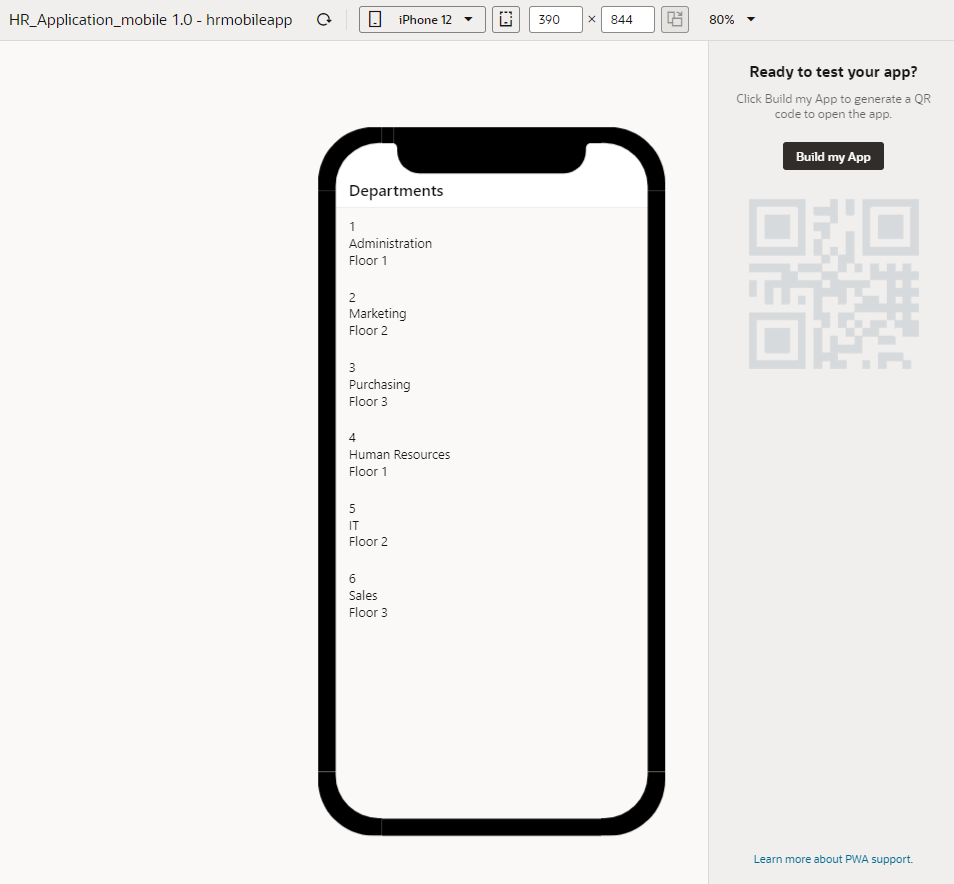
「図mob_run_app.pngの説明」
- 「アプリケーションのステージング」ダイアログ・ボックスで、適切なオプションを選択してビジネス・オブジェクトの処理方法を決定し、「ステージ」をクリックします。
ビルドが完了すると、生成されたQRコードが表示されます。
- QRコードをスキャンして、サポートされているデバイスにモバイル・アプリケーションをインストールします。 または、「ブラウザで起動」リンクをクリックして、ラップトップまたはデバイス・ブラウザでアプリケーションを表示します。
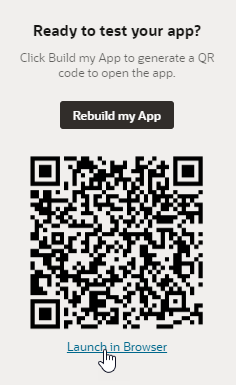
「図mob_run_app_pwa_built_side.pngの説明」
リンクを開くと、(ここで強調表示されている)アドレス・バーのインストール・アイコンを使用して、アプリをラップトップまたはデバイスにインストールできます:
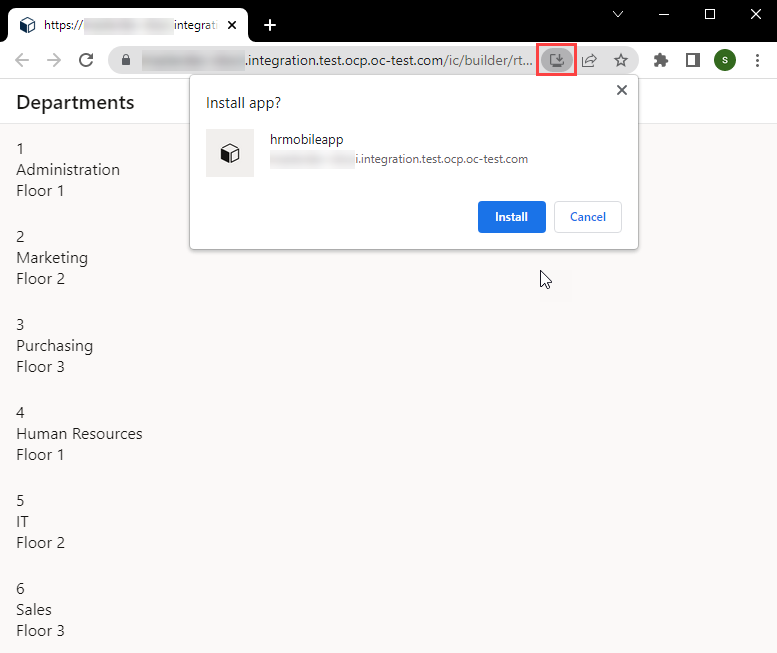
図mobilepwa-install.pngの説明
- 「プレビュー」アイコン(
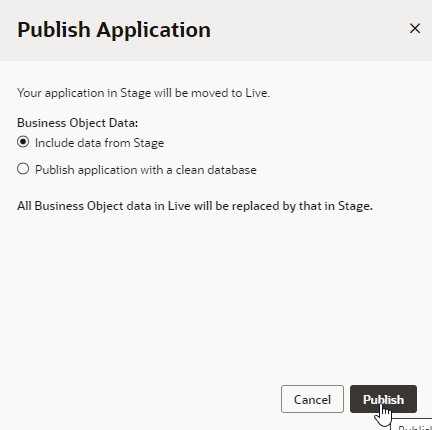
- ステージング済のPWA対応モバイル・アプリケーションを公開し、稼働させるには、次のステップに従います:
- 「アプリケーションのパブリッシュ」ダイアログ・ボックスで、ビジネス・オブジェクト・データの処理を指定し、公開をクリックします:

モバイルPWAからWeb PWAへの変換
2024年以降のモバイル・アプリケーション(End of Lifeに到達した場合)を使用できるように、既存のモバイル・アプリケーションをwebアプリケーションに変換し、PWAとしてデプロイすることを強くお薦めします。
PWA対応モバイル・アプリをwebアプリに変換するには:
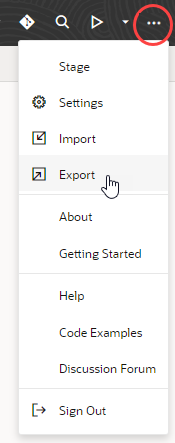
- 「既存のモバイル・アプリケーションを開き、アプリケーションをエクスポートしてZIPアーカイブとしてローカル・ファイル・システムにダウンロードします。」
ノート:
アプリケーションのZIPアーカイブのバックアップを作成し、問題が発生した場合に使用できるコピーを作成します。 - モバイル・アプリケーションでin Visual Builderを開き、作成した
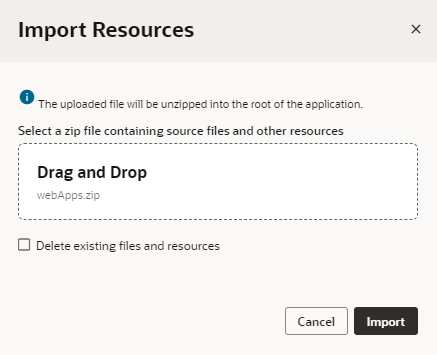
webAppsアーカイブを「インポート」します。 既存のファイルとリソースの削除オプションは選択しないでください:
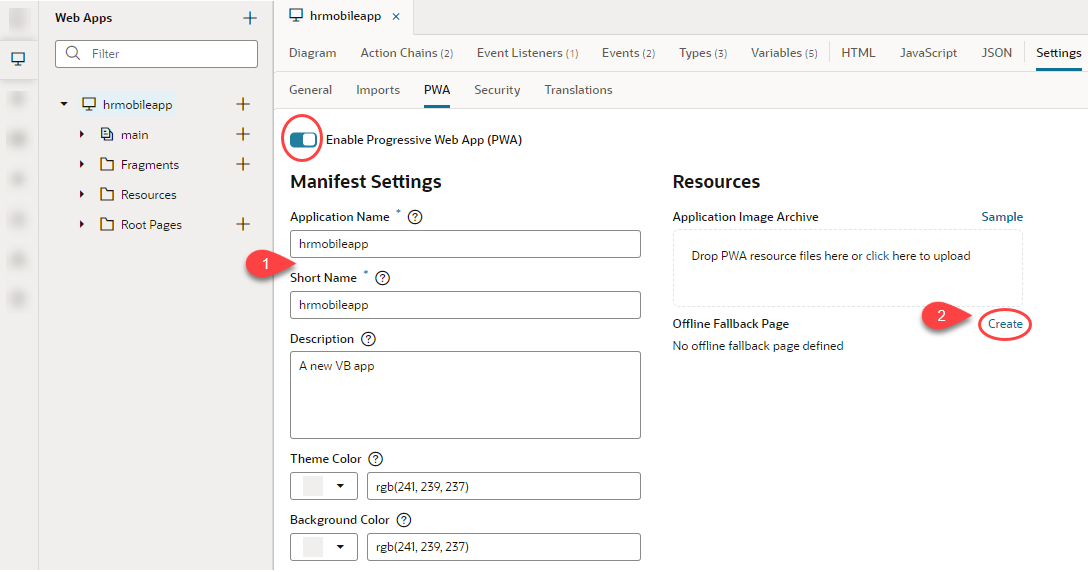
これで、新しいwebアプリケーションが「Web Apps」ペインに表示されます。 - 新しいwebアプリケーションのPWAサポートを有効にします:
- 「Web Apps」ペインでアプリケーションの<app name>ノードを選択し、「設定」およびPWAをクリックします。
- PWAサポートを無効にして再度有効にするには、「プログレッシブWebアプリケーション(PWA)使用可能」トグルをクリックします。
- webアプリケーションの場合は「PWA設定の確認」。 マニフェスト設定を変更し、オフライン・フォールバック・ページを作成することもできます。
- 次に、アプリケーションをstageしてテストし、すべてが期待どおりに機能することを確認します。
新しいweb PWAは、元のモバイルPWAと同じように動作します。 ブラウザでPWA対応のwebアプリケーションを開くと、次のようになります:
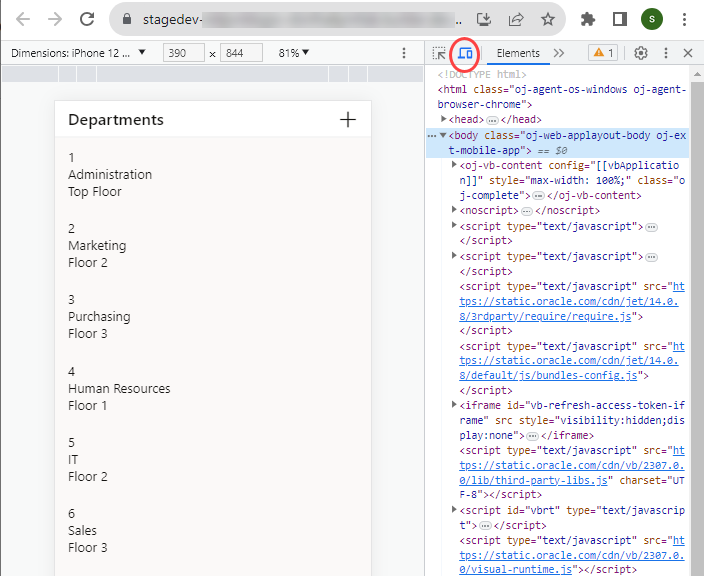
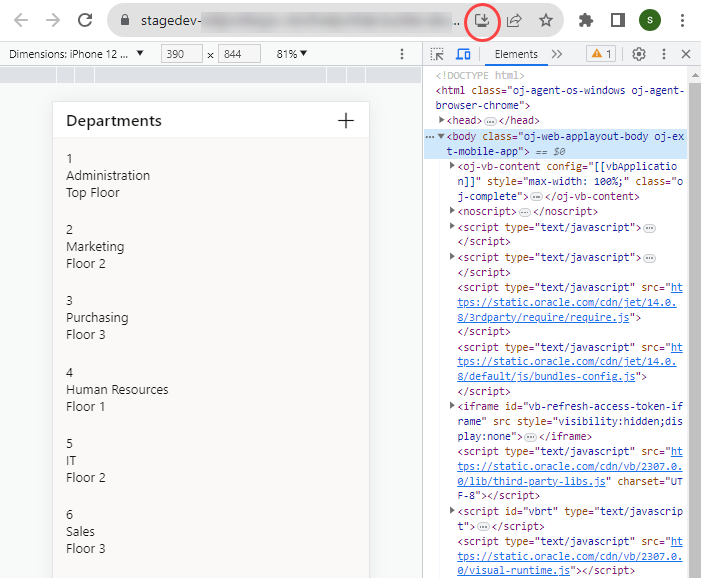
- ブラウザの開発者ツールのデバイス・ツールバーを使用して、シミュレートされたモバイル環境でアプリをデバッグします:
- アプリのアドレス・バーにあるインストール・アイコンを使用して、webアプリをインストールします:
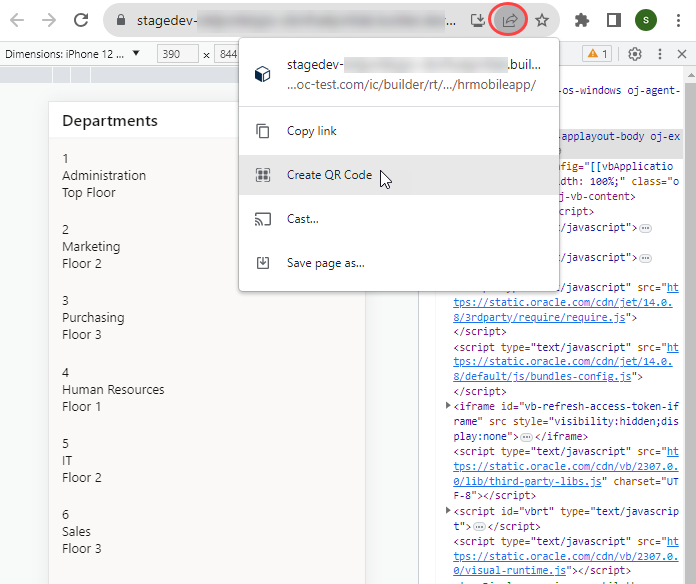
- アプリのアドレス・バーの共有アイコンを使用して、ユーザーがカメラを介してモバイル・デバイスでwebアプリをすばやく開くことができるQRコードを生成します:
アプリが期待どおりに動作することを確認したら、ビジュアル・アプリケーションからモバイル・アプリを削除することを選択できます。
ノート:
モバイル・アプリでOracle JET Offline Persistence Toolkitを利用してオフライン機能を提供する場合、「Gruntコマンド」 「以上で、VB Studioでのパイプラインのパッケージ化とデプロイを使用」を使用してアプリケーションを「公開」する必要があります。 - ブラウザの開発者ツールのデバイス・ツールバーを使用して、シミュレートされたモバイル環境でアプリをデバッグします: