アクション・チェーンの作成
アクション・チェーン・エディタで複数の個別のアクションをシーケンスに組み立てて、アクション・チェーンを作成します。 アクション・パレットには、キャンバスにドラッグして順序を作成できる組込みアクションのリストが含まれています。
アクション・チェーンを作成するには:
- たとえば、ページ・レベルで「アクション」タブを開きます。
「アクション」タブには、ページ・アクション・チェーンのリスト、またはアクション・チェーンが定義されていない場合はメッセージが表示されます。
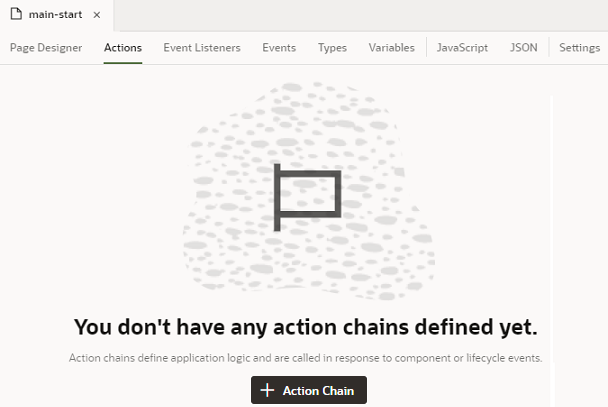
「図action-chain-editor-nochains.pngの説明」 - IDフィールドにアクション・チェーンの名前を入力し、オプションで説明を入力します。 「作成」をクリックします。
新しいアクション・チェーンがエディタで開きます:
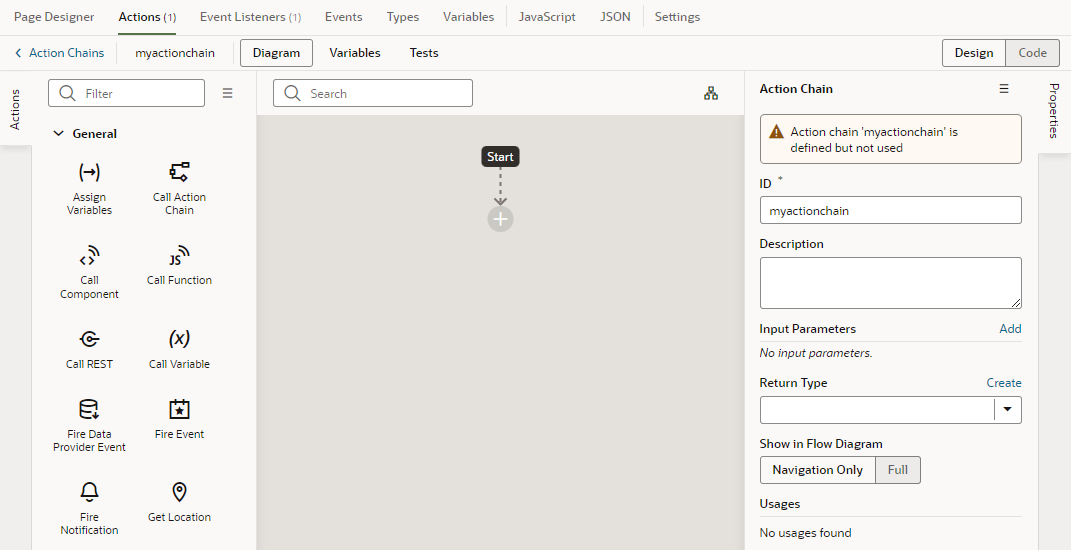
図action-chain-editor-canvas-blank.pngの説明エディタには、組込みアクションのパレット(タイプ別にグループ化)、キャンバス、およびプロパティ・ペインが含まれます。 キャンバス領域の開始アイコンは、アクション・チェーンの開始点を示します。追加アイコン(
 )は、チェーンにアクションを追加するプレースホルダーです。 「プロパティ」ペインには、キャンバスで選択した内容のプロパティが表示されます。
アクション・チェーンを手動でワイヤリングする場合は、コード・ビューを使用してアクション・チェーンのソース・コードを直接編集できます。 サポートされている構文については、「Oracle Visual Builderページ・モデル参照」の「アクション」および「アクション・チェーン」を参照してください。
ヒント:
アクション・チェーンの範囲内でのみ使用可能なローカル変数を宣言できます。 これを行うには、アクション・チェーン・エディタの「変数」タブをクリックし、変数を作成します。 これらの変数はアクション・チェーンの内部にあり、チェーン内のアクションによって内部的に使用できます。 アクション・チェーンに入力パラメータとして渡すこともできます。 - アクション・パレットから、アクションをドラッグし、追加アイコン()にドロップします。 チェーンの追加アイコン()をクリックし、ポップアップ・メニューでアクションを選択することもできます。
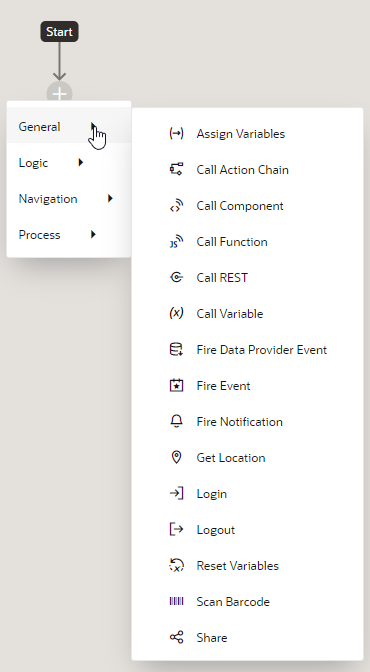
「図action-chain-editor-popupmenu.pngの説明」新しいアクションがチェーンに追加され、デフォルトで選択されます。 「プロパティ」ペインには、アクションに指定できるプロパティが表示されます。 たとえば、デザイン・ビューでCall Functionアクションを追加すると、エディタは次のようになります:
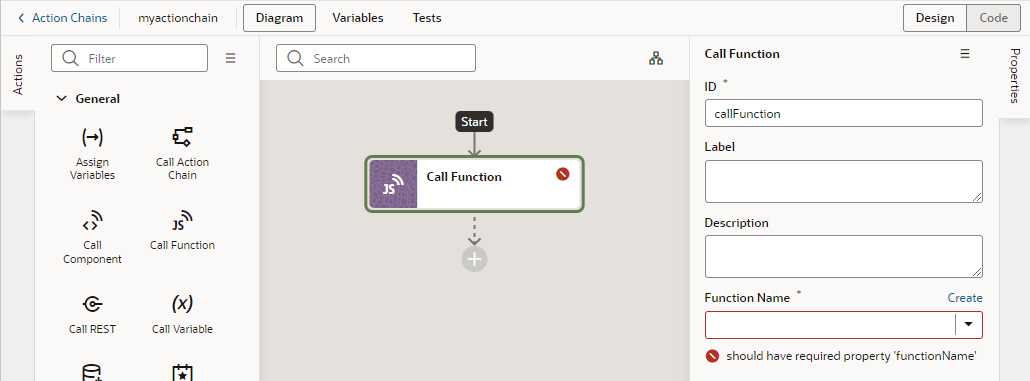
図action-chain-editor-canvas.pngの説明
必須フィールドが設定されていない場合(この場合、JavaScript関数がまだ選択されていないため)、アクションは警告アイコンでフラグ付けされます。 プロパティ・ペインで、必要に応じてアクション・プロパティを指定します。 アクションに固有の詳細は、「組込みアクション」を参照してください。
- アクション・チェーンに分岐を作成するには、そのアクションをパレットからドラッグし、チェーンを分岐するアクションの横にある追加アイコンにドロップします。 パレットからアクションをドラッグすると、チェーン内の各アクションの横に追加アイコンが表示されます。
- アクション・チェーンが完了するまで、ステップ4(およびオプションでステップ5)を繰り返します。 アクション・チェーンは自動的に保存されます。
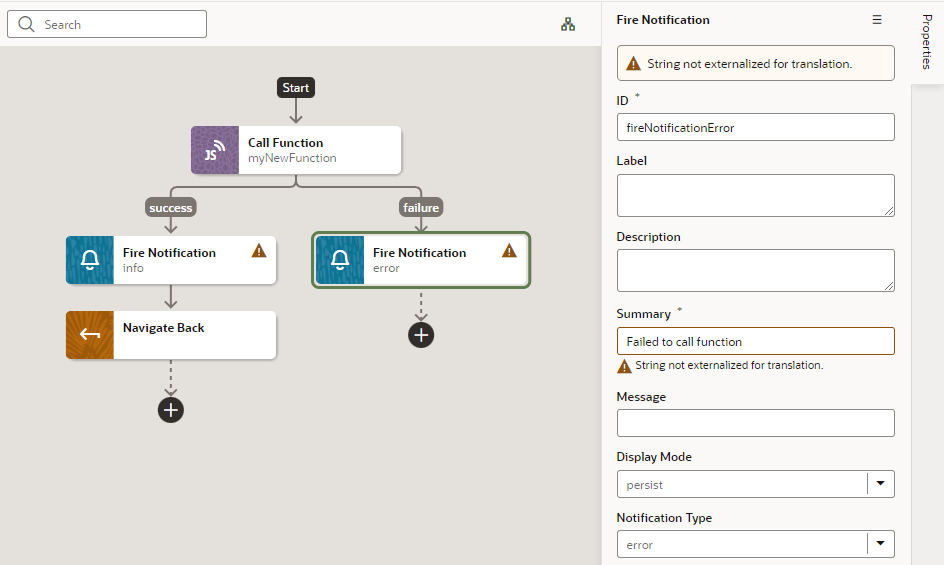
「図action-chain-editor-finished.pngの説明」チェーンからアクションを削除する場合は、キャンバス上のアクションを選択し、右クリックして「削除」 (
 )を選択します。 プロパティ・ペインのオプション・メニューで「削除」をクリックすることもできます。
ヒント:
アクション・チェーンに多数のアクションが含まれている場合、検索を使用して探しているものをすばやく検索できます。 検索テキスト・ボックスに、テキスト変数名、エンドポイントIDまたはコンソール・ログからのアクションIDを入力します。 入力したテキストに一致するすべてのアクションが強調表示され、強調表示された1つのアクションから次のアクションにジャンプするために使用できるナビゲーション矢印が表示されます。" etag "を使用してexpenseReportEtag変数を検索する例を次に示します:
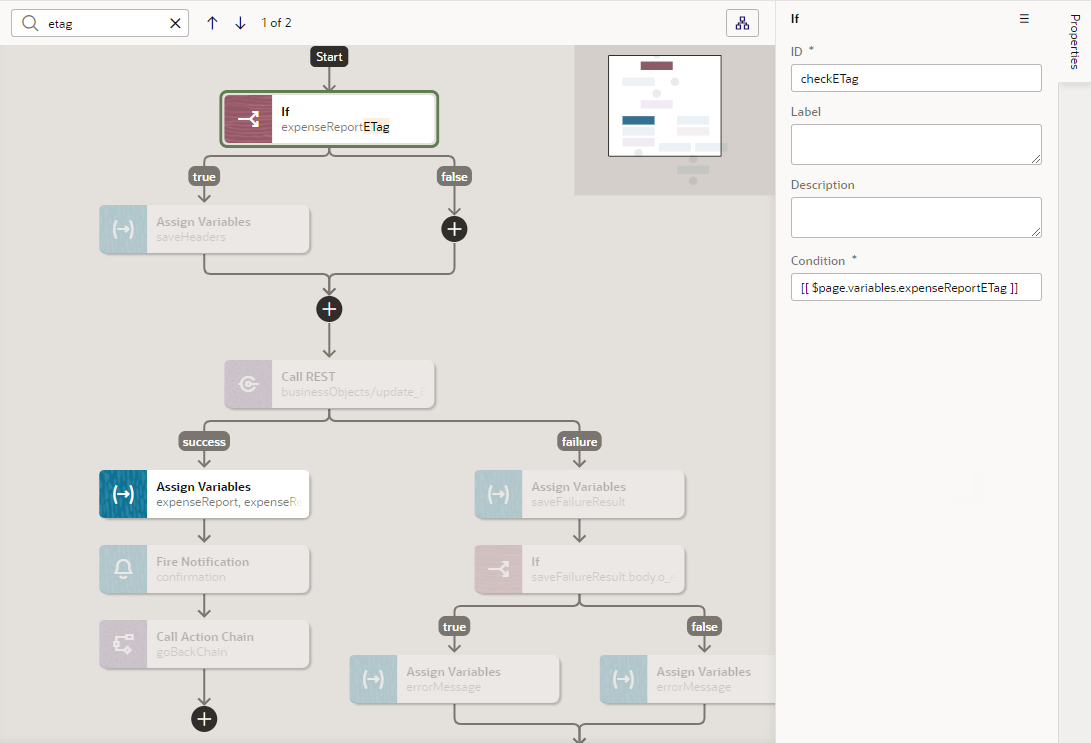
図action-chain-editor-canvas-search.pngの説明概要の表示アイコン(
 )をクリックして、アクション・チェーン・フローを視覚的に表示することもできます。 検索と組み合せると、概要ダイアグラムは、ハイライトされたアクションがフロー全体内にある場所を把握するのに役立ちます。 アイコンを切り替えて、必要に応じてダイアグラムを表示または非表示にします。
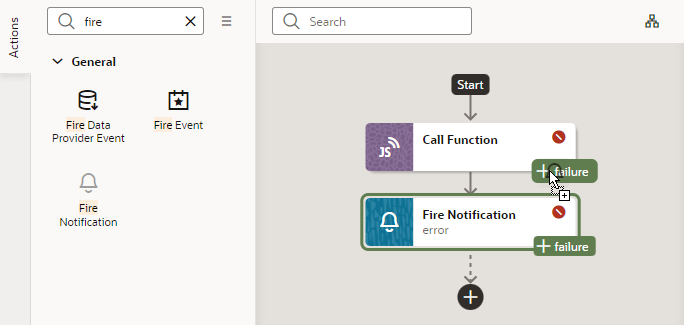
アクション・チェーンは、「アクション」タブからいつでも開き、必要に応じて編集できます。 アクション・チェーンが完了したら、「コンポーネント・イベント」、「ライフサイクル・イベント」または「別のアクション・チェーンから」にレスポンスしてコールできます。 「変数が変更された場合」をトリガーすることもできます。
アクション・チェーンの使用状況の詳細(アクション・チェーンを使用するページなど)を表示する場合は、アクション・チェーンのプロパティ・ペインの「使用方法」を参照してください。 使用方法をクリックすると、そこに簡単に移動できます。 次に示すように、アクション・チェーンをコールするイベントに関連付けられたイベント・リスナーもリストされます: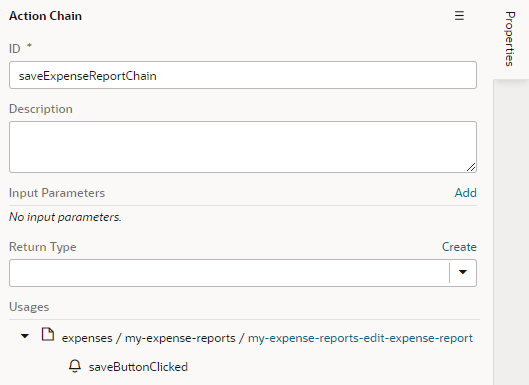
アクション・チェーンのソース・コードは、独自のJSONファイルに格納されます。 これにより、アーティファクトJSONのサイズを削減し、複数のアクション・チェーン「Gitリポジトリと統合されたアプリケーションの場合」を編集するときにマージ競合の可能性を減らすことで、パフォーマンスを最適化できます。 アクション・チェーンのJSONファイルを表示および編集するには、ダイアグラム・ビューで「コード」エディタを使用することが最も簡単ですが、ナビゲータの「ソース」ビューを使用して常にファイルを表示できます。 applications、フローおよびレイアウトのアクション・チェーンについては、アーティファクトのchainsフォルダを参照してください。 ページのアクション・チェーンについては、ページJSONファイルと同じレベルにあるpagesの下のpagename-page-chainsフォルダを参照してください: 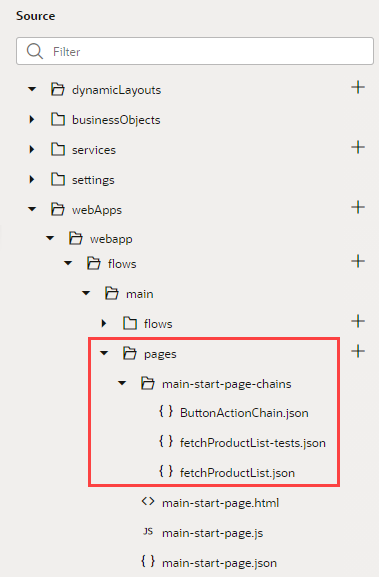
図action-chains-json-source-view.pngの説明
「アクション・チェーンのテストの作成」の場合、これらはアクション・チェーン・ファイルとは別のJSONファイルに格納されます。