Erläuterungen zu Abgleichsergebnissen für die Zuordnung
Im Fenster "Abgleichsergebnisse" werden die Übereinstimmungskandidaten für die Zuordnung angezeigt, die Sie übernehmen, ablehnen oder überspringen können.
Nach Ausführung eines Abgleichs zeigt das Fenster die Übereinstimmungskandidaten an:
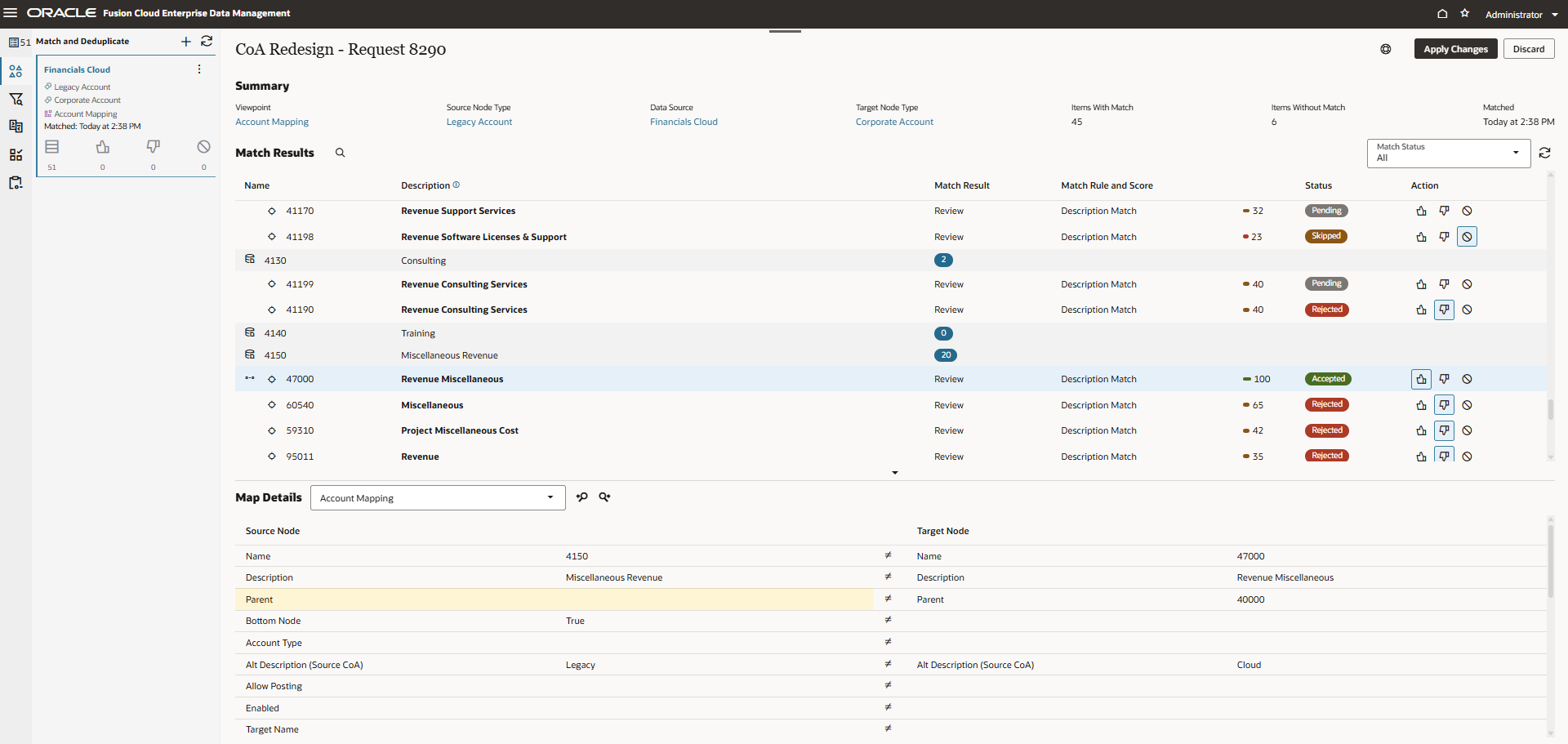
Das Fenster enthält die folgenden Abschnitte:
Bereich "Abgleichen und deduplizieren"
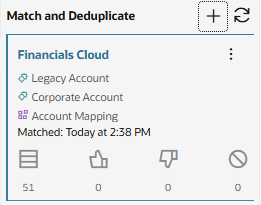
Im Bereich "Abgleichen und deduplizieren" werden die Abgleichsergebnissets der Abgleiche nach Datenquelle angezeigt, die Sie für die betreffende Anforderung ausgeführt haben. Wenn Ihre Anforderung Anforderungselemente mit unterschiedlichen Datenquellen enthält, können Sie für jede Datenquelle einen Abgleich ausführen. Die Ergebnisse werden dann in dem Bereich angezeigt. Klicken Sie auf ein Abgleichsergebnisset, um zur Anzeige der Übereinstimmungen der einzelnen Datenquelle zu wechseln.
Note:
Die Abgleichsergebnissets werden beibehalten, auch wenn Sie die Abgleichs-Workbench verlassen (wenn Sie zum Beispiel zur Anforderungsansicht zurückkehren oder den Ansichtspunkt schließen).Jedes Abgleichsergebnisset zeigt die Gesamtanzahl der Anforderungselemente mit Übereinstimmungskandidaten sowie die Anzahl der akzeptierten, abgelehnten und übersprungenen Anforderungselemente mit Übereinstimmungskandidaten an.
In diesem Fenster können Sie die folgenden Aktionen durchführen:
- Neuen Abgleich erstellen und ausführen. Informationen hierzu finden Sie unter Abgleiche für die Zuordnung ausführen.
- Abgleich für ein vorhandenes Ergebnisset erneut ausführen. Informationen hierzu finden Sie unter Abgleiche erneut ausführen.
- Änderungen aus einem Abgleichsergebnisset anwenden. Informationen hierzu finden Sie unter Änderungen aus Abgleichsergebnissen anwenden.
- Ergebnisse eines Abgleichs verwerfen. Informationen hierzu finden Sie unter Abgleichsergebnisse verwerfen.
Abschnitt "Übersicht"

Im Abschnitt "Übersicht" werden der Zuordnungsansichtspunkt, Quell- und Zielknotentypen und die Datenquelle, die für den Abgleich verwendet wurden, die Anzahl der Elemente in der Anforderung mit oder ohne Übereinstimmung und der Zeitpunkt angezeigt, zu dem der Abgleich ausgeführt wurde. Sie können auf den Ansichtspunkt, den Knotentyp oder die Datenquelle klicken, um dieses Objekt zu prüfen.
Note:
Jedes Abgleichsergebnisset ist für einen Ansichtspunkt, einen Quell- und Zielknotentyp und eine Datenquelle spezifisch. Wenn Ihre Anforderung also Anforderungselemente aus mehreren Datenquellen enthält, müssen Sie den Abgleich für jede Datenquelle einzeln ausführen, damit die Übereinstimmungskandidaten für die verschiedenen Datenquellen angezeigt werden.
Abschnitt "Abgleichsergebnisse"
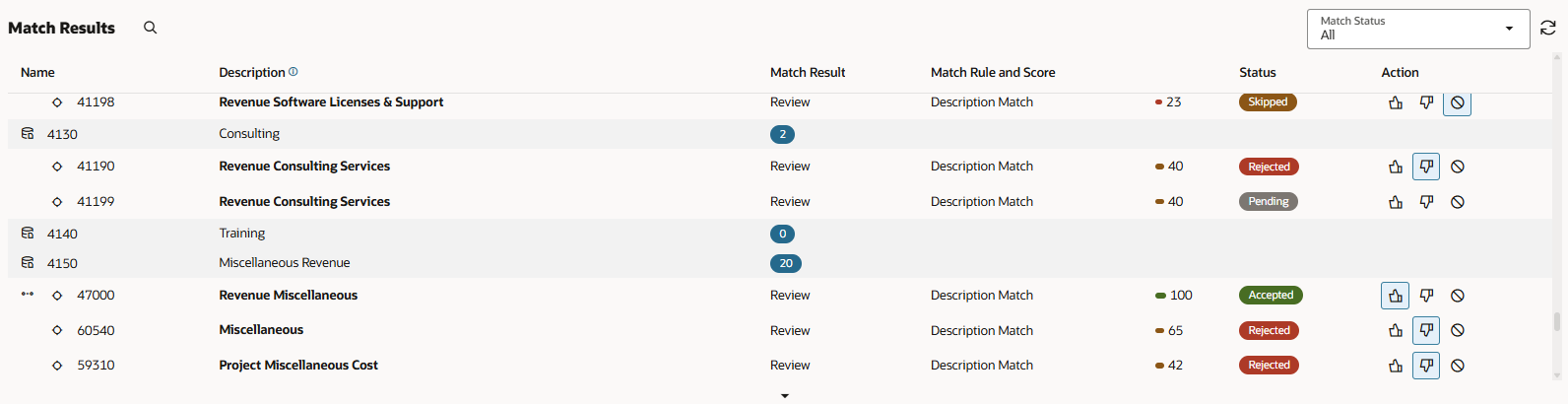
Im Abschnitt "Abgleichsergebnisse" werden die Übereinstimmungskandidaten des ausgewählten Abgleichsergebnissets angezeigt. Diese können übernommen, abgelehnt oder übersprungen werden. Die in der Abgleichsregel verwendeten Eigenschaftswerte, die zu einer Übereinstimmung geführt haben, werden fett hervorgehoben.
Wenn ein Kandidat die Kriterien für mehrere Abgleichsregeln erfüllt, wird ein einzelnes Ergebnis für diesen Kandidaten zurückgegeben, und die zugeordneten Abgleichsregeln werden angezeigt. Der Abgleichsscore für die einzelnen Regeln wird ebenfalls angezeigt.
Note:
Wenn eine Abgleichsregel den Schwellenwert für automatisches Akzeptieren erreicht oder überschreitet (siehe Abgleichsregeln erstellen, bearbeiten und löschen), wird der Kandidat automatisch als "Akzeptiert" markiert, und die anderen Kandidaten werden als "Abgelehnt" markiert. Sie können den Übereinstimmungskandidaten prüfen, um diesen Status zu ändern, bevor Sie Ihre Änderungen anwenden.
Wenn mehrere Abgleichsregeln den Schwellenwert für automatisches Akzeptieren erreichen oder überschreiten, wird die Regel mit dem höchsten Abgleichsscore akzeptiert. Wenn die Regeln denselben Abgleichsscore haben, wird die Regel mit der höchsten Priorität (d.h. der niedrigsten Regelreihenfolge) akzeptiert. Informationen hierzu finden Sie unter Abgleichsregeln erstellen, bearbeiten und löschen.
Wenn eine Abgleichsregel den Schwellenwert für automatisches Ausschließen erreicht oder unterschreitet, wird der Übereinstimmungskandidat nicht in den Abgleichsergebnissen angezeigt.
Der Abschnitt "Abgleichsergebnisse" enthält die folgenden Informationen:
- Anforderungselemente: Das Ergebnisset wird anhand der eingehenden Anforderungselemente gruppiert. Anforderungselemente werden mit dem Datenquellensymbol
 angezeigt und durch einen grauen Hintergrund hervorgehoben. In der Abgleichsergebnisspalte wird für jedes Anforderungselement die Anzahl der gefundenen Abgleichsergebnisse angezeigt.
Im obigen Beispiel sind die Zeilen mit "4130", "4140" und "4150" die eingehenden Anforderungselemente.
- Übereinstimmungskandidaten: Unter jedem Anforderungselement werden die Übereinstimmungskandidaten eingerückt aufgelistet. Die Übereinstimmungskandidaten sind vorhandene Knoten, deren Eigenschaft als Übereinstimmungskandidat anhand der Abgleichsregeln ermittelt wurde. Sie werden mit dem Knotensymbol
 angezeigt. Für jeden Übereinstimmungskandidaten werden die unten stehenden Details angezeigt. (Die Spalte Beispiel listet die entsprechenden Werte aus dem Beispiel-Screenshot oben auf.)
Spalte Beschreibung Beispiel Name Die Eigenschaft "Name" des Übereinstimmungskandidaten. Note:
Wurde die Eigenschaft "Name" für den Abgleich verwendet, wird ein Informationssymbol im Spaltenkopf angezeigt.Für das Anforderungselement 4130 sind die Übereinstimmungskandidaten die beiden vorhandenen Knoten mit einer Beschreibung von Revenue Consulting Services.
Für das Anforderungselement 4140 sind keine Übereinstimmungskandidaten vorhanden.
Für das Anforderungselement 4150 sind die Übereinstimmungskandidaten "Revenue Miscellaneous", "Miscellaneous" und "Project Miscellaneous Cost".
Weitere für den Abgleich verwendete Eigenschaften Werden abgesehen vom Namen weitere Eigenschaften in den Abgleichsregeln verwendet, werden diese als Spalten mit einem Informationssymbol im Spaltenheader angezeigt. Die in den Abgleichsregeln im obigen Beispiel verwendete Eigenschaft lautet "Beschreibung": Abgleichsergebnis Zeigt für eingehende Anforderungselemente die Anzahl der Übereinstimmungen an.
Zeigt neben Übereinstimmungskandidaten den Wert Prüfung an. Damit wird angegeben, dass ein Knoten im Knotentyp als mögliche Übereinstimmung für das Anforderungselement identifiziert wurde.
Bei automatisch akzeptierten Übereinstimmungskandidaten wird Abgleich angezeigt.
In der Spalte "Abgleichsergebnis" wird in den Anforderungselementzeilen die Anzahl der Übereinstimmungen (2, 0 und 20) angezeigt. In allen Zeilen der Übereinstimmungskandidaten wird Prüfung angezeigt, um anzugeben, dass diese als mögliche Übereinstimmungskandidaten identifiziert wurden. Abgleichsregel und -score Zeigt die folgenden Informationen an: - Name der Abgleichsregel für den Knotentyp und die Datenquelle
- Konfidenzniveau des Übereinstimmungskandidaten, dargestellt mit einem numerischen Score und einem farbigen Zählerbalken
Weitere Informationen zum Abgleichsscoring finden Sie in den häufig gestellten Fragen unter Wie werden Abgleichsscores berechnet und verwendet?.
Für das Anforderungselement 4150 wird die Abgleichsregel Description Match mit einem Konfidenzniveau von 100 angezeigt. Damit wird angegeben, dass der Übereinstimmungskandidat den Kriterien der Abgleichsregeln vollständig entspricht. Bei der Regel Description Match wird ein niedrigeres Konfidenzniveau für die anderen Kandidaten angezeigt, da sie nur einigen Abgleichsregelkriterien entsprechen.
Status Zeigt die folgenden Informationen an: - Anstehend: Für den Übereinstimmungskandidaten wurde noch keine Aktion durchgeführt.
- Übernommen: Der Übereinstimmungskandidat wurde als Übereinstimmung übernommen.
Note:
Wird ein Übereinstimmungskandidat automatisch übernommen, werden alle anderen Übereinstimmungskandidaten für das betreffende Anforderungselement, die den Status "Anstehend" aufweisen, auf den Status "Abgelehnt" gesetzt. - Abgelehnt: Der Übereinstimmungskandidat wurde abgelehnt. Entweder haben Sie einen anderen Übereinstimmungskandidaten übernommen, oder Sie haben diesen Übereinstimmungskandidaten abgelehnt.
- Übersprungen: Der Übereinstimmungskandidat wurde geprüft und als übersprungen markiert. Wenn Sie einen Übereinstimmungskandidaten als übersprungen markieren, wird er Ihnen beim nächsten Abgleich für diesen Knotentyp und diese Datenquelle erneut zur Prüfung vorgelegt, sodass Sie die entsprechende Aktion durchführen können.
Der Übereinstimmungskandidat 41199 hat den Status Ausstehend, der angibt, dass er noch nicht akzeptiert oder abgelehnt wurde, während der Übereinstimmungskandidat 41198 Übersprungen wurde.
Bei dem Anforderungselement 4150 hat der erste Kandidat den Status Akzeptiert. Damit wurde der Status "Anstehend" bei allen anderen Übereinstimmungskandidaten automatisch auf Abgelehnt gesetzt.
Aktion Hier können Sie einen Übereinstimmungskandidaten übernehmen, ablehnen oder überspringen. Informationen hierzu finden Sie unter Abgleichsergebnisse prüfen und Änderungen anwenden. Die Schaltflächen zum Übernehmen, Ablehnen und Überspringen werden für jeden Übereinstimmungskandidaten angezeigt.
Abgleichsdetails

Im Abschnitt "Abgleichsdetails" werden die Eigenschaften des Anforderungselements und des Übereinstimmungskandidaten in einem Layout mit Anordnung nebeneinander angezeigt, sodass Sie sie vergleichen können.
- Im Abschnitt Quellknoten werden die Eigenschaften und Werte des eingehenden Anforderungselements einschließlich der übergeordneten und der Beziehungseigenschaften angezeigt.
- Im Abschnitt Zielknoten werden die Eigenschaften und Werte des vorhandenen Übereinstimmungskandidaten im Ansichtspunkt angezeigt.
Eigenschaften, die im Anforderungselement aktualisiert werden, werden gelb hervorgehoben. Unterschiede in den Eigenschaftswerten zwischen dem eingehenden Anforderungselement und dem vorhandenen Zielknoten werden mit dem Ungleich-Zeichen (≠) angegeben.
Note:
Im Gegensatz zu einem Vorgang zur Zusammenführung oder Deduplizierung müssen Sie nicht auswählen, welche Eigenschaften von jedem Knoten beibehalten werden sollen, da Quell- und Zielknoten nicht zusammengeführt werden.Klicken Sie auf Quellknoten suchen  und Zielknoten suchen
  , um die Quell- oder Zielknoten in ihren Ansichtspunkten anzuzeigen. Sie können auf zusätzliche Informationen zugreifen, indem Sie den Knoten im Ansichtspunkt anzeigen, z.B. den zugehörigen Hierarchiestandort und die Transaktionshistorie. Klicken Sie auf der linken Seite des Ansichtspunktfensters auf die Registerkarte Abgleichen und deduplizieren
  , um zur Abgleichs-Workbench zurückzukehren.