Jobtyp "Integration mit Smart Split" verwenden
Wenn Sie ein großes Datenvolumen importieren, das die Grenzwerte des Essbase-Reglers überschreitet, verwenden Sie den Jobtyp Integration mit Smart Split, um einen Dataload in mehrere kleinere Ladevorgänge aufzuteilen. Mit diesem Jobtyp können Sie kleinere Datensegmente definieren, ohne mehrere Integrationen erstellen zu müssen.
Note:
Smart Split wird optimal zum Extrahieren berechneter Daten verwendet, die durch die Datenextraktionsoption bestimmt werden. Abhängig vom Typ der in der Komponente Datenintegration ausgewählten Datenextraktionsoption gibt es mehrere Essbase-Extraktionsoptionen. Wenn Sie "Gespeicherte Daten" auswählen, gilt diese Option für BSO und verwendet die BSO-Datenexportmethode. Alle Daten verwenden die Exportmethode "MDX". Ebene 0 verwendet "MAXL" (Smart Split wird nicht unterstützt, wenn die Datenextraktionsoption der Ebene 0 aktiviert ist). Ebene 0 extrahiert alle Daten der Ebene 0 und filtert die extrahierten Daten.) Weitere Informationen zu den Datenextraktionsoptionen finden Sie unter Optionen für direkte Integrationen definieren.So führen Sie einen Smart Split aus:
-
Erstellen Sie die Definition der Basisintegration zwischen der Quellanwendung und der Oracle Fusion Cloud Enterprise Performance Management-Zielanwendung.
- Informationen zum Erstellen einer Integration finden Sie unter Direkte Integrationen erstellen oder Dateibasierte Integrationen erstellen.
-
Ordnen Sie die Dimensionen zwischen der Cloud EPM-Anwendung und den Dimensionen in der Zielanwendung zu.
Weitere Informationen finden Sie unter Dimensionen zuordnen.
-
Ordnen Sie Elemente zu, um in allen Zieldimensionen Quellwerte in gültige Elemente zu übersetzen.
Weitere Informationen finden Sie unter Elemente zuordnen.
-
Wählen Sie auf der Seite Optionen beliebige Filter und Anwendungsoptionen aus.
Sie können einen Filter für eine Split-Dimension sowie Filter für andere Dimensionen in der Basisintegration anwenden. Wenn Sie Filter für die Split-Dimension in der Basisintegration angeben, können Sie entweder den Namen des übergeordneten Elements für die zu verarbeitende Hierarchieverzweigung oder die Elementfunktion ILvl0Descendants angeben.
Der Filter für die Split-Dimension unterstützt nur ILvl0Descendant-Elementfunktionen. Wenn keine Filter angegeben sind, verarbeitet das System alle Elemente der Ebene 0 für die Split-Dimension.
Weitere Informationen zum Anwenden von Filtern und Anwendungsoptionen finden Sie unter Filter definieren.
-
Erstellen Sie eine neue Pipeline, indem Sie die Schritte 1 bis 12 in der Beschreibung des Pipelineprozesses ausführen.
-
Klicken Sie auf der Seite Pipeline auf
 , um eine neue Phasenkarte zu erstellen.
Geben Sie im Phaseneditor die Phasendefinition an:
-
Phasenname - Geben Sie den Namen der Phase an.
-
Titel - Geben Sie den Namen der Phase an, der auf der Phasenkarte angezeigt werden soll.
-
Sequenz - Geben Sie eine Zahl für die chronologische Reihenfolge an, in der eine Phase ausgeführt werden soll.
-
Parallel - Aktivieren Sie die Option Parallel, um Jobs gleichzeitig auszuführen.
-
Bei Erfolg - Geben Sie an, wie eine Phase verarbeitet werden soll, wenn die Schritte in der Pipelinedefinition erfolgreich ausgeführt wurden.
-
Bei Fehler - Geben Sie an, wie eine Phase verarbeitet werden soll, wenn ein Schritt in der Phase nicht erfolgreich ausgeführt wurde.
-
-
Klicken Sie auf der Phasenkarte auf >, um die Phase einzublenden.
-
Klicken Sie auf der Phasenkarte auf
 (Symbol "Job erstellen"), um eine neue Jobkarte hinzuzufügen.
Eine neue Jobkarte wird auf der Phasenkarte angezeigt.
-
Wählen Sie im Jobeditor in der Dropdown-Liste Typ die Option Integration mit Smart Split aus.
Note:
Fügen Sie nur einen Job des Typs Integration mit Smart Split pro Phase hinzu, wenn Sie Smart Split im parallelen Modus ausführen. -
Führen Sie die folgenden Schritte aus:
-
Wählen Sie unter Name den Namen eines Jobs aus.
-
Geben Sie unter Titel den Namen des Jobs an, der auf der Jobkarte angezeigt werden soll.
-
Wählen Sie unter Abfolge die Nummer 1 für die Ausführungsreihenfolge der Jobs in der Phase aus.
-
-
Wählen Sie unter Split-Dimension in der Liste der Dimensionen in der Quellanwendung die Dimension aus, in der die Dataloads aufgeteilt werden sollen.
Wählen Sie nur eine Dimension als Split-Dimension aus.
Beispiel: Wählen Sie Hauptbuch aus, um einen Dataload nach "Ledger" auszuführen.
Hinweise zu "Period" und "Year" als Split-Dimension:
"Period" und "Year" sind spezielle Dimensionen und erfordern eine besondere Verarbeitung, wenn sie als Split-Dimension verwendet werden.
-
Wenn "Period" als Split-Dimension verwendet wird, werden nur die Aufteilungsmethoden "Einzeln" und "Gruppe" unterstützt. Wenn andere Methoden verwendet werden, tritt ein Fehler auf.
-
Wenn "Year" als Split-Dimension verwendet wird, wird nur "Einzeln" als Aufteilungsmethode unterstützt. Die Ausführung mehrerer Jahre in einer Integration wird nicht unterstützt. Wenn andere Methoden verwendet werden, tritt ein Fehler auf.
-
Im Standardmodus wird anhand der Startperiode und Endperiode die Liste der aufzuteilenden Perioden ermittelt. Das System ermittelt basierend auf dem Periodenbereich die Quellperioden und wendet den Quellperiodenfilter an.
-
Im Schnellmodus ermittelt das System anhand der Quellfilter für "Period" und "Year" die Periode oder das Jahr für jede untergeordnete Integration und wendet den Quellfilter an.
-
-
Wählen Sie unter Aufteilungsmethode aus, wie Elemente in der Dimension aufgeteilt (getrennt) werden sollen. Das System erstellt basierend auf der Aufteilungsmethode eine separate untergeordnete Integration (Datenregel) für Aufteilungskriterien in der Dimension.
Jede untergeordnete Integration ist eine Kopie der Basisintegration und ist auf der Homepage der Komponente "Datenintegration" verfügbar. Die untergeordnete Integration ist mit der Basisintegration identisch, mit Ausnahme des für die Split-Dimension verwendeten Quellfilters. Untergeordnete Integrationen werden bei jeder Ausführung der Pipeline neu erstellt. Ändern Sie die untergeordneten Integrationen daher nicht.
Die untergeordneten Integrationen können mit der Systemwartungsaufgabe Integration löschen gelöscht werden. Weitere Informationen finden Sie unter Integration löschen.
Verfügbare Optionen:
-
Einzeln - Das System führt einen separaten Prozess für jedes Element in der Dimension aus. Beispiel: Sie können einen Ladevorgang nach "Ledger" oder "Entity" ausführen.
-
Gruppe - Das System teilt die Liste der Elemente in Dimensionen in mehrere Gruppen auf. Die Größe der Gruppe basiert auf dem Parameter Anzahl Gruppen.
-
Benutzerdefiniert (Muster) - Sie geben die Werte für das Element der Split-Dimension an. Eine Aufteilungsmethode mit benutzerdefiniertem Muster kann im Parameter Label/Wert unten als Liste, Bereich oder Platzhalter angegeben werden. Die Aufteilung wird in der Reihenfolge des Filternamens verarbeitet.
Beispiel: Sie können das folgende benutzerdefinierte Muster mit diesen Ausdrücken angeben:
Wie
US*: Alle Elemente, die mit "US" beginnenZwischen
100-199: Alle Elemente im angegebenen BereichListe
100,200,300: Liste der einzelnen ElementeWenn ein Element von einem früheren Filter ausgegeben wird, wird es von späteren Filtern nicht berücksichtigt.
-
Benutzerdefinierte Funktionen - Sie geben die Werte für das Element der Split-Dimension mit Elementfunktionen an. Mit dieser Option können Sie Elemente auf eine bestimmte Teilmenge von Elementen beschränken.
Benutzerdefinierte Funktionen können im Parameter Label/Wert unten als Elementfunktionen angegeben werden.
Wenn Sie eine benutzerdefinierte Funktion verwenden, definieren Sie keine Filter für die Split-Dimension in der Basisintegration. Nur der Filter der Custom-Dimension wird angewendet.
-
-
Wählen Sie unter Verarbeitungsmodus den Modus für die Verarbeitung der Jobs in der Pipeline aus.
Verfügbare Optionen:
Parallel - Wenn Jobs im parallelen Modus ausgeführt werden, führt das System diese zur Laufzeit gleichzeitig statt nacheinander aus.Seriell - Wenn Jobs im seriellen Modus ausgeführt werden, führt das System diese zur Laufzeit nacheinander in einer bestimmten Reihenfolge aus.
-
Wählen Sie unter Importmodus den Importmodus für den Integrationsjob aus.
Standardmäßig verwendet der Parameter $IMPORTMODE den Wert des in globalen Variablen für den Importmodus definierten Variablenparameters (siehe Laufzeitvariablen bearbeiten). Sie können jedoch unterschiedliche Importmodi für verschiedene Jobs auswählen. Beispiel: Um in einer Integration Metadaten und in einer anderen nur Daten zu laden, geben Sie für die beiden Jobs unterschiedliche Importmodi an.
Note:
Wenn Sie die Integration im Ersetzungsmodus ausführen, führt das System den Prozess zum Löschen von Daten nach "Entity" und anderen POV-Dimensionen aus. Wenn die Split-Dimension "Entity" ist, zeigt das System das Standardverhalten im Ersetzungsmodus.
Wenn die Split-Dimension "Entity" ist, eine Ausnahme wegen Überschreitung des Reglergrenzwerts auftritt und Sie eine andere Dimension als Split-Dimension auswählen, sind zusätzliche Hinweise zu beachten.
Definieren Sie für Planning- und FreeForm-Anwendungen die zu löschende Region, anstatt die standardmäßige zu löschende Region zu verwenden. Wählen Sie unter "Zu löschende Region" die Split-Dimension als eine der Dimensionen mit der Option "Aus Daten ableiten". Wenn die für den Quellfilter verwendete Split-Dimension in der Zielanwendung (z.B. "Hauptbuch") nicht vorhanden ist, definieren Sie einen Job "Cube löschen" auf der Plattform, und rufen Sie diesen auf, bevor Sie den Integrationsjob ausführen. In diesem Fall muss der Integrationsjob im Zusammenführungsmodus ausgeführt werden.
-
Wählen Sie unter Exportmodus den Exportmodus für den Integrationsjob aus.
Standardmäßig verwendet der Parameter $EXPORTMODE den Wert des in globalen Variablen für den Exportmodus definierten Variablenparameters (siehe Laufzeitvariablen bearbeiten). Sie können jedoch unterschiedliche Exportmodi für verschiedene Jobs auswählen. Beispiel: Um in einer Integration Metadaten und in einer anderen nur Daten zu laden, geben Sie für die beiden Jobs unterschiedliche Exportmodi an.
-
Wählen Sie in der Dropdown-Liste Startperiode die Startperiode für den Integrationsjob aus.
Standardmäßig verwendet der Parameter $STARTPERIOD den Wert des in globalen Variablen für die Startperiode definierten Variablenparameters (siehe Laufzeitvariablen bearbeiten). Sie können jedoch unterschiedliche Startperioden für verschiedene Jobs auswählen. Beispiel: Wenn Sie Metadaten in einer Pipeline laden, können Sie die Startperiode im Job auf "BegBalance" setzen.
-
Wählen Sie in der Dropdown-Liste Endperiode die Endperiode für den Integrationsjob aus.
Standardmäßig verwendet der Parameter $ENDPERIOD den Wert des in globalen Variablen für die Startperiode definierten Variablenparameters (siehe Laufzeitvariablen bearbeiten). Sie können jedoch unterschiedliche Endperioden für verschiedene Jobs auswählen. Beispiel: Wenn Sie Metadaten in einer Pipeline laden, können Sie die Endperiode im Job auf "EndBalance" setzen.
-
Geben Sie unter Anzahl Gruppen die maximale Anzahl von Gruppen für die Aufteilungsmethode "Gruppe" an (das System teilt die Liste der Elemente in Dimensionen in mehrere Gruppen auf).
-
Wählen Sie unter Vollqualifizierten Namen verwenden die Option Ja aus, um den Elementnamen und die Namen der Vorgänger bis zu der Ebene einzuschließen, die das Element eindeutig definiert.
Wählen Sie Ja aus, um den vollqualifizierten Namen anzuzeigen. Wenn die Dimension gemeinsame Elemente enthält, setzen Sie diesen Parameter in der Integration auf Ja. In diesem Fall muss dieser Parameter auf Ja gesetzt werden, da gemeinsame Elemente eindeutige übergeordnete Elemente haben müssen.
Wählen Sie Nein aus, um nur den Elementnamen anzuzeigen. Wenn keine gemeinsamen Elemente vorhanden sind, ist der vollqualifizierte Name nicht erforderlich.
-
Geben Sie unter Label/Wert die Werte für die Aufteilungsmethoden "Benutzerdefiniert (Muster)" oder "Benutzerdefinierte Funktion" an.
Jobtypparameter für die Aufteilungsmethoden "Benutzerdefiniert (Muster)" oder "Benutzerdefinierte Funktion" werden als Label/Wert-Paare (Schlüssel/Wert-Paare) hinzugefügt, wobei Label der Name eines Attributs und Wert ein zugewiesener Wert für dieses Attribut ist.Klicken Sie zum Hinzufügen eines neuen Label/Wert-Paars auf

Klicken Sie zum Löschen eines Label/Wert-Paars auf

-
Klicken Sie auf Speichern.
-
Führen Sie den Job "Integration mit Smart Split" aus.
Weitere Informationen finden Sie unter Pipeline ausführen.
Parameter des Jobtyps "Integration mit Smart Split":
Table 12-29 Parameter des Jobtyps "Integration mit Smart Split" und Beschreibungen
| Parameter des Jobtyps "Integration mit Smart Split" | Beschreibung |
|---|---|
| Name |
Geben Sie den Namen der Basisintegration ein, auf die die Split-Dimension angewendet werden soll. |
| Split-Dimension |
Geben Sie die Dimension in der Quellanwendung an, in der die Dataloads aufgeteilt werden sollen. Hinweise zu "Period" und "Year" als Split-Dimension:
|
| Aufteilungsmethode |
Wählen Sie aus, wie Elemente in der Dimension aufgeteilt (getrennt) werden. Das System erstellt basierend auf der Aufteilungsmethode eine separate untergeordnete Integration (Datenregel) für Aufteilungskriterien in der Dimension. Die untergeordnete Integration ist mit der Basisintegration identisch, mit Ausnahme des Quellfilters für die Split-Dimension. Untergeordnete Integrationen werden bei jeder Ausführung der Pipeline neu erstellt. Ändern Sie die untergeordneten Integrationen daher nicht. Die untergeordneten Integrationen können mit der Systemwartungsaufgabe "Integration löschen" gelöscht werden. Verfügbare Optionen:
|
| Importmodus |
Wählen Sie den Importmodus für den Integrationsjob aus. Standardmäßig verwendet der Parameter $IMPORTMODE den Wert des in globalen Variablen für den Importmodus definierten Variablenparameters (siehe Laufzeitvariablen bearbeiten). Sie können jedoch unterschiedliche Importmodi für verschiedene Jobs auswählen. Beispiel: Um in einer Integration Metadaten und in einer anderen nur Daten zu laden, geben Sie für die beiden Jobs unterschiedliche Importmodi an. |
| Exportmodus |
Wählen Sie den Exportmodus für den Integrationsjob aus. Standardmäßig verwendet der Parameter $EXPORTMODE den Wert des in globalen Variablen für den Exportmodus definierten Variablenparameters (siehe Laufzeitvariablen bearbeiten). Sie können jedoch unterschiedliche Exportmodi für verschiedene Jobs auswählen. Beispiel: Um in einer Integration Metadaten und in einer anderen nur Daten zu laden, geben Sie für die beiden Jobs unterschiedliche Exportmodi an. |
| Startperiode |
Optional: Wählen Sie in der Dropdown-Liste Startperiode die Startperiode für den Integrationsjob aus. Standardmäßig verwendet der Parameter $STARTPERIOD den Wert des in globalen Variablen für die Startperiode definierten Variablenparameters (siehe Laufzeitvariablen bearbeiten). Sie können jedoch unterschiedliche Startperioden für verschiedene Jobs auswählen. Beispiel: Wenn Sie Metadaten in einer Pipeline laden, können Sie die Startperiode im Job auf "BegBalance" setzen. |
| Endperiode |
Optional: Wählen Sie in der Dropdown-Liste Endperiode die Endperiode für den Integrationsjob aus. Standardmäßig verwendet der Parameter $ENDPERIOD den Wert des in globalen Variablen für die Startperiode definierten Variablenparameters (siehe Laufzeitvariablen bearbeiten). Sie können jedoch unterschiedliche Endperioden für verschiedene Jobs auswählen. Beispiel: Wenn Sie Metadaten in einer Pipeline laden, können Sie die Endperiode im Job auf "EndBalance" setzen. |
| Anzahl Gruppen |
Geben Sie die maximale Anzahl von Gruppen für die Aufteilungsmethode "Gruppe" an. |
| Vollqualifizierten Namen verwenden |
Wählen Sie Ja aus, um den Elementnamen und die Namen der Vorgänger bis zu der Ebene einzuschließen, die das Element eindeutig definiert. Wenn die Dimension gemeinsame Elemente enthält, setzen Sie diesen Parameter in der Integration auf Ja. In diesem Fall muss dieser Parameter auf Ja gesetzt werden, da gemeinsame Elemente eindeutige übergeordnete Elemente haben müssen. Wählen Sie Nein aus, um nur den Elementnamen anzuzeigen. |
| Label/Wert |
Jobtypparameter werden als Label/Wert-Paare (Schlüssel/Wert-Paare) hinzugefügt, wobei Label der Name eines Attributs und Wert ein zugewiesener Wert für dieses Attribut ist. Klicken Sie zum Hinzufügen eines neuen Label/Wert-Paars auf Klicken Sie zum Löschen eines Label/Wert-Paars auf |
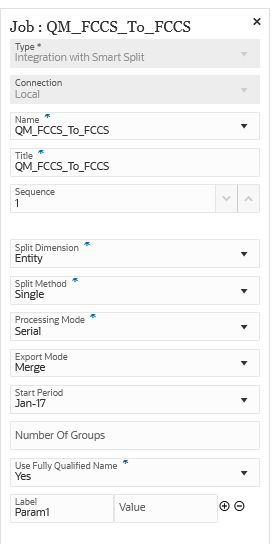
Nachfolgend sind Beispielparameter für den Jobtyp "Integration mit Smart Split" aufgeführt, wobei die Split-Dimension "Entity" und die Aufteilungsmethode "Einzeln" lautet:
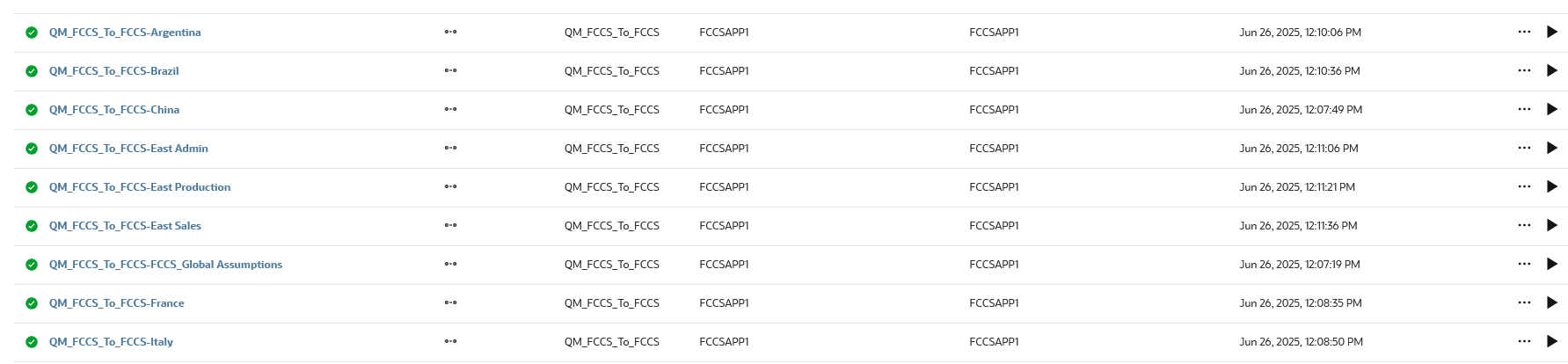
Die folgenden Integrationen werden mit der Split-Dimension "Entity" und der Aufteilungsmethode "Einzeln" erstellt:
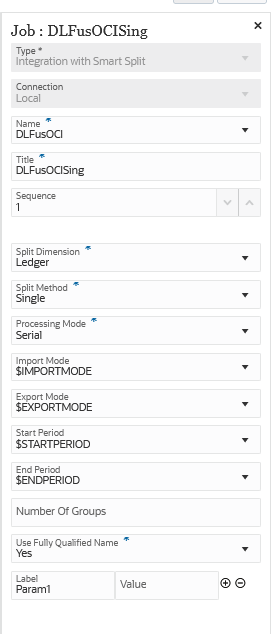
Nachfolgend sind Beispielparameter für den Jobtyp "Integration mit Smart Split" aufgeführt, wobei die Split-Dimension "Ledger" und die Aufteilungsmethode "Einzeln" lautet:
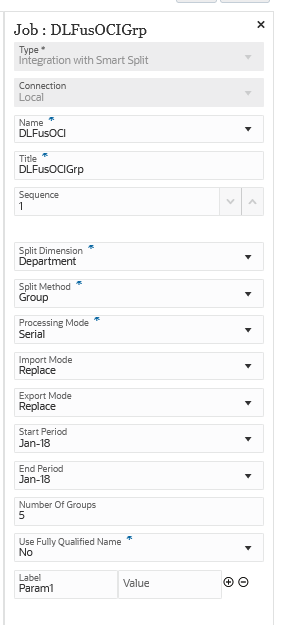
Nachfolgend sind Beispielparameter für den Jobtyp "Integration mit Smart Split" aufgeführt, wobei die Split-Dimension "Department" und die Aufteilungsmethode "Gruppe" mit maximal 5 Gruppen lautet:
Die folgenden Integrationen werden mit dem Jobtyp "Integration mit Smart Split" oben erstellt:

Nachfolgend sind Beispielparameter für den Jobtyp "Integration mit Smart Split" aufgeführt, wobei die Split-Dimension "Company" und die Aufteilungsmethode "Benutzerdefiniert" lautet:
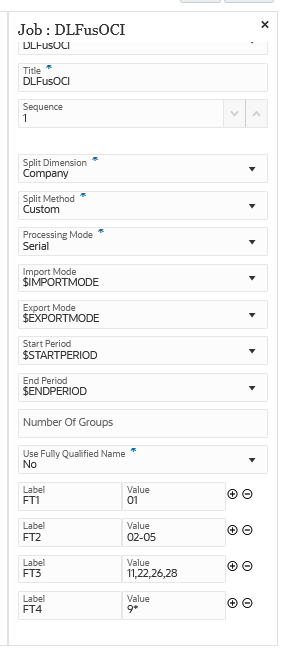
Die folgenden Integrationen "DLFusOCI-FT1" bis "DLFusOCI-FT4" sind die Ergebnisse des Jobtyps "Integration mit Smart Split" mit der Aufteilungsmethode "Benutzerdefiniert":

Nachfolgend sind Beispielparameter für den Jobtyp "Integration mit Smart Split" aufgeführt, wobei die Split-Dimension "Department" und die Aufteilungsmethode "Benutzerdefinierte Funktionen" lautet:
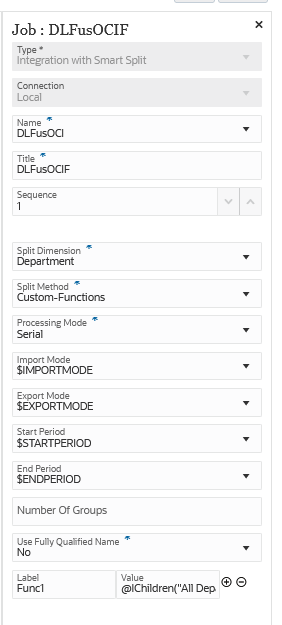
Die folgende Integration "DLFusOCI-Func1" ist das Ergebnis des Jobtyps "Integration mit Smart Split" mit der Aufteilungsmethode "Benutzerdefinierte Funktionen":
