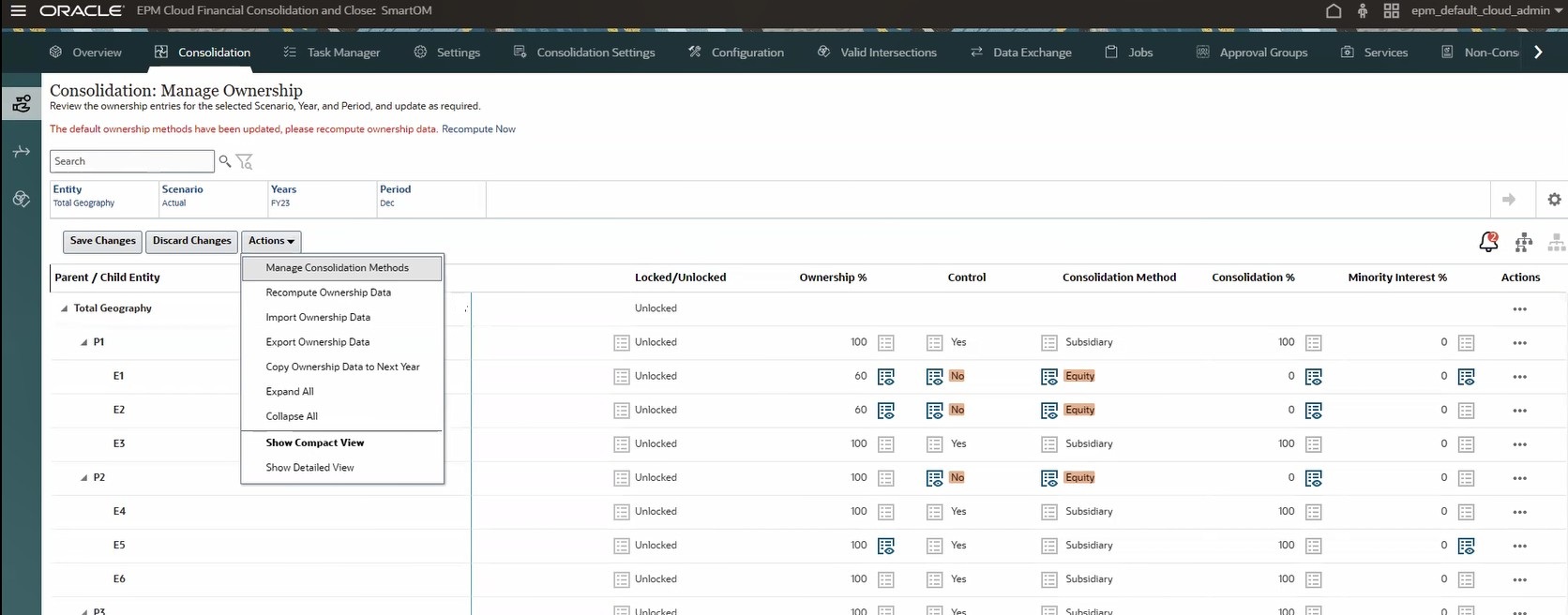
Administración de propiedad
La Administración de propiedad consiste en gestionar la configuración global de consolidación y aplicar esa configuración de consolidación a cada jerarquía de entidades escenario por escenario, año por año y período por período.
Esto le permite modelar el impacto financiero de los cambios en su estructura de propiedad, como la adquisición o la venta de una compañía. Esta información se puede utilizar para tomar decisiones fundamentadas sobre posibles transacciones. La Administración de propiedad puede ayudarle a mejorar la precisión y la eficacia del proceso de consolidación, cumplir los requisitos normativos y de contabilidad, y obtener estadísticas del rendimiento de su organización.
La configuración de propiedad se aplica a cada combinación de padre/hijo de entidad para cada combinación de escenario, año y período. Consulte Cambio de la configuración de la administración de propiedad.
La página Gestionar propiedad incluye una columna en la que se muestra el estado Bloqueado/Desbloqueado de la configuración de Propiedad para cada entidad. Antes de realizar algún cambio en Administración de propiedad, vea la columna Bloqueado/Desbloqueado para la entidad. Los cambios solo se permiten para las entidades desbloqueadas. Consulte Actualización del estado de bloqueo en los datos de propiedad.
Selección de las vistas de gestión de propiedad
-
Vista compacta: al abrir la página Gestión de propiedad, esta vista se muestra de forma predeterminada. Muestra iconos de estado para los datos de propiedad actuales, así como el estado de los datos del periodo anterior, para que pueda ver de forma rápida y sencilla si la configuración ha cambiado. Un icono de color gris claro junto a una columna indica que no hay ningún cambio en los datos de propiedad actuales en comparación con los datos del periodo anterior. Un icono de color azul indica que se ha producido un cambio en los datos de propiedad desde el periodo anterior. Por ejemplo, al pasar el mouse sobre el icono Método de consolidación, se muestra Patrimonio como la configuración actual y Subsidiaria como configuración anterior.
En el menú desplegable Acciones, seleccione Mostrar vista compacta.
-
Vista detallada: seleccione esta vista si desea comparar los datos actuales y anteriores detallados en columnas en lugar de que se muestren con iconos. En esta vista, cada cabecera de nivel superior se divide en Anterior y Actual, por lo que puede comparar fácilmente las columnas.
En el menú desplegable Acciones, seleccione Mostrar vista detallada.
Nota: La finalidad principal de Vista compacta y de Vista detallada es mostrar datos de PDV anteriores. Las opciones para mostrar las vistas compactas o detalladas no están disponibles cuando se visualiza el primer periodo del primer año de la aplicación, pero sí lo están cuando se visualiza el siguiente periodo.
-
Vista padre/hijo: seleccione esta opción para ver la jerarquía completa. Haga clic en el icono
 en la parte superior de la página.
 -
Padre/entidad jurídica: seleccione esta vista para ver la configuración de propiedad más reciente para cada padre con cada una de sus entidades jurídicas descendientes (tenga en cuenta que actualmente todas las entidades base se consideran entidades jurídicas). Haga clic en el icono
 en la parte superior de la página.
Para obtener más información sobre las vistas Padre/hijo y Padre/Entidad jurídica, consulte Cambio de la configuración de la administración de propiedad.
Búsqueda de datos de propiedad
Puede buscar y filtrar la lista de valores de propiedad en la página Gestionar propiedad.
Puede utilizar la opción Búsqueda avanzada para buscar por porcentaje de propiedad, método de consolidación y porcentaje de consolidación, o bien la intersección de dos de esos valores. Por ejemplo, puede buscar por método de consolidación y seleccionar Patrimonio.
Además de la selección de búsqueda, puede filtrar por los valores seleccionados. Por ejemplo, al buscar por porcentaje de propiedad, también puede especificar un valor o un rango de valores.
Para buscar datos de propiedad:
-
Introduzca los criterios de búsqueda en el cuadro de texto Buscar.
-
En las opciones de búsqueda avanzada, haga clic en Búsqueda avanzada,
 , seleccione los datos de propiedad que mostrar y, a continuación, haga clic en Aplicar.
-
% propiedad
-
Método de consolidación
-
Porcentaje de consolidación
-
-
Para mostrar una intersección de datos de propiedad, haga clic en el botón Agregar (+), seleccione otro valor y haga clic en Aplicar.
-
Para restablecer la visualización de la página a los criterios originales, haga clic en Búsqueda avanzada y en Restablecer.
Opciones para volver a calcular los datos de propiedad
Puede que tenga que volver a calcular los datos de propiedad si se produce alguna de estas condiciones:
- Cambio de metadatos
- Cambio en la configuración de los métodos de consolidación
- Cambio en los archivos de importación de Migration
Puede utilizar uno de estos métodos para volver a calcular los datos de propiedad:
-
Vuelva a calcular automáticamente los datos de propiedad a partir de una notificación en la página Gestionar propiedad. Al hacer clic en el enlace Volver a calcular ahora de la notificación, Financial Consolidation and Close vuelve a calcular automáticamente los datos en función del PDV actual.
-
Volver a calcular automáticamente los datos de propiedad durante el proceso de consolidación activando la opción de consolidación Volver a calcular trabajo automáticamente
- Vuelva a copiar manualmente los datos de propiedad mediante el cuadro de diálogo del menú Acciones de la página Gestionar propiedad.
Para conocer los procedimientos detallados sobre la el nuevo cálculo de los datos de propiedad, consulte Nuevo cálculo de datos de propiedad
Opciones para copiar datos de propiedad
Si los datos de propiedad han cambiado en el último periodo del año anterior, puede ser necesario el proceso Copia de datos de propiedad.
Puede utilizar uno de estos métodos para volver a calcular los datos de propiedad:
-
Copie automáticamente los datos de propiedad de una notificación en la página Gestionar propiedad. Al hacer clic en el enlace Copiar ahora de la notificación, Financial Consolidation and Close ejecuta automáticamente el proceso de copia de datos de propiedad.
-
Copie manualmente los datos de propiedad mediante el cuadro de diálogo del menú Acciones de la página Gestionar propiedad.
Revisión de observaciones de propiedad
En la página Gestionar propiedad se muestran las observaciones y advertencias de los datos de propiedad. Si los datos de propiedad han cambiado para una entidad a la que hay que prestar atención, Financial Consolidation and Close los identificará automáticamente y los mostrará en la página Observaciones. En la página Observaciones se muestra el estado, los detalles del mensaje y un enlace a la entidad, con una acción recomendada para evitar posibles errores de propiedad. Para revisarlo, haga clic en el enlace de la columna Acción, que le lleva directamente a la entidad específica.
Si hay observaciones disponibles, se muestra un icono de notificación de Observaciones  en la parte superior de la página con el número de observaciones actuales. Después de revisar las observaciones, haga clic en el icono Salir de observaciones
  para volver a la página predeterminada.
Visualización y gestión de datos de propiedad
Para ver los datos de propiedad y trabajar con ellos:
- En la página de inicio, haga clic en Aplicación y, a continuación, haga clic en Consolidación.
- Haga clic en Administrar propiedad.
- Seleccione el miembro padre de entidad del que desea ver la jerarquía.
- Seleccione el escenario, año y período.
- Haga clic en el botón de flecha Actualizar(
 ) para actualizar la pantalla al PDV seleccionado.
Puede ampliar o reducir la jerarquía según sea necesario.
- Opcional: en la lista desplegable Acciones, seleccione Mostrar vista compacta o Mostrar vista detallada. De forma predeterminada, se muestra la vista compacta.
- Haga clic en el icono Padre/hijo para ver toda la jerarquía.
- Haga clic en el icono Padre/entidad jurídica para ver la configuración de propiedad más reciente para cada padre con cada una de sus entidades legales descendientes (tenga en cuenta que actualmente todas las entidades base se consideran entidades jurídicas).
-
Si el valor de Porcentaje de propiedad se puede cambiar para Padre/entidades jurídicas, la cantidad se muestra en color verde. Puede hacer clic en él y cambiarlo directamente en la página Gestionar propiedad.
-
Si necesita volver a calcular los datos de propiedad, haga clic en Volver a calcular ahora en el enlace de notificación para volver a calcular automáticamente los datos según el PDV actual.
-
Si necesita copiar los datos de propiedad del último periodo del año anterior, haga clic en Copiar ahora en el enlace de notificación para ejecutar automáticamente el proceso de copia.
- Si hay observaciones que revisar, haga clic en el icono Observaciones icon en la parte superior de la página para abrir la observación y haga clic en el enlace de la columna Acciones para revisar directamente la incidencia.