Introduzione ai risultati della ricerca corrispondenza per il mapping
Nella schermata Risultati ricerca corrispondenza vengono visualizzati i candidati corrispondenza per il mapping ed è possibile accettarli, rifiutarli o saltarli.
Dopo aver eseguito una ricerca corrispondenza, nella schermata vengono visualizzati i candidati:
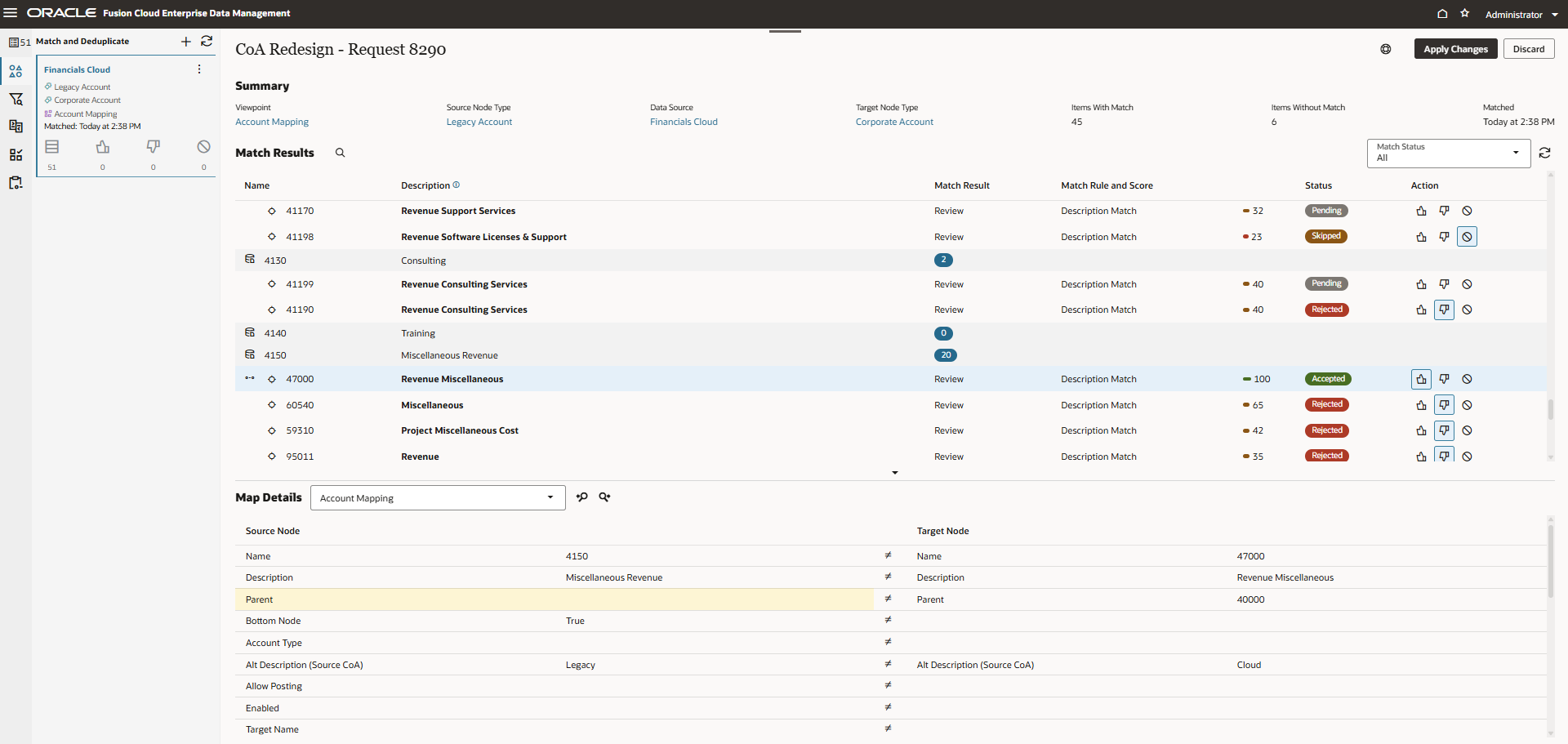
Nella schermata sono contenute le sezioni descritte di seguito.
Pannello Esegui corrispondenza e rimozione duplicati
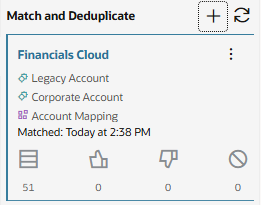
Nel pannello Esegui corrispondenza e rimozione duplicati vengono visualizzati i set di risultati delle ricerche corrispondenza eseguite per la richiesta corrente in base all'origine dati. Se la richiesta contiene elementi con origini dati diverse, è possibile eseguire ricerche corrispondenza per ciascuna origine dati e quindi visualizzare i relativi risultati nel pannello. Fare clic su un set di risultati per passare alle corrispondenze derivanti dall'origine dati in questione.
Note:
I set di risultati permangono se si esce dal workbench di ricerca corrispondenza, ad esempio tornando alla vista della richiesta o chiudendo l'angolazione vista.Per ogni set di risultati di ricerca corrispondenza vengono visualizzati il numero totale di elementi richiesta con candidati corrispondenza, nonché il numero di elementi richiesta con candidati corrispondenza accettati, rifiutati e saltati.
In questo pannello è possibile eseguire le azioni riportate di seguito.
- Creare ed eseguire una nuova ricerca corrispondenza. Fare riferimento alla sezione Esecuzione di ricerche corrispondenza per il mapping.
- Rieseguire la ricerca corrispondenza per un set di risultati esistente. Fare riferimento alla sezione Riesecuzione delle ricerche corrispondenza.
- Applicare le modifiche da un set di risultati di ricerca corrispondenza. Fare riferimento alla sezione Applicazione di modifiche dai risultati della ricerca corrispondenza.
- Scartare i risultati derivanti da una ricerca corrispondenza. Fare riferimento a Scarto dei risultati della ricerca corrispondenza.
Sezione Riepilogo

Nella sezione Riepilogo vengono visualizzati l'angolazione vista di mapping, i tipi di nodo di origine e target e l'origine dati utilizzati per la ricerca corrispondenza, il numero di elementi richiesta con e senza una corrispondenza e l'ora di esecuzione della ricerca. È possibile fare clic sull'angolazione vista, sul tipo di nodo o sull'origine dati per ispezionare l'oggetto.
Note:
Ogni set di risultati di corrispondenza è specifico dell'angolazione vista, del tipo di nodo di origine e di destinazione e dell'origine dati. Se pertanto la richiesta contiene elementi derivanti da più origini dati, è necessario eseguire ricerche separate per ciascuna origine dati per visualizzare i candidati corrispondenza per la singola origine.
Sezione Risultati ricerca corrispondenza
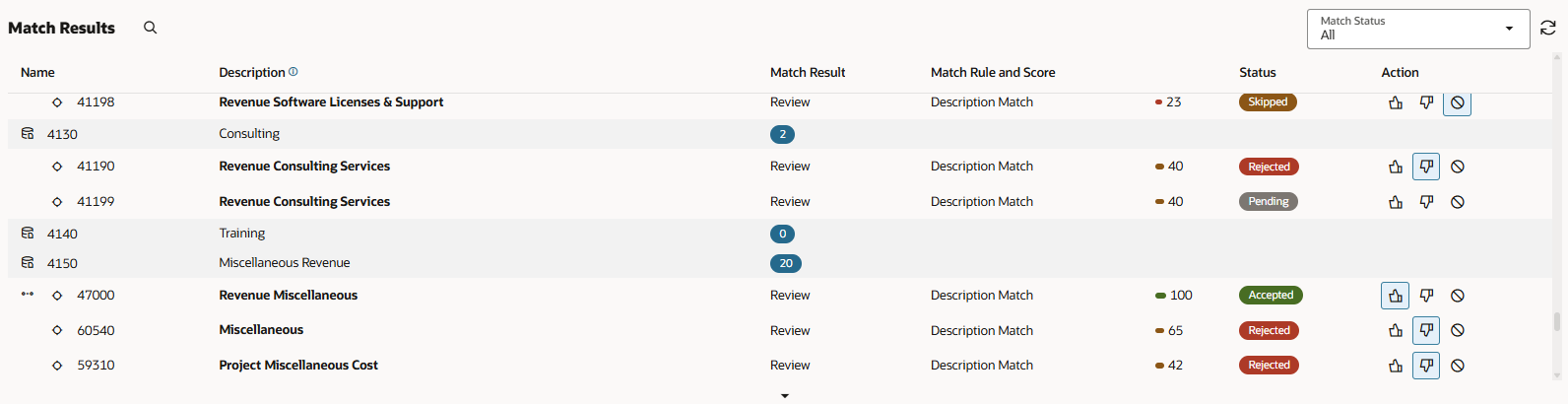
La sezione Risultati ricerca corrispondenza visualizza i candidati nel set di risultati selezionato e consente di accettare, rifiutare o saltare le corrispondenze. I valori delle proprietà utilizzati nella regola di corrispondenza che hanno generato una corrispondenza sono evidenziati in grassetto.
Se un candidato soddisfa i criteri di più regole di corrispondenza, viene restituito un singolo risultato per quel candidato e vengono visualizzate le regole di corrispondenza associate. Viene visualizzato anche il punteggio di corrispondenza per ogni regola.
Note:
Se il risultato di una regola di corrispondenza ha un punteggio pari o superiore a quello della Soglia accettazione automatica (fare riferimento alla sezione Creazione, modifica ed eliminazione delle regole di corrispondenza), il candidato viene automaticamente contrassegnato come Accettato e gli altri candidati vengono contrassegnati come Rifiutati. È possibile rivedere il candidato corrispondenza per modificare questo stato prima di applicare le modifiche.
Se i risultati di più regole di corrispondenza hanno un punteggio pari o superiore alla Soglia accettazione automatica, viene accettata la regola con il punteggio di corrispondenza più alto. Se le regole hanno lo stesso punteggio di corrispondenza, viene accettata la regola con la priorità più alta (ovvero con l'Ordine regole più basso). Fare riferimento alla sezione Creazione, modifica ed eliminazione delle regole di corrispondenza.
Se il risultato di una regola di corrispondenza ha un punteggio pari o inferiore a quello della Soglia esclusione automatica, il candidato corrispondenza non viene visualizzato nei risultati della corrispondenza.
La sezione Risultati ricerca corrispondenza contiene le informazioni indicate di seguito.
- Elementi richiesta: il set di risultati viene raggruppato in base agli elementi richiesta in entrata. Gli elementi vengono visualizzati con un'icona
 che rappresenta l'origine dati e sono evidenziati con uno sfondo grigio. La colonna Risultato ricerca corrispondenza mostra per ciascun elemento richiesta il numero di risultati di corrispondenza trovati.
Nell'esempio precedente, le righe con "4130", "4140" e "4150" sono gli elementi richiesta in entrata.
- Candidati corrispondenza: al di sotto di ciascun elemento richiesta vengono visualizzati rientrati i candidati corrispondenza. Sono nodi esistenti considerati possibili candidati in base alle regole di corrispondenza e vengono visualizzati con un'icona
 che rappresenta un nodo. Per ciascun candidato vengono visualizzati i dettagli di seguito riportati. La colonna Esempio mostra i valori corrispondenti dello screenshot di esempio sopra riportato.
Colonna Descrizione Esempio Nome Proprietà Nome del candidato corrispondenza. Note:
Se per la ricerca corrispondenza è stata utilizzata la proprietà Nome, nell'intestazione della colonna viene visualizzata un'icona informazioni.Per l'elemento richiesta 4130, i candidati corrispondenza sono i due nodi esistenti con la descrizione Revenue Consulting Services.
L'elemento richiesta 4140 non ha candidati corrispondenza.
Per l'elemento richiesta 4150, i candidati corrispondenza sono Revenue Miscellaneous, Miscellaneous e Project Miscellaneous Cost.
Ulteriori proprietà utilizzate per la ricerca corrispondenza Se nelle regole di corrispondenza vengono utilizzate altre proprietà oltre a Nome, vengono visualizzate come colonne con un'icona informazioni nell'intestazione. La proprietà utilizzata nelle regole di corrispondenza nell'esempio precedente è Descrizione. Risultato ricerca corrispondenza Per gli elementi richiesta in entrata, visualizza il numero di corrispondenze.
Per i candidati corrispondenza, visualizza Rivedi per indicare che un nodo del tipo in questione è stato identificato come possibile corrispondenza per l'elemento richiesta.
Per i candidati corrispondenza accettati automaticamente, viene visualizzato Corrispondenza.
Le righe degli elementi richiesta visualizzano il numero di corrispondenze (2, 0, e 20), mentre le righe dei candidati visualizzano tutte Rivedi nella colonna Risultato ricerca corrispondenza per indicare che sono stati tutti identificati come possibili candidati corrispondenza. Regola di corrispondenza e punteggio Visualizza le seguenti informazioni: - Il nome della regola di corrispondenza per il tipo di nodo e l'origine dati
- Il livello di attendibilità del candidato corrispondenza, come indicato da un punteggio numerico e da una barra di misurazione colorata
Per maggiori informazioni sul punteggio della corrispondenza, fare riferimento alle Domande frequenti Come vengono calcolati i punteggi di corrispondenza e come posso utilizzarli?
Per gli elementi richiesta 4150, la regola Corrispondenza descrizione è visualizzata con un livello di attendibilità pari a 100, il che significa che il candidato soddisfa completamente i criteri di tale regola. Gli altri candidati vengono mostrati con numeri più bassi per la regola Corrispondenza descrizione, a indicare un livello di attendibilità inferiore perché soddisfano solo alcuni dei criteri delle regole di corrispondenza.
Stato Visualizza le seguenti informazioni: - In sospeso: sul candidato corrispondenza non è stata ancora eseguita un'azione.
- Accettato: il candidato è stato accettato come corrispondenza.
Note:
Accettando un candidato, tutti gli atri candidati In sospeso per l'elemento richiesta corrente vengono aggiornati e impostati automaticamente su Rifiutato. - Rifiutato: il candidato è stato rifiutato perché è stato accettato un altro candidato per la corrispondenza o perché è stato rifiutato direttamente.
- Saltato: il candidato corrispondenza è stato rivisto e contrassegnato come saltato. Quando si contrassegna un candidato come Saltato, alla successiva esecuzione della ricerca corrispondenza per il tipo di nodo e l'origine dati correnti verrà ripresentato per essere rivisto e per potervi eseguire un'azione.
Il candidato corrispondenza 41199 ha lo stato In sospeso, che indica che non è stato ancora accettato o rifiutato, mentre il candidato corrispondenza 41198 è stato Saltato.
Per l'elemento richiesta 4150, il primo candidato ha lo stato Accettato. Questo ha comportato l'aggiornamento automatico dello stato di tutti gli altri candidati corrispondenza In sospeso e la conseguente impostazione dello stato su Rifiutato.
Azione Consente di accettare, rifiutare o saltare un candidato corrispondenza. Fare riferimento alla sezione Revisione dei risultati della ricerca corrispondenza e applicazione delle modifiche. I pulsanti Accetta, Rifiuta e Salta vengono visualizzati per ciascun candidato corrispondenza.
Dettagli corrispondenza

Nella sezione Dettagli corrispondenza, le proprietà per l'elemento richiesta e per il candidato vengono visualizzate in un layout affiancato che consente di effettuare un confronto.
- Nell'area Nodo di origine vengono visualizzati le proprietà e i valori per l'istanza dell'elemento richiesta in entrata, incluse le proprietà dell'elemento padre e delle relazioni.
- Nell'area Nodo target vengono visualizzati le proprietà e i valori del candidato corrispondenza esistente nell'angolazione vista.
Le proprietà che vengono aggiornate nell'elemento richiesta sono evidenziate in giallo, mentre le differenze nei valori delle proprietà tra l'elemento richiesta in entrata e il nodo target esistente sono indicate dal simbolo di diverso (≠).
Note:
A differenza di un'operazione unione o rimozione duplicati, poiché il nodo di origine e il nodo target non vengono uniti, non è possibile selezionare le proprietà di ciascuno da conservare.Fare clic su Individua nodo di origine  e su Individua nodo target
 per visualizzare il nodo di origine o il nodo target nelle rispettive angolazioni vista. È possibile accedere a informazioni aggiuntive visualizzando il nodo nell'angolazione vista, ad esempio la posizione nella gerarchia e la cronologia delle transazioni. Fare clic sulla scheda Esegui corrispondenza e rimozione duplicati
 sul lato sinistro della finestra dell'angolazione vista per tornare al workbench di ricerca corrispondenza.