Aggiunta di contenuto disponibile a doclet di riferimento basati su Excel mediante il pannello
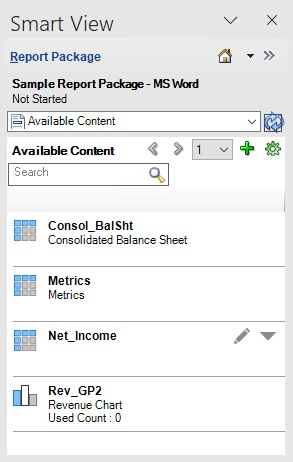
- Nel pannello Package report selezionare Contenuto disponibile dal menu a discesa (fare riferimento alla Figure 24-21).
Figure 24-21 Opzione Contenuto disponibile selezionata nel pannello Package report
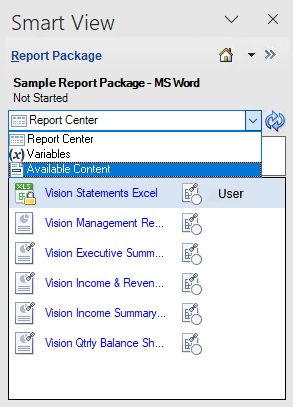
Viene visualizzato il pannello Contenuto disponibile, come illustrato nella Figure 24-22.
Figure 24-22 Pannello Contenuto disponibile
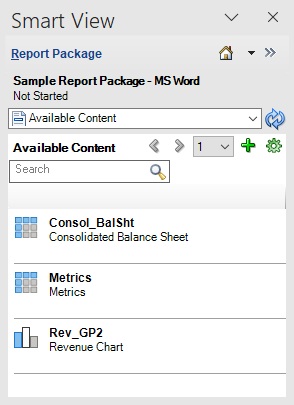
- Nel pannello Contenuto disponibile fare clic su
 per avviare la finestra di dialogo Aggiungi contenuto report.
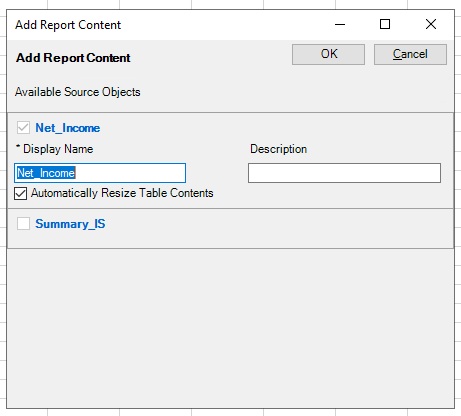
 - Fare clic sul collegamento per il nome del contenuto del report da aggiungere come contenuto disponibile, quindi fare clic su OK.
Nella Figure 24-23 è selezionato il collegamento per il contenuto del report "Net_Income" ed è possibile visualizzare i campi Nome visualizzato e Descrizione. È possibile aggiungere una descrizione facoltativa in questo momento. La casella di controllo Ridimensiona automaticamente contenuti tabella è selezionata per impostazione predefinita ed è possibile deselezionarla in questo momento.
Figure 24-23 Finestra di dialogo Aggiungi contenuto report che mostra i dettagli per Net_Income
- Fare clic su

accanto all'elenco a discesa del selettore contenuto per aggiornare il pannello e visualizzare il contenuto disponibile appena aggiunto.La Figure 24-24 mostra il nuovo contenuto aggiunto nel passo precedente, Net_Income, visualizzato nel pannello Contenuto disponibile.
Figure 24-24 Nuovo contenuto disponibile, Net_Income, aggiunto all'elenco