階層ビューポイントをチャートとして視覚化
階層ビューポイントでは、ツリー・ビューのフォルダベースの表示ではなく、カードベースの表示を使用してノードをチャートとして表示できます。
ビジネス上のメリット
- 明確性の向上: カードベースのビジュアライゼーションでは、親子関係が強調されるため、ユーザーは階層内の構造、関係および所有権をすばやく把握できます。
- ナビゲーションの迅速化: 集中型で中央ベースのナビゲーションにより、ユーザーはノード間をすばやく移動し、コンテキスト依存の関係を把握できるため、大規模で複雑なビューポイントの管理に役立ちます。
- 組織構造との一貫性: 組織がすでに組織チャートまたは図形式のビューアに精通している場合、このレイアウトは、従来のフォルダ・ツリーにかわる使い慣れた代替手段を提供します。
チャート表示タイプの理解
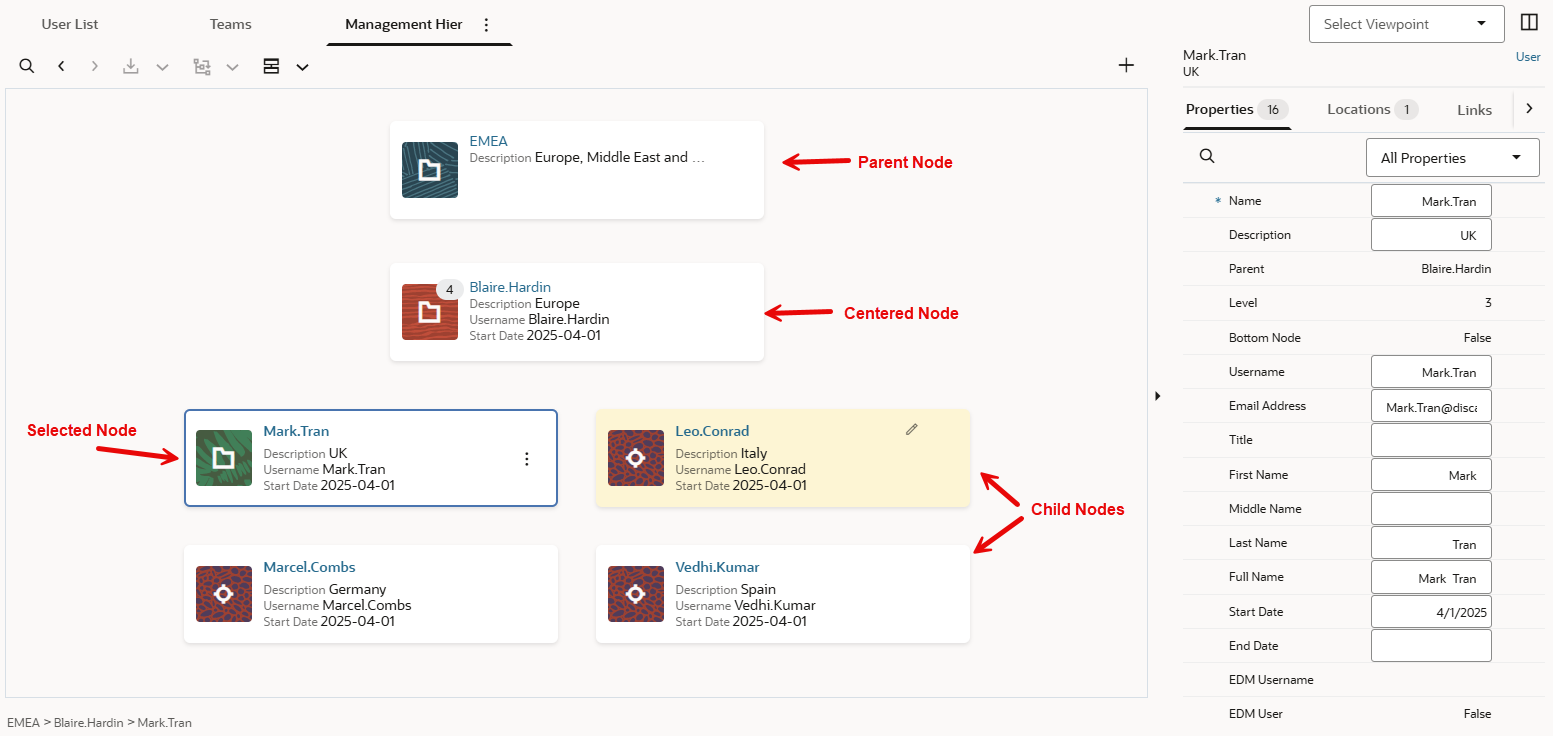
ノードは、フォルダ・アイコン(子がある場合)およびノード・アイコン(最下位ノードの場合)を含むカードに表示されます。
カードには、ノード名と、列として表示されるように構成された最初の3つのプロパティ(前述のスクリーンショットでの「説明」、「ユーザー名」および「開始日」など)が表示されます。列として表示されるプロパティを管理するには、ビューポイントでのプロパティの表示方法の構成を参照してください)
主な用語
- 親ノード: 中央ノードの親。チャートの上部に表示されます。親ノード・アイコンは青色の背景で表示されます。
- 中央ノード: 表示の中央にあるノード。親ノードと子ノードは、このノードを基準に表示されます。中央ノード・アイコンは赤色の背景で表示されます。
- 子ノード: 中央ノードの子。子ノード・アイコンは、子がある場合は緑色の背景で、子がない場合は濃い赤色の背景で表示されます。
- 選択したノード: プロパティの編集、アクションおよび検証のために現在選択されているノード。選択したノードは、親ノード、中央ノードまたは子ノードのいずれかです。カードの周囲のアウトラインで表示されます。
Tip:
前述のスクリーンショットでは、Blaire.Hardenノードが中央ノードである一方で、プロパティ・ペインには選択されたノードであるMark.Tranのプロパティが表示されていることに注意してください。
Note:
チャート表示では、「下をすべて展開/縮小」 ボタンが無効になっています。
チャート表示のナビゲート
表示モード間の切替え
デフォルトでは、階層ビューポイントはツリー表示でビジュアル化されます。表示タイプのドロップダウン・メニュー(「ツリー表示」  または「チャート表示」
 )をクリックして、ツリー表示またはチャート表示でデータをビジュアル化します。
ノードの選択と中央配置
- ノードを選択するには: カードの空白領域(ノード名ではない)をクリックします。選択したノードの詳細がプロパティ・ペインに表示され、関連する要求アクションが「アクション」
 メニューから使用可能になります。選択したノードに検証の問題がある場合は、それらも表示されます。
 - ノードを中央に配置するには: ハイパーリンクされたノード名をクリックします。ノードは中央に配置されて選択済となり、表示が更新され、その親ノードと子ノードが表示されます。
- ブレッドクラムの使用: ビューポイントの下にあるブレッドクラム証跡のノード名をクリックすると、それらのノードをすばやく選択し、中央に配置できます。
最上位ノードの選択
親ノードが最上位ノードであり、ビューポイントに複数の最上位ノードがある場合は、最上位ノード・セレクタを使用して最上位ノードを選択します。選択したノードは、中央に配置されて選択済となります。
チャート表示の操作
チャート表示では、次のようなほとんどのノード関連アクションを実行できます:
- ノードの検索: 「検索」
 をクリックして、名前でノードを検索します。検索結果を選択すると、ノードが特定され、強調表示されます。すでに表示されている場合は、選択したノードになります。表示されていない場合は、選択されて中央に配置されます。ノードの検索を参照してください。
 - ノードの特定/整列: 左右並びレイアウトで、「特定」
 を使用して、一方のビューポイントのノードをもう一方のビューポイントで特定し、「整列」
 を使用して、ノードとプロパティをビューポイント間で整列させします。
- ソース・ビューポイントでチャート表示が使用されている場合、「特定」または「整列」により、選択したノードがターゲット・ビューポイントで特定され、整列されます。
- ターゲット・ビューポイントでチャート表示が使用されている場合は、「特定」または「整列」により、ターゲット・ビューポイントでノードが選択(およびまだ表示されていない場合は中央に配置)されます。
Note:
左右並びレイアウトでは、チャート表示とツリー表示を組み合せることができます。ビューポイントの左右並び表示を参照してください。
要求でのノードの変更
要求で作業する際は、選択したノードの「アクション」をクリックし、そのノードに対して要求アクションを実行します。実行できるアクションは、チャート内のノードの位置によって異なります。
Note:
チャート表示ではドラッグ・アンド・ドロップ操作はサポートされていません。| ノードの位置 | 使用可能な要求アクション |
|---|---|
| 親ノード |
|
| 中央ノード |
|
| 子ノード |
|
ノード・プロパティの更新および最上位ノードの追加または挿入は、ツリー表示の場合と同様に実行されます。ノード・プロパティの更新、最上位ノードの追加および最上位ノードの挿入を参照してください。
要求ビジュアライゼーション(「追加」、「削除」、「移動」など)および検証の問題は、ツリー表示と同じ色とアイコンを使用して表示されます。