使用 Maxymiser 创建注册 Lightbox
可以使用 Maxymiser 的市场活动设计器来设计、个性化和测试不同版本的 Oracle Responsys 电子邮件注册表单。Maxymiser 表单会将电子邮件地址提交到 Responsys,您可在访问者订阅后决定后续操作。Responsys 表单不会显示给用户,也不用于直接捕获信息。它用于将从 Maxymiser 电子邮件注册表单传送来的内容通过表单 POST 方式推送到 Responsys 账户中。
设计表单时:
- 解释订阅的好处:明确说明您会提供什么来换取他们的电子邮件地址。
- 简明扼要:作为一名营销人员,您可能希望尽可能多地收集有关访问者的信息,但这不是通过电子邮件注册表单来实现的。
重要提示:仅当为账户启用了此功能并且您有 Oracle Maxymiser 时,此功能才可用。
设置 Oracle Responsys
要设置 Responsys 以从 Maxymiser 表单捕获数据,请执行以下操作:
- 在 Responsys 中,创建一个潜在商机生成表单。
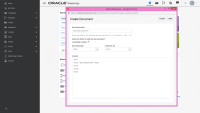
- 表单上的 Maxymiser 输入字段已配置为使用
EMAIL_ADDRESS_字段。此项应存在于联系人列表模式中。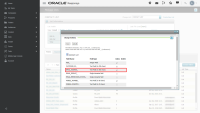
- 选择
EMAIL_ADDRESS_作为处理传入数据的主键。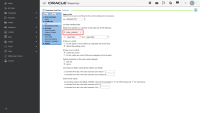
- 如果您的 Responsys 联系人列表使用不同的字段名称,则可以使用代码编辑器来更改 Maxymiser 表单中该字段的名称,如以下示例所示。
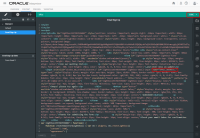
- 要使集成正常工作,这些字段在 Responsys 和 Maxymiser 中的设置必须一致。

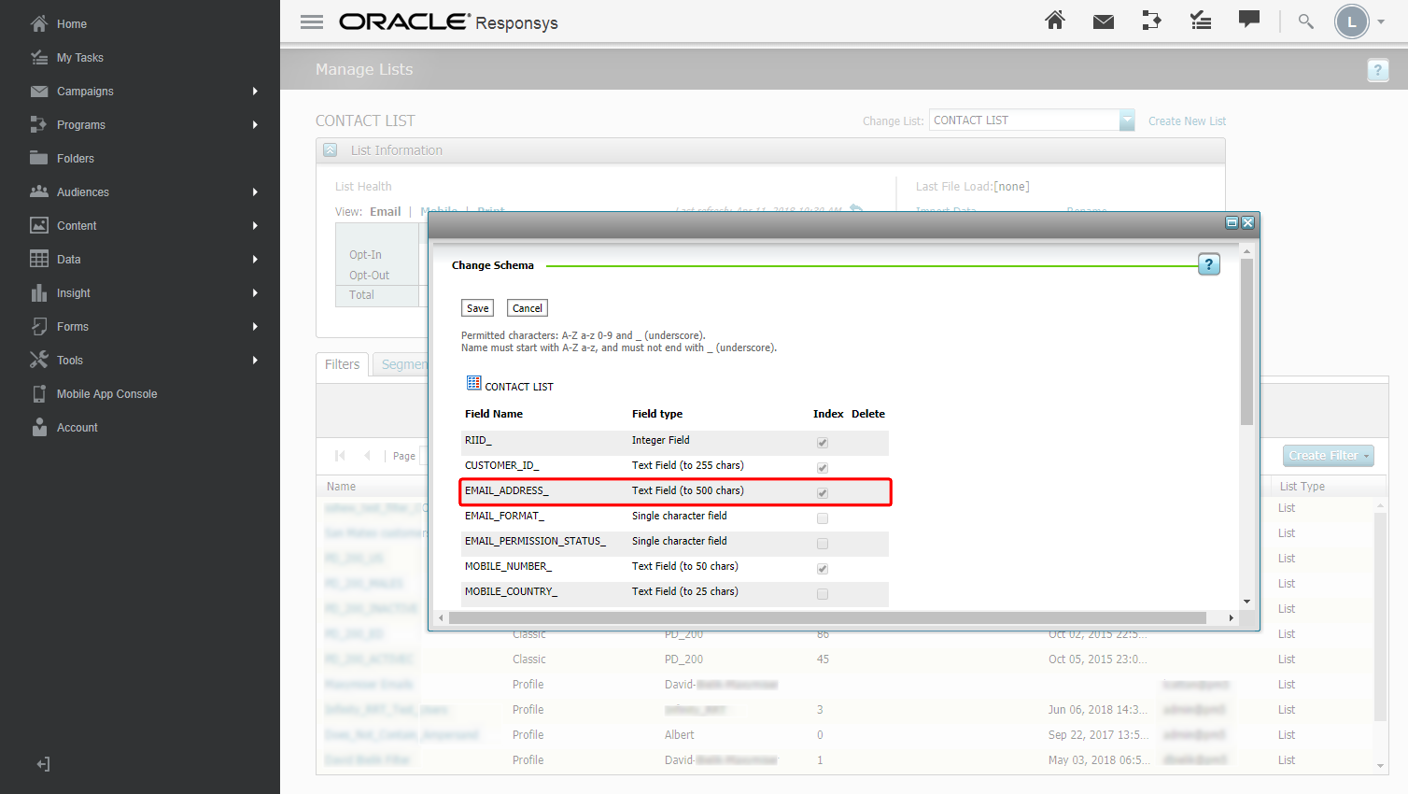


重要提示:如果您的 Maxymiser 表单中的字段不完全匹配 Responsys 联系人列表,则集成将不起作用,表单数据也不会推送到 Responsys 联系人列表中。
设置 Oracle Maxymiser
要设置 Maxymiser 以将表单数据发送到 Responsys,请执行以下操作:
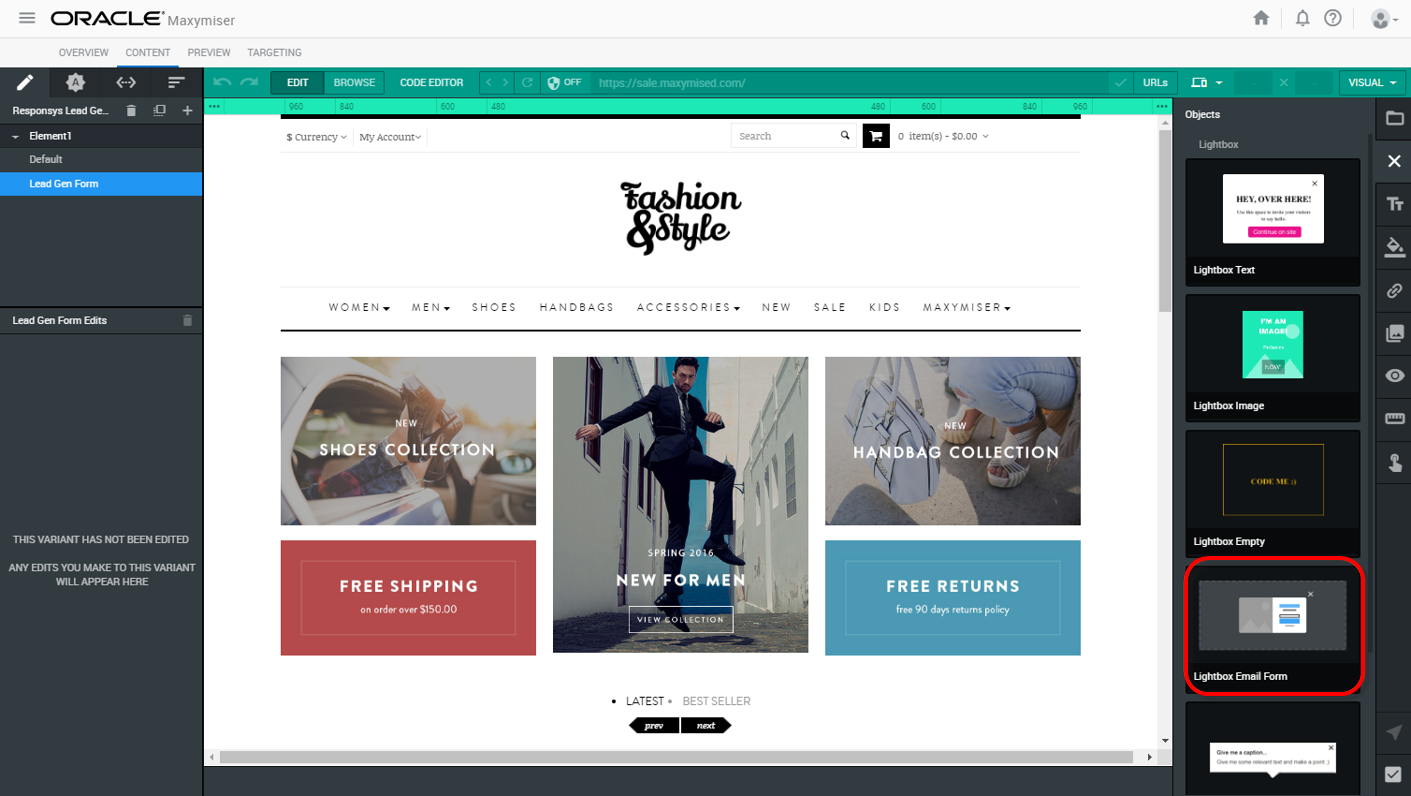
- 在 Maxymiser 中,为测试添加电子邮件注册 Lightbox。
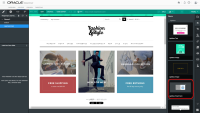
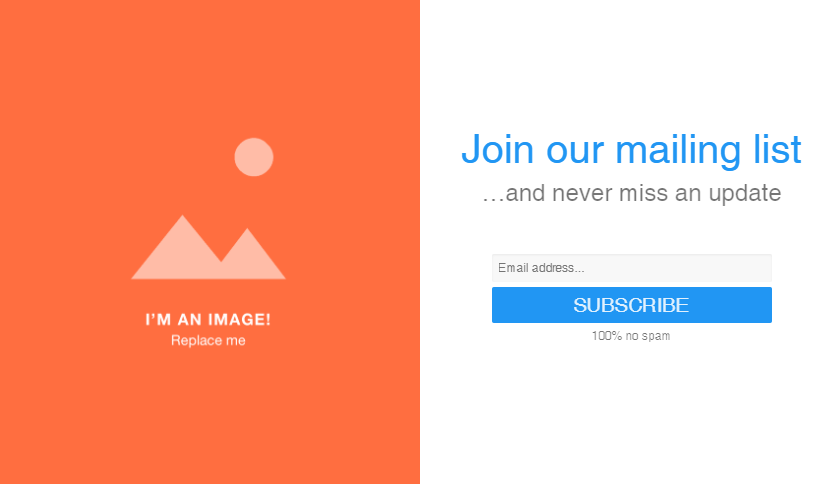
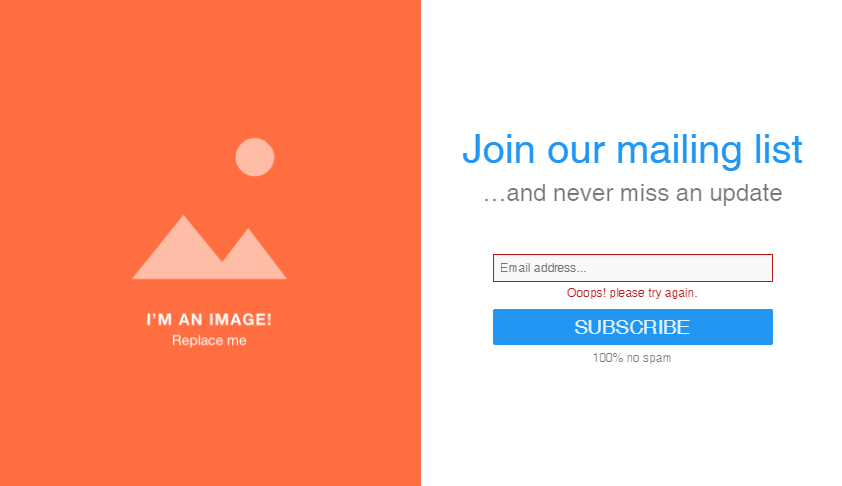
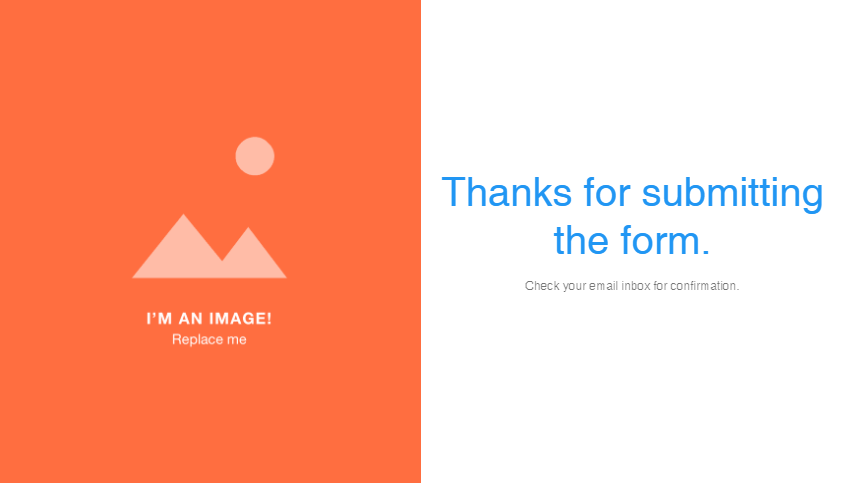
- 在 Interactions(交互)面板的 Form steps(表单步骤)部分,配置 welcome(欢迎)、validation(验证)和 submit(提交)表单步骤:
项目 描述 示例 Form step(表单步骤) Interaction(交互)面板的 Form step(表单步骤)部分可用于配置表单视图。 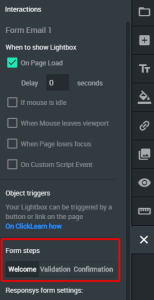
Welcome(欢迎) 配置电子邮件注册表单的初始视图。 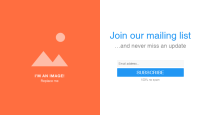
Validation(验证) 配置当访问者输入无效电子邮件地址时显示的消息。 
Confirmation(确认) 配置当访问者成功完成注册表单时显示的确认消息 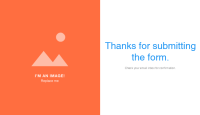
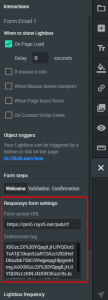
- 在 Interactions(交互)面板的 Responsys form settings(Responsys 表单设置)部分,输入 Responsys 表单中 Submitting from Externally Hosted Content(从外部托管的内容提交)部分的值:
- Form action URL(表单操作 URL):托管表单内容的位置,例如
https://yourcompanydomain/pub/rf。 - Submission tag(提交标记):此值添加到表单内的隐藏
<input>字段中,如下图所示:
有关更多信息,请参见使用外部托管的表单。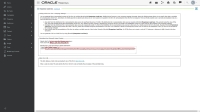
- Form action URL(表单操作 URL):托管表单内容的位置,例如



触发器方案
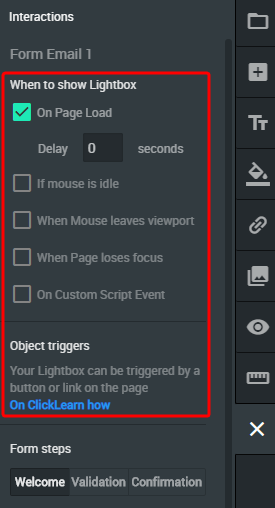
可以根据以下事件触发 Lightbox:
|
|
目标设定
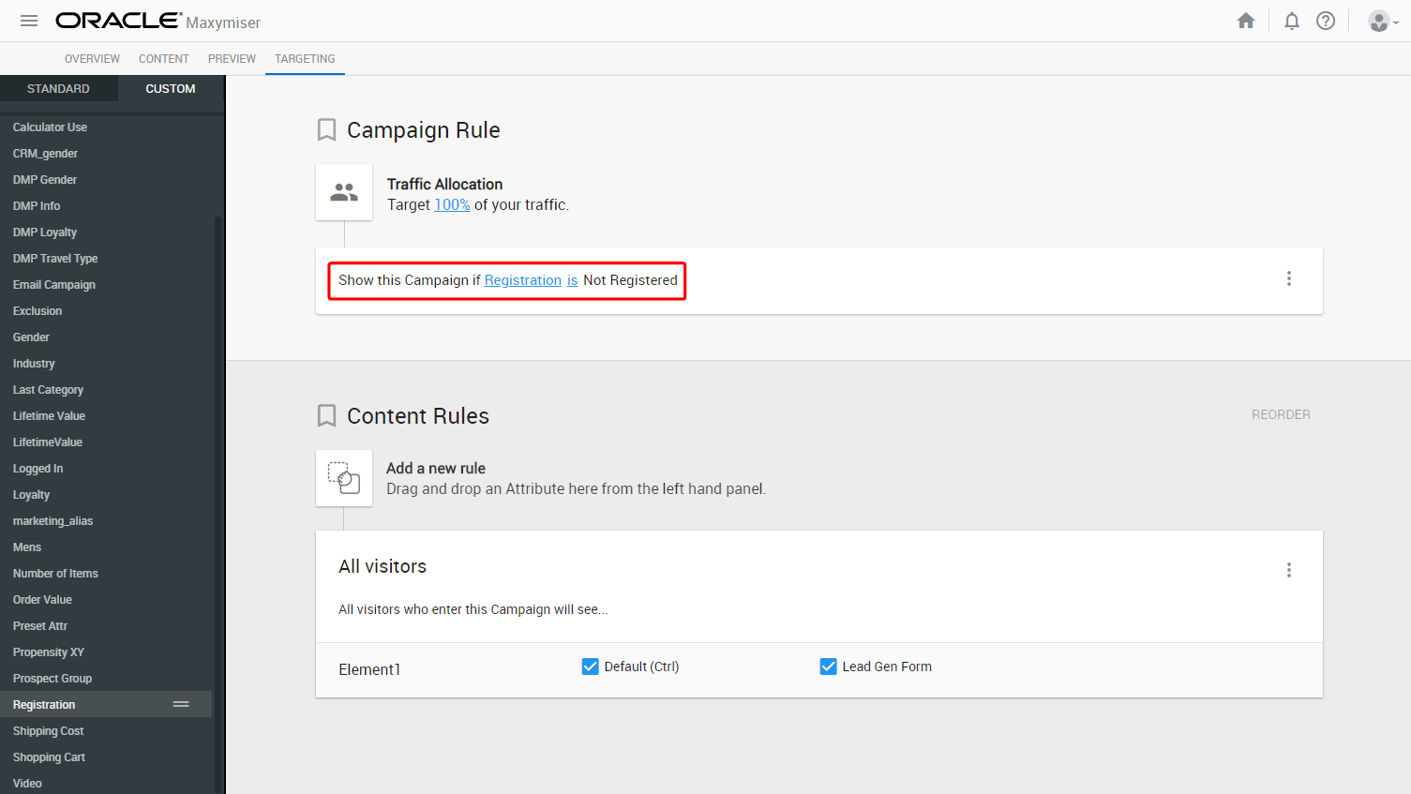
可以使用目标设定来确保适合的访问者在适合的时间看到电子邮件注册 Lightbox。例如,如果您知道某位访问者在您的站点中还没有账户,那么可以向其显示电子邮件注册 Lightbox,鼓励这位访问者注册您的新闻稿。例如,您可以在“Registration(注册)≠ Registered(已注册)”时显示市场活动:
有关详细信息,请参见个性化概览和将我的市场活动目标设定为某些访问者。
操作
您可以添加操作,以便可以评估电子邮件注册 Lightbox 是否成功。有关详细信息,请参见在页面上选择元素来编辑或跟踪操作。
频率
根据内容确定显示电子邮件注册 Lightbox 的频率。如果选择 Always show(始终显示),应该考虑到如果过于频繁地显示电子邮件注册 Lightbox,可能会让访问者感到厌烦,并可能中断他们在您站点中的体验。一旦访问者关闭电子邮件注册 Lightbox,您可能决定永远不再显示以避免烦扰他们。您也可以设置自定义频率,让电子邮件注册 Lightbox 每小时、每天、每周、每月、每个会话或每个市场活动显示多次。
关闭
您可以为访问者指定不同方式来关闭电子邮件注册 Lightbox。例如,他们可以单击关闭按钮或单击 Lightbox 外部进行关闭。访问者成功订阅您的电子邮件列表后,他们将不会再看到有关此市场活动的电子邮件注册 Lightbox。
相关主题
启动集成的 Maxymiser-Responsys 市场活动
向 Responsys 注册 Lightbox 添加其他字段
Oracle Responsys 集成(Oracle Maxymiser 帮助中心)