Extract hinzufügen
Erfahren Sie mehr über die Voraussetzungen und Überlegungen zum Hinzufügen eines Extract.
Bevor Sie mit dem Hinzufügen eines Extract beginnen, stellen Sie sicher, dass die folgenden Einstellungen konfiguriert sind:
Jetzt können Sie einen Extract für Ihr Deployment hinzufügen.
Überlegungen zum Erstellen eines Extract, wenn vorherige Extract-Traildateien vorhanden sind
-
Wenn Sie einen Extract erstellen, wenn bereits verwaiste Traildateien aus einer vorherigen Konfiguration vorhanden sind, verläuft der Prozess möglicherweise nicht erfolgreich. Beispiel: Wenn
north/ea00000000aus einer vorherigen Konfiguration verbleibt und nicht entfernt wurde, verläuft das Erstellen eines Extract möglicherweise nicht erfolgreich. -
Wenn Sie einen Extract neu hinzufügen, der mit einer höheren Folgenummer beginnt, während die vorherige Trailsequenz vorhanden ist, ist die Extract-Konfiguration möglicherweise nicht synchron oder falsch. Beispiel: Wenn
north/ea00002261vorhanden ist und Sie den Extract abnorth/ea00002262neu erstellen, ist die Extract-Konfiguration möglicherweise falsch. In diesen Fällen sollten die vorhandenen Traildateien entfernt oder an einen nicht referenzierten Speicherort verschoben werden.
Bildschirm "Exportinformationen"
Nachdem Sie sich bei der Microservices-Homepage angemeldet haben, klicken Sie in der Spalte "Erstellen" auf das +, um den Assistenten Exporte hinzufügen zu öffnen.
Wählen Sie im Fenster Extraktionsinformationen den Extraktionstyp aus. Je nach Datenbankplattform können die verfügbaren Extrakttypen Integrierter Extract, Change Data Capture Extract und Initial Load Extract sein.
Wenn Sie den Downstreamextrakt für Oracle AI Database einrichten müssen, aktivieren Sie den Schalter Downstreamextrakt.
Wählen Sie den zu erstellenden Extract-Typ aus, und geben Sie Folgendes an:
-
Prozessname: Name des Extract-Prozesses. Der Name des Extraktionsprozesses kann bis zu 8 Zeichen umfassen.
-
Beschreibung: Beschreibung des erstellten Extract-Prozesses.
Hinweis: Weitere Informationen zum Erstellen von Extract für das erstmalige Laden finden Sie unter Instantiate.
Klicken Sie anschließend auf Weiter.
Exportbildschirm registrieren - PostgreSQL- und Yugabyte-Datenbanken
Hinweis: Oracle GoldenGate Extract for Oracle, verschiedene PostgreSQL-Varianten und Yugabyte-Datenbank müssen registriert werden. Die Konfigurationsoptionen zur Registrierung des Extract werden jedoch auf verschiedenen Bildschirmen angezeigt, während der Extract hinzugefügt wird.
Hinweis: Siehe auch Richtlinien und Einschränkungen für den PGOUTPUT-Plug-in-Typ.
Konfigurieren Sie im Fenster Export registrieren die folgenden Optionen, und klicken Sie auf Registrieren:
-
Quellzugangsdaten: Geben Sie eine Domain für die Datenbank an.
-
Alias: Geben Sie den Benutzer-ID-Alias an, der als Datenbankverbindung für die Quellanmeldung verwendet wird, oder wählen Sie einen der angezeigten Optionen aus.
-
(Alle PostgreSQL-Flavors) Plug-in-Typ: Wählen Sie den Plug-in-Typ pgoutput für die logische Decodierung aus. pgoutput ist der Standardwert für alle PostgreSQL-Varianten.

Einzelheiten zur Konfiguration des Failover-Replikations-Slots für PostgreSQL 17 und höher finden Sie unter Failover-Unterstützung für Oracle GoldenGate mit PostgreSQL 17 und höher.
-
(Nur Yugabyte-Datenbank) Plug-in-Typ: Wählen Sie den Plug-in-Typ yboutput für die logische Decodierung aus. Der YBOUTPUT-Standardwert für die Yugabyte-Datenbank.
Klicken Sie auf Weiter, nachdem die Extract-Registrierung erfolgreich war.
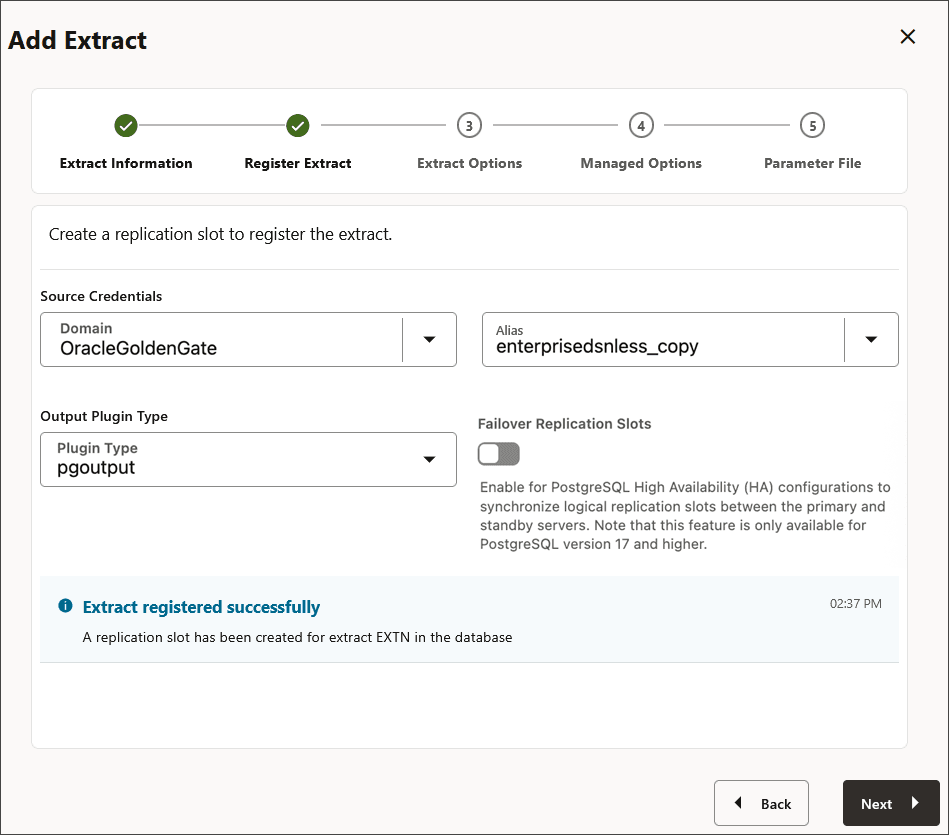
Klicken Sie anschließend auf Weiter.
Extract für PostgreSQL- und Yugabyte-Datenbanken vom Admin-Client registrieren
Ein Extract für PostgreSQL muss bei der Datenbank registriert und ein reserviertes Replikationsslot erteilt werden. Replikationsslots werden über die Datenbankkonfigurationseinstellung max_replication_slots zugewiesen und können wie unter Datenbankkonfiguration beschrieben konfiguriert werden.
Befolgen Sie diese Anweisungen, um einen Extract zu registrieren. Die Exportregistrierung muss vor der Erstellung eines Extract erfolgen. Weitere Informationen finden Sie unter REGISTER EXTRACT in der Referenz zur Befehlszeilenschnittstelle für Oracle GoldenGate.
-
Melden Sie sich beim Deployment an, und melden Sie sich dann beim Zugangsdatenalias für die Quelldatenbank an.
CONNECT http*s*://*remotehost*:*srvmgrport* DEPLOYMENT

          *deployment_name* AS *deployment_user* PASSWORD *deployment_password*
OGG (https://*remotehost*:*16000**postgresql_source*)> DBLOGIN USERIDALIAS *alias* -
Registrieren Sie den Extract, der intern einen Replikations-Slot für den Extract erstellt. Extraktnamen dürfen nicht mehr als 8 alphanumerische Zeichen enthalten.
REGISTER EXTRACT *extname*Um Extract explizit mit dem Plug-in
pgoutputzu registrieren, müssen Sie den Plug-in-Typpgoutputangeben:REGISTER EXTRACT *extname* PGPLUGINTYPE pgoutput;
Sie können einen Extract auch über die Oracle GoldenGate MA-Weboberfläche registrieren. Siehe Extract hinzufügen.
Richtlinien und Einschränkungen für PGOUTPUT-Plug-in-Typ
Richtlinien für die Konfiguration des PGOUTPUT-Plug-in-Typs
Befolgen Sie diese Richtlinien, wenn Sie den Plug-in-Typ für PostgreSQL festlegen:
-
Die Publikation(en) muss(n) erstellt werden, bevor der Extract-Prozess registriert wird.
-
Veröffentlichungsnamen dürfen keine Sonderzeichen enthalten: Komma (,), einfache Anführungszeichen (') und doppelte Anführungszeichen (").
-
Mehrere Publikationsnamen können in
publication_namesals durch Komma getrennte Liste angegeben werden. Beispiel:TRANLOGOPTIONS STREAMINGOPTIONS (publication_names="my*123,my_publication2,123 pub,my_publication";)Einzelheiten finden Sie im Parameter
TRANLOGOPTIONS STREAMINGOPTIONS. -
Der endgültige Veröffentlichungsname in der Liste muss mit einem Semikolon (;) enden.
Einschränkungen
Die folgenden Einschränkungen gelten bei der Auswahl eines Plug-in-Typs für PostgreSQL:
-
Umgebungsvariable für Zeitzone (TZ): Der Absenderprozess
WALüberträgt immer Commit-Zeitstempel in UTC.If, wobei die Zeitzone der OGG-Session von der UTC abweicht. Abweichungen können auftreten, wenn Sie im CDC-Extraktionsprozess nach Zeitstempel positionieren. Um dieses Problem zu vermeiden, müssen Benutzer die UmgebungsvariableTZ=UTCauf der Deployment-Schicht festlegen. Diese Einschränkung gilt speziell für das Plug-inpgoutput. -
Mehrere Truncates: Mehrere Truncate-Vorgänge werden nur im Plug-in
pgoutputunterstützt. Der Plug-in-Typtest_decodinglässt nicht zu, dass mehrere Leerstellen abgeschnitten werden. -
Tabellen mit eindeutigen Indizes, aber ohne Primärschlüssel: Wenn eine Tabelle keine Primärschlüssel enthält, aber eindeutige Indizes enthält, muss die Replikatidentität Indizes verwenden, oder sie muss auf
FULLgesetzt werden. -
Auswirkung des Veröffentlichungslöschens auf CDC-Extrakt: Wenn eine Publikation gelöscht wird, während der CDC-Extrakt noch ausgeführt wird, besteht die Gefahr einer Beschädigung des Replikations-Slots, sodass sie nicht mehr funktioniert. In solchen Fällen ist der betroffene Replikations-Slot nicht verwendbar, und die Neuerstellung derselben Publikation löst das Problem nicht. Die empfohlene Lösung besteht darin, eine neue Publikation zu erstellen und sie mit einem neuen Replikations-Slot zu verknüpfen, um die CDC-Funktionalität wiederherzustellen.
-
Veröffentlichbare Tabellen: In einer Publikation können nur persistente Basistabellen und partitionierte Tabellen enthalten sein. Die folgenden Objekttypen können nicht Teil einer Publikation sein:
-
Temporäre Tabellen
-
Nicht protokollierte Tabellen
-
Fremdtabellen
-
Materialized Views
-
Reguläre Ansichten
-
-
Bidirektionale Replikationsunterstützung mit pgoutput-Plug-in: Wenn Sie das Plug-in
pgoutputfür die bidirektionale Replikation verwenden, muss die Checkpoint-Tabelle erstellt und in die Veröffentlichungsliste aufgenommen werden, bevor Sie den CDC-Extraktionsprozess starten. Darüber hinaus sollte der Replikations-Slot erst erstellt werden, nachdem die Checkpoint-Tabelle erstellt und der Publikation hinzugefügt wurde. -
Veröffentlichungsbeschränkung auf Spaltenebene: Die Angabe einer Teilmenge von Spalten für eine Tabelle in einer Publikation wird für die CDC-Replikation nicht unterstützt. Sie müssen die gesamte Tabelle in die Publikation aufnehmen. Der Versuch, nur teilweise Spalten hinzuzufügen, kann zu Fehlern oder Datenabweichungen im CDC-Stream führen.
Bildschirm "Exportoptionen"
Hinweis: Auf diesem Bildschirm können Sie den Extract für Oracle AI Database registrieren. Wenn Sie einen Extract für PostgreSQL hinzufügen, wird die Extract-Registrierung im Bildschirm "Extract registrieren" abgeschlossen.
Konfigurieren Sie im Fenster Extraktionsoptionen die folgenden Einstellungen:
-
Extract-Trail:
-
Name: Name der Extract-Traildatei. Der Name der Traildatei kann bis zu 2 Zeichen umfassen.
-
Unterverzeichnis: Verzeichnisname des Unterverzeichnisses, in dem der Extract-Trail gespeichert ist.
-
Trailfolge: Folgenummer des Trails.
-
Trailgröße: Maximale Größe der Traildatei.
-
Verschlüsselungsprofil: Beschreibung des Verschlüsselungsprofils. Wenn Sie kein Verschlüsselungsprofil erstellt haben, wird standardmäßig das Profil "Lokales Wallet" ausgewählt. Weitere Informationen zum Erstellen und Anwenden von Verschlüsselungsprofilen finden Sie unter Apply the OKV Encryption Profile.
-
Verschlüsselungsalgorithmus: Liste der Verschlüsselungsalgorithmen, die für die Extract-Traildatei verfügbar sind.
Hinweis: Weitere Informationen zur Traildateiverschlüsselung finden Sie unter Traildateiverschlüsselung und Traildateien verschlüsseln.
-
(Nur Oracle)Registrierungsoptionen: Geben Sie die folgenden Optionen an, um einen Extract für Oracle AI Database zu registrieren.
CSN: Commit Sequence Number (CSN)-Wert.
-
Teilen: Mit dieser Dropdown-Liste wird definiert, wie das Data Dictionary LogMiner gemeinsam verwendet wird. Verfügbare Optionen sind "Automatisch", "Keine" und "Extract-Name". Automatisch bedeutet, dass das System entscheidet, welchen Extract gemeinsam verwendet werden soll. Keine bedeutet, dass das Data Dictionary LogMiner nicht gemeinsam verwendet wird. Extract-Name bedeutet, dass das Data Dictionary LogMiner mit dem angegebenen Extract gemeinsam verwendet wird.
-
Optimiert: Aktivieren Sie diese Option, um die Extract-Registrierung zu optimieren.
-
Extract für Oracle beim Admin-Client registrieren
Befolgen Sie diese Anweisungen, um einen Extract zu registrieren. Die Exportregistrierung muss vor der Erstellung eines Extract erfolgen.
Stellen Sie sicher, dass Sie mit dem Befehl DBLOGIN mit der Datenbank verbunden sind.
Weitere Informationen finden Sie unter [REGISTER EXTRACT](/pls/topic/lookup?ctx=en/database/goldengate/core/26/coredoc&id=GCLIR-GUID-5E42DB9E-EFDF-40C0-89D7-88413496B8A3) in der Befehlszeilenschnittstellenreferenz für Oracle GoldenGate.
-
Melden Sie sich mit dem Admin-Client beim Deployment an, und melden Sie sich dann beim Zugangsdatenalias für die Quelldatenbank an.
OGG> CONNECT https://*remotehost*:*srvmgrport* DEPLOYMENT *deployment_name* AS *deployment_user* PASSWORD *deployment_password*Wenn Sie den Befehl
CONNECTausführen, ändert sich die Eingabeaufforderung von "nicht verbunden" in "https://servername:port deployment_name", wie im folgenden Beispiel dargestellt:OGG (https://*pdbeast.vcn.oracle.com*:*16000**depl_east*)> -
Melden Sie sich mit dem Befehl
DBLOGINbei der Datenbank an:OGG (https://*remotehost*:*port**oracle_source*)> DBLOGIN USERIDALIAS *alias* -
Registrieren Sie den Extract. Die Extract-Namen dürfen nicht mehr als 8 alphanumerische Zeichen enthalten.
OGG (https://*remotehost*:*port**oracle_source*)> REGISTER EXTRACT *extname* DATABASE
Sie können einen Extract auch im Hintergrund registrieren, während Sie einen Extract über die Oracle GoldenGate MA-Weboberfläche erstellen. Weitere Informationen finden Sie unter Extract hinzufügen.
Downstream-Erfassungsbildschirm
Nur für Oracle gültig.
Wenn Sie im Fenster Informationen extrahieren die Option Downstream Capture ausgewählt haben, wird das Fenster mit den Optionen für Downstream Capture angezeigt. Konfigurieren Sie die Downstream-Mining-Datenbankverbindung für den Downstream-Extrakt auf diesem Bildschirm.
-
Zugangsdaten verwalten: Geben Sie die Domain und den Benutzer-ID-Aliaswert in den Feldern Domain und Alias an.
-
Keine Benutzer-ID/keine Quell-DB-Verbindung: Aktivieren Sie diesen Umschalter, um die Mining-Datenbankverbindung mit Active Data Guard (ADG) einzurichten. Die Optionen zum Eingeben der ADG-Zugangsdaten abrufen werden angezeigt:
-
Domain: Domainname für die ADG-Abrufdatenbank.
-
Alias: Domainalias für den ADG-Abruf.
-
Hinweis: Downstream Capture mit ADG unterstützt keinen Extract pro PDB.
Klicken Sie anschließend auf Weiter.
Bildschirm "Verwaltete Optionen"
Konfigurieren Sie im Fenster Verwaltete Optionen die Optionen für den automatischen Start und den automatischen Neustart für den Extract-Prozess. Die folgende Tabelle enthält eine Aufstellung dieser Optionen:
Die folgende Tabelle enthält eine Aufstellung dieser Optionen:
| Option | Beschreibung |
|---|---|
| Profilname | Gibt den Namen des Profils für den automatischen Start und den automatischen Neustart an. Sie können die Standardoptionen oder benutzerdefinierte Optionen auswählen. Wenn Sie bereits ein Profil erstellt haben, können Sie auch dieses Profil auswählen. Wenn Sie die Option "Benutzerdefiniert" auswählen, können Sie ein neues Profil direkt in diesem Abschnitt einrichten. |
| Kritisch für den Deployment-Zustand | (Nur Oracle) Aktivieren Sie diese Option, wenn das Profil für den Deployment-Zustand kritisch ist.
Hinweis: Diese Option wird nur bei der Extract- oder Replicat-Erzeugung und nicht beim Einrichten der verwalteten Prozesse in der Seite "Profile" angezeigt. |
| Autom. Start | Aktiviert den automatischen Start für den Prozess. |
| Startverzögerung | Wartezeit in Sekunden bis zum Starten des Prozesses |
| Automatischer Neustart | Konfiguriert, wie der Prozess neu gestartet wird, falls er beendet wird |
| Max. Wiederholungsversuche | Geben Sie an, wie oft maximal erneut versucht werden soll, den Prozess zu starten. |
| Verzögerung bei Wiederholungen | Zeitverzögerung beim Versuch, den Prozess zu starten |
| Zeitfenster bei Wiederholungen | Der Zeitraum, in dem versucht wird, den Prozess zu starten |
| Neustart nur bei Fehler | Wenn dieser Wert auf "true" gesetzt wird, wird die Aufgabe nur neu gestartet, wenn sie nicht erfolgreich war. |
| Bei Erschöpfung der Wiederholungsversuche Aufgabe deaktivieren | Wenn dieser Wert auf "true" gesetzt ist, wird die Aufgabe deaktiviert, nachdem alle Versuche zum Neustart des Prozesses ausgeschöpft wurden. |
Klicken Sie anschließend auf Weiter.
Maske "Parameterdatei extrahieren"
Sie können die Parameterdatei im Textbereich bearbeiten, um die gewünschten Tabellendaten aufzulisten, die Sie erfassen möchten. Beispiel für eine Extract-Parameterdatei:
EXTRACT exte
USERIDALIAS ggeast DOMAIN OracleGoldenGate
EXTTRAIL east/ea
DDL INCLUDE MAPPED
TABLE hr.*;
Klicken Sie auf Erstellen und ausführen, um den Extract zu erstellen und zum Starten zu verwenden. Wenn Sie Erstellen auswählen, wird der Extract erstellt. Sie müssen ihn jedoch über die Extract-Optionen starten.
Sie kehren entweder zur Administration Service-Homepage oder zur Seite "Extract" zurück, auf der alle erstellten Extracts aufgelistet sind.
Parameterdatei für Extract erstellen
Befolgen Sie diese Anweisungen, um eine Parameterdatei für einen Extrakt zu erstellen.
-
(nur MySQL) Wenn Oracle GoldenGate für MySQL auf einem Windows-Server und auf einem Linux-Server (für OGG-Version unter 23.10.x) ausgeführt wird, der sich auf einem Remotehost von den Datenbankserver, stellen Sie sicher, dass ihre Zeitzonen identisch sind. Wenn nicht, verwenden Sie den Parameter
SETENV(TZ)in Extract, und legen Sie ihn auf die Zeitzone des Datenbankservers fest.Weitere Informationen zum TZ-Format finden Sie im SETENV-Parameter im Referenzhandbuch für Parameter und Funktionen.
Weitere Informationen finden Sie unter folgenden Links:
https://learn.microsoft.com/en-us/cpp/c-runtime-library/reference/tzset?view=msvc-170#remarks
https://www.gnu.org/software/libc/manual/html_node/TZ-Variable.html
-
Geben Sie auf dem Quellsystem den folgenden Befehl ein:
EDIT PARAMS extract_nameWo:
extract_nameist entweder der Name des Extract, den Sie mit dem BefehlADD EXTRACTerstellt haben, oder der vollqualifizierte Name der Parameterdatei, wenn Sie beim Erstellen der Gruppe einen alternativen Speicherort definiert haben. -
Geben Sie die Parameter in der in der folgenden Tabelle angegebenen Reihenfolge ein, und beginnen Sie mit einer neuen Zeile für jede Parameteranweisung. Einige Parameter gelten nur für bestimmte Konfigurationen.
Parameter Beschreibung EXTRACT group- group ist der Name der Extract-Gruppe, die Sie mit dem Befehl
ADD EXTRACTerstellt haben.
Konfiguriert Extract als Onlineprozess mit Checkpoints. [, USERIDALIAS alias options ]Informationen zum Angeben von Datenbankzugangsdaten finden Sie unter [USERIDALIAS](/pls/topic/lookup?ctx=en/database/goldengate/core/26/coredoc&id=GWURF-GUID-530D7773-B66D-4499-A509-EF5BB9CE9B05).ENCRYPTTRAIL algorithmVerschlüsselt alle Trails, die nach diesem Eintrag angegeben werden. SOURCECATALOGGibt einen Standardcontainer in einer mehrmandantenfähigen Oracle-Containerdatenbank oder in SEQUENCE-Anweisungen an. Ermöglicht die Verwendung von zweiteiligen Namen (schema.object), bei denen andernfalls dreiteilige Namen für diese Datenbanken erforderlich wären. Sie können mehrere Instanzen dieses Parameters verwenden, um verschiedene Standardcontainer oder -kataloge für verschiedene Sets vonTABLE- oderSEQUENCE-Parametern anzugeben.TABLE [container. \| catalog.]owner.object \| schema.object \| library/file \| library/file(member);Gibt den vollqualifizierten Namen eines Objekts oder eine vollqualifizierte Spezifikation mit Platzhaltern für mehrere Objekte an. Wenn die Datenbank eine mehrmandantenfähige Oracle-Containerdatenbank ist, muss der Objektname den Namen des Containers oder Katalogs enthalten, es sei denn,
SOURCECATALOGwird verwendet.schemaist der Schemaname oder ein mit Platzhaltern versehenes Set von Schemas.objectist der Tabellenname oder eine Gruppe mit Platzhaltern.libraryist der IBM i-Bibliotheksname oder ein mit Platzhaltern versehenes Bibliothekset.fileist der physische Dateiname von IBM i oder ein Satz physischer Dateien mit Platzhaltern.memberist der Name des physischen IBM i-Dateielements oder eine Gruppe von Elementnamen mit Platzhaltern. Bei der Verwendung des nativen IBM i-Namensformats (Bibliothek/Datei mit optionalem Element) sind nur Platzhalter ein Name mit mindestens einem gültigen Zeichen gefolgt von einem abschließenden Sternchen (*) oder*ALL, das mit einem beliebigen Namen übereinstimmt.
Hinweis:
Der Elementname ist optional und muss angegeben werden, wenn die Elementnamen im Trail als Teil des Objektnamens geschrieben werden müssen. Ohne Elementnamen werden alle Elemente in einer physischen Datei implizit als einzelnes Objekt im Trail zusammengeführt.Informationen zum Angeben von Objektnamen in Parameterdateien finden Sie unter Objektnamen in Oracle GoldenGate-Eingabe angeben.
SCHEMAEXCLUDETABLEEXCLUDEEXCLUDEWILDCARDOBJECTSONLYParameter, die in Verbindung miteinander verwendet werden können, um bestimmte Objekte aus einer Platzhalterangabe in der zugehörigen TABLE-Anweisung auszuschließen. - group ist der Name der Extract-Gruppe, die Sie mit dem Befehl
-
Geben Sie die entsprechenden optionalen Extract-Parameter ein, die in den Oracle GoldenGate-Parametern aufgeführt sind.
-
Speichern und schließen Sie die Parameterdatei.
In der folgenden Beispiel-Extract-Parameterdatei werden verschiedene Konfigurationsparameter und Optionen für Extract erläutert:
ADD EXTRACT *extract_name*
{, datasource}
{, BEGIN start_point} | {position_point}
[, PARAMS pathname]
[, REPORT pathname]
[, DESC 'description']-
extract_nameist der Name der Extract-Gruppe. Es ist ein Gruppenname erforderlich. -
datasourceist erforderlich, um die Quelle der zu extrahierenden Daten anzugeben. Verwenden Sie eine der folgenden Optionen:-
TRANLOGgibt das Transaktionslog als Datenquelle an. Wenn Sie diese Option für Oracle Enterprise Edition verwenden, müssen Sie den BefehlDBLOGINals Extract-Datenbankbenutzer (oder einen Benutzer mit denselben Berechtigungen) absetzen, bevor SieADD EXTRACTverwenden (und auch vor dem Absetzen vonDELETE EXTRACT, um eine Extract-Gruppe zu entfernen).Verwenden Sie die bsds-Option für Db2 z/OS, um den Namen der Bootstrap-Dataset-Datei des Transaktionslogs anzugeben.
-
INTEGRATED TRANLOGgibt an, dass dieser Extract im integrierten Capture-Modus ausgeführt wird, um logische Änderungsdatensätze (LCR) von einem Oracle AI Database-Logmining-Server zu empfangen. Dieser Parameter gilt nur für Oracle-Datenbanken. -
EXTTRAILSOURCE trail_name, um den relativen oder vollqualifizierten Namen eines lokalen Trails anzugeben.
-
-
BEGIN start_pointdefiniert eine Online-Extract-Gruppe, indem ein erster Checkpoint und ein Startpunkt für die Verarbeitung eingerichtet werden. Transaktionen, die vor diesem Zeitpunkt gestartet wurden, werden verworfen. Verwenden Sie eine der folgenden Optionen: -
NOW, um mit dem Extrahieren von Änderungen zu beginnen, die mit einem Zeitstempel versehen sind, wenn der Befehl
ADD EXTRACTausgeführt wird, um die Gruppe zu erstellen, oder, bei Extract im integrierten Modus, ab dem Zeitpunkt, zu dem die Gruppe mit dem BefehlREGISTER EXTRACTregistriert wird. Extract muss nur für Oracle- und PostgreSQL-Datenbanken registriert werden.Zeitstempel: Das Format für die Angabe eines genauen Zeitstempels als Anfangspunkt. Verwenden Sie einen Startpunkt, der nach dem Zeitpunkt liegt, zu dem die Replikation oder das Logging aktiviert wurde.
Das folgende Beispiel zeigt die Neupositionierung von Extract mit einem bestimmten Zeitstempel:
<pre class="copy"><code>OGG (http://localhost:11000 ggeast as pdb1@east.oracle.com) 95> dblogin useridalias ggma Successfully logged into database PDB1.</code></pre> <pre class="copy"><code>OGG (http://localhost:11000 ggeast as ggma@ggeast/PDB1) 96> alter extract exte , begin 2024-05-03T03:48:00Z 2024-05-03T03:50:49Z INFO OGG-08100 Extract exte I/O position is altered and reposition to older date and time position 2024-05-03 03:48:00.000000 current date and time position 2024-05-03 03:49:04.000000. Duplicate transactions are filtered out. Perform output trail ETROLLOVER if duplicate transaction output is desired, or Extract configuration was updated. 2024-05-03T03:50:49Z INFO OGG-08100 Extract altered.</code></pre> -
position_pointgibt eine bestimmte Position innerhalb einer bestimmten Transaktionslogdatei an, an der die Verarbeitung gestartet werden soll. Spezifische Syntax für die Datenbank. -
Der
PARAMS-Pfadname ist erforderlich, wenn die Parameterdatei für diese Gruppe in einem anderen Verzeichnis als dem dirprm-Unterverzeichnis des Oracle GoldenGate-Verzeichnisses gespeichert wird. Geben Sie den vollqualifizierten Namen ein. Der Standardspeicherort wird empfohlen. -
REPORT pathnameist erforderlich, wenn der Prozessbericht für diese Gruppe in einem anderen Verzeichnis als dem Unterverzeichnisdirrptdes Oracle GoldenGate-Verzeichnisses gespeichert wird. Geben Sie den vollqualifizierten Namen ein. Der Standardspeicherort wird empfohlen. -
DESC 'description'gibt eine Beschreibung der Gruppe an.
Zusätzliche Parameteroptionen für den Export
Erfahren Sie mehr über zusätzliche Parameter, die möglicherweise für Ihre Extract-Konfiguration erforderlich sind.
Extract verwendet einen Datenbank-Logmining-Server in der Mining-Datenbank, um den Redo-Stream der Quelldatenbank zu ermitteln. Sie können spezifische Parameter für den Logmining-Server festlegen, indem Sie den Parameter TRANLOGOPTIONS mit der Option INTEGRATEDPARAMS in der Extract-Parameterdatei verwenden.
Hinweis: Ausführliche Informationen und Nutzungsrichtlinien für diese Parameter finden Sie im Abschnitt "DBMS_CAPTURE_ADM" in der Oracle AI Database PL/SQL Packages and Types Reference.
Die folgenden Parameter können mit INTEGRATEDPARAMS festgelegt werden:
-
CAPTURE_IDKEY_OBJECTS: Steuert die Erfassung von Objekten, die vonFETCHunterstützt werden können. Der Standardwert für Oracle GoldenGate istY(Logische Änderungsdatensätze für Capture-ID-Schlüssel). -
DOWNSTREAM_REAL_TIME_MINE: Steuert, ob der Logmining-Server als Echtzeit-Downstream Capture-Prozess oder als archivierter Log-Downstream Capture-Prozess ausgeführt wird. Der Standardwert istN(Archived-log-Modus). Geben Sie diesen Parameter an, um die Echtzeiterfassung in einer Downstream-Logmining-Serverkonfiguration zu verwenden. Weitere Informationen zum Einrichten einer Downstream-Mining-Konfiguration finden Sie unter Downstreamextrakt für Oracle GoldenGate-Deployment. -
INLINE_LOB_OPTIMIZATION: Steuert, ob LOBs, die inline verarbeitet werden können (z.B. kleine LOBs), direkt in den LCR aufgenommen werden, anstatt LOB-Chunk-LCRs zu senden. Der Standardwert für Oracle GoldenGate istY(Ja). -
MAX_SGA_SIZE: Steuert die Menge des Shared Memorys, der vom Logmining-Server verwendet wird. Der Shared Memory wird aus dem Streams Pool der SGA abgerufen. Die Standardeinstellung ist 1 GB. -
PARALLELISM: Steuert die Anzahl der Prozesse, die vom Logmining-Server verwendet werden. Der Standardwert lautet 2. Bei Oracle Standard Edition muss dieser Wert auf1gesetzt sein. -
TRACE_LEVEL: Steuert die Tracingebene für den Extract-Logmining-Server. Nur zur Verwendung unter Anleitung von Oracle Support. Der Standardwert für Oracle GoldenGate ist0(kein Tracing). -
WRITE_ALERT_LOG: Steuert, ob der Extract-Logmining-Server Nachrichten in das Oracle-Alertlog schreibt. Der Standardwert für Oracle GoldenGate istY(Ja).
Siehe Serverressourcen verwalten.