
Initier des scripts
L'équipe d'implémentation peut configurer des scripts Assistant Processus de travail (APT) pour vous guider à travers les processus de travail. Une fois que les scripts sont configurés, vous pouvez lancer un script à l'aide de l'une des méthodes suivantes :
- Vous pouvez définir une liste de vos scripts favoris dans les préférences de l'utilisateur. Vous pouvez ensuite appeler n'importe lequel des scripts de la zone Scripts favoris sur la barre latérale. Vous pouvez également cliquer sur les touches Ctrl+Maj+nombre (le nombre correspondant à la position relative du script dans la liste des favoris) pour appeler n'importe lequel de vos 9 premiers scripts favoris. Par exemple, si vous appuyez sur les touches Ctrl+Maj+2 et que vous configurez vos scripts favoris à l'aide des options Démarrer le paiement automatique et Arrêter la réception des informations marketing, le script Arrêter la réception des informations marketing est exécuté. Notez que vous ne pouvez pas utiliser le pavé numérique de votre clavier pour exécuter cette fonction.
- Vous pouvez configurer une option de menu pour lancer un script en faisant référence à une option de navigation qui est un type d'option de navigation script.
- Le système crée des entrées de tâche pour mettre en évidence les tâches qui nécessitent une attention particulière (par exemple, les factures en erreur, les comptes sans cycles de facturation, etc.). Les utilisateurs peuvent accomplir la plupart de ces tâches sans assistance. Vous pouvez toutefois configurer le système pour qu'il lance automatiquement un script lorsqu'un utilisateur sélectionne une entrée de tâche. Par exemple, supposons qu'une entrée de tâche mette en évidence une facture en erreur en raison d'une adresse d'envoi des correspondances non valide. Vous pouvez configurer le système pour qu'il exécute un script lorsque cette entrée de tâche est sélectionnée. Ce script peut inviter l'utilisateur à corriger l'adresse d'envoi des correspondances par défaut du client, puis à finaliser de nouveau la facture. Pour plus d'informations, voir Exécuter un script lorsqu'une entrée de tâche est sélectionnée.
- Vous pouvez indiquer qu'un script doit être lancé dès la connexion au système. Cette fonction active un système tiers pour démarrer le système et lancer immédiatement un script.
- Les touches rapides suivantes provoquent l'affichage d'un menu interactif :
-
Ctrl+Alt+Q
-
Ctrl+Shift+S
-
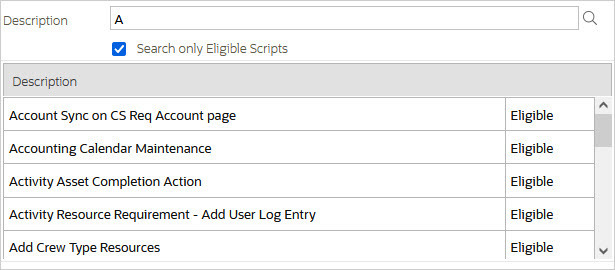
Le menu vous permet de rechercher un script à l'aide de n'importe quel mot contenu dans la description. Notez que si vous activez l'option Ne rechercher que scripts admissibles, la recherche est limitée aux scripts admissibles. En outre, le système indique si chaque script de la grille est admissible ou inadmissible dans cette section.
Pour lancer un script à partir de cette zone, cliquez dessus.
Lors du lancement d'un script, ce menu se ferme et la zone d'affichage d'objet est déplacée vers le bas pour laisser de la place à la zone de script.
Les informations contenues dans la zone de script vous guident à travers les étapes du processus de travail sélectionné (notez que l'équipe d'implémentation contrôle l'affichage des informations dans la zone de script).
Les points suivants mettent en évidence des informations utiles communes à tous les scripts :
- Ramener la zone d'action sur le script. Souvent, au cours d'un script, le curseur se déplace de la zone de script vers une autre section de la page. Vous devez, par exemple, remplir des données pour un nouvel enregistrement ajouté. Lorsque vous êtes prêt à revenir dans la zone de script, au lieu d'utiliser la souris, vous pouvez appuyer sur les touches Ctrl+Maj+F. Votre zone d'action revient dans le premier champ d'entrée disponible ou sur un bouton par défaut si aucun champ d'entrée n'est disponible.
- Bouton Continuer. Dans un script, de nombreuses étapes vous demandent de cliquer sur le bouton Continuer lorsque vous êtes prêt à redémarrer un script. Par exemple, une étape peut vous demander de confirmer les informations de prélèvement automatique d'un client, puis de cliquer sur Continuer lorsque vous êtes prêt à redémarrer le script. Au lieu d'utiliser la souris pour cliquer sur ce bouton, vous pouvez appuyer sur les touches Ctrl+Maj+C.
- Le bouton sélectionné change de couleur. Lorsque vous cliquez sur un bouton dans la zone de script, le bouton sélectionné change de couleur pour que vous puissiez reconnaître facilement l'option que vous avez choisie.