Agregar miembros a un principal especificado
Cuando necesite agregar nuevos miembros al esquema de Essbase, pero los datos de origen no especifican sus ascendientes, diseñe una regla de creación de dimensión que los agregue a un miembro principal especificado. Utilice el método de creación de dimensión Agregar como secundario de para agregar todos los miembros nuevos como secundarios de un principal especificado.
Después de que Essbase agregue todos los miembros nuevos al esquema, puede revisar los miembros agregados y moverlos o eliminarlos en el esquema.
Para este ejemplo de creación de dimensiones, suponga que desea agregar 600-54 y 780-22 como hijos de un miembro de esquema existente, NewProducts.
Figura 14-6 Ejemplo para Agregar Miembros como Hijo de un Padre Especificado
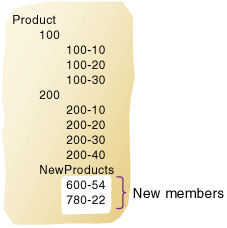
Este caso de uso requiere el método de creación Agregar como secundario de. En este método de creación, cuando Essbase encuentra un nuevo miembro en los datos de origen, agrega el nuevo miembro como secundario del nombre principal que especifique. El elemento principal debe formar parte del esquema antes de iniciar la creación de la dimensión.
Para volver a crear este ejemplo,
-
Importe/cree el cubo de ejemplo básico utilizando el libro de trabajo de la aplicación disponible en la galería del catálogo de archivos del servidor de Essbase.
-
Cree un archivo de datos delimitado por tabuladores como el siguiente, asígnele el nombre
sibpar.txty cárguelo en el directorio de cubo básico de ejemplo.600-54 Texas Sales 100 120 100 780-22 Texas Sales 111 154 180 -
Abra el esquema básico de ejemplo para editarlo en la interfaz web de Essbase y, en la dimensión Producto, agregue un miembro denominado NewProducts.
-
Verifique y guarde el esquema.
-
En la página de inicio, abra la aplicación y, a continuación, abra la base de datos (cubo).
-
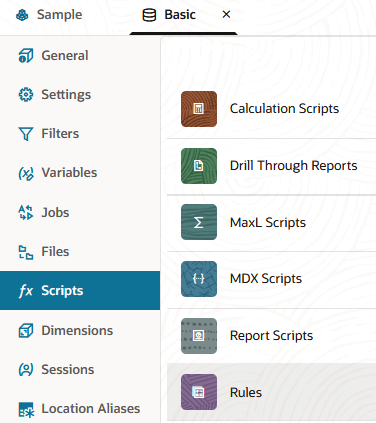
Seleccione el separador Scripts y, a continuación, haga clic en Reglas.
-
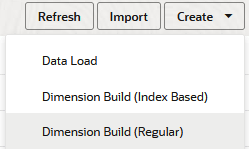
Haga clic en Crear y seleccione Creación de dimensiones (normal).
-
En el cuadro de diálogo Nueva regla,
-
Introduzca un nombre de regla. Por ejemplo, sibpar.
-
En Tipo de origen, seleccione Archivo, haga clic en Catálogo y navegue a
sibpar.txt.Al hacer clic en Catálogo, se espera que el archivo se encuentre en el directorio de cubo del servidor de Essbase de forma predeterminada, por lo que ya debe haberlo cargado mediante la sección Archivos de la interfaz web de Essbase. Si el archivo está en la máquina cliente, haga clic en Explorador de archivos para localizar el archivo.
-
Deje los campos Número de registro de cabecera y Número de registro de creación de dimensión como 0. Los registros de cabecera no son útiles para las compilaciones de dimensiones.
-
Cambie el valor de Delimitador de coma a Separador.
-
Haga clic en Continuar.
-
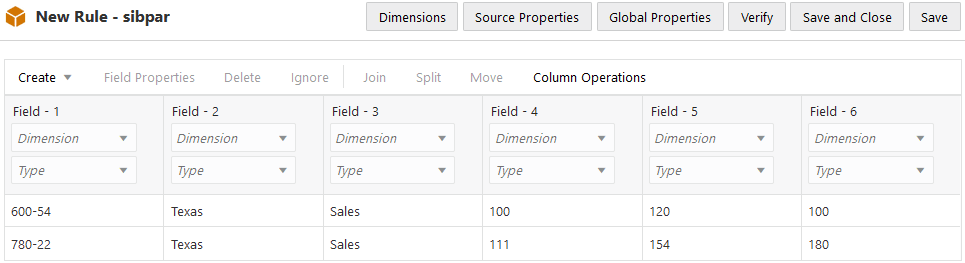
La regla de creación de dimensiones se abre con campos no definidos y los datos de vista previa (del archivo de texto) se rellenan en la cuadrícula debajo de los campos.
-
-
Como se trata de una regla nueva, aún no hay dimensiones asociadas.
- Haga clic en Dimensiones.

- Seleccione o escriba el nombre de dimensión Producto y haga clic en Agregar.
- Haga clic en Dimensiones.
-
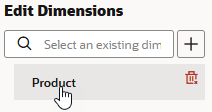
Ahora debe definir el método de creación y comprobar otras instrucciones operativas de creación de dimensiones. Haga clic en Producto para editar las propiedades.
-
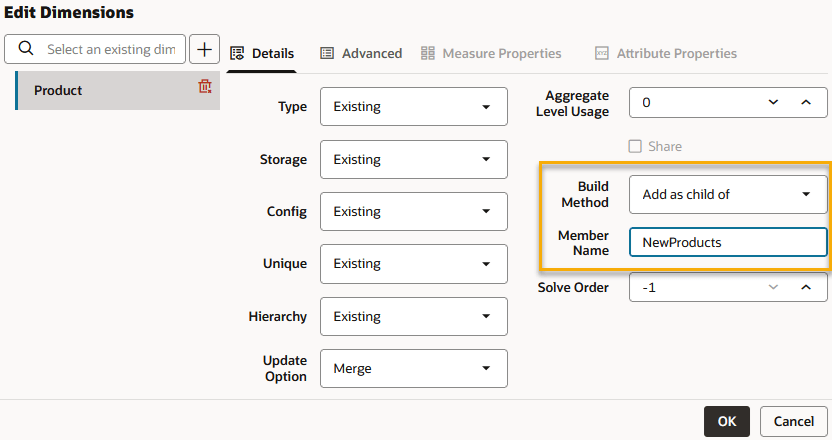
Cambie Build Method (Método de creación) a Add as child of (Agregar como hijo de) y escriba el nombre del miembro principal de destino debajo de él (NewProducts).
Haga clic en Aceptar.
-
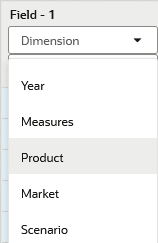
Haga clic en el selector Dimensión del campo 1 y seleccione Producto.
-
Deje en blanco el selector Tipo del campo 1.
-
Seleccione Fields 2-6. Para ello, haga clic en el área de encabezado inactiva denominada Campo 2, mantenga presionada la tecla Mayús y haga clic en el área de encabezado Campo 6. Haga clic en Ignorar.
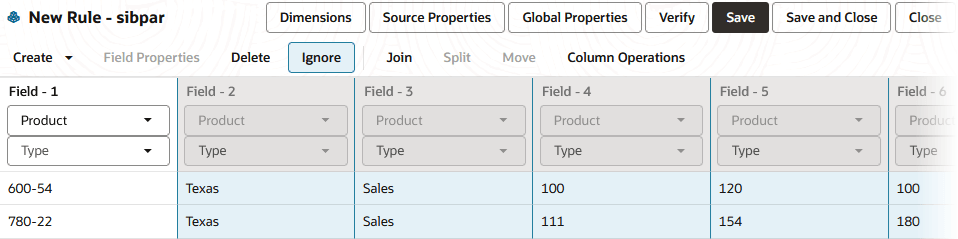
Como resultado, esta regla solo funcionará en el primer campo de cada registro. Ignorar campos puede ser útil cuando no necesita utilizar todos los campos del origen para la creación de la dimensión, pero no desea preparar diferentes orígenes.
-
Verifique la regla, luego guarde y cierre. Si hay errores, consulte Requisitos para archivos de reglas de creación de dimensiones válidas.
-
Ejecute el trabajo de creación de dimensión.
Si los trabajos fallan con el siguiente error, probablemente signifique que el esquema no contiene el nombre de miembro principal necesario (NewProducts, en este ejemplo).
Member missing for add as child of dimension setting for dimension <name> -
Consulte el esquema e inspeccione el miembro Product NewProducts para confirmar que se han agregado los miembros.
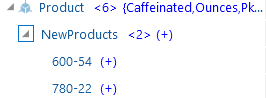
Tabla 14-3 Resumen de Adición de Miembros como Hijo de un Padre Especificado
| Campo | Valor | Más información |
|---|---|---|
|
Dimensión Product |
Seleccione el método Agregar como secundario de creación |
Seleccionar método de creación Escriba |
|
Campo 1 (producto) |
|
Definir información de tipo de campo de creación de dimensión |
|
Campos del 2 al 6 |
Ignorar los campos |
Puede ignorar todos los campos de una columna especificada de los datos de origen. Consulte Ignorar campos. |