Crear miembros compartidos en diferentes generaciones
Mediante una regla de creación de dimensión de Essbase, puede crear miembros compartidos en diferentes generaciones. Para ello, se puede utilizar un método de creación más adecuado para los datos de origen: referencias de nivel o referencias padre-hijo.
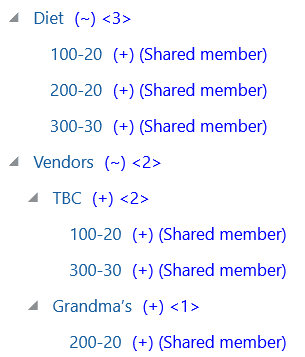
A veces, desea que los miembros compartidos se agrupen en padres que están en diferentes generaciones en el esquema. Por ejemplo, en la Figura 14-14, los miembros compartidos se agrupan en principales en la generación 2 (Dieta) y en la generación 3 (TBC y Abuelas). Este esquema asume que TBC (The Beverage Company) compra algunas bebidas de proveedores externos: compra 200-20 (Diet Root Beer) de un proveedor llamado Grandma's.
Figura 14-14 Esquema de ejemplo: Miembros compartidos en diferentes generaciones
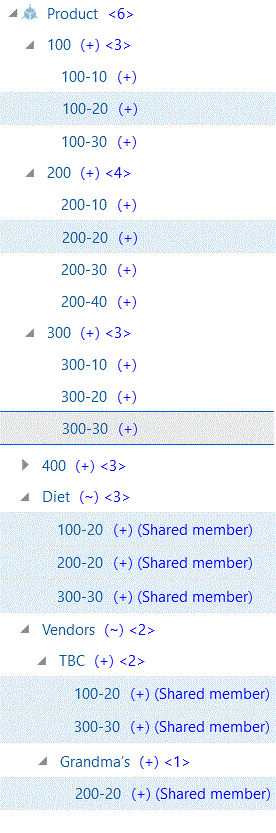
Uso de Referencias Principal-Secundario para Crear Miembros Compartidos de Generación Diferentes
En una regla de creación de dimensión de Essbase, para crear miembros compartidos de diferentes generaciones mediante el método de creación de referencias principal-secundario, defina los tipos de campo Principal y Secundario. Siempre que se active el uso compartido, Essbase crea automáticamente miembros duplicados en un nuevo padre como miembros compartidos.
Figura 14-15 Ejemplo de Regla: Miembros Compartidos en Diferentes Generaciones Usando Referencias Padre-Hijo
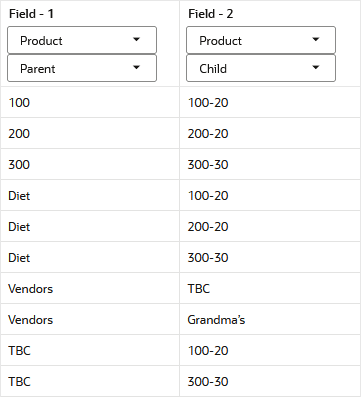
Para volver a crear este ejemplo,
-
Importe/cree el cubo de ejemplo básico utilizando el libro de trabajo de la aplicación disponible en la galería del catálogo de archivos del servidor de Essbase.
-
Cree un archivo de datos delimitado por tabuladores como el siguiente, asígnele el nombre
shdiffgenparchild.txty cárguelo en el directorio de cubo básico de ejemplo.100 100-20 200 200-20 300 300-30 Diet 100-20 Diet 200-20 Diet 300-30 Vendors TBC Vendors Grandma’s TBC 100-20 TBC 300-30 Grandma’s 200-20 -
En la página de inicio, abra la aplicación y, a continuación, abra la base de datos (cubo).
-
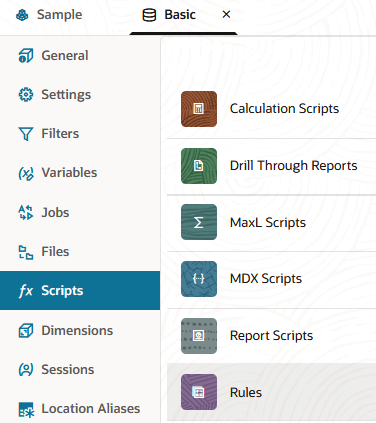
Seleccione el separador Scripts y, a continuación, haga clic en Reglas.
-
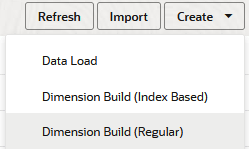
Haga clic en Crear y seleccione Creación de dimensiones (normal).
-
En el cuadro de diálogo Nueva regla,
-
Introduzca un nombre de regla. Por ejemplo, shdiffgenparchild.
-
En Tipo de origen, seleccione Archivo, haga clic en Catálogo y navegue a
shdiffgenparchild.txt.Al hacer clic en Catálogo, se espera que el archivo se encuentre en el directorio de cubo del servidor de Essbase de forma predeterminada, por lo que ya debe haberlo cargado mediante la sección Archivos de la interfaz web de Essbase. Si el archivo está en la máquina cliente, haga clic en Explorador de archivos para localizar el archivo.
-
Deje los campos Número de registro de cabecera y Número de registro de creación de dimensión como 0. Los registros de cabecera no son útiles para las compilaciones de dimensiones.
-
Cambie el valor de Delimitador de coma a Separador.
-
Aumente la vista previa de recuento de datos a 11.
-
Haga clic en Continuar.
-
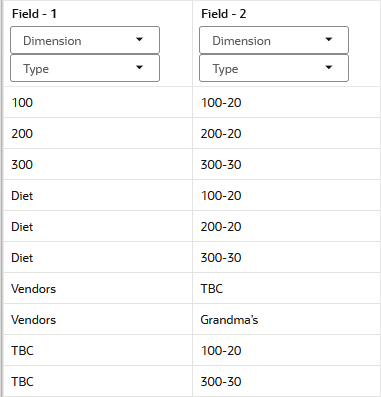
La regla de creación de dimensiones se abre con campos no definidos y los datos de vista previa (del archivo de texto) se rellenan en la cuadrícula debajo de los campos.
-
-
Como se trata de una regla nueva, aún no hay dimensiones asociadas.
- Haga clic en Dimensiones.

- Seleccione o escriba el nombre de dimensión Producto y haga clic en Agregar.
- Haga clic en Dimensiones.
-
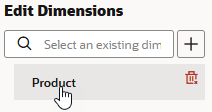
Ahora debe definir el método de creación y comprobar otras instrucciones operativas de creación de dimensiones. Haga clic en Producto para editar las propiedades.
-
Asegúrese de que el método de creación sea principal secundario.
-
Haga clic en Compartir y haga clic en Aceptar.
-
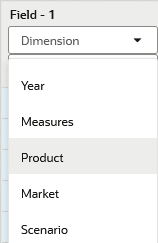
Haga clic en el selector Dimensión del campo 1 y seleccione Producto.
-
Cambie el selector Tipo del campo 1 a Principal.
-
Para el campo 2, cambie el selector Tipo a Secundario.
-
Verifique la regla, luego guarde y cierre. Si hay errores, consulte Requisitos para archivos de reglas de creación de dimensiones válidas.
-
Ejecute el trabajo de creación de dimensión.
-
Consulte el esquema e inspeccione la dimensión Product para confirmar que tiene nuevos miembros Vendor, TBC y Grandma's, con miembros compartidos que también se utilizan en Diet.
Usar referencias de nivel para crear miembros compartidos de generación diferente
En una regla de creación de dimensión de Essbase, para crear miembros compartidos de diferentes generaciones mediante el método de creación de referencias de nivel, asegúrese de que las acumulaciones principal y secundaria se especifican en un registro. Puede especificar tantas acumulaciones secundarias como desee, siempre que todas estén en un solo registro.
Defina el tipo de campo del miembro compartido como Nivel y, a continuación, introduzca el número de nivel. Al procesar el origen de datos, Essbase crea un principal en el nivel especificado e inserta los miembros compartidos en él.
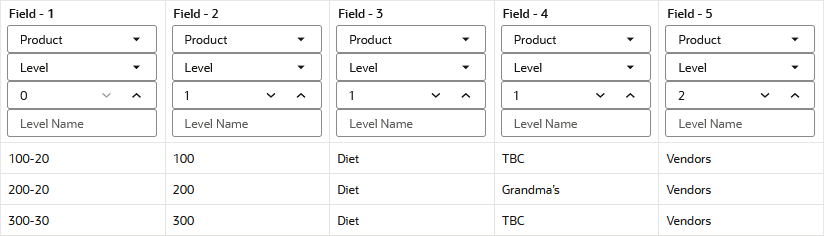
Por ejemplo, para compartir los productos 100-20, 200-20 y 300-30 con un padre llamado Dieta y dos padres llamados TBC y Abuelas, utilice los datos de muestra y la regla que se muestra a continuación:
Figura 14-16 Regla de Ejemplo: Miembros Compartidos en Diferentes Generaciones Usando Referencias de Nivel
Para volver a crear este ejemplo,
-
Importe/cree el cubo de ejemplo básico utilizando el libro de trabajo de la aplicación disponible en la galería del catálogo de archivos del servidor de Essbase.
-
Cree un archivo de datos delimitado por tabuladores como el siguiente, asígnele el nombre
shdifflevref.txty cárguelo en el directorio de cubo básico de ejemplo.100-20 100 Diet TBC Vendors 200-20 200 Diet Grandma’s Vendors 300-30 300 Diet TBC Vendors -
En la página de inicio, abra la aplicación y, a continuación, abra la base de datos (cubo).
-
Seleccione el separador Scripts y, a continuación, haga clic en Reglas.
-
Haga clic en Crear y seleccione Creación de dimensiones (normal).
-
En el cuadro de diálogo Nueva regla,
-
Introduzca un nombre de regla. Por ejemplo, shdifflevref.
-
En Tipo de origen, seleccione Archivo, haga clic en Catálogo y navegue a
shdifflevref.txt.Al hacer clic en Catálogo, se espera que el archivo se encuentre en el directorio de cubo del servidor de Essbase de forma predeterminada, por lo que ya debe haberlo cargado mediante la sección Archivos de la interfaz web de Essbase. Si el archivo está en la máquina cliente, haga clic en Explorador de archivos para localizar el archivo.
-
Deje los campos Número de registro de cabecera y Número de registro de creación de dimensión como 0. Los registros de cabecera no son útiles para las compilaciones de dimensiones.
-
Cambie el valor de Delimitador de coma a Separador.
-
Haga clic en Continuar.
-
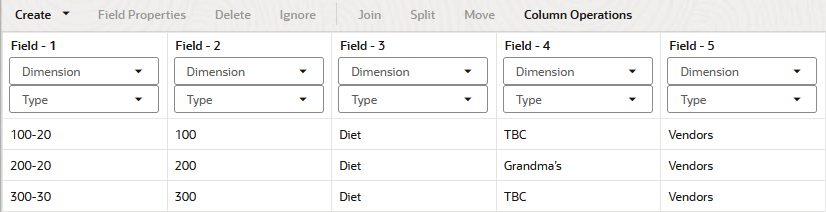
La regla de creación de dimensiones se abre con campos no definidos y los datos de vista previa (del archivo de texto) se rellenan en la cuadrícula debajo de los campos.
-
-
Como se trata de una regla nueva, aún no hay dimensiones asociadas.
- Haga clic en Dimensiones.
- Seleccione o escriba el nombre de dimensión Producto y haga clic en Agregar.
- Haga clic en Dimensiones.
-
Ahora debe definir el método de creación y comprobar otras instrucciones operativas de creación de dimensiones. Haga clic en Producto para editar las propiedades.
-
Asegúrese de que el Método de compilación sea Nivel y haga clic en Aceptar.
-
Haga clic en el selector Dimensión del campo 1 y seleccione Producto.
-
Cambie el selector Tipo del campo 1 a Nivel e introduzca el número de nivel por debajo como 0.
-
Para los campos 2 a 4, cambie el selector Tipo a Nivel e introduzca los números de nivel como 1.
-
Para el campo 5, cambie el selector Tipo a Nivel e introduzca el número de nivel como 2.
-
Verifique la regla, luego guarde y cierre. Si hay errores, consulte Requisitos para archivos de reglas de creación de dimensiones válidas.
-
Ejecute el trabajo de creación de dimensión.
-
Consulte el esquema e inspeccione la dimensión Product para confirmar que tiene nuevos miembros Vendor, TBC y Grandma's, con miembros compartidos que también se utilizan en Diet.