Creación de miembros compartidos de la misma generación
El uso compartido de miembros en la misma generación en el esquema de Essbase es la forma más sencilla de compartir miembros. Para crear miembros compartidos en la misma generación, utilice el método de creación de dimensiones adecuado para identificar referencias de generación, nivel o padre-hijo a medida que diseña la regla.
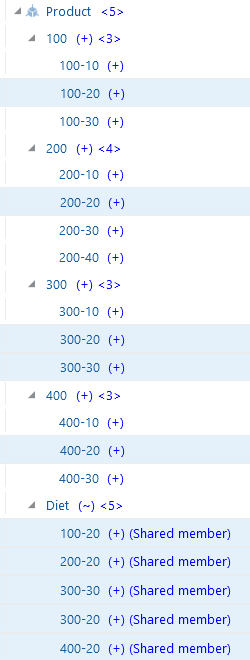
Los miembros que se comparten en la misma generación se acumulan en la misma rama. En el ejemplo siguiente, basado en Sample Basic, el miembro de producto resaltado 100-20 (Diet Cola) se encuentra en la generación 2 y es compartido por otro miembro padre, Diet. Ambos padres (100 y Diet) se acumulan en la misma rama (la dimensión Product).
En la siguiente imagen, todos los miembros del producto resaltados por debajo de 100-400 se almacenan como miembros prototipo, y todos los miembros por debajo de Diet se almacenan como miembros compartidos.
Figura 14-12 Esquema de ejemplo: Miembros compartidos en la misma generación
Para compartir miembros de la misma generación en una creación de dimensión, seleccione un método de creación mediante referencias de generación, nivel o elemento principal-secundario. Para ver ejemplos de cada método de creación, consulte:
Usar referencias de generación para crear miembros compartidos de la misma generación
Cuando diseñe una regla para crear miembros compartidos en la misma generación en el esquema de Essbase mediante el método de creación Generación, coloque una generación duplicada después del miembro principal prototipo en la regla de creación de dimensiones.
Para crear padres de miembros compartidos en la misma generación mediante el método de creación de referencias de generación, defina el tipo de campo para el padre de los miembros compartidos como Generación duplicada. Una generación duplicada, a veces conocida como acumulación alternativa, es una generación con miembros compartidos para los secundarios. Colóquelo después del padre de los miembros prototipo (también conocido como acumulación principal), como se muestra en el ejemplo.
Note:
"Roll ups" son los miembros a los que se consolidan el prototipo y los miembros compartidos. En el ejemplo siguiente, los miembros compartidos se encuentran en el campo 3, las acumulaciones principales se encuentran en el campo 1 y las acumulaciones secundarias en el campo 2.
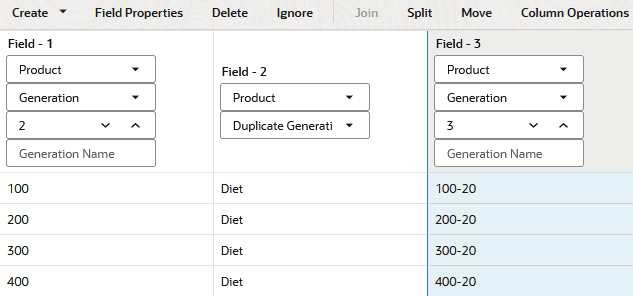
Para volver a crear este ejemplo,
-
Importe/cree el cubo de ejemplo básico utilizando el libro de trabajo de la aplicación disponible en la galería del catálogo de archivos del servidor de Essbase.
-
Cree un archivo de datos delimitado por tabuladores como el siguiente, asígnele el nombre
shgenref.txty cárguelo en el directorio de cubo básico de ejemplo.100 Diet 100-20 200 Diet 200-20 300 Diet 300-20 400 Diet 400-20 -
En la página de inicio, abra la aplicación y, a continuación, abra la base de datos (cubo).
-
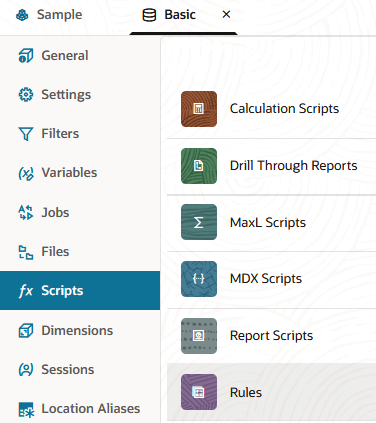
Seleccione el separador Scripts y, a continuación, haga clic en Reglas.
-
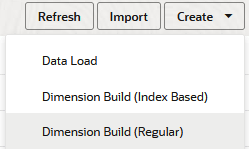
Haga clic en Crear y seleccione Creación de dimensiones (normal).
-
En el cuadro de diálogo Nueva regla,
-
Introduzca un nombre de regla. Por ejemplo, shgenref.
-
En Tipo de origen, seleccione Archivo, haga clic en Catálogo y navegue a
shgenref.txt.Al hacer clic en Catálogo, se espera que el archivo se encuentre en el directorio de cubo del servidor de Essbase de forma predeterminada, por lo que ya debe haberlo cargado mediante la sección Archivos de la interfaz web de Essbase. Si el archivo está en la máquina cliente, haga clic en Explorador de archivos para localizar el archivo.
-
Deje los campos Número de registro de cabecera y Número de registro de creación de dimensión como 0. Los registros de cabecera no son útiles para las compilaciones de dimensiones.
-
Cambie el valor de Delimitador de coma a Separador.
-
Haga clic en Continuar.
-
La regla de creación de dimensiones se abre con campos no definidos y los datos de vista previa (del archivo de texto) se rellenan en la cuadrícula debajo de los campos.
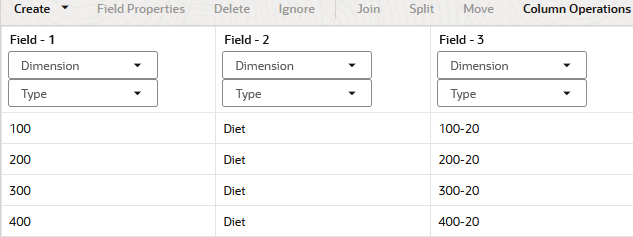
-
-
Como se trata de una regla nueva, aún no hay dimensiones asociadas.
- Haga clic en Dimensiones.

- Seleccione o escriba el nombre de dimensión Producto y haga clic en Agregar.
- Haga clic en Dimensiones.
-
Ahora debe definir el método de creación y comprobar otras instrucciones operativas de creación de dimensiones. Haga clic en Producto para editar las propiedades.
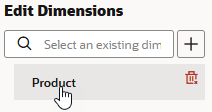
-
Asegúrese de que el Método de creación sea Generación y haga clic en Aceptar.
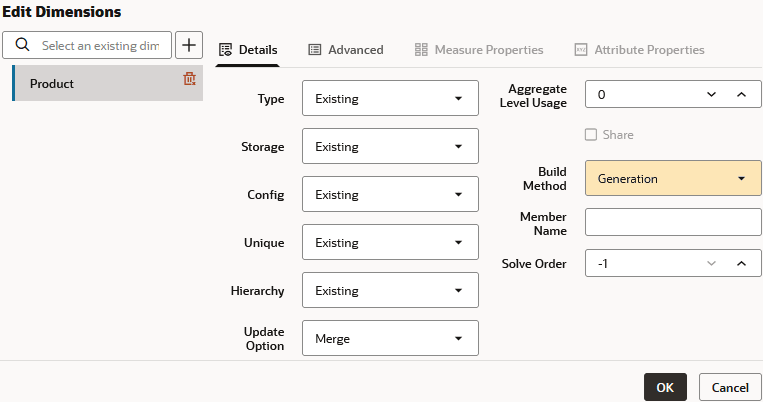
-
Haga clic en el selector Dimensión del campo 1 y seleccione Producto.
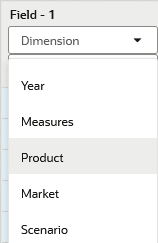
-
Cambie el selector Tipo del campo 1 a Generación e incremente el número de generación por debajo a 2.
-
Para el campo 2, cambie el selector Tipo a Generación duplicada.
-
Para el campo 3, cambie el selector Tipo a Generación e incremente el número de generación por debajo de él a 3.
-
Verifique la regla, luego guarde y cierre. Si hay errores, consulte Requisitos para archivos de reglas de creación de dimensiones válidas.
-
Ejecute el trabajo de creación de dimensión.
-
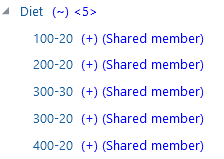
Consulte el esquema e inspeccione el miembro Product Diet para confirmar que ahora tiene cinco miembros compartidos (la creación de dimensión agregó dos miembros compartidos más, 300-20 y 400-20, a los tres existentes).
Usar referencias de nivel para crear miembros compartidos de la misma generación
Al diseñar una regla para crear miembros compartidos en la misma generación en el esquema de Essbase mediante el método de creación Nivel, los padres de los miembros prototipo y compartidos deben estar en el mismo registro de la regla de creación de dimensión.
Para crear miembros compartidos de la misma generación mediante el método de creación de referencias de nivel, primero asegúrese de que las acumulaciones principal y secundaria se especifican en un registro. Puede especificar tantas acumulaciones secundarias como desee, siempre que todas estén en un solo registro.
Note:
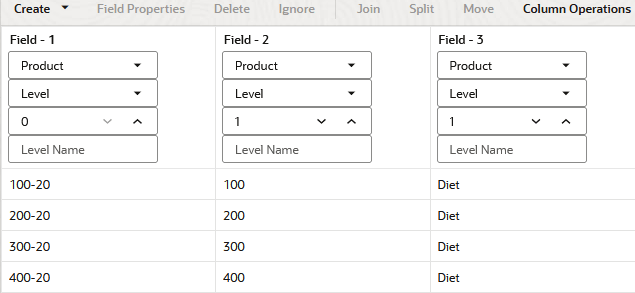
"Roll ups" son los miembros a los que se consolidan el prototipo y los miembros compartidos. En el ejemplo siguiente, los miembros compartidos se encuentran en el campo 1, las acumulaciones principales se encuentran en el campo 2 y las acumulaciones secundarias en el campo 3.
Defina el tipo de campo para el miembro compartido como Nivel y, a continuación, introduzca el número de nivel por debajo. Defina el número de nivel de la acumulación secundaria en el mismo número que la acumulación principal. Al procesar el origen de datos, Essbase crea un principal en el nivel especificado e inserta los miembros compartidos en él.
Para volver a crear este ejemplo,
-
Importe/cree el cubo de ejemplo básico utilizando el libro de trabajo de la aplicación disponible en la galería del catálogo de archivos del servidor de Essbase.
-
Cree un archivo de datos delimitado por tabuladores como el siguiente, asígnele el nombre
shlev.txty cárguelo en el directorio de cubo básico de ejemplo.100-20 100 Diet 200-20 200 Diet 300-20 300 Diet 400-20 400 Diet -
En la página de inicio, abra la aplicación y, a continuación, abra la base de datos (cubo).
-
Seleccione el separador Scripts y, a continuación, haga clic en Reglas.
-
Haga clic en Crear y seleccione Creación de dimensiones (normal).
-
En el cuadro de diálogo Nueva regla,
-
Introduzca un nombre de regla. Por ejemplo, shlev.
-
En Tipo de origen, seleccione Archivo, haga clic en Catálogo y navegue a
shlev.txt.Al hacer clic en Catálogo, se espera que el archivo se encuentre en el directorio de cubo del servidor de Essbase de forma predeterminada, por lo que ya debe haberlo cargado mediante la sección Archivos de la interfaz web de Essbase. Si el archivo está en la máquina cliente, haga clic en Explorador de archivos para localizar el archivo.
-
Deje los campos Número de registro de cabecera y Número de registro de creación de dimensión como 0. Los registros de cabecera no son útiles para las compilaciones de dimensiones.
-
Cambie el valor de Delimitador de coma a Separador.
-
Haga clic en Continuar.
-
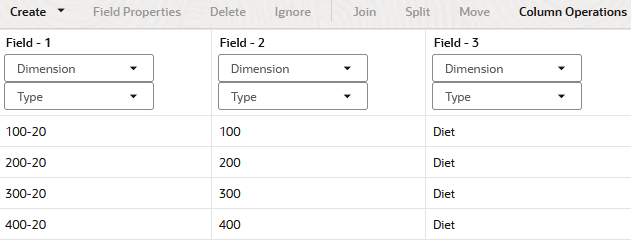
La regla de creación de dimensiones se abre con campos no definidos y los datos de vista previa (del archivo de texto) se rellenan en la cuadrícula debajo de los campos.
-
-
Como se trata de una regla nueva, aún no hay dimensiones asociadas.
- Haga clic en Dimensiones.
- Seleccione o escriba el nombre de dimensión Producto y haga clic en Agregar.
- Haga clic en Dimensiones.
-
Ahora debe definir el método de creación y comprobar otras instrucciones operativas de creación de dimensiones. Haga clic en Producto para editar las propiedades.
-
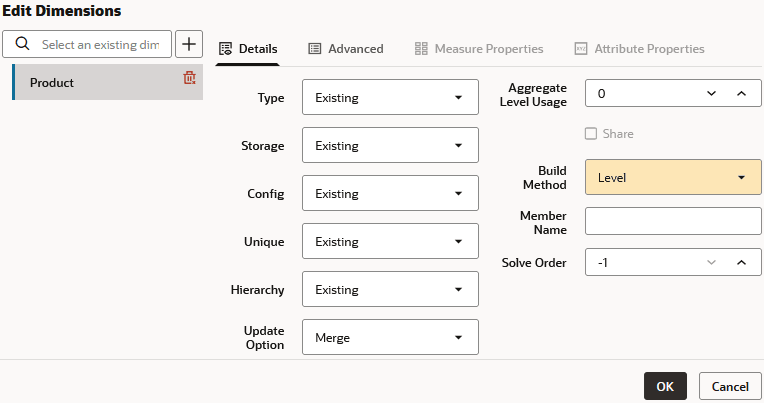
Cambie el método de creación a nivel y haga clic en Aceptar.
-
Haga clic en el selector Dimensión del campo 1 y seleccione Producto.
-
Cambie el selector Tipo del campo 1 a Nivel y especifique el número de nivel debajo de él como 0.
-
Para los campos 2 y 3, cambie el selector Tipo a Nivel y especifique los números de nivel debajo de ellos como 1.
-
Verifique la regla, luego guarde y cierre. Si hay errores, consulte Requisitos para archivos de reglas de creación de dimensiones válidas.
-
Ejecute el trabajo de creación de dimensión.
-
Vea el esquema e inspeccione el miembro Product Diet para confirmar que ahora tiene cinco miembros compartidos (la creación de dimensión agregó dos miembros compartidos más, 300-20 y 400-20, a los tres preexistentes).
Uso de Referencias Principal-Secundario para Crear Miembros Compartidos de Misma Generación
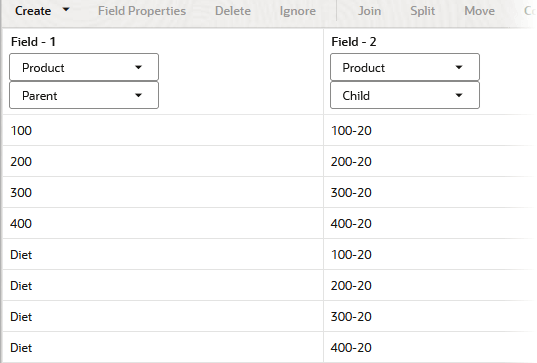
Al diseñar una regla de creación de dimensión para crear miembros compartidos en la misma generación en el esquema de Essbase mediante el método de creación Principal-Secundario, defina los tipos de campo Principal y Secundario y asegúrese de que el uso compartido está activado en las propiedades de dimensión.
Cuando se activa el uso compartido, Essbase crea automáticamente miembros duplicados en un nuevo principal como miembros compartidos.
Figura 14-13 Regla de ejemplo: miembros compartidos en la misma generación mediante referencias padre-hijo
Para volver a crear este ejemplo,
-
Importe/cree el cubo de ejemplo básico utilizando el libro de trabajo de la aplicación disponible en la galería del catálogo de archivos del servidor de Essbase.
-
Cree un archivo de datos delimitado por tabuladores como el siguiente, asígnele el nombre
shparentchild.txty cárguelo en el directorio de cubo básico de ejemplo.100 100-20 200 200-20 300 300-20 400 400-20 Diet 100-20 Diet 200-20 Diet 300-20 Diet 400-20 -
En la página de inicio, abra la aplicación y, a continuación, abra la base de datos (cubo).
-
Seleccione el separador Scripts y, a continuación, haga clic en Reglas.
-
Haga clic en Crear y seleccione Creación de dimensiones (normal).
-
En el cuadro de diálogo Nueva regla,
-
Introduzca un nombre de regla. Por ejemplo, shparentchild.
-
En Tipo de origen, seleccione Archivo, haga clic en Catálogo y navegue a
shparentchild.txt.Al hacer clic en Catálogo, se espera que el archivo se encuentre en el directorio de cubo del servidor de Essbase de forma predeterminada, por lo que ya debe haberlo cargado mediante la sección Archivos de la interfaz web de Essbase. Si el archivo está en la máquina cliente, haga clic en Explorador de archivos para localizar el archivo.
-
Deje los campos Número de registro de cabecera y Número de registro de creación de dimensión como 0. Los registros de cabecera no son útiles para las compilaciones de dimensiones.
-
Cambie el valor de Delimitador de coma a Separador.
-
Haga clic en Continuar.
-
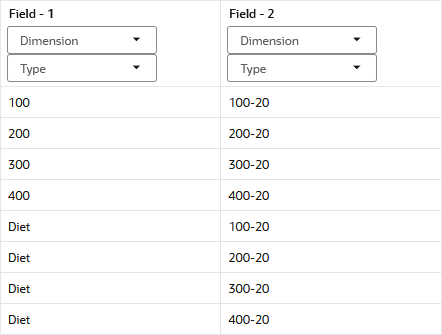
La regla se abre con campos no definidos y muestra una vista previa de los datos (del archivo de texto) que se rellenan en la cuadrícula debajo de los campos.
-
-
Como se trata de una regla nueva, aún no hay dimensiones asociadas.
- Haga clic en Dimensiones.
- Seleccione o escriba el nombre de dimensión Producto y haga clic en Agregar.
- Haga clic en Dimensiones.
-
Ahora debe definir el método de creación y comprobar otras instrucciones operativas de creación de dimensiones. Haga clic en Producto para editar las propiedades.
-
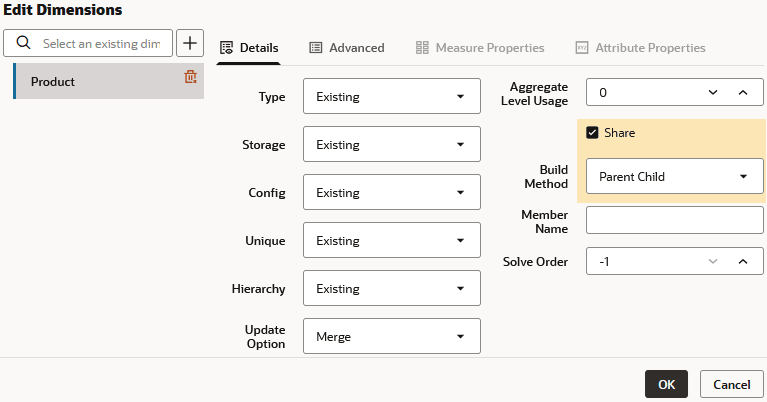
Cambie el método de creación a principal secundario, asegúrese de que la opción Compartir esté activada y haga clic en Aceptar.
-
Haga clic en el selector Dimensión del campo 1 y seleccione Producto.
-
Cambie el selector Tipo del campo 1 a Principal.
-
Para el campo 2, cambie el selector Tipo a Secundario.
-
Verifique la regla, luego guarde y cierre. Si hay errores, consulte Requisitos para archivos de reglas de creación de dimensiones válidas.
-
Ejecute el trabajo de creación de dimensión.
-
Vea el esquema e inspeccione el miembro Product Diet para confirmar que ahora tiene cinco miembros compartidos (la creación de dimensión agregó dos miembros compartidos más, 300-20 y 400-20, a los tres preexistentes).