Aggiungi un'estrazione
Informazioni sui prerequisiti e le considerazioni per l'aggiunta di un'estrazione.
Prima di iniziare ad aggiungere un'estrazione, assicurarsi che siano configurate le seguenti impostazioni:
Ora si è pronti per aggiungere un'estrazione per la distribuzione.
Considerazioni per la creazione di un'estrazione quando esistono file trail di estrazione precedenti
-
Se si crea un'estrazione quando esistono già file trail isolati da una configurazione precedente, il processo potrebbe non riuscire. Ad esempio, se
north/ea00000000rimane da una configurazione precedente e non è stato rimosso, la creazione di un'estrazione potrebbe non riuscire. -
Se si aggiunge di nuovo un'estrazione a partire da un numero di sequenza superiore, mentre esiste la sequenza trail precedente, la configurazione dell'estrazione potrebbe essere non sincronizzata o errata. Ad esempio, se
north/ea00002261esiste e si ricrea Extract a partire danorth/ea00002262, la configurazione Extract potrebbe non essere corretta. In questi casi, i file trail esistenti devono essere rimossi o spostati in una posizione non referenziata.
Schermata Informazioni estrazione
Dopo aver eseguito il login alla home page dei microservizi, fare clic sul segno + nella colonna Crea per aprire la procedura guidata Aggiungi estrazioni.
Nella schermata Estrai informazioni, selezionare il tipo di estrazione. A seconda della piattaforma di database, i tipi di estrazioni disponibili possono essere Estrazione integrata, Estrazione acquisizione dati modifica e Estrazione caricamento iniziale.
Se è necessario impostare l'estrazione a valle per Oracle AI Database, abilitare lo switch di attivazione/disattivazione Estrazione a valle.
Selezionare il tipo di Extract da creare e specificare quanto segue:
-
Nome processo: il nome del processo di estrazione. Il nome del processo di estrazione può contenere un massimo di 8 caratteri.
-
Descrizione: descrizione del processo di estrazione in fase di creazione
Nota: per ulteriori informazioni sulla creazione di Extract di caricamento iniziale, vedere Creazione di un'istanza.
Fare clic su Avanti.
Schermata Registra estrazione - Database PostgreSQL e Yugabyte
Nota: è necessario registrare Oracle GoldenGate Extract for Oracle, diverse versioni PostgreSQL e il database Yugabyte. Tuttavia, le opzioni di configurazione per la registrazione dell'estrazione vengono visualizzate in schermate diverse durante l'aggiunta dell'estrazione.
Nota: vedere anche Linee guida e limitazioni per il tipo di plugin PGOUTPUT.
Nella schermata Registra estrazione configurare le opzioni riportate di seguito e fare clic su Registra.
-
Credenziali di origine: specificare un dominio per il database.
-
Alias: specificare l'alias ID utente utilizzato come connessione al database per il login di origine oppure effettuare una selezione tra le opzioni visualizzate.
-
(Tutti i tipi di plugin PostgreSQL) Tipo plugin: selezionare il tipo di plugin di decodifica logica pgoutput. L'output pg è l'impostazione predefinita per tutti i gusti PostgreSQL.

Per informazioni dettagliate sulla configurazione degli slot di replica failover per PostgreSQL 17 e versioni successive, vedere Supporto di failover per Oracle GoldenGate con PostgreSQL 17 e versioni successive.
-
(Solo database in GB) Tipo di plugin: selezionare il tipo di plugin di decodifica logica yboutput. YBOUTPUT è l'impostazione predefinita per il database Yugabyte.
Fare clic su Avanti dopo che la registrazione Extract è riuscita.
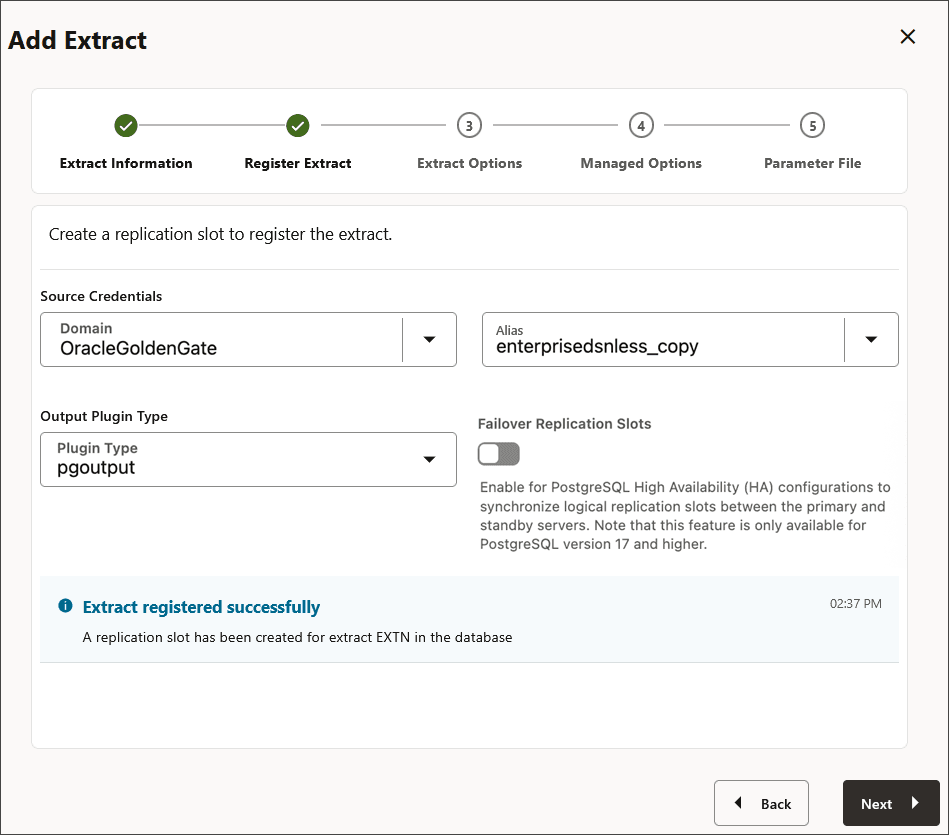
Fare clic su Avanti.
Registra estrazione per database PostgreSQL e Yugabyte dal client di amministrazione
Un Extract per PostgreSQL deve essere registrato con il database ed essere concesso uno slot di replica riservato. Gli slot di replica vengono allocati tramite l'impostazione di configurazione del database max_replication_slots e possono essere configurati come descritto in Configurazione del database.
Segui queste istruzioni per registrare un'estrazione. La registrazione estrazione deve essere eseguita prima di creare un'estrazione. Per ulteriori informazioni, vedere REGISTER EXTRACT nel documento Command Line Interface Reference for Oracle GoldenGate.
-
Connettersi alla distribuzione, quindi connettersi all'alias delle credenziali per il database di origine.
CONNECT http*s*://*remotehost*:*srvmgrport* DEPLOYMENT

          *deployment_name* AS *deployment_user* PASSWORD *deployment_password*
OGG (https://*remotehost*:*16000**postgresql_source*)> DBLOGIN USERIDALIAS *alias* -
Registrare l'estrazione, che crea internamente uno slot di replica per l'estrazione. I nomi di estrazione non possono contenere più di 8 caratteri alfanumerici.
REGISTER EXTRACT *extname*Per registrare in modo esplicito Extract con il plugin
pgoutput, è necessario specificare il tipo di pluginpgoutput:REGISTER EXTRACT *extname* PGPLUGINTYPE pgoutput;
È inoltre possibile registrare un'estrazione dall'interfaccia Web MA di Oracle GoldenGate. Vedere Aggiungere un'estrazione.
Linee guida e limiti per il tipo di plugin PGOUTPUT
Linee guida per la configurazione del tipo di plugin PGOUTPUT
Seguire queste linee guida durante l'impostazione del tipo di plugin per PostgreSQL:
-
La pubblicazione o le pubblicazioni devono essere create prima di registrare il processo di estrazione.
-
I nomi delle pubblicazioni non devono contenere caratteri speciali: virgole (,), virgolette singole (') e virgolette doppie (").
-
È possibile specificare più nomi di pubblicazione come lista separata da virgole in
publication_names. Ad esempio:TRANLOGOPTIONS STREAMINGOPTIONS (publication_names="my*123,my_publication2,123 pub,my_publication";)Per informazioni dettagliate, vedere il parametro
TRANLOGOPTIONS STREAMINGOPTIONS. -
Il nome della pubblicazione finale nell'elenco deve terminare con un punto e virgola (;).
Limitazioni
Durante la selezione di un tipo di plugin per PostgreSQL si applicano le seguenti limitazioni:
-
Variabile di ambiente Fuso orario (TZ): il processo del mittente
WALtrasmette sempre gli indicatori orari di commit in UTC.If; il fuso orario della sessione OGG è diverso da UTC; potrebbero verificarsi discrepanze durante il posizionamento mediante l'indicatore orario nel processo di estrazione CDC. Per evitare questo problema, gli utenti devono impostare la variabile di ambienteTZ=UTCa livello di distribuzione. Questa limitazione si applica specificamente al pluginpgoutput. -
Troncati multipli: più operazioni di troncamento sono supportate solo nel plugin
pgoutput. Il tipo di plugintest_decodingnon consente più troncamenti. -
Tabelle con indici univoci ma nessuna chiave primaria: se una tabella non dispone di chiavi primarie ma contiene indici univoci, l'identità della replica deve utilizzare indici oppure deve essere impostata su
FULL. -
Impatto dell'eliminazione della pubblicazione sull'estrazione CDC: se una pubblicazione viene eliminata mentre l'estrazione CDC è ancora in esecuzione, si corre il rischio di danneggiamento dello slot di replica che ne impedisce il funzionamento. In questi casi, lo slot di replica interessato non è utilizzabile e la ricreazione della stessa pubblicazione non risolverà il problema. La soluzione consigliata consiste nel creare una nuova pubblicazione e associarla a un nuovo slot di replica per ripristinare la funzionalità CDC.
-
Tabelle idonee per la pubblicazione: solo le tabelle di base persistenti e le tabelle partizionate possono essere incluse in una pubblicazione. I seguenti tipi di oggetto non possono far parte di una pubblicazione:
-
Tabelle temporanee
-
Tabelle non registrate nel log
-
Tabelle esterne
-
Viste materializzate
-
Viste regolari
-
-
Supporto della replica bidirezionale con il plugin pgoutput: quando si utilizza il plugin
pgoutputper la replica bidirezionale, la tabella dei checkpoint deve essere creata e inclusa nell'elenco delle pubblicazioni prima di avviare il processo di estrazione CDC. Inoltre, lo slot di replica deve essere creato solo dopo la creazione e l'aggiunta della tabella di checkpoint alla pubblicazione. -
Limitazione della pubblicazione a livello di colonna: la specifica di un subset di colonne per una tabella in una pubblicazione non è supportata per la replica CDC. È necessario includere l'intera tabella nella pubblicazione. Il tentativo di aggiungere solo colonne parziali può causare errori o discrepanze di dati nel flusso CDC.
Schermata Opzioni estrazione
Nota: in questa schermata sono disponibili le opzioni per registrare l'estrazione per Oracle AI Database. Se si aggiunge un'estrazione per PostgreSQL, la registrazione dell'estrazione viene completata nella schermata Registra estrazione.
Nella schermata Opzioni estrazione configurare le impostazioni riportate di seguito.
-
Trail Extract:
-
Nome: il nome del file trail Extract. Il nome del file trail può contenere un massimo di 2 caratteri.
-
Subdirectory: il nome della directory della sottodirectory in cui è memorizzato il trail Extract.
-
Sequenza percorso: numero di sequenza del trail.
-
Dimensione trail: dimensione massima del file trail.
-
Profilo di cifratura: descrizione del profilo di cifratura. Se non è stato creato un profilo di cifratura, per impostazione predefinita verrà selezionato il profilo Portafoglio locale. Per ulteriori informazioni sulla creazione e l'applicazione dei profili di cifratura, vedere Apply the OKV Encryption Profile.
-
Algoritmo di cifratura: lista di algoritmi di cifratura disponibili per il file trail Extract.
Nota: per ulteriori informazioni sulla cifratura dei file trail, vedere Cifratura dei file trail e Cifratura dei file trail.
-
(Solo Oracle) Opzioni di registrazione: specificare le seguenti opzioni per registrare un'estrazione per Oracle AI Database.
CSN: valore CSN (Commit Sequence Number).
-
Condividi: questo elenco a discesa consente di definire la modalità di condivisione del dizionario dati LogMiner. Le opzioni disponibili sono Automatico, Nessuno e Nome estrazione. Automatico indica che il sistema decide quale Extract condividere. Nessuno indica che il dizionario dati LogMiner non è condiviso. Nome estrazione indica che il dizionario dati LogMiner è condiviso con l'estrazione specificata.
-
Ottimizzato: abilitare questa opzione per ottimizzare la registrazione di Extract.
-
Registra estrazione per Oracle dal client di amministrazione
Segui queste istruzioni per registrare un'estrazione. La registrazione estrazione deve essere eseguita prima di creare un'estrazione.
Assicurarsi di essere connessi al database utilizzando il comando DBLOGIN.
Per ulteriori informazioni, vedere [REGISTER EXTRACT](/pls/topic/lookup?ctx=en/database/goldengate/core/26/coredoc&id=GCLIR-GUID-5E42DB9E-EFDF-40C0-89D7-88413496B8A3) nel documento Command Line Interface Reference for Oracle GoldenGate.
-
Utilizzando il client di amministrazione, connettersi alla distribuzione, quindi connettersi all'alias delle credenziali per il database di origine.
OGG> CONNECT https://*remotehost*:*srvmgrport* DEPLOYMENT *deployment_name* AS *deployment_user* PASSWORD *deployment_password*Quando si esegue il comando
CONNECT, il prompt dei comandi passa da "not connected" a "https://servername:port deployment_name", come mostrato nell'esempio seguente:OGG (https://*pdbeast.vcn.oracle.com*:*16000**depl_east*)> -
Connettersi al database utilizzando il comando
DBLOGIN:OGG (https://*remotehost*:*port**oracle_source*)> DBLOGIN USERIDALIAS *alias* -
Registrare l'estrazione. I nomi di estrazione non possono contenere più di 8 caratteri alfanumerici.
OGG (https://*remotehost*:*port**oracle_source*)> REGISTER EXTRACT *extname* DATABASE
È inoltre possibile registrare un'estrazione in background durante la creazione di un'estrazione dall'interfaccia Web MA di Oracle GoldenGate. Per informazioni dettagliate, vedere Aggiungere un'estrazione.
Schermata di acquisizione a valle
Valido solo per Oracle.
Se è stata selezionata l'opzione Acquisizione a valle nella schermata Estrai informazioni, viene visualizzata la schermata delle opzioni Acquisizione a valle. Configurare la connessione al database di mining a valle per Extract a valle utilizzando questa schermata.
-
Credenziali di estrazione: specificare il dominio e il valore dell'alias ID utente nelle caselle Dominio e Alias.
-
Nessun ID utente/nessuna connessione al database di origine: abilitare questo switch di attivazione/disattivazione per impostare la connessione al database di mining utilizzando Active Data Guard (ADG). Vengono visualizzate le opzioni per immettere la credenziale di recupero ADG:
-
Dominio: nome di dominio per il database di recupero ADG.
-
Alias: alias di dominio per il database di recupero ADG.
-
Nota: l'acquisizione a valle con ADG non supporta l'estrazione per PDB.
Fare clic su Avanti.
Schermata Opzioni gestite
Nella schermata Opzioni gestite configurare le opzioni di avvio automatico e riavvio automatico per il processo Extract. Nella tabella seguente sono disponibili le opzioni elencate di seguito.
Nella tabella seguente sono disponibili le opzioni elencate di seguito.
| Opzione | Descrizione |
|---|---|
| Nome profilo | Fornisce il nome del profilo di avvio automatico e riavvio automatico. È possibile selezionare le opzioni predefinite o personalizzate. Se è già stato creato un profilo, è possibile selezionarlo anche. Se si seleziona l'opzione Personalizzato, è possibile impostare un nuovo profilo da questa sezione stessa. |
| Critico per lo stato di distribuzione | (solo Oracle) Abilitare questa opzione se il profilo è critico per lo stato della distribuzione.
Nota: Questa opzione viene visualizzata solo durante la creazione di Extract o Replicat e non quando si impostano i processi gestiti nella pagina Profili. |
| Avvio automatico | Abilita l'avvio automatico per il processo. |
| Ritardo avvio | Periodo di tempo di attesa, in secondi, prima dell'avvio del processo |
| Riavvio automatico | Configura la modalità di riavvio del processo se termina |
| Numero massimo nuovi tentativi | Specificare il numero massimo di tentativi per provare ad avviare il processo |
| Ritardo nuovo tentativo | Ritardo nel tentativo di avviare il processo |
| Finestra nuovi tentativi | Intervallo di durata per provare ad avviare il processo |
| Riavvia solo in caso di errore | Se il valore è true il task viene riavviato solo se non riesce. |
| Disabilita task dopo nuovi tentativi esauriti | Se true, l'attività viene disabilitata dopo aver esaurito tutti i tentativi di riavviare il processo. |
Fare clic su Avanti.
Schermata Estrai file parametri
Nella schermata File parametri è possibile modificare il file dei parametri nell'area di testo per elencare i dettagli della tabella che si desidera acquisire. Di seguito è riportato un esempio di file dei parametri Extract.
EXTRACT exte
USERIDALIAS ggeast DOMAIN OracleGoldenGate
EXTTRAIL east/ea
DDL INCLUDE MAPPED
TABLE hr.*;
Fare clic su Crea ed esegui per creare e avviare l'estrazione. Se si seleziona Crea, l'estrazione viene creata, ma è necessario avviarla utilizzando le opzioni di estrazione.
Si torna alla home page del servizio di amministrazione o alla pagina di estrazione in cui sono elencate tutte le estrazioni create.
Crea un file dei parametri per l'estrazione
Per creare un file di parametri per un'estrazione, attenersi alle istruzioni fornite di seguito.
-
(solo MySQL) Quando si esegue Oracle GoldenGate per MySQL su un server Windows e su un server Linux (per la versione OGG precedente alla 23.10.x) che si trova su un host remoto da il database server, assicurarsi che i relativi fusi orari siano uguali e, in caso contrario, utilizzare il parametro
SETENV(TZ)all'interno di Extract e impostarlo sul fuso orario del database server.Per ulteriori informazioni sul formato TZ, vedere il parametro SETENV nel manuale Parameters and Functions Reference Guide.
Per riferimento, vedere i seguenti link:
https://learn.microsoft.com/en-us/cpp/c-runtime-library/reference/tzset?view=msvc-170#remarks
https://www.gnu.org/software/libc/manual/html_node/TZ-Variable.html
-
Sul sistema di origine, eseguire il comando seguente:
EDIT PARAMS extract_nameDove:
extract_nameè il nome dell'estrazione creata con il comandoADD EXTRACToppure il nome completamente qualificato del file dei parametri se è stata definita una posizione alternativa al momento della creazione del gruppo. -
Inserire i parametri nell'ordine mostrato nella tabella seguente, iniziando una nuova riga per ogni istruzione di parametro. Alcuni parametri si applicano solo a determinate configurazioni.
Parametro Descrizione EXTRACT group- group è il nome del gruppo Extract creato con il comando
ADD EXTRACT.
Configura Extract come processo in linea con i checkpoint. [, USERIDALIAS alias options ]Vedere [USERIDALIAS](/pls/topic/lookup?ctx=en/database/goldengate/core/26/coredoc&id=GWURF-GUID-530D7773-B66D-4499-A509-EF5BB9CE9B05)per specificare le credenziali del database.ENCRYPTTRAIL algorithmCifra tutti gli trail specificati dopo questa voce. SOURCECATALOGSpecifica un contenitore predefinito in un container database multi-tenant Oracle o in istruzioni SEQUENCE. Consente l'uso di nomi in due parti (schema.object) in cui altrimenti sarebbero richiesti nomi in tre parti per tali database. È possibile utilizzare più istanze di questo parametro per specificare contenitori o cataloghi predefiniti diversi per set diversi di parametriTABLEoSEQUENCE.TABLE [container. \| catalog.]owner.object \| schema.object \| library/file \| library/file(member);Specifica il nome completamente qualificato di un oggetto o una specifica con caratteri jolly completamente qualificati per più oggetti. Se il database è un container database multi-tenant Oracle, il nome dell'oggetto deve includere il nome del contenitore o del catalogo a meno che non venga utilizzato
SOURCECATALOG.schemaè il nome dello schema o un set di schemi con caratteri jolly.objectè il nome della tabella o un set di tabelle con caratteri jolly.libraryè il nome della libreria IBM i o un set di librerie con caratteri jolly.fileè il nome del file fisico IBM i o un set di file fisici con caratteri jolly.memberè il nome del membro del file fisico IBM i o un set con caratteri jolly di nomi membro. Quando si utilizza il formato di nome nativo IBM i (libreria/file con membro facoltativo), gli unici caratteri jolly validi sono un nome con almeno un carattere valido seguito da un asterisco finale (*) o*ALLche corrisponde a qualsiasi nome.
Nota:
Il nome del membro è facoltativo e deve essere fornito se i nomi dei membri devono essere scritti nel trail come parte del nome dell'oggetto. Senza i nomi dei membri, tutti i membri di un file fisico vengono implicitamente uniti come un singolo oggetto nel trail.Per informazioni sulla specifica dei nomi oggetto nei file dei parametri, vedere Specifica dei nomi oggetto nell'input di Oracle GoldenGate.
SCHEMAEXCLUDETABLEEXCLUDEEXCLUDEWILDCARDOBJECTSONLYParametri che possono essere utilizzati insieme per escludere oggetti specifici da una specifica jolly nell'istruzione TABLEassociata. - group è il nome del gruppo Extract creato con il comando
-
Immettere i parametri di estrazione facoltativi appropriati elencati nei parametri di Oracle GoldenGate.
-
Salvare e chiudere il file dei parametri.
Il file dei parametri Extract di esempio riportato di seguito spiega vari parametri e opzioni di configurazione per Extract:
ADD EXTRACT *extract_name*
{, datasource}
{, BEGIN start_point} | {position_point}
[, PARAMS pathname]
[, REPORT pathname]
[, DESC 'description']-
extract_nameè il nome del gruppo Extract. È richiesto un nome gruppo. -
datasourceè necessario per specificare l'origine dei dati da estrarre. Utilizzare una delle opzioni riportate di seguito.-
TRANLOGspecifica il log delle transazioni come origine dati. Quando si utilizza questa opzione per Oracle Enterprise Edition, è necessario eseguire il comandoDBLOGINcome utente del database Extract (o utente con gli stessi privilegi) prima di utilizzareADD EXTRACT(e anche prima di inviareDELETE EXTRACTper rimuovere un gruppo Extract).Utilizzare l'opzione bsds per Db2 z/OS per specificare il nome del file del data set bootstrap del log delle transazioni.
-
INTEGRATED TRANLOGspecifica che Extract opererà in modalità di acquisizione integrata per ricevere i record di modifica logica (LCR) da un server di logmining di Oracle AI Database. Questo parametro si applica solo ai database Oracle. -
EXTTRAILSOURCE trail_nameper specificare il nome relativo o completo di un trail locale.
-
-
BEGIN start_pointdefinisce un gruppo Extract online stabilendo un checkpoint iniziale e un punto di partenza per l'elaborazione. Le transazioni avviate prima di questo punto vengono eliminate. Utilizzare una delle opzioni riportate di seguito. -
NOW per iniziare a estrarre le modifiche con indicatore orario nel momento in cui viene eseguito il comando
ADD EXTRACTper creare il gruppo o, per Extract in modalità integrata, dal momento in cui il gruppo viene registrato con il comandoREGISTER EXTRACT. L'estrazione deve essere registrata solo per i database Oracle e PostgreSQL.Indicatore orario: il formato per specificare un indicatore orario esatto come punto iniziale. Utilizzare un punto iniziale successivo al momento in cui è stata abilitata la replica o il log.
L'esempio seguente mostra il riposizionamento di Extract mediante un indicatore orario specifico:
<pre class="copy"><code>OGG (http://localhost:11000 ggeast as pdb1@east.oracle.com) 95> dblogin useridalias ggma Successfully logged into database PDB1.</code></pre> <pre class="copy"><code>OGG (http://localhost:11000 ggeast as ggma@ggeast/PDB1) 96> alter extract exte , begin 2024-05-03T03:48:00Z 2024-05-03T03:50:49Z INFO OGG-08100 Extract exte I/O position is altered and reposition to older date and time position 2024-05-03 03:48:00.000000 current date and time position 2024-05-03 03:49:04.000000. Duplicate transactions are filtered out. Perform output trail ETROLLOVER if duplicate transaction output is desired, or Extract configuration was updated. 2024-05-03T03:50:49Z INFO OGG-08100 Extract altered.</code></pre> -
position_pointspecifica una posizione specifica all'interno di un file di log delle transazioni specifico in cui avviare l'elaborazione. Per la sintassi specifica da utilizzare per il database. -
Il percorso
PARAMSè obbligatorio se il file dei parametri per questo gruppo verrà memorizzato in una posizione diversa dalla sottodirectory dirprm della directory Oracle GoldenGate. Specificare il nome completamente qualificato. Si consiglia la posizione predefinita. -
È necessario specificare
REPORT pathnamese il report del processo per questo gruppo verrà memorizzato in una posizione diversa dalla sottodirectorydirrptdella directory Oracle GoldenGate. Specificare il nome completamente qualificato. Si consiglia la posizione predefinita. -
DESC 'description'specifica una descrizione del gruppo.
Opzioni parametro aggiuntive per estrazione
Informazioni sui parametri aggiuntivi che potrebbero essere necessari per la configurazione Extract.
Extract utilizza un server di logmining del database nel database di mining per estrarre il flusso di redo del database di origine. È possibile impostare parametri specifici del server di logmining utilizzando il parametro TRANLOGOPTIONS con l'opzione INTEGRATEDPARAMS nel file dei parametri Extract.
Nota: per informazioni dettagliate e istruzioni sull'uso per questi parametri, vedere la sezione "DBMS_CAPTURE_ADM" in Oracle AI Database PL/SQL Packages and Types Reference.
I seguenti parametri possono essere impostati con INTEGRATEDPARAMS:
-
CAPTURE_IDKEY_OBJECTS: controlla l'acquisizione degli oggetti che possono essere supportati daFETCH. L'impostazione predefinita per Oracle GoldenGate èY(acquisizione dei record di modifica logica della chiave ID). -
DOWNSTREAM_REAL_TIME_MINE: controlla se il server di logmining opera come processo in tempo reale di acquisizione a valle o come processo archiviato di acquisizione a valle. L'impostazione predefinita èN(modalità archivived-log). Specificare questo parametro per utilizzare l'acquisizione in tempo reale in una configurazione del server di logmining a valle. Per ulteriori informazioni sulla creazione di una configurazione di mining a valle, vedere Estrazione a valle per la distribuzione di Oracle GoldenGate. -
INLINE_LOB_OPTIMIZATION: controlla se i LOB che possono essere elaborati in linea (come i LOB di piccole dimensioni) sono inclusi direttamente nel LCR, piuttosto che inviare i LCR del blocco LOB. L'impostazione predefinita per Oracle GoldenGate èY(sì). -
MAX_SGA_SIZE: controlla la quantità di memoria condivisa utilizzata dal server di logmining. La memoria condivisa viene ottenuta dal pool di flussi della SGA. L'impostazione predefinita è 1 GB. -
PARALLELISM: controlla il numero di processi utilizzati dal server di logmining. Il valore predefinito è 2. Per Oracle Standard Edition, deve essere impostato su1. -
TRACE_LEVEL: controlla il livello di trace per il server di logmining Extract. Da utilizzare solo su indicazione del Supporto Oracle. L'impostazione predefinita per Oracle GoldenGate è0(nessun trace). -
WRITE_ALERT_LOG: controlla se Extract logmining server scrive i messaggi nell'alert log di Oracle. L'impostazione predefinita per Oracle GoldenGate èY(sì).