イントロダクション
このチュートリアルは、Predictive Cash Forecasting (PCF)の構成方法に関するシリーズの3番目であり、前のチュートリアルのようにアプリケーションが状態にあることを想定しています。このチュートリアルでは、PCFでのユーザー、ユーザー・グループ、ロールおよびセキュリティの設定方法を示します。また、デフォルトのナビゲーション・フローのコピーを作成し、それらをユーザー・グループに割り当てます。各項は互いの上に構築され、順番に完了する必要があります。
バックグラウンド
予測資金予測には、資金マネージャ、コントローラおよび管理者(デフォルト)ロールであるプライマリ・ロールの事前シード済ナビゲーションが付属しています。本社財務担当者は、コントローラのナビゲーションを使用して、すべてのエンティティの組織全体にアクセスできます。
プライマリ・ユーザー・ペルソナは、回収マネージャ、調達マネージャ、税金マネージャなどの他のユーザー、さらには銀行関係マネージャなどの外部ユーザーと協力して、資金予測結果を処理できます。
アプリケーションが作成されると、資金予測アプリケーションのナビゲーション・フローがシードされます。ただし、キャッシュ・マネージャおよびコントローラ用のユーザー・グループを作成し、セキュリティを介してシード済ナビゲーション・フローを割り当てる必要があります。
前提条件
Cloud EPMのハンズオン・チュートリアルでは、Cloud EPM Enterprise Serviceインスタンスにスナップショットをインポートする必要がある場合があります。チュートリアル・スナップショットをインポートする前に、別のCloud EPM Enterprise Serviceインスタンスをリクエストするか、現在のアプリケーションおよびビジネス・プロセスを削除する必要があります。チュートリアル・スナップショットは、既存のアプリケーションまたはビジネス・プロセスにはインポートされません。また、現在作業中のアプリケーションまたはビジネス・プロセスを自動的に置換または復元することもありません。
このチュートリアルを始める前に次の用意をする必要があります。
- サービス管理者にCloud EPM Enterprise Serviceインスタンスへのアクセス権を付与します。
- 前述のチュートリアルを完了するか、LCMスナップショットをSecondTutorialCompleted.zipからダウンロードします。このLCMスナップショットをアップロードしてPlanningインスタンスにインポートします。
環境内でAMW (日次メンテナンス)が実行されると、ルール(「日付のリセット」)を実行する必要があります。AMW (日次メンテナンス)の後に毎日実行するようにスケジュールできます。
ノート:
スナップショットのインポート中に移行エラーが発生した場合は、HSS-Shared Servicesコンポーネントを除く移行、およびコア・コンポーネントのセキュリティ・アーティファクトとユーザー・プリファレンス・アーティファクトを再実行します。スナップショットのアップロードおよびインポートの詳細は、Oracle Enterprise Performance Management Cloud移行の管理のドキュメントを参照してください。キャッシュ・マネージャ/コントローラ・ユーザー・グループの設定
この項では、キャッシュ・マネージャおよびコントローラ・ユーザー・グループを作成し、ナビゲーション・フロー・セキュリティを割り当てます。
- ホーム・ページ上で、「Tools」→「Access Control」をクリックします。
- 下部のタブにある「グループの管理」で、「キャッシュ・マネージャ」ロール、「コントローラ」ロールの「ユーザー・グループ」を作成し、パワー・ユーザー、ユーザー、サービス管理者ロール、ビューア・ロールなどの必要なロールを割り当てます。
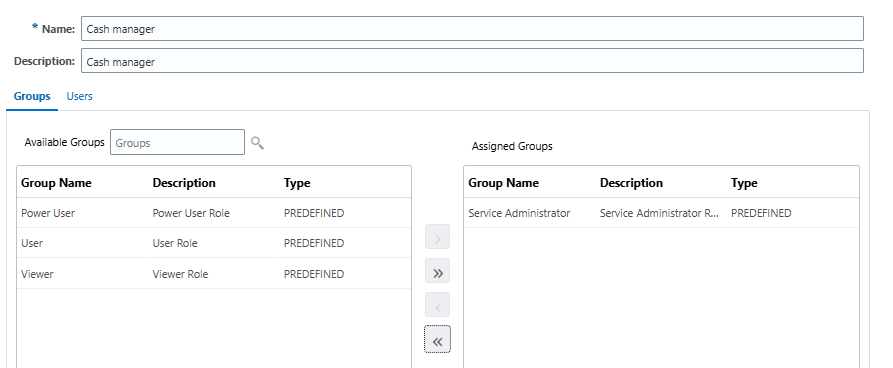
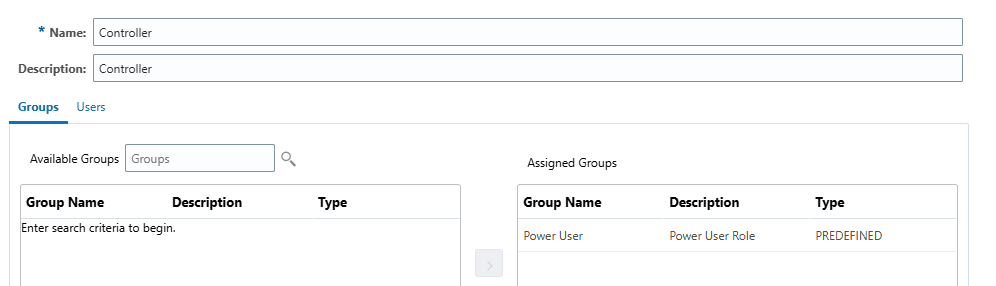
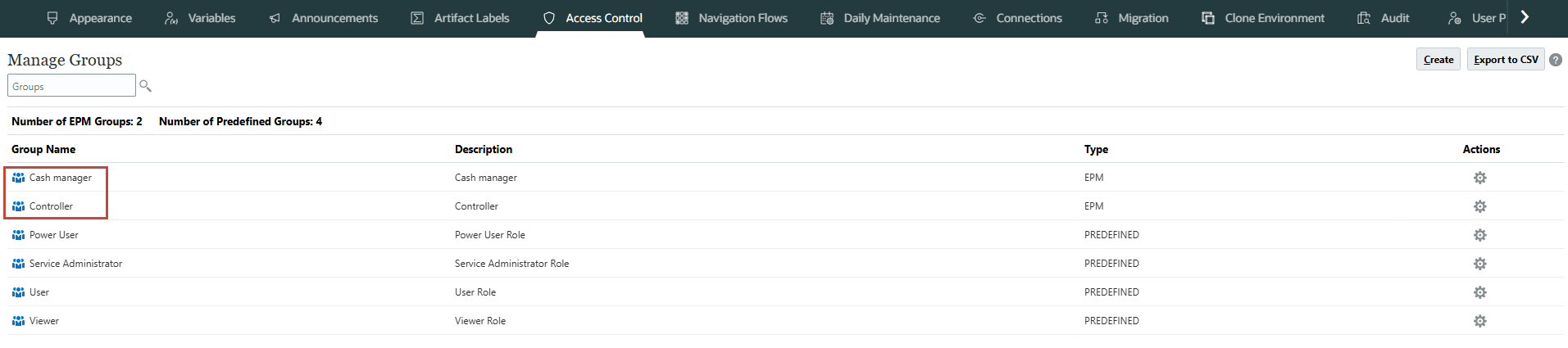
- ユーザー・グループが作成されると、「アクセス制御」→「グループの管理」でそれらを表示できます。
ナビゲーション・コピーの作成とユーザー・グループの割当て
- ユーザー・グループが作成されたら、ナビゲーション・フローに移動し、デフォルトのナビゲーション・フロー(キャッシュ・マネージャおよびコントローラ)のコピーを作成します。たとえば、次のユース・ケースでは、Cash Managerナビゲーション・フローをDemo Cash ManagerおよびControllerナビゲーション・フローとしてDemo Controllerとして複製しています。
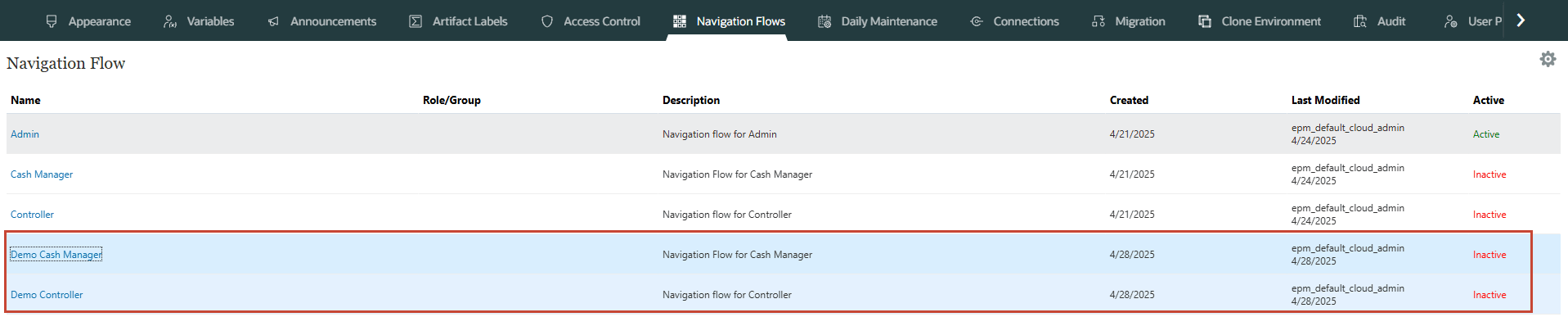
ノート:
シード・ナビゲーション・フローは編集できません。そのため、コピーを作成して編集します。 - ナビゲーション・フロー・コピーが作成されたら、これらのカスタム・ナビゲーション・フローの「キャッシュ・マネージャおよびコントローラ・ユーザー・グループへのアクセス権の割当て」に進みます。アクセス権限が付与されると、すべてのシード済ナビゲーション・フローにアクセスできます。必要に応じて、カスタム・カードを追加することもできます。
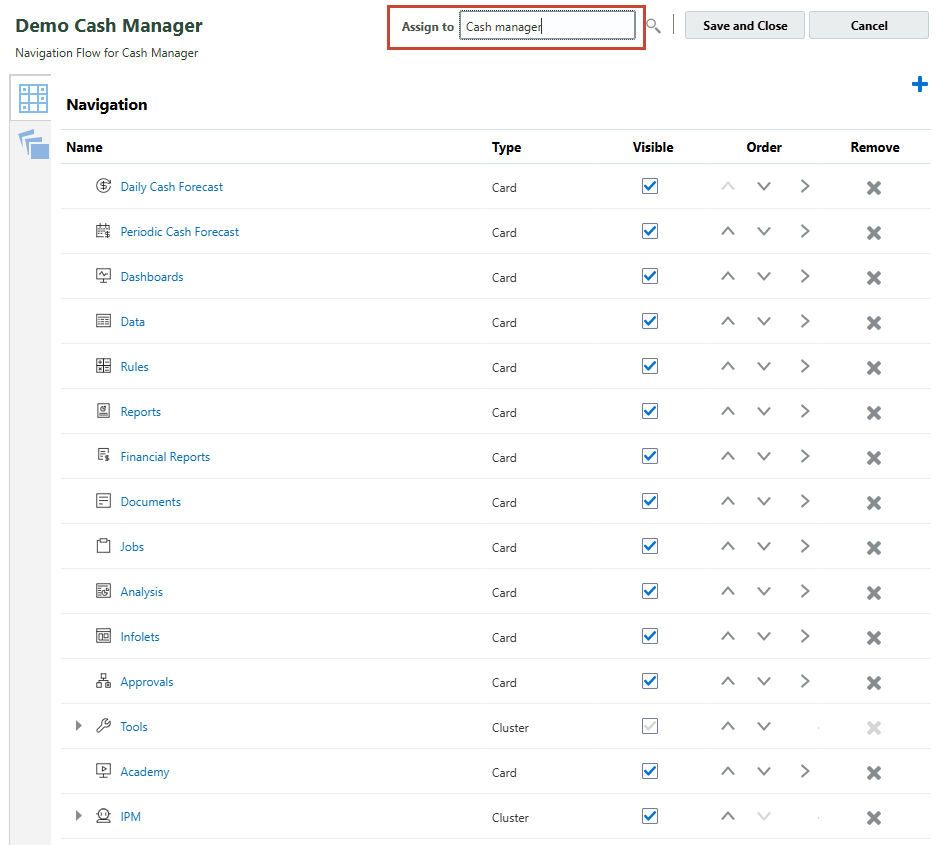
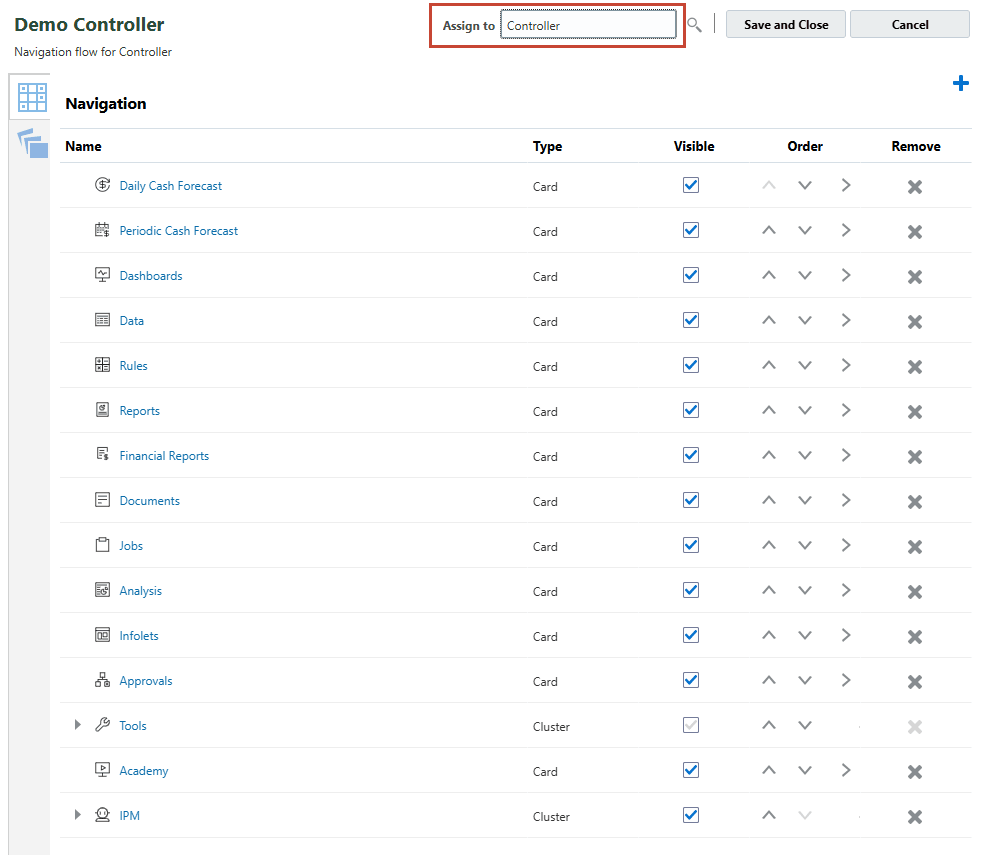
- カスタム・ナビゲーション・フローにセキュリティが割り当てられたら、次に示すように「アクティブ」にできるようになりました。
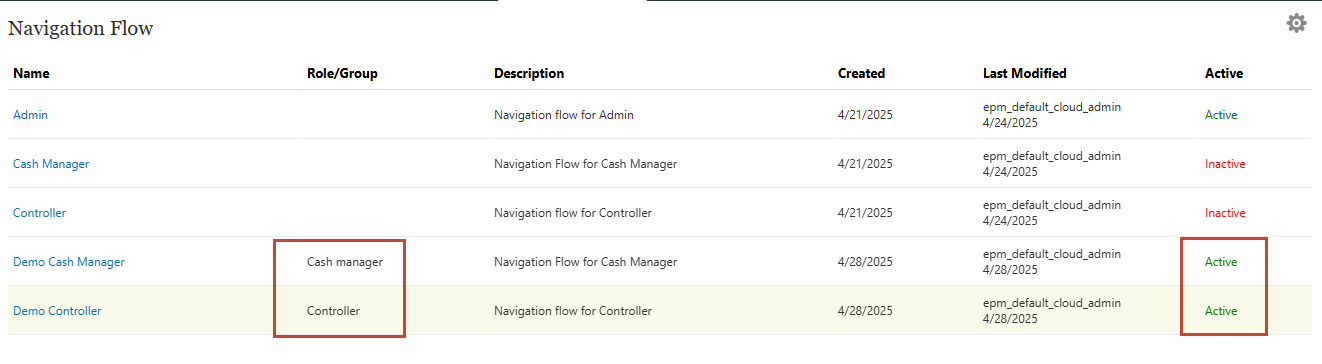
- カスタム・ナビゲーション・フローをアクティブ化すると、これらのユーザー・グループへのユーザーの割当てを開始でき、PCFアプリケーションでの作業を開始できます。または、ユーザーが管理アクセス権を持っている場合、ユーザーはホーム・ページからカスタム・ナビゲーション・フローを選択し、PCFアプリケーションでの作業を開始できます。
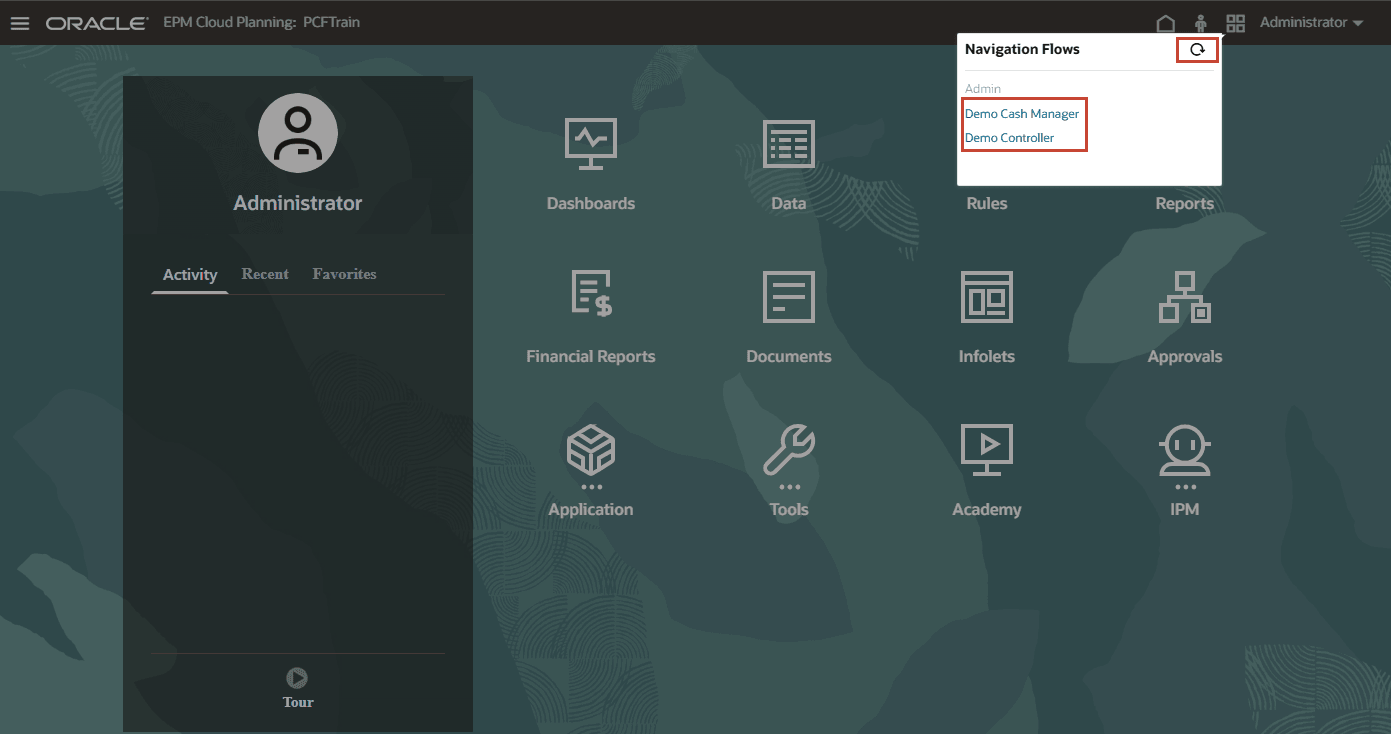
- 「デモ・キャッシュ・マネージャ」ナビゲーション・フローを選択すると、次のホーム・ページが表示されます。
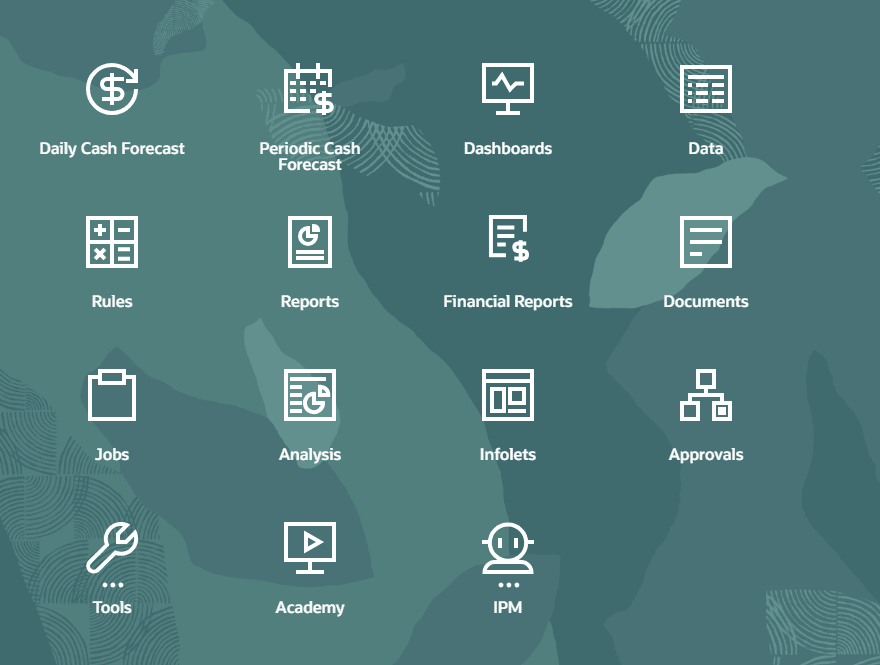
- 「デモ・コントローラ」ナビゲーション・フローを選択すると、次のホーム・ページが表示されます。
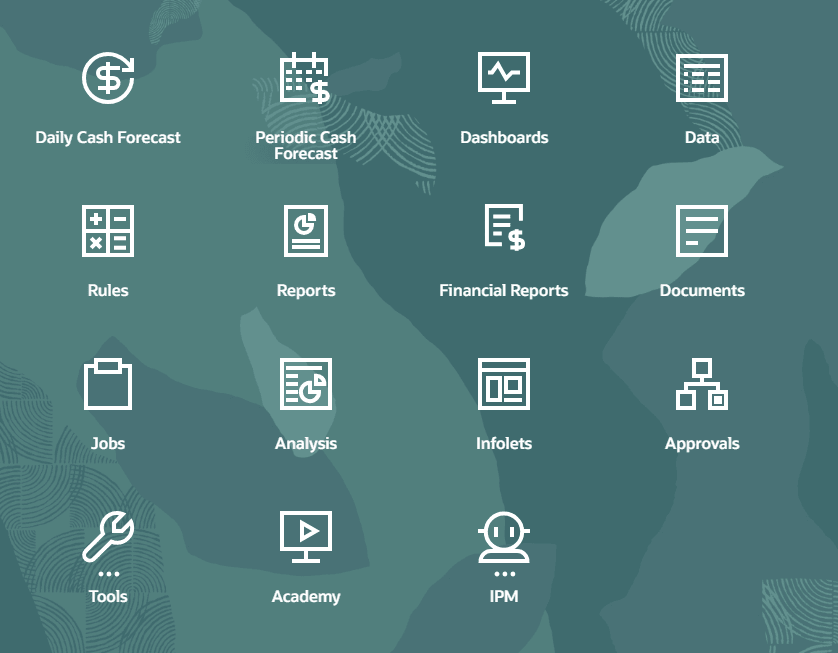
ユーザー、ロールおよびセキュリティの設定
- アイデンティティ・ドメイン管理資格証明を使用して、ユーザーを個別に作成するか、ユーザー・データを含むファイルをアップロードして、多数のユーザーを一度に作成します。
- ユーザーの作成時か、後でEPM自動化を使用して.csvファイルから役割へのユーザー割当てをロードすることで、事前定義済の役割をユーザーに割り当てます。
- ユーザーが作成され、ロールが割り当てられたら、ユーザーにセキュリティを割り当てる必要があります。ナビゲーション・フロー、ディメンション・メンバー、フォーム、フォルダ、タスク・リストおよびルール・セキュリティなど、様々なレベルのセキュリティを割り当てることができます。
- ユーザーまたはユーザー・グループに「読取り」または「書込み」または「なし」のアクセス権を提供できます。キャッシュ・マネージャおよびコントローラ・ユーザー・グループを作成したら、これらのグループにユーザーを割り当て、ユーザー・グループ・レベルでセキュリティを制御して、後の段階でメンテナンスが容易になります。
- セキュリティを割り当てている間、メンバー、子、子を含む子、子孫、子孫を含む様々な継承オプションがあります。これらの継承オプションを使用して、親レベルのディメンション・メンバーでセキュリティを割り当てます。
- また、有効な交差とセル・レベルのセキュリティを利用して、ユーザーのアクセス・レベルを制御することもできます。ディメンション交差の有効な組合せを予測できるように、シード済の有効な交差ルールはほとんどありません。要件に基づいてさらに追加できます。
- ロール割当レポート、ユーザー・ログイン・レポート、ユーザー・グループ・レポートなど、セキュリティおよびアクセス・レベルをレビューするための様々なシード済レポートがあります。
関連リンク
予測資金予測でのユーザー、ユーザー・グループ、ロールおよびセキュリティの設定
G38241-02
2026年3月