다른 세대의 공유 멤버 구축
Essbase 차원 빌드 규칙을 사용하여 여러 세대에 공유 멤버를 빌드할 수 있습니다. 이 작업은 소스 데이터에 가장 적합한 빌드 방법(레벨 참조 또는 상위-하위 참조)을 사용하여 수행할 수 있습니다.
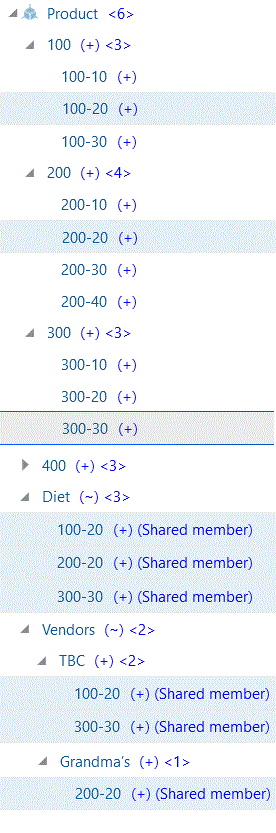
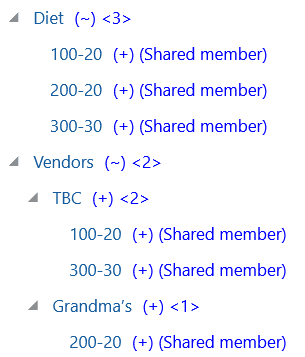
때때로 공유 멤버가 개요의 다른 세대에 있는 상위 멤버로 롤업되기를 원합니다. 예를 들어, 그림 14-14에서 공유 멤버는 2세대(다이어트) 및 3세대(TBC 및 할머니)에서 상위 멤버로 롤업됩니다. 이 개요에서는 TBC(The Beverage Company)가 외부 공급업체로부터 일부 음료를 구매한다고 가정합니다. Grandma's라는 공급업체로부터 200-20(Diet Root Beer)을 구매합니다.
그림 14-14 샘플 개요: 다른 세대에서 공유되는 멤버
상위-하위 참조를 사용하여 다른 세대 공유 멤버 생성
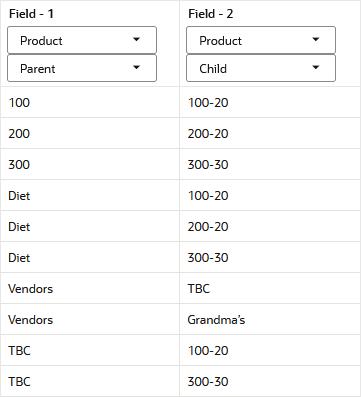
Essbase 차원 빌드 규칙에서 상위-하위 참조 빌드 방법을 사용하여 서로 다른 세대의 공유 멤버를 생성하려면 상위 및 하위 필드 유형을 정의합니다. 공유가 사용으로 설정된 경우 Essbase는 새 상위 아래에 중복 멤버를 공유 멤버로 자동으로 생성합니다.
그림 14-15 샘플 규칙: 상위-하위 참조를 사용하여 여러 세대에 공유된 멤버
이 예제를 다시 만들려면
-
Essbase 서버의 파일 카탈로그에 있는 갤러리에서 사용할 수 있는 애플리케이션 워크북을 사용하여 샘플 기본 큐브를 임포트/작성합니다.
-
다음과 같이 탭으로 구분된 데이터 파일을 생성하고 이름을
shdiffgenparchild.txt로 지정하고 Sample Basic 큐브 디렉토리에 업로드합니다.100 100-20 200 200-20 300 300-30 Diet 100-20 Diet 200-20 Diet 300-30 Vendors TBC Vendors Grandma’s TBC 100-20 TBC 300-30 Grandma’s 200-20 -
홈 페이지에서 애플리케이션을 연 다음 데이터베이스(큐브)를 엽니다.
-
스크립트 탭을 선택한 다음 규칙을 누릅니다.
![[스크립트] 탭이 선택되고 Essbase 웹 인터페이스에서 규칙 타일이 강조 표시됩니다.](img/rwscriptsrules.png "[스크립트] 탭이 선택되고 Essbase 웹 인터페이스에서 규칙 타일이 강조 표시됩니다.")
-
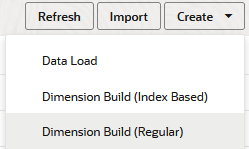
생성을 누르고 차원 빌드(정규)를 선택합니다.
-
새 규칙 대화상자에서
-
규칙 이름(예: shdiffgenparchild)을 입력합니다.
-
소스 유형에서 파일을 선택하고 카탈로그를 누른 다음
shdiffgenparchild.txt로 이동합니다.카탈로그를 누르면 기본적으로 파일이 Essbase 서버의 큐브 디렉토리에 위치해야 하므로 Essbase 웹 인터페이스의 파일 섹션을 사용하여 이미 파일을 업로드했어야 합니다. 파일이 클라이언트 시스템에 있는 경우 파일 브라우저를 눌러 파일을 찾습니다.
-
헤더 레코드 번호 및 차원 빌드 레코드 번호 필드는 0으로 둡니다. 헤더 레코드는 차원 빌드에 유용하지 않습니다.
-
구분자 값을 쉼표에서 탭으로 변경합니다.
-
미리보기 데이터 수를 11로 증분합니다.
-
계속을 누릅니다.
-
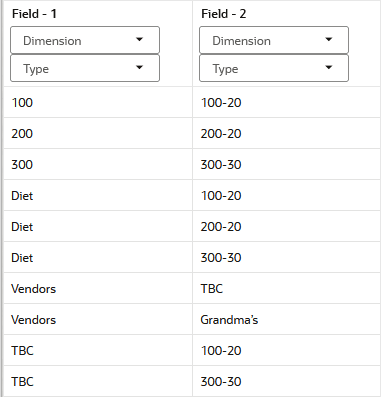
정의되지 않은 필드가 포함된 차원 빌드 규칙이 열리고 텍스트 파일의 미리보기 데이터가 필드 아래의 그리드를 채웁니다.
-
-
새 규칙이므로 아직 연결된 차원이 없습니다.
- 차원을 누릅니다.

- 차원 이름 제품을 선택하거나 입력한 다음 추가를 누릅니다.
- 차원을 누릅니다.
-
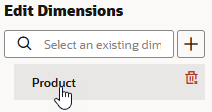
이제 빌드 방법을 정의하고 다른 차원 빌드 작업 지침을 확인해야 합니다. 제품을 눌러 속성을 편집합니다.
-
빌드 방법이 상위 하위인지 확인합니다.
-
공유를 누르고 확인을 누릅니다.
-
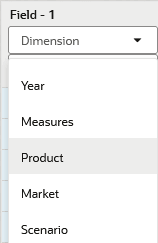
필드 1에서 차원 선택기를 누르고 제품을 선택합니다.
-
필드 1의 유형 선택기를 상위로 변경합니다.
-
필드 2의 경우 유형 선택기를 하위로 변경합니다.
-
규칙을 확인한 다음 저장한 후 닫습니다. 오류가 있는 경우 적합한 차원 작성 규칙 파일에 대한 요구사항을 참조하십시오.
-
차원 빌드 작업을 실행합니다.
-
개요를 확인하고 Product 차원을 검사하여 새 멤버인 Vendor, TBC 및 Grandma가 Diet에서도 사용되는 공유 멤버가 있는지 확인합니다.
레벨 참조를 사용하여 다른 세대의 공유 멤버 생성
Essbase 차원 빌드 규칙에서 레벨 참조 빌드 방법을 사용하여 서로 다른 세대의 공유 멤버를 생성하려면 기본 및 보조 롤업이 하나의 레코드에 지정되었는지 확인합니다. 2차 롤업이 모두 하나의 레코드에 있는 한, 원하는 만큼 지정할 수 있습니다.
공유 멤버에 대한 필드 유형을 레벨로 정의한 다음 레벨 번호를 입력합니다. 데이터 소스를 처리하는 동안 Essbase는 지정된 레벨에서 상위를 생성하고 그 아래에 공유 멤버를 삽입합니다.
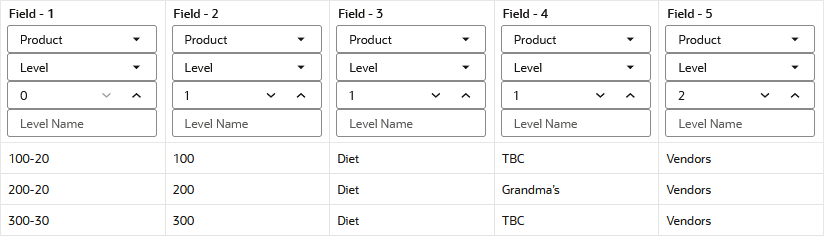
예를 들어 제품 100-20, 200-20 및 300-30을 Diet이라는 상위 항목과 TBC 및 Grandma's라는 두 상위 항목과 공유하려면 아래 표시된 샘플 데이터와 규칙을 사용합니다.
그림 14-16 샘플 규칙: 레벨 참조를 사용하여 여러 세대에 공유된 멤버
이 예제를 다시 만들려면
-
Essbase 서버의 파일 카탈로그에 있는 갤러리에서 사용할 수 있는 애플리케이션 워크북을 사용하여 샘플 기본 큐브를 임포트/작성합니다.
-
다음과 같이 탭으로 구분된 데이터 파일을 생성하고 이름을
shdifflevref.txt로 지정하고 Sample Basic 큐브 디렉토리에 업로드합니다.100-20 100 Diet TBC Vendors 200-20 200 Diet Grandma’s Vendors 300-30 300 Diet TBC Vendors -
홈 페이지에서 애플리케이션을 연 다음 데이터베이스(큐브)를 엽니다.
-
스크립트 탭을 선택한 다음 규칙을 누릅니다.
-
생성을 누르고 차원 빌드(정규)를 선택합니다.
-
새 규칙 대화상자에서
-
규칙 이름(예: shdifflevref)을 입력합니다.
-
소스 유형에서 파일을 선택하고 카탈로그를 누른 다음
shdifflevref.txt로 이동합니다.카탈로그를 누르면 기본적으로 파일이 Essbase 서버의 큐브 디렉토리에 위치해야 하므로 Essbase 웹 인터페이스의 파일 섹션을 사용하여 이미 파일을 업로드했어야 합니다. 파일이 클라이언트 시스템에 있는 경우 파일 브라우저를 눌러 파일을 찾습니다.
-
헤더 레코드 번호 및 차원 빌드 레코드 번호 필드는 0으로 둡니다. 헤더 레코드는 차원 빌드에 유용하지 않습니다.
-
구분자 값을 쉼표에서 탭으로 변경합니다.
-
계속을 누릅니다.
-
정의되지 않은 필드가 포함된 차원 빌드 규칙이 열리고 텍스트 파일의 미리보기 데이터가 필드 아래의 그리드를 채웁니다.
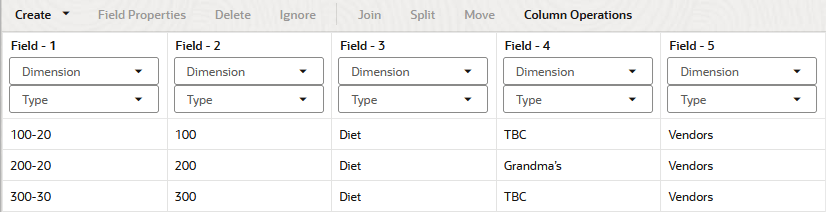
-
-
새 규칙이므로 아직 연결된 차원이 없습니다.
- 차원을 누릅니다.
- 차원 이름 제품을 선택하거나 입력한 다음 추가를 누릅니다.
- 차원을 누릅니다.
-
이제 빌드 방법을 정의하고 다른 차원 빌드 작업 지침을 확인해야 합니다. 제품을 눌러 속성을 편집합니다.
-
빌드 방법이 레벨인지 확인하고 확인을 누릅니다.
-
필드 1에서 차원 선택기를 누르고 제품을 선택합니다.
-
필드 1의 유형 선택기를 레벨로 변경하고 그 아래에 레벨 번호를 0으로 입력합니다.
-
필드 2-4의 경우 유형 선택기를 레벨로 변경하고 레벨 번호를 1로 입력합니다.
-
필드 5의 경우 유형 선택기를 레벨로 변경하고 레벨 번호를 2로 입력합니다.
-
규칙을 확인한 다음 저장한 후 닫습니다. 오류가 있는 경우 적합한 차원 작성 규칙 파일에 대한 요구사항을 참조하십시오.
-
차원 빌드 작업을 실행합니다.
-
개요를 확인하고 Product 차원을 검사하여 새 멤버인 Vendor, TBC 및 Grandma가 Diet에서도 사용되는 공유 멤버가 있는지 확인합니다.