Adicionar Membros a um Pai Especificado
Quando você precisar adicionar novos membros ao outline do Essbase, mas os dados de origem não especificarem seus antecessores, crie uma regra de criação de dimensão que os adicione a um membro pai especificado. Use o método de criação de dimensão Adicionar como filho de para adicionar todos os novos membros como filhos de um pai especificado.
Após o Essbase adicionar todos os novos membros ao outline, você poderá revisar os membros adicionados e movê-los ou excluí-los no outline.
Para este exemplo de criação de dimensão, suponha que você queira adicionar 600-54 e 780-22 como filhos de um membro de estrutura existente, NewProducts.
Figura 14-6 Exemplo para Adicionar Membros como um Filho de um Pai Especificado
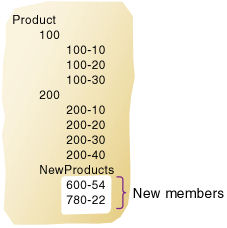
Esse caso de uso chama o método de criação Adicionar como filho de. Nesse método de criação, quando o Essbase encontra um novo membro nos dados de origem, ele adiciona o novo membro como filho do nome pai que você especifica. O pai deve fazer parte do outline antes de iniciar a criação da dimensão.
Para recriar este exemplo,
-
Importe/crie o cubo Básico de Amostra, usando a pasta de trabalho do aplicativo disponível na galeria no catálogo de arquivos do Essbase Server.
-
Crie um arquivo de dados delimitado por tabulações como o seguinte, nomeie-o como
sibpar.txte faça upload dele para o diretório de cubo Sample Basic.600-54 Texas Sales 100 120 100 780-22 Texas Sales 111 154 180 -
Abra o outline Sample Basic para edição na interface Web do Essbase e, para a dimensão Produto, adicione um membro chamado NewProducts.
-
Verifique e salve a estrutura.
-
Na Home page, abra o aplicativo e, em seguida, abra o banco de dados (cubo).
-
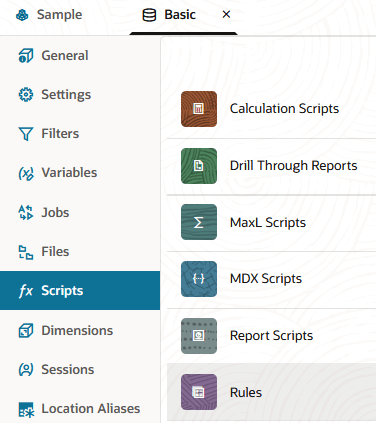
Selecione a guia Scripts e clique em Regras.
-
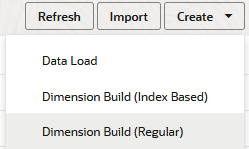
Clique em Criar e escolha Criação de Dimensão (Regular).
-
Na caixa de diálogo Nova Regra,
-
Informe um nome de regra; por exemplo, sibpar.
-
Para Tipo de Origem, selecione Arquivo, clique em Catálogo e navegue até
sibpar.txt.Quando você clica em Catálogo, espera-se que o arquivo esteja localizado no diretório de cubo no Essbase Server por padrão, portanto, você já deve tê-lo carregado usando a seção Arquivos da interface Web do Essbase. Se o arquivo estiver na sua máquina cliente, clique em File Browser para localizar o arquivo.
-
Deixe os campos Número de Registro do Cabeçalho e Número de Registro de Criação de Dimensão como 0. Registros de cabeçalho não são úteis para builds de dimensão.
-
Altere o valor de Delimitador de Vírgula para Guia.
-
Clique em Continuar.
-
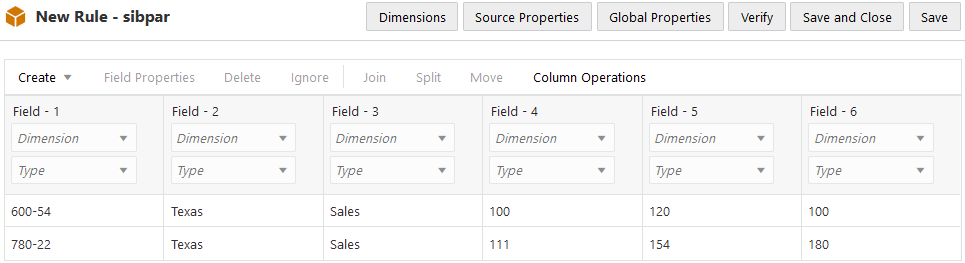
A regra de criação de dimensão é aberta com campos indefinidos e dados de visualização (do arquivo de texto) preenchendo a grade abaixo dos campos.
-
-
Como esta é uma nova regra, ainda não há dimensões associadas.
- Clique em Dimensões.

- Selecione ou digite o nome da dimensão Produto e clique em Adicionar.
- Clique em Dimensões.
-
Agora você precisa definir o método de criação e verificar outras instruções operacionais de criação de dimensão. Clique em Produto para editar as propriedades.
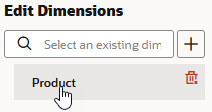
-
Altere Método de Criação para Adicionar como filho de e digite o nome do membro pai de destino abaixo dele (NewProducts).
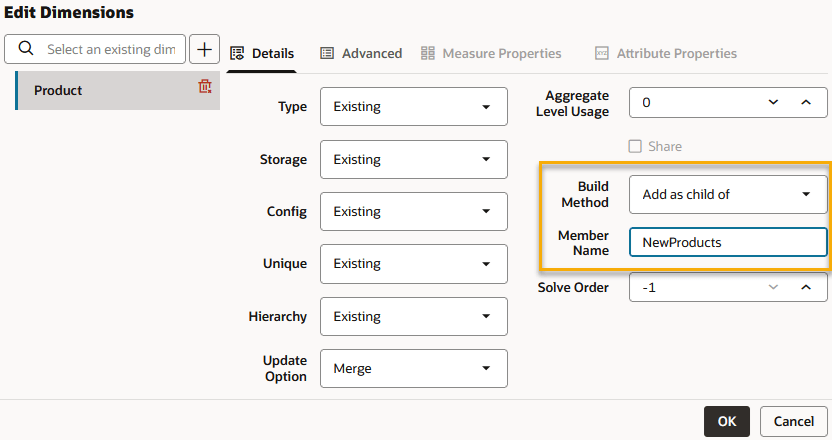
Clique em OK.
-
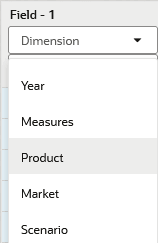
Clique no seletor Dimensão no Campo 1 e selecione Produto.
-
Deixe o seletor Tipo do Campo 1 em branco.
-
Selecione os campos 2-6. Para fazer isso, clique na área de cabeçalho inativa com o rótulo Campo 2, mantenha pressionada a tecla Shift e clique na área de cabeçalho Campo 6. Clique em Ignorar.
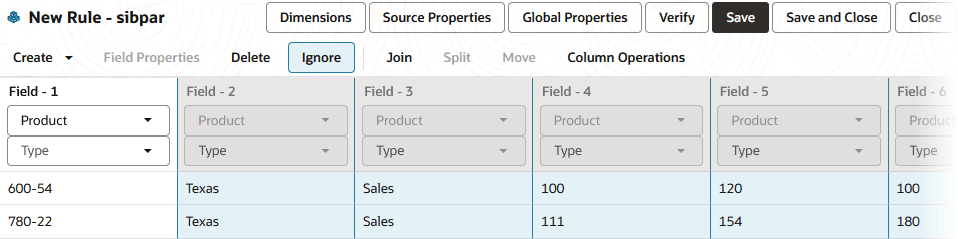
Como resultado, essa regra só operará no primeiro campo de cada registro. Ignorar campos pode ser útil quando você não precisa usar todos os campos na origem para sua criação de dimensão, mas não deseja preparar diferentes origens.
-
Verifique a regra, em seguida, salve e feche. Se houver erros, consulte Requisitos para Arquivos de Regra de Criação de Dimensão Válidos.
-
Execute o job de criação de dimensão.
Se os jobs falharem com o erro a seguir, isso provavelmente significa que o outline não contém o nome do membro pai obrigatório (NewProducts, neste exemplo).
Member missing for add as child of dimension setting for dimension <name> -
Veja a estrutura de tópicos e inspecione o membro Produto NewProducts para confirmar se os membros foram adicionados.
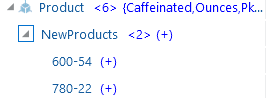
Tabela 14-3 Resumo da Adição de Membros como Filho de um Pai Especificado
| Campo | Valor | Mais informações |
|---|---|---|
|
Dimensão do produto |
Selecione Adicionar como filho do método de build |
Selecione um Método de Criação Digite |
|
Campo 1 (Produto) |
|
|
|
Campos 2 a 6 |
Ignorar os campos |
Você pode ignorar todos os campos de uma coluna especificada dos dados de origem. Consulte Ignorar campos. |