Criar membros compartilhados em diferentes gerações
Usando uma regra de criação de dimensão do Essbase, você pode criar membros compartilhados em diferentes gerações. Você pode fazer isso usando um método de criação mais apropriado aos seus dados de origem: referências de nível ou referências pai-filho.
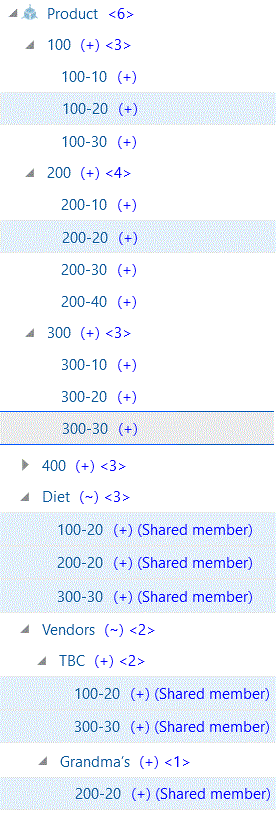
Às vezes, você quer que os membros compartilhados se juntem aos pais que estão em diferentes gerações no esboço. Por exemplo, na Figura 14-14, os membros compartilhados são agregados aos pais na geração 2 (Dieta) e na geração 3 (TBC e avó). Este esboço pressupõe que a TBC (The Beverage Company) compra algumas bebidas de fornecedores externos: compra 200-20 (Cerveja Raiz de Dieta) de um fornecedor chamado de Vovó.
Figura 14-14 Esboço de Amostra: Membros Compartilhados em Diferentes Gerações
Usar Referências Pai-Filho para Criar Membros Compartilhados de Geração Diferente
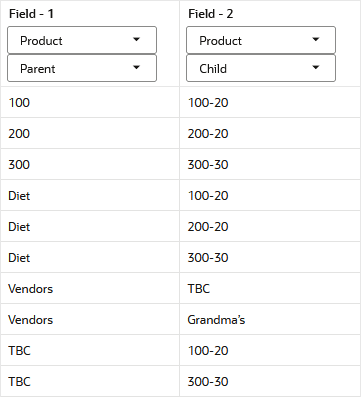
Em uma regra de criação de dimensão do Essbase, para criar membros compartilhados de diferentes gerações usando o método de criação de referências pai-filho, defina os tipos de campo Pai e Filho. Enquanto o compartilhamento estiver ativado, o Essbase criará automaticamente membros duplicados em um novo pai como membros compartilhados.
Figura 14-15 Regra de Amostra: Membros Compartilhados em Diferentes Gerações Usando Referências Pai-Filho
Para recriar este exemplo,
-
Importe/crie o cubo Básico de Amostra, usando a pasta de trabalho do aplicativo disponível na galeria no catálogo de arquivos do Essbase Server.
-
Crie um arquivo de dados delimitado por tabulações como o seguinte, nomeie-o como
shdiffgenparchild.txte faça upload dele para o diretório de cubo Sample Basic.100 100-20 200 200-20 300 300-30 Diet 100-20 Diet 200-20 Diet 300-30 Vendors TBC Vendors Grandma’s TBC 100-20 TBC 300-30 Grandma’s 200-20 -
Na Home page, abra o aplicativo e, em seguida, abra o banco de dados (cubo).
-
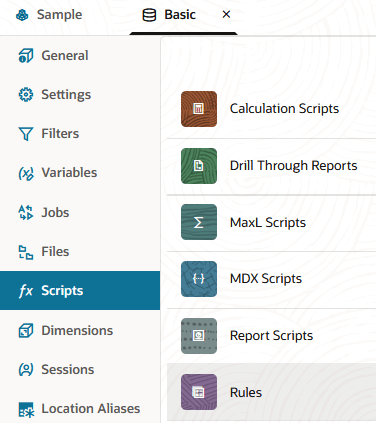
Selecione a guia Scripts e clique em Regras.
-
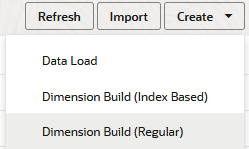
Clique em Criar e escolha Criação de Dimensão (Regular).
-
Na caixa de diálogo Nova Regra,
-
Informe um nome de regra; por exemplo, shdiffgenparchild.
-
Para Tipo de Origem, selecione Arquivo, clique em Catálogo e navegue até
shdiffgenparchild.txt.Quando você clica em Catálogo, espera-se que o arquivo esteja localizado no diretório de cubo no Essbase Server por padrão, portanto, você já deve tê-lo carregado usando a seção Arquivos da interface Web do Essbase. Se o arquivo estiver na sua máquina cliente, clique em File Browser para localizar o arquivo.
-
Deixe os campos Número de Registro do Cabeçalho e Número de Registro de Criação de Dimensão como 0. Registros de cabeçalho não são úteis para builds de dimensão.
-
Altere o valor de Delimitador de Vírgula para Guia.
-
Incremente a Contagem de Dados de Visualização para 11.
-
Clique em Continuar.
-
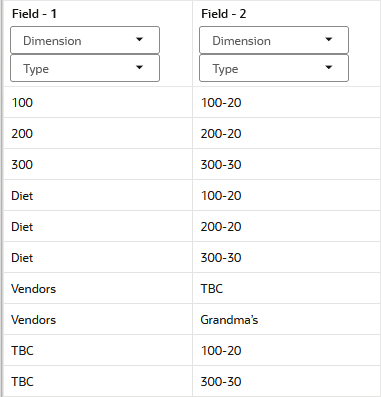
A regra de criação de dimensão é aberta com campos indefinidos e dados de visualização (do arquivo de texto) preenchendo a grade abaixo dos campos.
-
-
Como esta é uma nova regra, ainda não há dimensões associadas.
- Clique em Dimensões.

- Selecione ou digite o nome da dimensão Produto e clique em Adicionar.
- Clique em Dimensões.
-
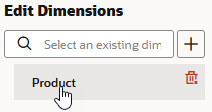
Agora você precisa definir o método de criação e verificar outras instruções operacionais de criação de dimensão. Clique em Produto para editar as propriedades.
-
Certifique-se de que Método de Criação seja Filho Pai.
-
Clique em Compartilhar e clique em OK.
-
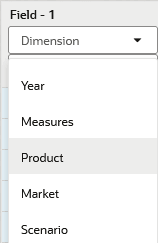
Clique no seletor Dimensão no Campo 1 e selecione Produto.
-
Altere o seletor Tipo do Campo 1 para Pai.
-
No Campo 2, altere o seletor Tipo para Derivado.
-
Verifique a regra, em seguida, salve e feche. Se houver erros, consulte Requisitos para Arquivos de Regra de Criação de Dimensão Válidos.
-
Execute o job de criação de dimensão.
-
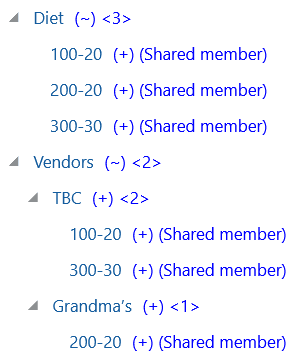
Visualize a estrutura e inspecione a dimensão Produto para confirmar que ela tem novos membros Vendedor, TBC e Vovó, com membros compartilhados que também são usados na Dieta.
Usar Referências de Nível para Criar Membros Compartilhados de Geração Diferente
Em uma regra de criação de dimensão do Essbase, para criar membros compartilhados de diferentes gerações usando o método de criação de referências de nível, certifique-se de que os acúmulos principal e secundário sejam especificados em um registro. Você pode especificar quantos acúmulos secundários quiser, desde que estejam todos em um registro.
Defina o tipo de campo para o membro compartilhado como Nível e informe o número do nível. Ao processar a origem de dados, o Essbase cria um pai no nível especificado e insere os membros compartilhados sob ele.
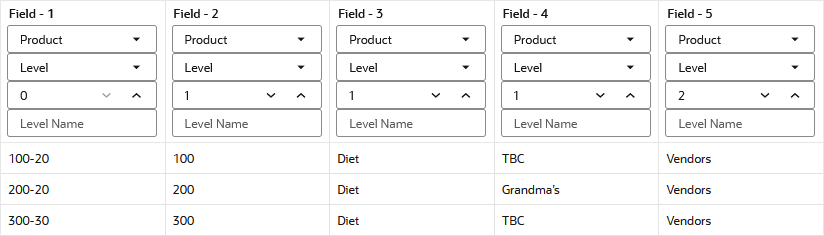
Por exemplo, para compartilhar os produtos 100-20, 200-20 e 300-30 com um pai chamado Diet e dois pais chamados TBC e avó, use os dados de amostra e a regra mostrada abaixo:
Figura 14-16 Regra de Amostra: Membros Compartilhados em Diferentes Gerações Usando Referências de Nível
Para recriar este exemplo,
-
Importe/crie o cubo Básico de Amostra, usando a pasta de trabalho do aplicativo disponível na galeria no catálogo de arquivos do Essbase Server.
-
Crie um arquivo de dados delimitado por tabulações como o seguinte, nomeie-o como
shdifflevref.txte faça upload dele para o diretório de cubo Sample Basic.100-20 100 Diet TBC Vendors 200-20 200 Diet Grandma’s Vendors 300-30 300 Diet TBC Vendors -
Na Home page, abra o aplicativo e, em seguida, abra o banco de dados (cubo).
-
Selecione a guia Scripts e clique em Regras.
-
Clique em Criar e escolha Criação de Dimensão (Regular).
-
Na caixa de diálogo Nova Regra,
-
Informe um nome de regra; por exemplo, shdifflevref.
-
Para Tipo de Origem, selecione Arquivo, clique em Catálogo e navegue até
shdifflevref.txt.Quando você clica em Catálogo, espera-se que o arquivo esteja localizado no diretório de cubo no Essbase Server por padrão, portanto, você já deve tê-lo carregado usando a seção Arquivos da interface Web do Essbase. Se o arquivo estiver na sua máquina cliente, clique em File Browser para localizar o arquivo.
-
Deixe os campos Número de Registro do Cabeçalho e Número de Registro de Criação de Dimensão como 0. Registros de cabeçalho não são úteis para builds de dimensão.
-
Altere o valor de Delimitador de Vírgula para Guia.
-
Clique em Continuar.
-
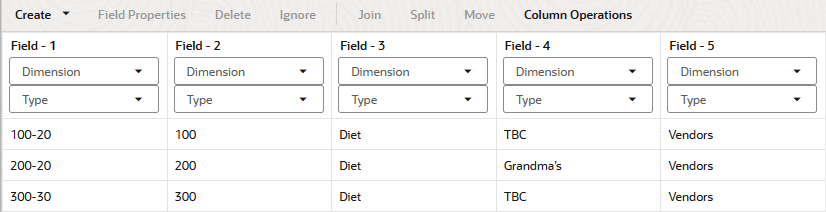
A regra de criação de dimensão é aberta com campos indefinidos e dados de visualização (do arquivo de texto) preenchendo a grade abaixo dos campos.
-
-
Como esta é uma nova regra, ainda não há dimensões associadas.
- Clique em Dimensões.
- Selecione ou digite o nome da dimensão Produto e clique em Adicionar.
- Clique em Dimensões.
-
Agora você precisa definir o método de criação e verificar outras instruções operacionais de criação de dimensão. Clique em Produto para editar as propriedades.
-
Certifique-se de que Método de Criação seja Nível e clique em OK.
-
Clique no seletor Dimensão no Campo 1 e selecione Produto.
-
Altere o seletor Tipo do Campo 1 para Nível e informe o número do nível abaixo dele como 0.
-
Para os Campos 2-4, altere o seletor Tipo para Nível e informe os números de nível como 1.
-
Para o Campo 5, altere o seletor Tipo para Nível e informe o número do nível como 2.
-
Verifique a regra, em seguida, salve e feche. Se houver erros, consulte Requisitos para Arquivos de Regra de Criação de Dimensão Válidos.
-
Execute o job de criação de dimensão.
-
Visualize a estrutura e inspecione a dimensão Produto para confirmar que ela tem novos membros Vendedor, TBC e Vovó, com membros compartilhados que também são usados na Dieta.