Criar membros compartilhados na mesma geração
O compartilhamento de membros na mesma geração no outline do Essbase é a maneira mais simples de compartilhar membros. Para criar membros compartilhados na mesma geração, use o método de criação de dimensão apropriado para identificar referências de geração, nível ou pai-filho à medida que você cria a regra.
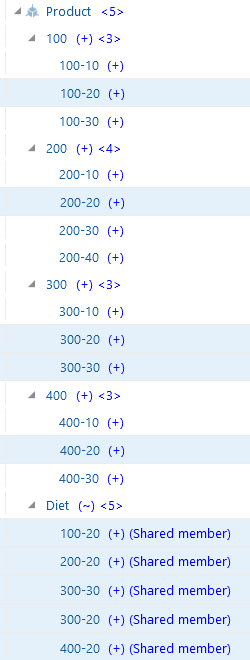
Os membros que são compartilhados na mesma geração se acumulam na mesma ramificação. No exemplo abaixo, com base no Sample Basic, o membro do produto destacado 100-20 (Cola de dieta) está na Geração 2 e é compartilhado por outro membro pai, Diet. Ambos os pais (100 e Diet) se enrolam no mesmo ramo (a dimensão Produto).
Na imagem abaixo, todos os membros do produto destacados abaixo de 100-400 são membros do protótipo armazenados e todos os membros em Dieta são membros compartilhados não armazenados.
Figura 14-12 Esquema de Amostra: Membros Compartilhados na Mesma Geração
Para compartilhar membros na mesma geração em uma criação de dimensão, escolha um método de criação usando referências de geração, nível ou pai-filho. Para obter exemplos de cada método de criação, consulte:
Usar Referências de Geração para Criar Membros Compartilhados da Mesma Geração
Quando você cria uma regra para criar membros compartilhados na mesma geração no outline do Essbase usando o método de criação Geração, coloque uma geração duplicada após o pai do membro do protótipo na regra de criação de dimensão.
Para criar pais de membros compartilhados na mesma geração usando o método de criação de referências de geração, defina o tipo de campo para o pai dos membros compartilhados como Geração Duplicada. Uma geração duplicada, às vezes conhecida como roll-up alternativo, é uma geração com membros compartilhados para filhos. Posicione-o após o pai dos membros do protótipo (também conhecido como roll-up principal), conforme mostrado no exemplo.
Observação:
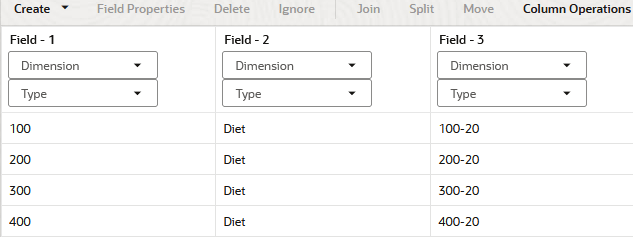
"Roll ups" são os membros aos quais o protótipo e os membros compartilhados se consolidam. No exemplo abaixo, os membros compartilhados estão no Campo 3, os acúmulos principais estão no Campo 1 e os acúmulos secundários estão no Campo 2.
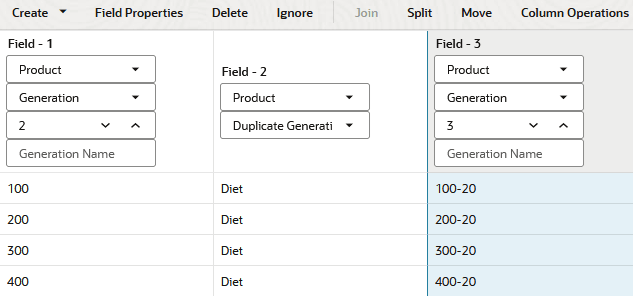
Para recriar este exemplo,
-
Importe/crie o cubo Básico de Amostra, usando a pasta de trabalho do aplicativo disponível na galeria no catálogo de arquivos do Essbase Server.
-
Crie um arquivo de dados delimitado por tabulações como o seguinte, nomeie-o como
shgenref.txte faça upload dele para o diretório de cubo Sample Basic.100 Diet 100-20 200 Diet 200-20 300 Diet 300-20 400 Diet 400-20 -
Na Home page, abra o aplicativo e, em seguida, abra o banco de dados (cubo).
-
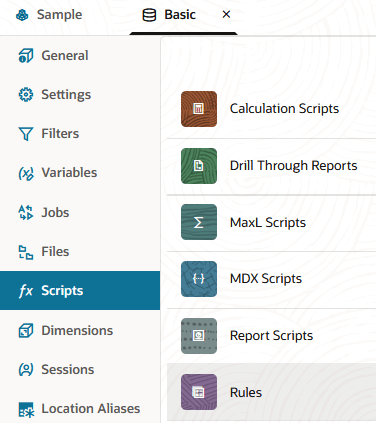
Selecione a guia Scripts e clique em Regras.
-
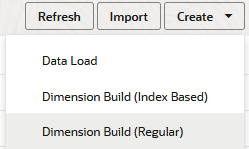
Clique em Criar e escolha Criação de Dimensão (Regular).
-
Na caixa de diálogo Nova Regra,
-
Informe um nome de regra; por exemplo, shgenref.
-
Para Tipo de Origem, selecione Arquivo, clique em Catálogo e navegue até
shgenref.txt.Quando você clica em Catálogo, espera-se que o arquivo esteja localizado no diretório de cubo no Essbase Server por padrão, portanto, você já deve tê-lo carregado usando a seção Arquivos da interface Web do Essbase. Se o arquivo estiver na sua máquina cliente, clique em File Browser para localizar o arquivo.
-
Deixe os campos Número de Registro do Cabeçalho e Número de Registro de Criação de Dimensão como 0. Registros de cabeçalho não são úteis para builds de dimensão.
-
Altere o valor de Delimitador de Vírgula para Guia.
-
Clique em Continuar.
-
A regra de criação de dimensão é aberta com campos indefinidos e dados de visualização (do arquivo de texto) preenchendo a grade abaixo dos campos.
-
-
Como esta é uma nova regra, ainda não há dimensões associadas.
- Clique em Dimensões.

- Selecione ou digite o nome da dimensão Produto e clique em Adicionar.
- Clique em Dimensões.
-
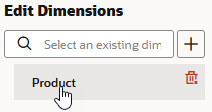
Agora você precisa definir o método de criação e verificar outras instruções operacionais de criação de dimensão. Clique em Produto para editar as propriedades.
-
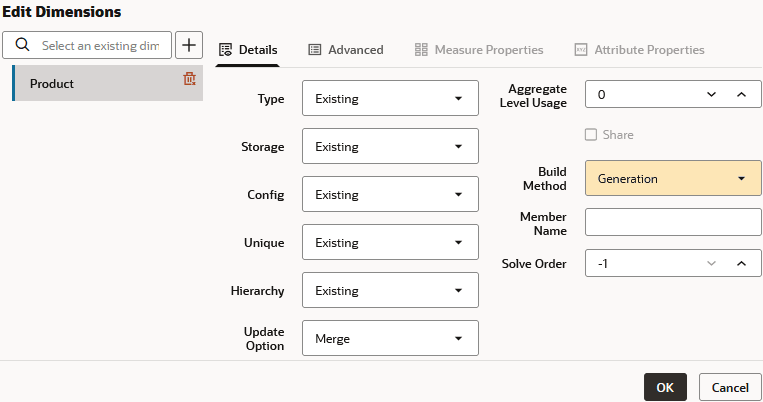
Certifique-se de que Método de Criação seja Geração e clique em OK.
-
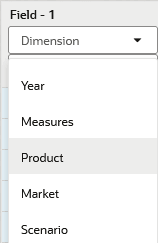
Clique no seletor Dimensão no Campo 1 e selecione Produto.
-
Altere o seletor Tipo do Campo 1 para Geração e aumente o número de geração abaixo dele para 2.
-
Para o Campo 2, altere o seletor Tipo para Geração Duplicada.
-
Para o Campo 3, altere o seletor Tipo para Geração e aumente o número de geração abaixo dele para 3.
-
Verifique a regra, em seguida, salve e feche. Se houver erros, consulte Requisitos para Arquivos de Regra de Criação de Dimensão Válidos.
-
Execute o job de criação de dimensão.
-
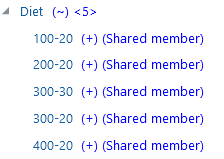
Exiba a estrutura de tópicos e inspecione a Dieta do membro Produto para confirmar que ela tem cinco membros compartilhados agora (a criação da dimensão adicionou mais dois membros compartilhados, 300-20 e 400-20, aos três pré-existentes).
Usar Referências de Nível para Criar Membros Compartilhados de Mesma Geração
Quando você cria uma regra para criar membros compartilhados na mesma geração no outline do Essbase usando o método de criação de Nível, o protótipo e os pais dos membros compartilhados devem estar no mesmo registro na regra de criação de dimensão.
Para criar membros compartilhados da mesma geração usando o método de criação de referências de nível, primeiro certifique-se de que os acúmulos principal e secundário sejam especificados em um registro. Você pode especificar quantos acúmulos secundários quiser, desde que estejam todos em um registro.
Observação:
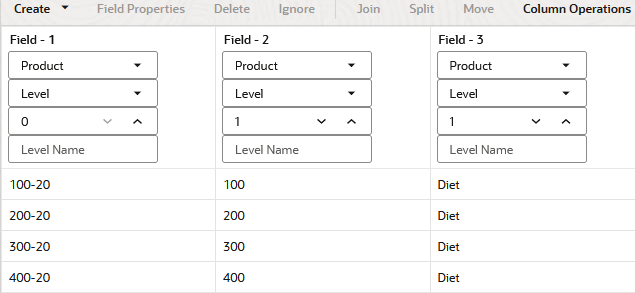
"Roll ups" são os membros aos quais o protótipo e os membros compartilhados se consolidam. No exemplo abaixo, os membros compartilhados estão no Campo 1, os acúmulos principais estão no Campo 2 e os acúmulos secundários estão no Campo 3.
Defina o tipo de campo do membro compartilhado como Nível e, em seguida, informe o número do nível abaixo dele. Defina o número do nível do acúmulo secundário como o mesmo número do acúmulo principal. Ao processar a origem de dados, o Essbase cria um pai no nível especificado e insere os membros compartilhados sob ele.
Para recriar este exemplo,
-
Importe/crie o cubo Básico de Amostra, usando a pasta de trabalho do aplicativo disponível na galeria no catálogo de arquivos do Essbase Server.
-
Crie um arquivo de dados delimitado por tabulações como o seguinte, nomeie-o como
shlev.txte faça upload dele para o diretório de cubo Sample Basic.100-20 100 Diet 200-20 200 Diet 300-20 300 Diet 400-20 400 Diet -
Na Home page, abra o aplicativo e, em seguida, abra o banco de dados (cubo).
-
Selecione a guia Scripts e clique em Regras.
-
Clique em Criar e escolha Criação de Dimensão (Regular).
-
Na caixa de diálogo Nova Regra,
-
Informe um nome de regra; por exemplo, shlev.
-
Para Tipo de Origem, selecione Arquivo, clique em Catálogo e navegue até
shlev.txt.Quando você clica em Catálogo, espera-se que o arquivo esteja localizado no diretório de cubo no Essbase Server por padrão, portanto, você já deve tê-lo carregado usando a seção Arquivos da interface Web do Essbase. Se o arquivo estiver na sua máquina cliente, clique em File Browser para localizar o arquivo.
-
Deixe os campos Número de Registro do Cabeçalho e Número de Registro de Criação de Dimensão como 0. Registros de cabeçalho não são úteis para builds de dimensão.
-
Altere o valor de Delimitador de Vírgula para Guia.
-
Clique em Continuar.
-
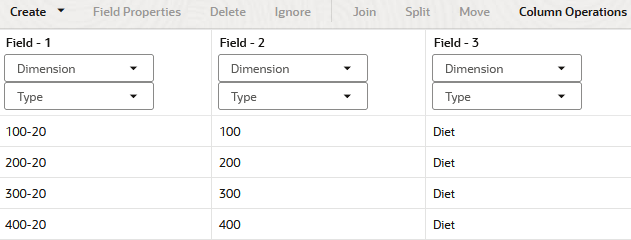
A regra de criação de dimensão é aberta com campos indefinidos e dados de visualização (do arquivo de texto) preenchendo a grade abaixo dos campos.
-
-
Como esta é uma nova regra, ainda não há dimensões associadas.
- Clique em Dimensões.
- Selecione ou digite o nome da dimensão Produto e clique em Adicionar.
- Clique em Dimensões.
-
Agora você precisa definir o método de criação e verificar outras instruções operacionais de criação de dimensão. Clique em Produto para editar as propriedades.
-
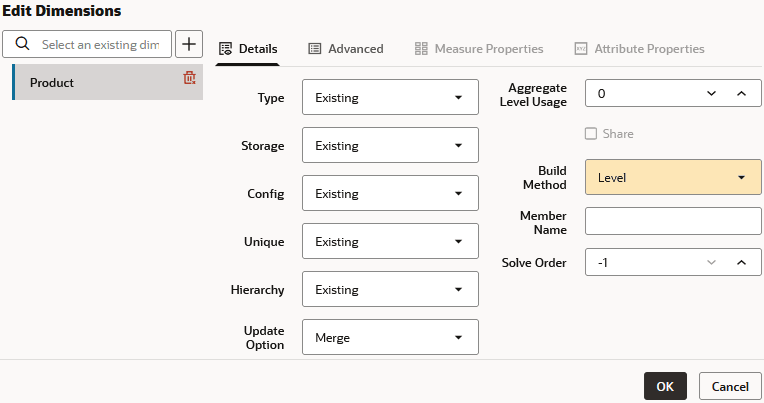
Altere o Método de Criação para Nível e clique em OK.
-
Clique no seletor Dimensão no Campo 1 e selecione Produto.
-
Altere o seletor Tipo do Campo 1 para Nível e especifique o número do nível abaixo dele como 0.
-
Para os Campos 2 e 3, altere o seletor Tipo para Nível e especifique os números de nível abaixo deles como 1.
-
Verifique a regra, em seguida, salve e feche. Se houver erros, consulte Requisitos para Arquivos de Regra de Criação de Dimensão Válidos.
-
Execute o job de criação de dimensão.
-
Visualize o esboço e inspecione a Dieta do membro Produto para confirmar que ela tem cinco membros compartilhados agora (a construção da dimensão adicionou mais dois membros compartilhados, 300-20 e 400-20, aos três pré-existentes).
Usar Referências Pai-Filho para Criar Membros Compartilhados da Mesma Geração
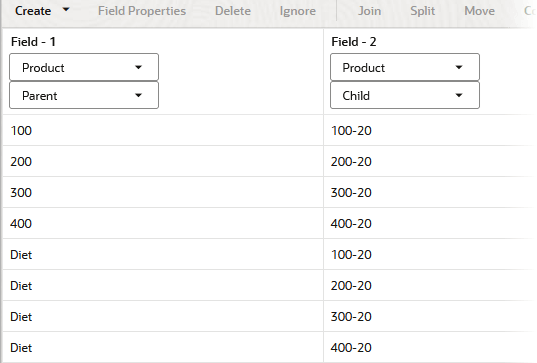
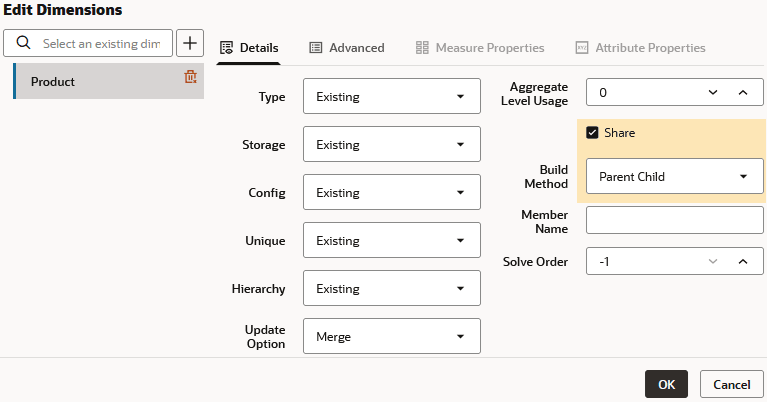
Ao criar uma regra de criação de dimensão para criar membros compartilhados na mesma geração no outline do Essbase usando o método de criação Pai-Filho, defina os tipos de campo Pai e Filho e certifique-se de que o compartilhamento esteja ativado nas propriedades da dimensão.
Quando o compartilhamento é ativado, o Essbase cria automaticamente membros duplicados em um novo pai como membros compartilhados.
Figura 14-13 Regra de Amostra: Membros Compartilhados na Mesma Geração Usando Referências Pai-Filho
Para recriar este exemplo,
-
Importe/crie o cubo Básico de Amostra, usando a pasta de trabalho do aplicativo disponível na galeria no catálogo de arquivos do Essbase Server.
-
Crie um arquivo de dados delimitado por tabulações como o seguinte, nomeie-o como
shparentchild.txte faça upload dele para o diretório de cubo Sample Basic.100 100-20 200 200-20 300 300-20 400 400-20 Diet 100-20 Diet 200-20 Diet 300-20 Diet 400-20 -
Na Home page, abra o aplicativo e, em seguida, abra o banco de dados (cubo).
-
Selecione a guia Scripts e clique em Regras.
-
Clique em Criar e escolha Criação de Dimensão (Regular).
-
Na caixa de diálogo Nova Regra,
-
Informe um nome de regra; por exemplo, shparentchild.
-
Para Tipo de Origem, selecione Arquivo, clique em Catálogo e navegue até
shparentchild.txt.Quando você clica em Catálogo, espera-se que o arquivo esteja localizado no diretório de cubo no Essbase Server por padrão, portanto, você já deve tê-lo carregado usando a seção Arquivos da interface Web do Essbase. Se o arquivo estiver na sua máquina cliente, clique em File Browser para localizar o arquivo.
-
Deixe os campos Número de Registro do Cabeçalho e Número de Registro de Criação de Dimensão como 0. Registros de cabeçalho não são úteis para builds de dimensão.
-
Altere o valor de Delimitador de Vírgula para Guia.
-
Clique em Continuar.
-
A regra é aberta com campos indefinidos e dados de visualização (do arquivo de texto) preenchendo a grade abaixo dos campos.
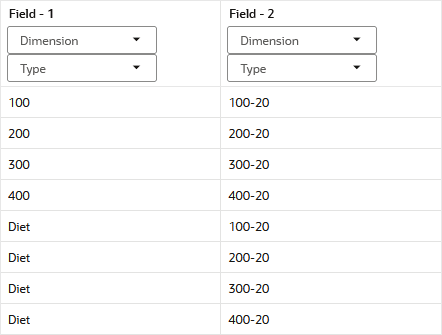
-
-
Como esta é uma nova regra, ainda não há dimensões associadas.
- Clique em Dimensões.
- Selecione ou digite o nome da dimensão Produto e clique em Adicionar.
- Clique em Dimensões.
-
Agora você precisa definir o método de criação e verificar outras instruções operacionais de criação de dimensão. Clique em Produto para editar as propriedades.
-
Altere o Método de Criação para Filho Pai, certifique-se de que Compartilhar esteja ativado e clique em OK.
-
Clique no seletor Dimensão no Campo 1 e selecione Produto.
-
Altere o seletor Tipo do Campo 1 para Pai.
-
No Campo 2, altere o seletor Tipo para Derivado.
-
Verifique a regra, em seguida, salve e feche. Se houver erros, consulte Requisitos para Arquivos de Regra de Criação de Dimensão Válidos.
-
Execute o job de criação de dimensão.
-
Visualize o esboço e inspecione a Dieta do membro Produto para confirmar que ela tem cinco membros compartilhados agora (a construção da dimensão adicionou mais dois membros compartilhados, 300-20 e 400-20, aos três pré-existentes).