Projetar Relatórios de Drill Through
Se você for um Gerenciador de Banco de Dados do Essbase ou superior, poderá criar definições de relatório de drill-through para permitir que o usuário acesse mais dados armazenados em uma origem relacional externa. Os fatores de design incluem mapeamentos de coluna, regiões que podem ser detalhadas e, opcionalmente, parametrização, se você quiser adicionar a flexibilidade de variáveis.
Considerações Gerais para Projetar Relatórios de Drill Through
Os relatórios de drill through extraem dados de um sistema de origem externo ou de um arquivo ou vinculam a aplicativos Web. Para criar uma definição de relatório de drill through, você deve ter o cargo de Gerenciador de Banco de Dados ou superior. Crie-o na seção Scripts do banco de dados, na interface Web do Essbase.
Cada definição de relatório de drill through deve incluir um mapeamento de coluna e uma região que pode ser pesquisada. Se preferir, você pode definir um mapeamento para parâmetros de tempo de execução, se houver uma consulta parametrizada na Origem de Dados que forneça conectividade de dados de origem externa para seus relatórios de drill through.
Observação:
Se a Origem de Dados do relatório de drill through estiver conectada ao banco de dados Oracle, você poderá marcar a opção Usar Tabelas Temporárias para melhorar o desempenho de consultas que tenham um grande número de valores na cláusula SQL "IN".Você também pode projetar relatórios detalhados para acessar URLs da Web.
Definir Mapeamentos de Coluna para Relatórios de Drill Through
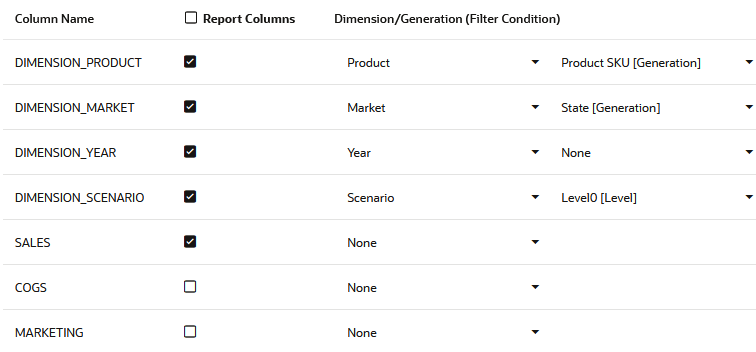
A parte do mapeamento da coluna de uma definição de relatório de drill-through do Essbase define quais colunas de origem externa devem ser incluídas no relatório, quais dimensões do Essbase essas colunas mapeiam e (opcionalmente) uma condição do filtro da geração/nível indicando quanta profundidade de acesso fornecer.
Para entender os mapeamentos de coluna em profundidade, consulte Definição de Relatório de Detalhamento.
Para definir mapeamentos da coluna,
-
Na Home page, abra o aplicativo e abra o cubo.
-
Selecione Scripts no painel à esquerda.
-
Clique em Relatórios de Drill Through.
-
Clique em Criar e selecione Origem de Dados no menu.
-
No campo Nome, adicione um nome para o relatório.
-
No campo Origem de Dados, selecione a Origem de Dados que você deseja usar.
-
Crie mapeamentos de coluna:
-
Selecione as colunas da Origem de Dados externa que você deseja incluir no relatório.
-
Selecione a dimensão para a qual você deseja mapear cada coluna.
-
Selecione uma condição de filtro para os mapeamentos; por exemplo, Nível 0, Geração ou Nenhum (para mapeamento de dimensão).
-
Quando tiver finalizado, clique em Regiões Acessíveis por Drill. Não é possível salvar a definição do relatório detalhado sem definir uma região, conforme descrito em Definir Regiões Detalháveis para Relatórios Detalhados.
-
Definir Regiões Acessíveis por Drill para Relatórios de Drill Through
A parte "região detalhável" de uma definição de relatório de drill through do Essbase é onde você especifica uma ou mais interseções de áreas/dados no cubo do Essbase do qual deseja fornecer acesso de drill through para detalhes adicionais que estão disponíveis na origem externa de dados.
Para especificar a região drillable usando a interface Web do Essbase,
-
Depois de concluir os mapeamentos de coluna do relatório de drill-through, clique em Regiões Drillable.
- Clique no sinal de mais e escolha um dos seguintes métodos:
- Clique duas vezes na linha vazia e defina a região utilizando a sintaxe do cálculo: nomes do membro e funções do conjunto de membros.
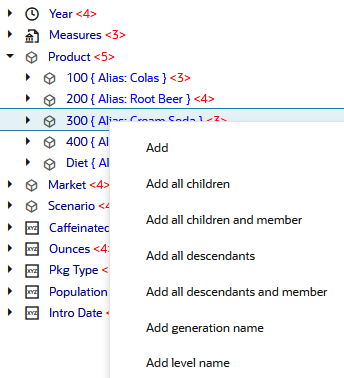
- Clique no ícone de lápis para abrir o Seletor de Região Acessível, selecione o membro que deseja adicionar, clique com o botão direito do mouse e escolha uma entre as opções do menu para definir a região.
-
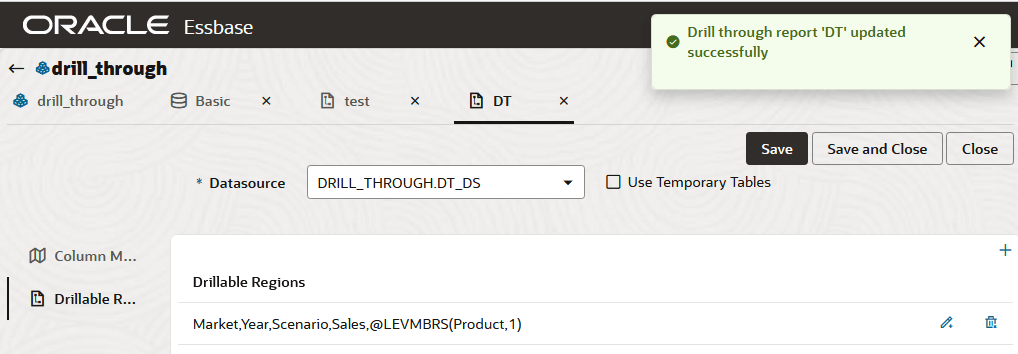
Clique em Salvar. Será exibida uma mensagem indicando se o relatório de drill through foi atualizado com sucesso.
Exemplos de Região Acessível por Drill
Os exemplos a seguir mostram as regiões acessíveis por drill no Smart View, destacadas de azul.
Exemplo 1
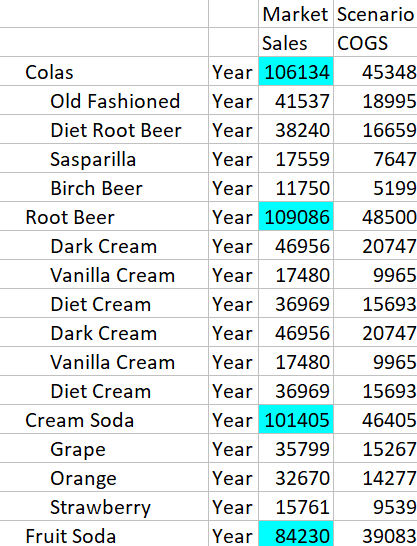
Para definir uma região acessível por drill sobre as dimensões Mercado, Ano e Cenário, o membro Vendas e todos os membros de nível 1 da dimensão Produto, use:
Market,Year,Scenario,Sales,@LEVMBRS(Product,1)
Quando você faz drill de uma planilha do Smart View, a grade resultante tem esta aparência:
Exemplo 2
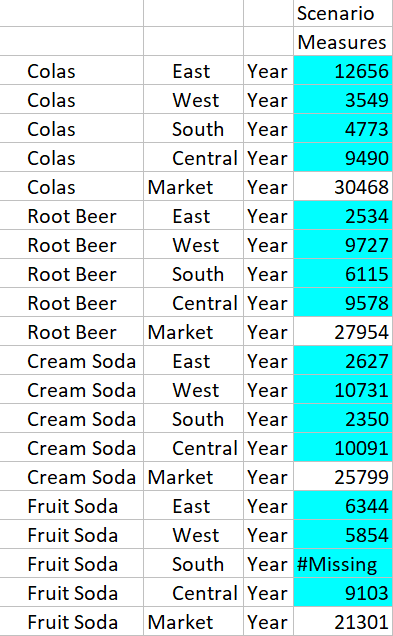
Para definir uma região acessível por drill para os descendentes de Mercado, use:
@DESCENDANTS(Market)
Quando você faz drill de uma planilha do Smart View, a grade resultante tem esta aparência:
Exemplo 3
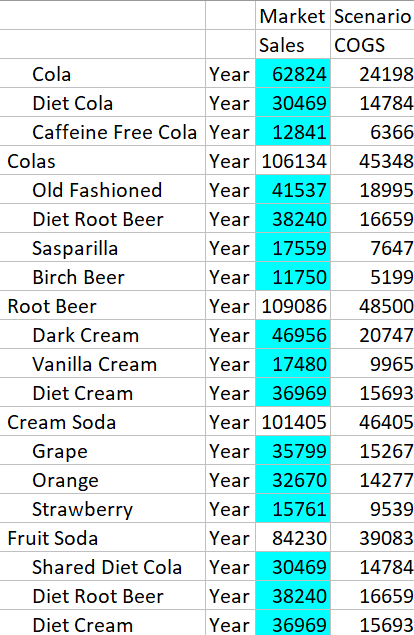
Para definir uma região acessível por drill para os membros da geração 3 na dimensão Produto, sobre as dimensões Mercado, Ano, Cenário e o membro, Vendas, use:
Market,Year,Scenario,Sales,@GENMBRS(Product,3)
Quando você faz drill de uma planilha do Smart View, a grade resultante tem esta aparência:
Implementar Parâmetros para Relatórios de Drill Through
Para tornar os relatórios de drill through para dados de origem externa mais flexíveis, você pode implementar parâmetros, permitindo que o Essbase crie relatórios de drill through dinamicamente com base nas variáveis que você passa para a consulta SQL.
Se você for um Gerenciador de Banco de Dados ou superior, poderá implementar consultas de Origem de Dados parametrizadas em relatórios drill through.
Pré-requisito: um Gerenciador de Aplicativos ou superior forneceu a você acesso a uma Fonte de Dados que usa um valor fixo (padrão), uma variável de substituição ou uma Função externa definida pelo usuário como parâmetro.
O Essbase distingue o valor dos parâmetros no runtime, inserindo o valor atual deles na consulta que o Essbase gera quando um drill through é executado.
Na definição do relatório de drill through, você tem a opção de adicionar dimensão, geração e mapeamento de nível para parâmetros de runtime. Isso permite que você personalize ainda mais os resultados dos relatórios de drill through com base no contexto da variável atual.
Se você quiser que o Essbase crie dinamicamente relatórios de drill through baseados em variáveis, siga este workflow:
-
Implemente parâmetros na consulta da Origem de Dados subjacente. Isso deve ser feito por um Gerente de Aplicativos ou superior.
-
Crie uma definição de relatório de drill through associada à Origem de Dados.
-
Se preferir, forneça personalizações de runtime ao uso do parâmetro, dentro da definição do relatório de drill through. Um exemplo é fornecido a seguir.
-
Teste e valide o comportamento esperado executando relatórios de drill-through e verificando o log da plataforma.
Parâmetros de Runtime e Funções Definidas pelo Usuário
Os seguintes casos de uso de exemplo são baseados em suposições de pré-requisitos:
-
Uma função definida pelo usuário, getMonths, é definida no sistema de origem externo. A função retorna uma lista de meses separados por vírgulas.
-
A Origem de Dados utilizada para a definição do relatório de drill through é definida usando uma consulta que chama a função getMonths, conforme a seguir:
select * from SampleBasic where month in (getMonths(?))
Mapeamento de Nível 0 (Recursivo) do Parâmetro de Runtime
Na definição do relatório de drill through, quando o parâmetro de runtime está vinculado a Ano no Nível 0,
![Guia Parâmetros de Runtime da definição do relatório de drill through. Parâmetro: Param1. Variável: verificada. Valor: Sample.mnth. Dimensão: Ano. Binding de Geração: Level0 [Level]](img/drill_through_param_level0.jpg "Guia Parâmetros de Runtime da definição do relatório de drill through. Parâmetro: Param1. Variável: verificada. Valor: Sample.mnth. Dimensão: Ano. Binding de Geração: Level0 [Level]")
então, se um usuário do Smart View fizer drill through do Qtr1 da dimensão Ano, o relatório de drill through incluirá Jan, Feb, Mar. Se um usuário do Smart View fizer drill through do Ano, o relatório de drill through incluirá Jan, Feb, Mar, Apr, May, Jun, Jul, Aug, Sep, Oct, Nov, Dec.
Mapeamento de Geração do Parâmetro de Runtime
Na definição do relatório de drill through, quando o parâmetro de runtime está vinculado a Ano na geração Trimestre,
![Guia Parâmetros de Runtime da definição do relatório de drill through. Parâmetro: Param1. Variável: verificada. Valor: Sample.mnth. Dimensão: Ano. Binding de Geração: Trimestre [Geração]](img/drill_through_param_quargen.jpg "Guia Parâmetros de Runtime da definição do relatório de drill through. Parâmetro: Param1. Variável: verificada. Valor: Sample.mnth. Dimensão: Ano. Binding de Geração: Trimestre [Geração]")
então, se um usuário do Smart View fizer drill through do membro da dimensão Ano, o relatório de drill through incluirá Qtr1, Qtr2, Qtr3, Qtr4.
Observação:
É inválido definir o Binding de Dimensão/Geração de um parâmetro de runtime que se sobrepõe a um mapeamento de coluna. A consulta gerada neste caso é sempre um conjunto nulo.