設定任務

本節探討您必須完成的兩種不同設定任務類型,才能使用 Customer Experience for Utilities 解決方案。首先,您完成了佈建任務,其中包括佈建解決方案中包含的每個產品,並完成連接這些系統的步驟,讓資料能夠在這些系統之間流動。完成佈建步驟之後,您可以完成使用者與應用程式設定步驟,其中包括建立與管理使用者與角色,以及設定您要在每個應用程式中使用的功能。

佈建任務

設定處理的第一個部分是佈建系統,然後加以連線,讓使用者能夠存取每個系統,而資料可以在兩個系統之間輕鬆共用。

此圖表提供完成佈建任務前的實作外觀範例:

圖 2-4 佈建前範例
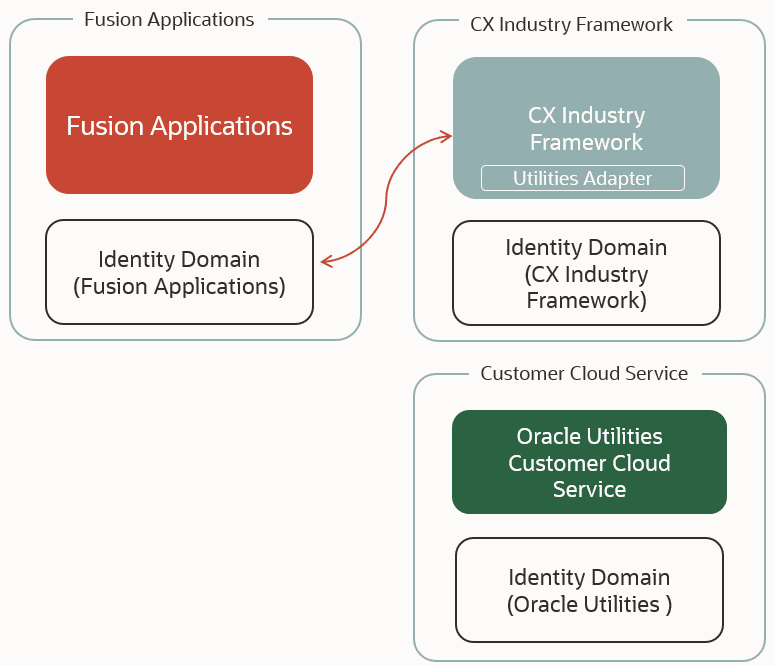

此圖表提供佈建前的實作外觀範例。

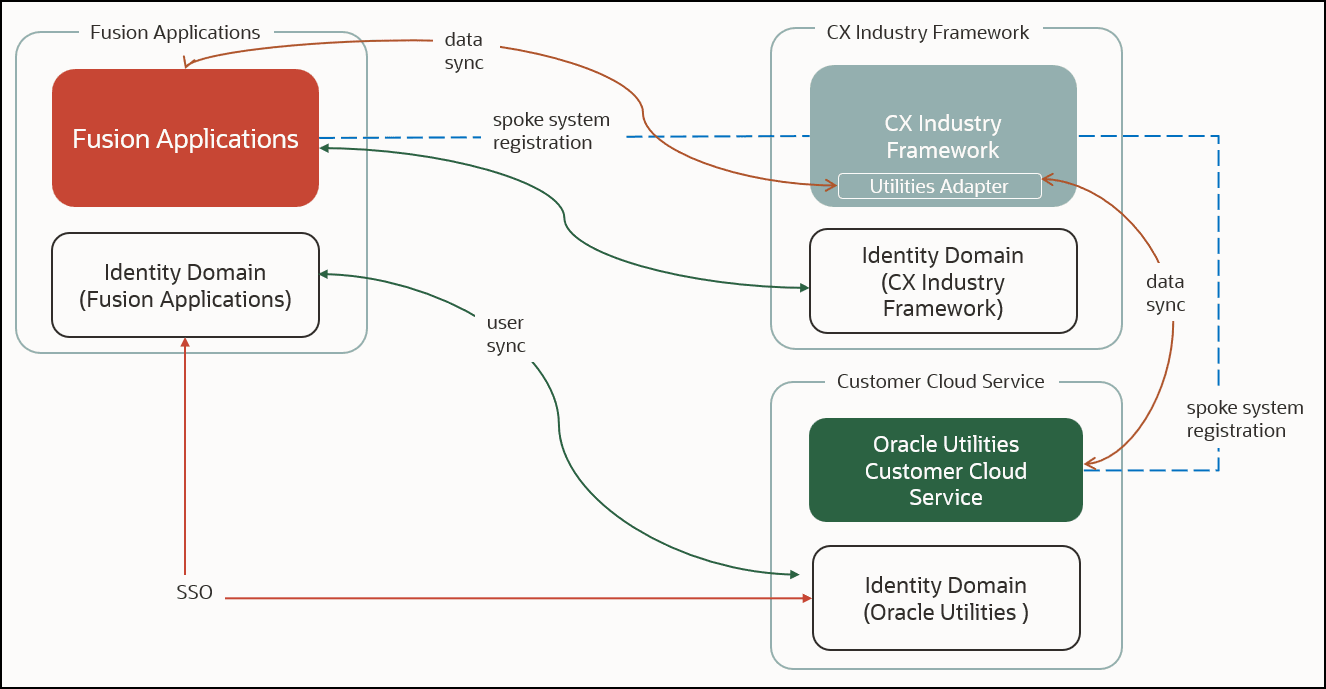
此圖表提供完成佈建任務後的實作外觀範例:

圖 2-5 佈建後範例


此圖表提供完成佈建任務後的實作外觀範例。

這些表格列出您必須完成才能實作 Customer Experience for Utilities 解決方案的佈建任務。

設定任務 參考

完成初始註冊和管理任務,其中包括:

  • 佈建您的 Oracle Cloud 應用程式。

  • 安裝和佈建 Oracle Utilities 內部部署環境 (如果使用內部部署客戶資訊系統)。

  • 準備您的 Oracle Utilities 環境以進行註冊。

  • 註冊您的 Oracle Utilities 環境與 Fusion Applications。

  • 完成 Cloud Service 管理任務。

  • 完成 Fusion 系統註冊任務。

  • 完成 Oracle Utilities 初始設定任務。

請參閱完成初始註冊與管理任務

使用 REST API 完成公用事業組態,其中包括:

  • 整合組態

  • 產業參考類型組態

請參閱設定公用事業明細
設定初始資料同步 (僅適用於具有現有客戶資訊系統資料的實作) 與進行中資料同步處理。 請參閱設定資料同步

設定單一登入 (SSO),其中包括:

  • 將您的 Customer Cloud Service 識別網域設為您 Fusion Applications 識別網域中的服務提供者。

  • 將您的 Fusion Applications 識別網域設為 Customer Cloud Service 識別網域中的身分識別提供者。

  • 測試您的單一登入。

請參閱設定單一登入

設定來源系統之間的使用者同步,其中包括:

  • 將現有的 Customer Cloud Service 使用者移轉至 Fusion Applications。

  • 同步 Fusion Applications 與 Customer Cloud Service 之間的使用者。

  • 在 Customer Cloud Service 中指派使用者存取權。

  • 同步 Fusion Applications 與 CX Industry Framework 識別網域之間的使用者。

  • 在 CX Industry Framework 中指派使用者存取權。

請參閱設定使用者同步

執行連線測試。

完成此步驟之後,就可以依序完成剩餘的設定任務。

請參閱執行連線測試

使用者和應用程式設定任務

完成佈建設定之後,請使用下表來識別設定使用者及啟用應用程式功能時必須完成的步驟。

設定任務 參考

管理使用者和角色,其中包括:

  • 瞭解以角色為基礎的安全性

  • 瞭解預先定義的權限

  • 建立及管理使用者

請參閱管理使用者和角色

在 Oracle Utilities 客戶資訊系統中設定這些項目:

  • 客戶 360 度分析和操作面板入口中的區域

  • 洞察分析類型

  • 人員資料選項

  • 待辦事項類型

  • 開始/停止/轉移處理

  • 內送 Web 服務 (API)

  • 可延伸查尋

  • 資料同步

  • 若有需要,植入舊的計費帳戶 ID

請參閱設定您的 Oracle Utilities 系統

設定 Oracle Fusion Applications,其中包括設定:

  • 調適型搜尋

  • 帳戶階層

  • 電腦電話整合 (CTI)

  • 電子郵件管道

  • 知識管理功能

  • Oracle Intelligent Advisor

  • 服務要求

請參閱設定 Fusion Applications

設定 CX for Utilities Sales 的 Redwood Sales 介面,其中包含:

  1. 使用 Visual Builder 設定動態版面配置。

  2. 使用 Visual Builder 設定子檢視容器版面配置

  3. 建立派送程式規則。

  4. 更新上階連結。

  5. 建立智慧動作。

請參閱設定 Redwood Sales 介面
當您完成所有設定步驟後,請完成標準一般使用者任務以測試設定。 請參閱測試您的設定