7 使用工作佇列
您可以使用「工作佇列」搜尋、選取及管理服務要求和待辦任務。顯示在您工作列表中的服務要求是來自 Oracle Fusion Service 系統,而顯示的待辦任務則來自 Oracle Utilities 客戶資訊系統。
此影像顯示「工作佇列」的範例:
圖 7-1 工作佇列
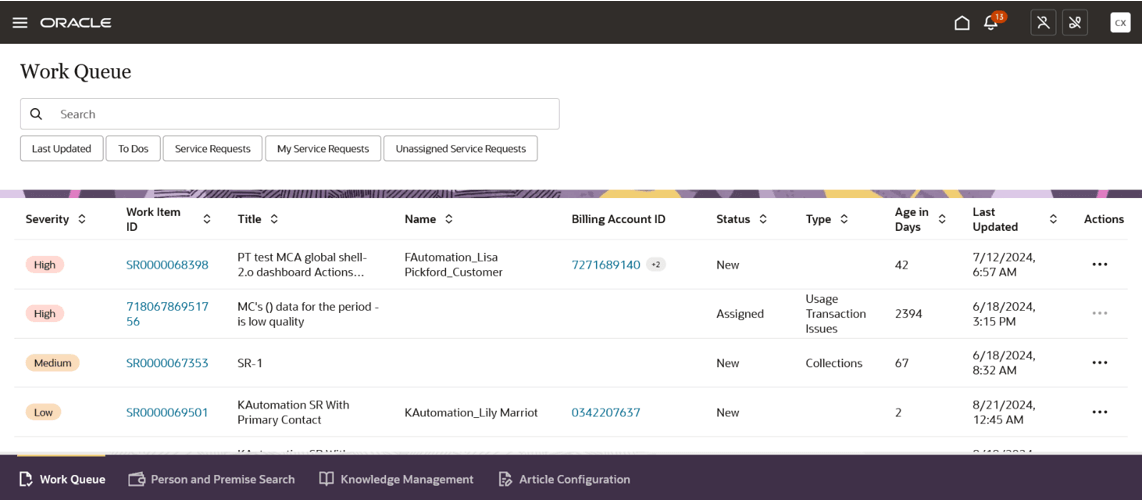
您可以使用篩選按鈕與搜尋準則來篩選「工作佇列」頁籤中顯示的項目。篩選按鈕包括:
- 上次更新:按一下此篩選按鈕,即可指定搜尋的日期範圍。
- 待辦事項:按一下此篩選按鈕,即可只顯示 Oracle Utilities 客戶資訊系統中指派給您的待辦任務。按一下此篩選按鈕之後,畫面底部會顯示額外的選項,可讓專員擷取系統指派給他們的其他待辦事項。
- 服務要求:按一下此篩選按鈕,即可只顯示服務要求。請注意,系統會顯示指派給您的服務要求或未指派的服務要求。
- 我的服務要求:按一下此篩選按鈕,即可只顯示指派給您的服務要求。
- 未指派的服務要求:按一下此篩選按鈕,即可只顯示尚未指派的服務要求。
按一下篩選按鈕之後,該篩選就會顯示在搜尋列中。您也可以在搜尋列中新增其他搜尋文字,以進一步精簡搜尋。您可以按一下搜尋列中每個項目旁的 X,將其從搜尋準則中移除。
備註:
若要依計費帳戶 ID 搜尋,則搜尋準則中的第一個項目必須是完整的計費帳戶 ID。找到您要複查或管理的記錄之後,您可以:
- 使用動作功能表選項將服務要求指派給自己。
請注意,系統會確認該服務要求尚未指派給任何人。如果您無法再將自己指派給該服務要求,系統就會顯示訊息,告知您無法將您指派給該服務要求。當您關閉該訊息時,系統會重新整理「工作佇列」列表,且不再提供「指派給我」選項。
- 按一下「工作項目 ID」資料欄中的超連結,以在新瀏覽器頁籤中開啟記錄,您可以在其中繼續您的工作。
- 按一下「計費客戶 ID」中的超連結,以檢視客戶資訊。
- 編輯與服務要求相關聯的計費帳戶資訊。
如需有關處理服務要求、待辦任務及客戶的其他資訊,請參閱:
- 使用 Redwood 使用者體驗中的服務中心指南中的「服務要求」。
- 您 Oracle Utilities 客戶資訊系統相關「業務使用者指南」中的「待辦事項處理」。如需這些系統的文件,請參閱 Oracle Utilities 說明中心。
- 管理客戶與帳戶