10g リリース2(10.1.2) for Microsoft Windows
B15833-03
 目次 |
 索引 |
| Oracle Application Server アップグレードおよび互換性ガイド 10g リリース2(10.1.2) for Microsoft Windows B15833-03 |
|


この章の内容は、次のとおりです。
分散OracleAS Identity Management環境、OracleAS Identity Managementのレプリケートされた環境をアップグレードする場合、またはOracleAS Identity Managementのアップグレードにおけるデータ移行方法を調べる場合は、第6章「その他のOracleAS Identity Managementアップグレード手順」を参照してください。
注意:
OracleAS Identity Managementは、Oracle Application Server Infrastructureの一部です。次のコンポーネントで構成されています。
OracleAS Identity Managementをアップグレードする前に、サイトで実装している可能性がある様々な構成について理解する必要があります。
アップグレードするOracleAS Identity Managementは、Oracle Application Serverリリース2(9.0.2)とOracle Application Server 10g (9.0.4)のどちらを実行しているかで異なります。次の項で、各リリースのOracle Application Serverで使用可能な構成オプションについて説明します。
Oracle Application Serverリリース2(9.0.2)では、OracleAS Identity Managementのコンポーネントは、必ずOracleAS Metadata Repositoryとともにインストールされます。そのため、各Oracle Application Serverリリース2(9.0.2)Infrastructureインストールは、同じ場所に配置されたInfrastructureになります。
|
関連項目:
同じ場所および異なる場所に配置されたOracleAS Infrastructureインストールの定義については、1.1.2項「現在のOracleAS Infrastructure構成の確認」を参照してください。 |
ただし、すべてのリリース2(9.0.2)のOracleAS Identity ManagementインストールにOracleAS Metadata Repositoryが含まれていても、リリース2(9.0.2)のIdentity Managementを非分散または分散構成にすることができます。
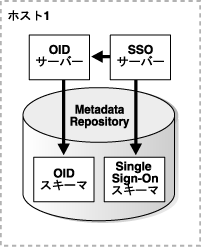
非分散構成のリリース2(9.0.2)のOracleAS Identity Managementインストールでは、Oracle Application Server Single Sign-OnとOracle Internet Directoryは、図5-1に示すように、Metadata Repositoryを共有します。
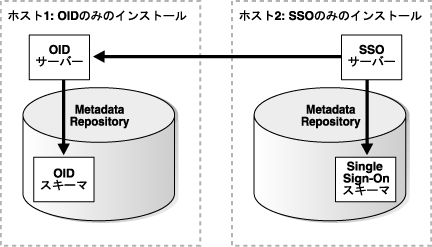
また、リリース2(9.0.2)のIdentity Managementは分散構成も可能です。この場合、Oracle Application Server Single Sign-OnとOracle Internet Directoryはそれぞれ別のMetadata Repositoryを使用します。図5-2に、この構成を示します。
Oracle Application Server 10g (9.0.4)では、3つのOracleAS Infrastructureインストール・タイプが導入されました。これらのインストール・タイプは、Oracle Application Server 10g リリース2(10.1.2)でも使用できます。使用できるインストール・タイプは、次のとおりです。
Identity Management and OracleAS Metadata Repositoryインストール・タイプを選択すると、同じ場所に配置されたInfrastructureになり、OracleAS Metadata RepositoryとOracleAS Identity Managementの両方が同じOracleホームにインストールされます。
OracleAS Identity Managementのみをインストールする場合は、有効なOracleAS Metadata Repositoryに対する接続詳細とログオン資格証明を指定する必要があります。
OracleAS Infrastructureのインストール時に選択するオプションにより、同じ場所に配置されたInfrastructureと異なる場所に配置されたInfrastructureのどちらをインストールするかが決定します。
|
関連項目:
同じ場所に配置されたInfrastructureおよび異なる場所に配置されたInfrastructureインストールの詳細は、1.1.2項「現在のOracleAS Infrastructure構成の確認」を参照してください。 |
Oracle Application Serverリリース2(9.0.2)と同様に、10g (9.0.4)のOracleAS Identity Managementも、分散構成または非分散構成にすることができます。10g (9.0.4)の非分散構成は、図5-1に示すリリース2(9.0.2)の非分散OracleAS Identity Management構成と同じです。
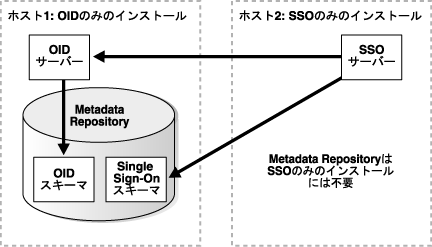
ただし、10g (9.0.4)では、OracleAS Identity Managementコンポーネントで、OracleAS Metadata Repositoryが同じOracleホームにある必要はありません。次の分散OracleAS Identity Managementインストールの例を考えてみます。

Oracle Application Server Certificate Authority(OCA)は、10g (9.0.4)で導入されたOracleAS Identity Managementコンポーネントです。
10g (9.0.4)からのアップグレードであり、OCAをインストールおよび構成している場合は、OracleAS Identity Managementのアップグレード手順によってOCAもアップグレードされます。
ただし、リリース2(9.0.2)からのアップグレードであり、OCAをOracleAS Identity Managementインストールに追加する場合は、残りのOracleAS Identity Managementコンポーネントを10g リリース2(10.1.2.0.2)にアップグレードした後、OCAをそのOracleホームにインストールする必要があります。
具体的には、次の手順でOCAを既存のOracleAS Identity Management Oracle環境に追加できます。
OCAスキーマがOracleAS Metadata Repository内に存在しない場合は、MRUAによってOCAスキーマが作成されます。
または
OracleAS Identity Management構成とは関係なく、すべてのOracleAS Identity Managementインストールでは、OracleAS Metadata Repositoryへのアクセスが必要です。OracleAS Metadata Repositoryが必要なのは、OracleAS Metadata Repositoryのインストール中にOracleAS Metadata Repositoryに作成される固有のスキーマにOracleAS Identity Managementが依存するためです。
OracleAS Identity Managementのアップグレード時は、アップグレード手順により、OracleAS Metadata Repository内のOracleAS Identity Managementスキーマがアップグレードされます。ただし、これは、OracleAS Metadata Repositoryをホスティングするデータベースが、Oracle Application Server 10g リリース2(10.1.2)でサポートされているデータベース・リリースにアップグレードされる場合のみです。
データベースのアップグレード方法は、OracleAS Identity Managementが同じ場所に配置されたInfrastructureと異なる場所に配置されたInfrastructureのどちらに含まれるかによって異なります。
次の項で、OracleAS Identity Managementをアップグレードする際のデータベース要件について詳しく説明します。
アップグレード対象のOracleAS Identity Managementが同じ場所に配置されたInfrastructureの一部である場合、Oracle Universal InstallerはOracleAS Identity Managementのアップグレード時に、OracleAS Metadata Repositoryデータベースをサポートされているリリースに自動的にアップグレードします。
同じ場所に配置されたInfrastructureのOracleAS Identity Managementのアップグレード後は、アップグレードされたデータベースの管理および保守に役立つアップグレード後のタスクについて、次の項を参照してください。
同じ場所に配置されたInfrastructureのリリース2(9.0.2)のOracleAS Identity Managementをアップグレードした後は、アップグレードされたデータベースに無効なオブジェクトが含まれ、サポートされていない構成になります。そのため、データベースのアップグレード直後にMetadata Repository Upgrade Assistant(MRUA)の実行が必要になります。
MRUAを実行する方法については、第7章「OracleAS Metadata Repositoryのアップグレード」を参照してください。
10g リリース2(10.1.2)へのアップグレード中の暫定的な構成、安定した構成およびサポートされていない構成の詳細は、1.7項「暫定的な構成、安定した構成およびサポートされない構成の理解」を参照してください。
注意:
アップグレード対象のOracleAS Identity Managementが異なる場所に配置されたInfrastructureの一部である場合、OracleAS Identity Managementインストールをアップグレードする前に、OracleAS Metadata Repositoryをアップグレードする必要があります。
データベースのアップグレードに使用する手順は、データベースがシード・データベースかOracleAS Metadata Repository Creation Assistantデータベースかによって異なります。
異なる場所に配置されたInfrastructureのOracleAS Metadata Repositoryデータベースのアップグレード時は、次の点に注意してください。
アップグレード対象のOracleAS Identity Management構成によっては、OracleAS Identity Managementのアップグレード中にデータベース・リスナーを停止するように要求される場合があります。特に、OracleAS Metadata RepositoryとOracleAS Identity Managementが同じOracleホームにインストールされていて、同じ場所に配置されたInfrastructureをアップグレードする場合に、このプロンプトが表示されます。
リスナーは、停止するように要求されるまで停止しないでください。ただし、このようなプロンプトが表示された場合は、lsnrctlユーティリティを使用して、次の手順でデータベース・リスナーを停止します。
ORACLE_HOME環境変数を、停止するリスナーのOracleホームに設定します。
%ORACLE_HOME%¥bin¥lsnrctl version
lsnrctlユーティリティは、現在のデータベース・リスナーに関する情報を表示します。この情報で、停止するリスナーが正しいことを確認します。
%ORACLE_HOME%¥bin¥lsnrctl stop
OracleAS Identity Managementをアップグレードする前に、OracleAS Identity Managementスキーマをホスティングするデータベースは、 10g リリース2(10.1.2.0.2)によってサポートされるデータベース・リリースである必要があります。
詳細は、7.1項「タスク1: OracleAS Metadata Repositoryをホスティングするデータベースのアップグレード」を参照してください。データベースのサポート要件については、Oracle Application Server Metadata Repository Creation Assistantのユーザーズ・ガイドも参照してください。
|
関連項目:
OracleAS Metadata Repositoryデータベース要件の最新情報の入手方法については、7.1.2項「OracleMetaLinkによる、最新のOracle Application Serverソフトウェア要件の取得」を参照してください。 |
OracleAS Identity Managementインストールのアップグレードを開始する前に、OracleAS Identity ManagementのOracleホーム、およびOracleAS Identity Managementスキーマをホスティングするデータベースのバックアップを実行します。
次の項では、通常のOracleAS Identity Management構成でのOracleAS Identity Managementのアップグレードを実行する方法について説明します。
より高度なOracleAS Identity Management構成のアップグレードの詳細は、第6章「その他のOracleAS Identity Managementアップグレード手順」を参照してください。
関連項目:
OracleAS Identity Managementを同じ場所に配置されたInfrastructureの一部としてインストールする場合、Oracle Application Server 10g リリース2(10.1.2)のインストール手順の一環として、Oracle Universal Installerを使用して次のすべての操作を実行できます。
同じ場所に配置されたInfrastructureのOracleホーム内のOracleAS Identity Managementをアップグレードするには、次の手順を実行します。
OracleAS Identity Managementのアップグレード手順は、OracleMetaLinkから入手可能な最新パッチ・セットを使用してテストされています。リリース2(9.0.2)のOracleAS Identity Managementをアップグレードする前に、Oracle Application Server リリース2(9.0.2)の最新パッチ・セットを適用してください。
OracleMetaLinkのWebサイトは、次のURLにあります。
http://metalink.oracle.com/
このドキュメントが発行された時点では、Oracle9i AS 9.0.2.3パッチ・セット(3038037)がOracle9i ASの最新パッチ・セットでした。このパッチ・セットを入手するには、 OracleMetaLinkでパッチ番号3038037を検索します。
Oracle Internet Directoryが実行中であることを確認するには、次のいずれかのコマンドを入力します。
|
注意:
場合によっては、 Oracle Internet Directoryが実行中であることを確認した後、10g リリース2(10.1.2)インストーラを起動する前に、手順6に示すようにORACLE_HOME環境変数が定義されていないことを確認する必要があります。 |
Oracle Internet Directoryをセキュアでないポートで実行している場合:
SOURCE_ORACLE_HOME¥bin¥ldapbind -p Non-SSL_port -h
Oracle Internet Directoryをセキュアなポートで実行している場合:
SOURCE_ORACLE_HOME¥bin¥ldapbind -p SSL_port -h -U 1
これらのコマンドにより、「バインドは正常に完了しました。」というメッセージが返されます。
特に、次の変数がどのOracleホーム・ディレクトリも参照しないように設定してください。
さらに、次の環境変数が設定されていないことを確認します。
システムの再起動は、ORACLE_HOME変数をシステム・レジストリから消去するために必要です。ORACLE_HOME変数の消去後にコンピュータを再起動しないと、インストールでエラーが発生し、インストールを終了できなくなります。
同じ場所に配置されたInfrastructureのリリース2(9.0.2)のOracleAS Identity Managementをアップグレードした後は、アップグレードされたデータベースに無効なオブジェクトが含まれ、サポートされていない構成になります。そのため、データベースのアップグレード直後にMetadata Repository Upgrade Assistant(MRUA)の実行が必要になります。
|
関連項目:
MRUAを実行する方法については、第7章「OracleAS Metadata Repositoryのアップグレード」を参照してください。 10g リリース2(10.1.2)へのアップグレード中の暫定的な構成、安定した構成およびサポートされていない構成の詳細は、1.7項「暫定的な構成、安定した構成およびサポートされない構成の理解」を参照してください。 |
| 画面 | 説明および推奨されるオプション |
|---|---|
|
ようこそ |
Oracle Universal InstallerおよびOracle Application Server 10g リリース2(10.1.2)のインストール手順の初期画面です。 |
|
ファイルの場所の指定 |
この新しいOracleホームは、Oracle Application Server 10g リリース2(10.1.2)のアップグレード先Oracleホームになります。 |
|
インストールする製品の選択 |
「Oracle Application Server Infrastructure 10g」を選択します。 アップグレード対象のOracleAS Infrastructureで複数の言語が使用されている場合は、「製品の言語」をクリックします。 |
|
言語の選択 |
この画面は、「インストールする製品の選択」画面で「製品の言語」をクリックした場合にのみ表示されます。 アップグレード対象のOracleAS Infrastructureで複数の言語が使用されている場合は、それらの言語を選択します。 インストールされている言語が明らかでない場合に英語以外の言語をインストールするには、二重矢印(>>)をクリックしてすべての言語を選択します。 |
|
インストール・タイプの選択 |
「Identity Management and Metadata Repository」を選択します。 注意: アップグレード対象のOracleホームで使用しているのと同じインストール・タイプを選択することが非常に重要です。 |
|
既存のInfrastructureのアップグレード |
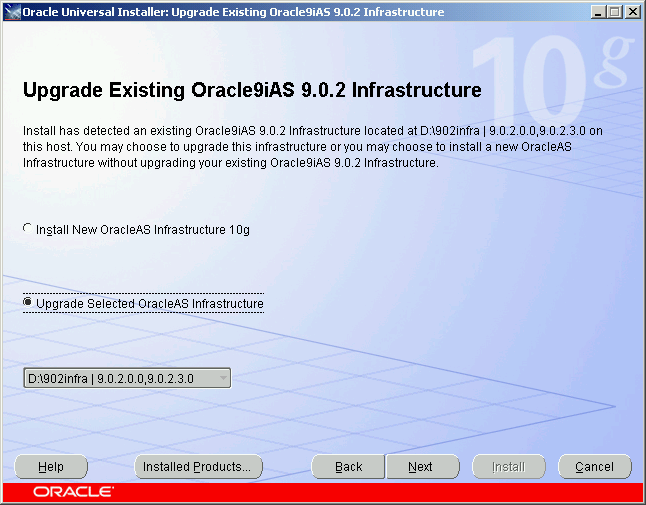
この画面は、「インストール・タイプの選択」画面で選択したのと同じインストール・タイプの既存のOracle Application ServerをOracle Universal Installerが検出すると表示されます。 既存のOracleAS Infrastructureをアップグレードするオプションを選択し、アップグレードするOracleホームをドロップダウン・リストから選択します。選択したタイプのInfrastructureがコンピュータに1つのみの場合、ドロップダウン・リストはアクティブになりません。 図5-5に、リリース2(9.0.2) OracleAS Infrastructureからアップグレードする場合の「既存のInfrastructureのアップグレード」画面の例を示します。 |
|
Oracle Internet Directoryへのログインの指定 |
Oracle Internet Directoryスーパー・ユーザーの識別名(DN)を「ユーザー名」フィールドに入力します。スーパー・ユーザーのDNの スーパー・ユーザーのDNのパスワードを「パスワード」フィールドに入力します。 |
|
Infrastructureデータベース接続情報の指定 |
「ユーザー名」フィールドに |
|
警告ダイアログ・ボックス |
このダイアログ・ボックスは、OracleAS Metadata Repositoryデータベースのすべてのクライアントをすぐに停止する必要があることを警告します。Oracle Universal Installerは、ソースOracleホーム内のすべてのクライアントを自動的に停止します。1 ただし、別のOracleホームにあるデータベース・クライアントおよびOracleAS Metadata Repositoryクライアントは手動で停止する必要があります。 OracleAS Metadata Repositoryには次のクライアントがあります。
このOracleAS Metadata Repositoryを使用する各中間層内では、Oracle HTTP ServerおよびOracleAS Web Cacheを含むすべてのコンポーネントを停止する必要があります。 詳細は、『Oracle Application Server管理者ガイド』の起動および停止に関する項を参照してください。 |
|
データベース・リスナーの警告ダイアログ・ボックス |
このダイアログ・ボックスを確認し、リスナーを手動で停止する必要があるかどうかを判断します。 詳細は、5.3.3項「OracleAS Identity Managementのアップグレード中にプロンプトが表示された場合のデータベース・リスナーの停止」を参照してください。 |
|
インスタンス名とias_adminパスワードの指定 |
新しいOracle Application Server 10g リリース2(10.1.2)インスタンスの名前と
一般に、 詳細は、Oracle Application Serverのインストレーション・ガイドのias_adminユーザーとそのパスワードの制限に関する項を参照してください。 |
|
サマリー |
この画面を使用して、選択内容を確認します。「インストール」をクリックすると、10g リリース2(10.1.2)の新しいOracleホームへのアップグレードが開始されます。 |
|
コンフィギュレーション・アシスタント |
最初のソフトウェアがインストールされると、一連のConfiguration Assistantがそのコンポーネントを10g リリース2(10.1.2)の新しいOracleホームに自動的に設定します。この画面は、各Configuration Assistantの進行状況を追跡し、インストールのこのフェーズに問題がないか調べるために使用します。 注意:
|
|
インストールの終了 |
インストールとアップグレードが完了すると、この画面に、10g リリース2(10.1.2)のOracleホームに関する重要な詳細(Application Server ControlコンソールのURLや 情報をこの画面で確認したら、Oracle Universal Installerを終了し、アップグレード後のタスクに進むことができます。 |
1
shutdownprocesses.logファイルで、Oracle Universal Installerによって実行される自動停止手順のログにアクセスできます。このファイルはアップグレード先Oracleホームのcfgtoollogsディレクトリにあります。 |
異なる場所に配置されたInfrastructureのOracleAS Identity Managementをアップグレードするには、同じ場所に配置されたInfrastructureのOracleAS Identity Managementの場合と同様に、Oracle Universal Installerを使用します。
この項は、10g (9.0.4)のOracleAS Identity Managementのアップグレードのみに適用されます。リリース2(9.0.2)では、異なる場所に配置されたInfrastructureインストールはサポートされていませんでした。
異なる場所に配置されたInfrastructureのOracleAS Identity Managementをアップグレードする前に、OracleAS Identity ManagementスキーマをホスティングするOracleAS Metadata Repositoryが、サポートされたリリースのOracleデータベースで実行されていることを確認する必要があります。
OracleAS Metadata Repositoryが、サポートされたデータベース・リリースでホスティングされていない場合は、データベースをアップグレードする必要があります。OracleAS Metadata Repositoryデータベースのアップグレードに使用する方法は、データベースがシード・データベースかOracleAS Metadata Repository Creation Assistantデータベースかによって異なります。
データベースがシード・データベースかOracleAS Metadata Repository Creation Assistantデータベースかを確認した後、OracleAS Metadata Repositoryデータベースのアップグレード手順に従ってデータベースをアップグレードできます。
異なる場所に配置されたInfrastructureのOracleAS Identity Managementをアップグレードするには、次の手順を実行します。
OracleAS Identity Managementスキーマは、OracleAS Metadata Repositoryに格納されています。
必要に応じて、7.1項「タスク1: OracleAS Metadata Repositoryをホスティングするデータベースのアップグレード」の指示に従い、データベースをアップグレードします。
Oracle Internet Directoryが実行中であることを確認するには、次のいずれかのコマンドを入力します。
|
注意:
場合によっては、 Oracle Internet Directoryが実行中であることを確認した後、10g リリース2(10.1.2)インストーラを起動する前に、手順6に示すようにORACLE_HOME環境変数が定義されていないことを確認する必要があります。 |
Oracle Internet Directoryをセキュアでないポートで実行している場合:
SOURCE_ORACLE_HOME¥bin¥ldapbind -p Non-SSL_port
Oracle Internet Directoryをセキュアなポートで実行している場合:
SOURCE_ORACLE_HOME¥bin¥ldapbind -p SSL_port -U 1
これらのコマンドにより、「バインドは正常に完了しました。」というメッセージが返されます。
特に、次の変数がどのOracleホーム・ディレクトリも参照しないように設定してください。
さらに、次の環境変数が設定されていないことを確認します。
システムの再起動は、ORACLE_HOME変数をシステム・レジストリから消去するために必要です。ORACLE_HOME変数の消去後にコンピュータを再起動しないと、インストールでエラーが発生し、インストールを終了できなくなります。
表5-2 10g (9.0.4)の異なる場所に配置されたInfrastructureにおけるOracleAS Identity Managementのアップグレード中に表示されるOracle Universal Installer画面のサマリー
| 画面 | 説明および推奨されるオプション |
|---|---|
|
ようこそ |
Oracle Universal InstallerおよびOracle Application Server 10g リリース2(10.1.2)のインストール手順の初期画面です。 |
|
ファイルの場所の指定 |
この新しいOracleホームは、Oracle Application Server 10g リリース2(10.1.2)のアップグレード先Oracleホームになります。 |
|
インストールする製品の選択 |
「OracleAS Infrastructure 10g」を選択します。 アップグレード対象のOracleAS Infrastructureで複数の言語が使用されている場合は、「製品の言語」をクリックします。 |
|
言語の選択 |
この画面は、「インストールする製品の選択」画面で「製品の言語」をクリックした場合にのみ表示されます。 アップグレード対象のOracleAS Infrastructureで複数の言語が使用されている場合は、それらの言語を選択します。 インストールされている言語が明らかでない場合に英語以外の言語をインストールするには、二重矢印(>>)をクリックしてすべての言語を選択します。 |
|
インストール・タイプの選択 |
注意: アップグレード対象のOracleホームで使用しているのと同じインストール・タイプを選択することが非常に重要です。 |
|
既存のInfrastructureのアップグレード |
この画面(図5-5)は、「インストール・タイプの選択」画面で選択したのと同じインストール・タイプの既存のOracle Application ServerをOracle Universal Installerが検出すると表示されます。 既存のOracleAS Infrastructureをアップグレードするオプションを選択し、アップグレードするOracleホームをドロップダウン・リストから選択します。選択したタイプのInfrastructureがコンピュータに1つのみの場合、ドロップダウン・リストはアクティブになりません。 |
|
OIDログインの指定 |
Oracle Internet Directoryスーパー・ユーザーの識別名(DN)を「ユーザー名」フィールドに入力します。スーパー・ユーザーのDNの スーパー・ユーザーのDNのパスワードを「パスワード」フィールドに入力します。 |
|
Infrastructureデータベース接続情報の指定 |
「ユーザー名」フィールドに |
|
警告ダイアログ・ボックス |
このダイアログ・ボックスは、OracleAS Identity Managementインストールのすべてのクライアントをすぐに停止する必要があることを警告します。Oracle Universal Installerは、ソースOracleホーム内のすべてのクライアントを自動的に停止します。1 ただし、別のOracleホームにあるOracleAS Identity Managementクライアントは手動で停止する必要があります。 OracleAS Identity Managementインスタンスには次のクライアントがあります。
このOracleAS Identity Managementインスタンスを使用する各中間層内では、Oracle HTTP ServerおよびOracleAS Web Cacheを含むすべてのコンポーネントを停止する必要があります。 詳細は、『Oracle Application Server管理者ガイド』の起動および停止に関する項を参照してください。 |
|
データベース・リスナーの警告ダイアログ・ボックス |
データベース・リスナーがホスト上で実行中の場合は、警告ダイアログ・ボックスが表示されます。このダイアログ・ボックスを確認し、リスナーを手動で停止する必要があるかどうかを判断します。 詳細は、5.3.3項「OracleAS Identity Managementのアップグレード中にプロンプトが表示された場合のデータベース・リスナーの停止」を参照してください。 |
|
インスタンス名とias_adminパスワードの指定 |
新しいOracle Application Server 10g リリース2(10.1.2)インスタンスの名前と
一般に、 詳細は、Oracle Application Serverのインストレーション・ガイドのias_adminユーザーとそのパスワードの制限に関する項を参照してください。 |
|
サマリー |
この画面を使用して、選択内容を確認します。「インストール」をクリックすると、10g リリース2(10.1.2)の新しいOracleホームへのアップグレードが開始されます。インストール画面には、ファイルをローカル・ディスクにコピーしている間のインストールの進行状況が表示されます。 |
|
コンフィギュレーション・アシスタント |
最初のソフトウェアがインストールされると、一連のConfiguration Assistantがそのコンポーネントを10g リリース2(10.1.2)の新しいOracleホームに自動的に設定します。この画面は、各Configuration Assistantの進行状況を追跡し、インストールのこのフェーズに問題がないか調べるために使用します。 |
|
インストールの終了 |
インストールとアップグレードが完了すると、この画面に、10g リリース2(10.1.2)のOracleホームに関する重要な詳細(Application Server ControlコンソールのURLや 情報をこの画面で確認したら、Oracle Universal Installerを終了し、アップグレード後のタスクに進むことができます。 |
1
shutdownprocesses.logファイルで、Oracle Universal Installerによって実行される自動停止手順のログにアクセスできます。このファイルはアップグレード先Oracleホームのcfgtoollogsディレクトリにあります。 |
次の項で、分散OracleAS Identity Management構成のアップグレード方法について説明します。
分散OracleAS Identity Management構成は、複数のOracleホームで構成されています。そのうちの1つのOracleホームに、Oracle Internet Directoryが含まれます。
リリース2(9.0.2)の分散OracleAS Identity Managementインストールでは、その他のOracleホームにOracleAS Single Sign-Onおよび独自のOracleAS Metadata Repositoryが含まれます(図5-2)。
リリース2(9.0.2)の分散OracleAS Identity Management構成をアップグレードするには、次の手順を実行します。
他の分散OracleAS Identity Managementコンポーネントをアップグレードする前に、Oracle Internet Directoryをアップグレードする必要があります。
|
注意: Oracle Internet DirectoryのみをOracleホームから実行している場合は、他のOracleAS Identity Managementコンポーネントが無効になっていて、それらがアップグレードされないこと、またはアップグレード先10g リリース2(10.1.2)のOracleホームで起動されないことを確認します。 詳細は、5.5.3.3項「OracleAS Identity Managementコンポーネントが有効かどうかの確認」を参照してください。 |
OracleAS Identity Managementのアップグレード手順は、OracleMetaLinkから入手可能な最新パッチ・セットを使用してテストされています。リリース2(9.0.2)のOracleAS Identity Managementをアップグレードする前に、Oracle Application Serverリリース2(9.0.2)の最新パッチ・セットを適用してください。
OracleMetaLinkのWebサイトは、次のURLにあります。
http://metalink.oracle.com/
このドキュメントが発行された時点では、Oracle9i AS 9.0.2.3パッチ・セット(3038037)がOracle9i ASの最新パッチ・セットでした。このパッチ・セットを入手するには、 OracleMetaLinkでパッチ番号3038037を検索します。
Oracle Internet Directoryが実行中であることを確認するには、次のいずれかのコマンドを入力します。
|
注意:
場合によっては、 Oracle Internet Directoryが実行中であることを確認した後、10g リリース2(10.1.2)インストーラを起動する前に、手順6に示すようにORACLE_HOME環境変数が定義されていないことを確認する必要があります。 |
Oracle Internet Directoryをセキュアでないポートで実行している場合:
SOURCE_ORACLE_HOME¥bin¥ldapbind -p Non-SSL_port
Oracle Internet Directoryをセキュアなポートで実行している場合:
SOURCE_ORACLE_HOME¥bin¥ldapbind -p SSL_port -U 1
これらのコマンドにより、「バインドは正常に完了しました。」というメッセージが返されます。
特に、次の変数がどのOracleホーム・ディレクトリも参照しないように設定してください。
さらに、次の環境変数が設定されていないことを確認します。
表5-3 リリース2(9.0.2)の分散OracleAS Identity Managementのアップグレード中に表示されるOracle Universal Installer画面のサマリー
| 画面 | 説明および推奨されるオプション |
|---|---|
|
ようこそ |
Oracle Universal InstallerおよびOracle Application Server 10g リリース2(10.1.2)のインストール手順の初期画面です。 |
|
ファイルの場所の指定 |
この新しいOracleホームは、Oracle Application Server 10g リリース2(10.1.2)のアップグレード先Oracleホームになります。 |
|
インストールする製品の選択 |
「Oracle Application Server Infrastructure 10g」を選択します。 アップグレード対象のOracleAS Infrastructureで複数の言語が使用されている場合は、「製品の言語」をクリックします。 |
|
言語の選択 |
この画面は、「インストールする製品の選択」画面で「製品の言語」をクリックした場合にのみ表示されます。 アップグレード対象のOracleAS Infrastructureで複数の言語が使用されている場合は、それらの言語を選択します。 インストールされている言語が明らかでない場合に英語以外の言語をインストールするには、二重矢印(>>)をクリックしてすべての言語を選択します。 |
|
インストール・タイプの選択 |
「Identity Management and Metadata Repository」を選択します。 注意: アップグレード対象のOracleホームで使用しているのと同じインストール・タイプを選択することが非常に重要です。この場合、リリース2(9.0.2)のOracleAS Single Sign-Onインストールには、独自のOracleAS Metadata Repositoryが含まれます。このため、同じ場所に配置されたInfrastructureのOracleAS Identity Management and OracleAS Metadata Repositoryインストール・タイプを選択する必要があります。 |
|
既存のInfrastructureのアップグレード |
この画面(図5-5)は、「インストール・タイプの選択」画面で選択したのと同じインストール・タイプの既存のOracle Application ServerをOracle Universal Installerが検出すると表示されます。 既存のOracleAS Infrastructureをアップグレードするオプションを選択し、アップグレードするOracleホームをドロップダウン・リストから選択します。選択したタイプのInfrastructureがコンピュータに1つのみの場合、ドロップダウン・リストはアクティブになりません。 |
|
Oracle Internet Directoryへのログインの指定 |
Oracle Internet Directoryスーパー・ユーザーの識別名(DN)を「ユーザー名」フィールドに入力します。スーパー・ユーザーのDNの スーパー・ユーザーのDNのパスワードを「パスワード」フィールドに入力します。 |
|
Infrastructureデータベース接続情報の指定 |
「ユーザー名」フィールドに これらの情報は、OracleAS Single Sign-OnのOracleホームにインストールされているデータベースに対するログイン資格証明です。図5-2「リリース2(9.0.2)の分散Identity Management」を参照してください。 |
|
OIDデータベース・ログインの指定 |
「ユーザー名」フィールドにSYSと入力して、「パスワード」フィールドにOracle Internet Directoryデータベースに対するSYSユーザーのパスワードを入力します。 これらの情報は、Oracle Internet Directoryがインストールされているデータベースに対するログイン資格証明です。図5-2「リリース2(9.0.2)の分散Identity Management」を参照してください。 |
|
警告ダイアログ・ボックス |
このダイアログ・ボックスは、OracleAS Identity Managementインストールのすべてのクライアントをすぐに停止する必要があることを警告します。Oracle Universal Installerは、ソースOracleホーム内のすべてのクライアントを自動的に停止します。1 ただし、別のOracleホームにあるOracleAS Identity Managementクライアントは手動で停止する必要があります。 OracleAS Identity Managementインスタンスには次のクライアントがあります。
このOracleAS Identity Managementインスタンスを使用する各中間層内では、Oracle HTTP ServerおよびOracleAS Web Cacheを含むすべてのコンポーネントを停止する必要があります。 詳細は、『Oracle Application Server管理者ガイド』の起動および停止に関する項を参照してください。 |
|
データベース・リスナーの警告ダイアログ・ボックス |
データベース・リスナーがホスト上で実行中の場合は、警告ダイアログ・ボックスが表示されます。このダイアログ・ボックスを確認し、リスナーを手動で停止する必要があるかどうかを判断します。 詳細は、5.3.3項「OracleAS Identity Managementのアップグレード中にプロンプトが表示された場合のデータベース・リスナーの停止」を参照してください。 |
|
インスタンス名とias_adminパスワードの指定 |
新しいOracle Application Server 10g リリース2(10.1.2)インスタンスの名前と
一般に、 詳細は、Oracle Application Serverのインストレーション・ガイドのias_adminユーザーとそのパスワードの制限に関する項を参照してください。 |
|
サマリー |
この画面を使用して、選択内容を確認します。「インストール」をクリックすると、10g リリース2(10.1.2)の新しいOracleホームへのアップグレードが開始されます。 |
|
コンフィギュレーション・アシスタント |
最初のソフトウェアがインストールされると、一連のConfiguration Assistantがそのコンポーネントを10g リリース2(10.1.2)の新しいOracleホームに自動的に設定します。この画面は、各Configuration Assistantの進行状況を追跡し、インストールのこのフェーズに問題がないか調べるために使用します。 注意:
|
|
インストールの終了 |
インストールとアップグレードが完了すると、この画面に、10g リリース2(10.1.2)のOracleホームに関する重要な詳細(Application Server ControlコンソールのURLや 情報をこの画面で確認したら、Oracle Universal Installerを終了し、アップグレード後のタスクに進むことができます。 |
1
shutdownprocesses.logファイルで、Oracle Universal Installerによって実行される自動停止手順のログにアクセスできます。このファイルはアップグレード先Oracleホームのcfgtoollogsディレクトリにあります。 |
分散OracleAS Identity Management構成は、複数のOracleホームで構成されています。そのうちの1つのOracleホームに、Oracle Internet Directoryが含まれます。
10g (9.0.4)の分散OracleAS Identity Managementインストールでは、その他のOracleホームに追加のOracleAS Identity Managementコンポーネント(OracleAS Single Sign-On、Delegated Administration Services、Oracle Directory Integration and Provisioning、OracleAS Certificate Authorityなど)が含まれます。
10g (9.0.4)の分散OracleAS Identity Management構成(図5-3)をアップグレードするには、次の手順を実行します。
システム・クロックを同期化するときは、クロックが同じタイムゾーンに設定されていることを確認します。
他の分散OracleAS Identity Managementコンポーネントをアップグレードする前に、Oracle Internet Directoryをアップグレードする必要があります。
Oracle Internet DirectoryのOracleホームをアップグレードするには、Oracle Internet DirectoryのOracleホームで使用しているインストール・タイプに応じて、次のいずれかの手順を使用します。
Oracle Internet DirectoryのみをOracleホームから実行している場合は、他のOracleAS Identity Managementコンポーネントが無効になっていて、それらがアップグレードされないこと、またはアップグレード先10g リリース2(10.1.2)のOracleホームで起動されないことを確認します。
詳細は、5.5.3.3項「OracleAS Identity Managementコンポーネントが有効かどうかの確認」を参照してください。
注意:
Oracle Internet Directoryが実行中であることを確認するには、次のいずれかのコマンドを入力します。
|
注意:
場合によっては、 Oracle Internet Directoryが実行中であることを確認した後、10g リリース2(10.1.2)インストーラを起動する前に、手順6に示すようにORACLE_HOME環境変数が定義されていないことを確認する必要があります。 |
Oracle Internet Directoryをセキュアでないポートで実行している場合:
SOURCE_ORACLE_HOME¥bin¥ldapbind -p Non-SSL_port
Oracle Internet Directoryをセキュアなポートで実行している場合:
SOURCE_ORACLE_HOME¥bin¥ldapbind -p SSL_port -U 1
これらのコマンドにより、「バインドは正常に完了しました。」というメッセージが返されます。
特に、次の変数がどのOracleホーム・ディレクトリも参照しないように設定してください。
さらに、次の環境変数が設定されていないことを確認します。
システムの再起動は、ORACLE_HOME変数をシステム・レジストリから消去するために必要です。ORACLE_HOME変数の消去後にコンピュータを再起動しないと、インストールでエラーが発生し、インストールを終了できなくなります。
表5-4 10g (9.0.4)の分散OracleAS Identity Managementのアップグレード中に表示されるOracle Universal Installer画面のサマリー
| 画面 | 説明および推奨されるオプション |
|---|---|
|
ようこそ |
Oracle Universal InstallerおよびOracle Application Server 10g リリース2(10.1.2)のインストール手順の初期画面です。 |
|
ファイルの場所の指定 |
この新しいOracleホームは、Oracle Application Server 10g リリース2(10.1.2)のアップグレード先Oracleホームになります。 |
|
インストールする製品の選択 |
「Oracle Application Server Infrastructure 10g」を選択します。 アップグレード対象のOracleAS Infrastructureで複数の言語が使用されている場合は、「製品の言語」をクリックします。 |
|
言語の選択 |
この画面は、「インストールする製品の選択」画面で「製品の言語」をクリックした場合にのみ表示されます。 アップグレード対象のOracleAS Infrastructureで複数の言語が使用されている場合は、それらの言語を選択します。 インストールされている言語が明らかでない場合に英語以外の言語をインストールするには、二重矢印(>>)をクリックしてすべての言語を選択します。 |
|
インストール・タイプの選択 |
分散OracleAS Identity Managementコンポーネントのインストール時に選択したインストール・タイプに応じて、「Identity Management」または「Identity Management and Metadata Repository」を選択します。 注意: アップグレード対象のOracleホームで使用しているのと同じインストール・タイプを選択することが非常に重要です。この場合、異なる場所に配置されたOracleAS Identity Managementインストールをアップグレードしているため、「Identity Management」を選択する必要があります。 |
|
既存のInfrastructureのアップグレード |
この画面(図5-5)は、「インストール・タイプの選択」画面で選択したのと同じインストール・タイプの既存のOracle Application ServerをOracle Universal Installerが検出すると表示されます。 既存のOracleAS Infrastructureをアップグレードするオプションを選択し、アップグレードするOracleホームをドロップダウン・リストから選択します。選択したタイプのInfrastructureがコンピュータに1つのみの場合、ドロップダウン・リストはアクティブになりません。 |
|
OIDログインの指定 |
Oracle Internet Directoryスーパー・ユーザーの識別名(DN)を「ユーザー名」フィールドに入力します。スーパー・ユーザーのDNの スーパー・ユーザーのDNのパスワードを「パスワード」フィールドに入力します。 |
|
Infrastructureデータベース接続情報の指定 |
「ユーザー名」フィールドに |
|
警告ダイアログ・ボックス |
このダイアログ・ボックスは、OracleAS Identity Managementインストールのすべてのクライアントをすぐに停止する必要があることを警告します。Oracle Universal Installerは、ソースOracleホーム内のすべてのクライアントを自動的に停止します。1 ただし、別のOracleホームにあるOracleAS Identity Managementクライアントは手動で停止する必要があります。 OracleAS Identity Managementインスタンスには次のクライアントがあります。
このOracleAS Identity Managementインスタンスを使用する各中間層内では、Oracle HTTP ServerおよびOracleAS Web Cacheを含むすべてのコンポーネントを停止する必要があります。 詳細は、『Oracle Application Server管理者ガイド』の起動および停止に関する項を参照してください。 |
|
データベース・リスナーの警告ダイアログ・ボックス |
データベース・リスナーがホスト上で実行中の場合は、警告ダイアログ・ボックスが表示されます。このダイアログ・ボックスを確認し、リスナーを手動で停止する必要があるかどうかを判断します。 詳細は、5.3.3項「OracleAS Identity Managementのアップグレード中にプロンプトが表示された場合のデータベース・リスナーの停止」を参照してください。 |
|
インスタンス名とias_adminパスワードの指定 |
新しいOracle Application Server 10g リリース2(10.1.2)インスタンスの名前と
一般に、 詳細は、Oracle Application Serverのインストレーション・ガイドのias_adminユーザーとそのパスワードの制限に関する項を参照してください。 |
|
サマリー |
この画面を使用して、選択内容を確認します。「インストール」をクリックすると、10g リリース2(10.1.2)の新しいOracleホームへのアップグレードが開始されます。 |
|
コンフィギュレーション・アシスタント |
最初のソフトウェアがインストールされると、一連のConfiguration Assistantがそのコンポーネントを10g リリース2(10.1.2)の新しいOracleホームに自動的に設定します。この画面は、各Configuration Assistantの進行状況を追跡し、インストールのこのフェーズに問題がないか調べるために使用します。 注意:
|
|
インストールの終了 |
インストールとアップグレードが完了すると、この画面に、10g リリース2(10.1.2)のOracleホームに関する重要な詳細(Application Server ControlコンソールのURLや 情報をこの画面で確認したら、Oracle Universal Installerを終了し、アップグレード後のタスクに進むことができます。 |
1
shutdownprocesses.logファイルで、Oracle Universal Installerによって実行される自動停止手順のログにアクセスできます。このファイルはアップグレード先Oracleホームのcfgtoollogsディレクトリにあります。 |
分散OracleAS Identity Management構成のアップグレード時は、ソースOracleホームで有効なすべてのOracleAS Identity Managementコンポーネントが10g リリース2(10.1.2)インストーラによってアップグレードされます。
OracleAS Identity Managementコンポーネントは、ソースOracleホームの次の構成ファイルで有効と記載されている場合に、有効であるとみなされます。
SOURCE_ORACLE_HOME¥config¥ias.properties
分散OracleAS Identity Management構成内のOracle Internet Directoryインストールをアップグレードする前に、このファイルの内容を参照し、どのコンポーネントが有効かを確認します。必要に応じて、どのコンポーネントを有効にし、その結果どのコンポーネントがアップグレードされるかを正確に反映するようエントリを変更します。
ias.propertiesファイルのエントリは、リリース2(9.0.2)のOracleホームと10g (9.0.4)Oracleホームのどちらをアップグレードしているかによって異なります。詳細は、次の項を参照してください。
リリース2(9.0.2)のOracleホームでOracle Internet Directoryのみを実行している場合、ias.propertiesファイルに次のエントリが含まれています。
SSO.LaunchSuccess=False
OID.LaunchSuccess=True
リリース2(9.0.2)のインストール後にリリース2(9.0.2)のソースOracleホームで他のOracleAS Identity Managementコンポーネントが構成された場合、Oracle Delegated Administration Services(DAS)などのそれらのコンポーネントは、アップグレード先Oracleホームの10g リリース2(10.1.2)にはアップグレードされません。それらのコンポーネントを10g リリース2(10.1.2)ホームで実行するには、それらのコンポーネントを10g リリース2(10.1.2)アップグレード先Oracleホームに構成します。
10g (9.0.4)のOracleホームでOracle Internet Directoryのみを実行している場合、ias.propertiesファイルに次のエントリが含まれています。
SSO.LaunchSuccess=False
OID.LaunchSuccess=True
DAS.LaunchSuccess=False
DIP.LaunchSuccess=False
OCA.LaunchSuccess=False
また、OracleAS Single Sign-On、Oracle Delegated Administration ServicesおよびOracle Directory Integration and Provisioningを1つのOracleホームで実行していて、Oracle Internet Directoryを別のOracleホームで使用している場合、エントリは次のように表示されます。
SSO.LaunchSuccess=True
OID.LaunchSuccess=False
DAS.LaunchSuccess=True
DIP.LaunchSuccess=True
OCA.LaunchSuccess=False
この項では、Infrastructureの10g リリース2(10.1.2)へのアップグレードを完了するためのアップグレード後の手順について説明します。この項の内容は、次のとおりです。
OracleAS Identity Managementをアップグレードした後、アップグレードされた10g リリース2(10.1.2)のOracleAS Identity Managementインスタンスの管理にOracle Enterprise Manager 10g Application Server Controlコンソールを使用できます。
ただし、Application Server Controlコンソールに使用されるポートは、10g リリース2(10.1.2)のインストール中にOracle Universal Installerが割り当てたポートになります。ソースOracleホームでEnterprise Managerが使用していたポート番号は使用できなくなります。
|
関連項目:
アップグレード処理中にポート番号がどのように変更されるかについては、4.6.1項「アップグレード後のポート値とportlist.iniファイル」を参照してください。 アップグレード後にApplication Server Controlコンソールのポートを変更する方法については、『Oracle Application Server管理者ガイド』のポートの管理に関する項を参照してください。 |
Oracle Application Serverインスタンスをアップグレードした後は、アップグレード先Oracleホームで次のパスワードを使用します。
ias_adminパスワードを使用します。
Administratorパスワードを使用します。
SSLを使用するよう構成された分散OracleAS Identity Managementコンポーネントをアップグレードしている場合は、アップグレード後にOracleAS Single Sign-OnおよびOracle Delegated Administration ServicesでSSLを再度有効にする必要があります。詳細は、次の項を参照してください。
Oracle Internet DirectoryでSSLを有効にする必要はありません。これは、ソースOracleホームのOracle Internet DirectoryでSSLを使用していた場合、アップグレード処理によって、アップグレード先OracleホームのOracle Internet DirectoryでSSLが自動的に再度有効にされるためです。
OracleAS Single Sign-OnでSSLを有効にするには、『Oracle Application Server Single Sign-On管理者ガイド』の「拡張配置オプション」のSSLの有効化に関する項にある手順を使用します。
特に、『Oracle Application Server Single Sign-On管理者ガイド』のこの項で説明されている次の手順を実行する必要があります。
targets.xmlを更新します。
mod_ossoを登録します。
アップグレードされたOracleホームにOracle Delegated Administration Servicesも構成されている場合は、Oracle Delegated Administration ServicesのURLを再構成する必要があります。
Oracle Delegated Administration ServicesのURLを再構成するには、次の手順を実行します。
「スタート」メニューから、「プログラム」→「ORACLE_HOME」→「Integrated Management」→「Oracle Directory Manager」を選択します。
cn=OperationUrls,cn=DAS,cn=Products,cn=OracleContext
Oracle Directory Managerで、Directory Managerウィンドウの右側ペインにエントリの属性が表示されます。
orcldasurlbase属性を変更します。
https://hostname:http_ssl_port_number/
次に例を示します。
https://mgmt42.acme.com:4489/
Oracle Internet Directoryのアップグレードを完了するには、次のタスクを実行する必要があります。
Oracle Internet Directoryをリリース2(9.0.2)から10g リリース2(10.1.2)にアップグレードした後、oidpu904.sqlスクリプトを実行し、orclnormdnカタログをOracle Internet Directoryに再作成する必要があります。再作成をしないと、一部のOracle Application ServerコンポーネントがOracle Internet Directoryサーバーで正しく動作しません。
この手順は、Oracle Internet Directory 10g (9.0.4)からのアップグレードでは必要がないことに注意してください。
これを実行するには、次の手順を実行します。
sqlplus ods/ods_password@net_service_name_for_OID_database @DESTINATION_ORACLE_
HOME¥ldap¥admin¥oidpu904.sql
次に例を示します。
sqlplus ods/welcome1@iasdb @DESTINATION_ORACLE_HOME¥ldap¥admin¥oidpu904.sql
catalog.shスクリプトを実行して、orclnormdn属性の索引を再作成します。このスクリプトによって、orclnormdn属性のカタログが削除されて再作成されます。
サーバーを読取り専用モードに設定するには、まず次の行を含むreadonly.ldifというLDIFファイルを作成します。
dn:
changetype:modify
replace:orclservermode
orclservermode:r
その後、次のコマンドを実行します。
ORACLE_HOME¥bin¥ldapmodify -p oid_port -D cn=orcladmin
      -w orcladmin_passwd -v -f readonly.ldif
この例では、oid_port をディレクトリ・サーバーのリスニング・ポート、orcladmin_passwordをスーパー・ユーザーDN(cn=orcladmin)のパスワードに置換します。
/binディレクトリが含まれるようにPATH変数を設定します。
orclnormdn属性の索引を再作成します。
DESTINATION_ORACLE_HOME¥ldap¥bin¥catalog.sh -connect oid_database_net_service_
name -delete -attr orclnormdn

DESTINATION_ORACLE_HOME¥ldap¥bin¥catalog.sh -connect oid_database_net_service_
name -add -attr orclnormdn
サーバーを読み書き両用モードに設定するには、まず次の行を含むreadwrite.ldifというLDIFファイルを作成します。
dn:
changetype:modify
replace:orclservermode
orclservermode:rw
その後、次のコマンドを実行します。
ORACLE_HOME¥bin¥ldapmodify -p oid_port -D cn=orcladmin
      -w orcladmin_passwd -v -f readwrite.ldif
この例では、oid_port をディレクトリ・サーバーのリスニング・ポート、orcladmin_passwordをスーパー・ユーザーDN(cn=orcladmin)のパスワードに置換します。
リリース2(10.1.2)からは、証明書のハッシュ値を使用してOracle Internet Directoryにバインドできるようになりました。このハッシュ値を導入するには、リリース2(10.1.2)より前に発行されたユーザー証明書をディレクトリで更新する必要があります。これは、アップグレード後の手順であり、ユーザー証明書がディレクトリでプロビジョニングされている場合にのみ必要です。upgradecert.plツールは、この目的で使用されます。
証明書のアップグレード・ツールの実行方法の詳細は、『Oracle Internet Directory管理者ガイド』のLDIFおよびコマンドライン・ツールの構文に関する項を参照してください。
アップグレードされた10g リリース2(10.1.2)のOracle Internet Directoryでリリース2(9.0.2)中間層を使用する前に、imconfigスクリプトを使用してOracle Internet Directoryを構成する必要があります。
imconfigスクリプトの使用方法は、4.2.1項「リリース2(9.0.2)のOracle Internet Directoryに対して10g リリース2(10.1.2) 中間層をインストールする前に」を参照してください。
Oracle Internet Directoryのアップグレード時、ディレクトリ内のLDAPオブジェクトは、変更されるか、またはOracle Internet Directoryに追加されます。これらの更新には、アクセス制御情報が含まれる場合があります。
本番環境では、カスタマイズされたアクセス制御ポリシーがディレクトリ内での適用されます。そのため、アップグレード処理では、ディレクトリで実装したカスタマイズ済の動作を維持するために、意図的にディレクトリ内の特定のエントリがそのまま残されます。
また、Oracleコンポーネントが正常に動作するためには、デフォルトでそのまま使用できるアクセス制御設定が必要な場合があります。そのため、Oracle Internet Directoryのアップグレード後、デフォルトでそのまま使用できるアクセス制御ポリシーと、実装済のカスタム・ポリシーの差異を分析する必要があります。このタスクを実行した結果、Oracleコンポーネントの要件を満たす、カスタマイズ済のアクセス制御ポリシーと、組織のアクセス制御ポリシーが実装されます。
カスタマイズ済のアクセス制御ポリシーを実装していない場合でも、アップグレード後は、ACLを新しいデフォルト値に手動で更新することをお薦めします。
次の例では、デフォルトのレルムDNとして「dc=acme, dc=com」を使用します。この例では、ディレクトリのACLポリシーを分析する場合に次の事項を考慮します。
そのまま使用できるアクセス制御ポリシーは、次のファイルで使用可能です。
$ORACLE_HOME/ldap/schema/oid/oidDefaultSubscriberConfig.sbs
$ORACLE_HOME/ldap/schema/oid/oidSubscriberCreateAuxDIT.sbs
デフォルトのACLポリシーは、『Oracle Internet Directory管理者ガイド』の第17章にある共通グループ属性を読み取るためのデフォルトの権限の項で説明されています。
9.0.xのノードを10g リリース2(10.1.2)にアップグレードし、このノードのレプリケーションを設定しようとすると、レプリケーション・サーバーが起動に失敗し、レプリケーションの設定自体が失敗する場合があります。そのため、レプリケーションを設定する前に、次のコマンドを使用して、アップグレードされた10g リリース2(10.1.2)のノードのレプリケーションWalletパスワードをリセットします。
DESTINATION_ORACLE_HOME¥bin¥remtool -presetpwd -v -bind host:port
この手順により、必要に応じて、アップグレードされたノードをレプリケーションで構成できるようになります。
アップグレード対象のOracle Internet Directoryを使用する古いリリース(リリース2(9.0.2)または10g (9.0.4))のDirectory Integration Platform(DIP)が別のコンピュータ上の別のOracleホームで動作している場合、そのDIPを使い続けるには、DIPサーバーを再登録する必要があります。
OracleAS PortalがこのIdentity Managementに対して構成され、Oracle Internet Directoryがリリース2(9.0.2)から直接アップグレードされた場合、次のアップグレード後の手順が必要です。
Oracle Internet Directoryがリリース2(9.0.2)から直接アップグレードされ、Oracle9i AS Portalリリース2(9.0.2または9.0.2.3)を運用している場合は、次に説明するとおり、相互運用性パッチをOracle9i ASリポジトリに適用する必要があります。Oracle9i AS Portalがリリース2(9.0.2.6)以上の場合、この手順は不要です。
3238095を適用します。これにより、Oracle9i ASリリース2(9.0.2)Identity Management構成におけるユーザーおよびグループの登録に関する問題が修正され、相互運用性の問題が解決されます。
3076511を適用します。これにより、相互運用性の問題が解決されます。
パッチを適用するには、次の手順を実行します。
http://metalink.oracle.com
Oracle Internet Directoryがリリース2(9.0.2)から直接アップグレードされ、アップグレードされたOracle Internet Directoryサーバーを使用するOracleAS Portalインスタンスがある場合は、そのインスタンスを再構成する必要があります。リリースが10g リリース2(10.1.2)の中間層からOracleAS Portalを再構成するには、次の手順を実行します。
DESTINATION_ORACLE_HOME¥portal¥conf
ptlconfig -dad portal_DAD -oid
中間層がリリース2(10.1.2)より前の場合は、Oracle Portal Configuration Assistantコマンドライン・ユーティリティptlasstを使用して、OracleAS PortalインスタンスがOracle Internet Directoryで動作するように再構成する必要があります。ptlasstの使用方法は、該当するリリースの『Oracle Application Server Portal構成ガイド』を参照してください。
Delegated Administration ServicesのURLは、Oracle9i ASリリース2(9.0.2)のOracle Internet DirectoryサーバーとOracle Application Server 10g リリース2(10.1.2)のOracle Internet Directoryサーバーで異なります。Oracle Internet Directoryサーバーをアップグレードすると、URLが正しい値に更新されます。ただし、OracleAS PortalでメンテナンスされるそのURLのキャッシュはアップグレードされないので、10g リリース2(10.1.2)のURLの設定との一貫性がなくなります。
Oracle Internet Directoryがリリース2(9.0.2)から直接アップグレードされた場合、DASのURLキャッシュを更新する必要があります。キャッシュを更新する手順は、OracleAS Portalのリリースによって異なります。キャッシュを更新するには、次のいずれかの手順に従います。
リリース2(9.0.2.6)以上のURLキャッシュを更新するには、次の手順を実行します。
リリース2(9.0.2.6)より前のURLキャッシュを更新するには、次の手順を実行します。
http://metalink.oracle.com
DESTINATION_ORACLE_HOME¥Apache¥modplsql¥cache
Oracle Internet Directoryを10g (9.0.4)から10g リリース2(10.1.2)にアップグレードした後、一部のLDAP問合せのパフォーマンスが低下する場合があります。
この問題を解決するには、次の手順を実行します。これによって、Oracle Internet DirectoryサーバーをホスティングするOracle Database 10g データベース内の一部のデータベース統計が更新されます。
sqlplus ods/<passwd> @%ORACLE_HOME%/ldap/admin/oidstats.sql
同様に、Oracle Internet Directoryのアップグレード前にOracle Internet Directoryをホスティングするデータベースがアップグレードされる環境で実行している場合は、データベースのアップグレード直後にデータベースに対して次のSQLコマンドを実行してデータベース統計を収集する必要があります。
exec dbms_stats.gather_schema_stats('ODS');
Oracle Internet Directoryを10g (9.0.4)から10g リリース2(10.1.2)にアップグレードすると、DSA構成エントリ内のすべての属性がデフォルト値にリセットされます。たとえば、次に示すとおりです。
cn=dsaconfig,cn=configsets,cn=oracle internet directory
このため、アップグレード前にこのエントリ内の属性を変更した場合は、アップグレード前にそれらの属性を対応する値に再構成する必要があります。
Oracle Internet Directoryを10g (9.0.4)から10g リリース2(10.1.2)にアップグレードすると、このアップグレード処理によって一部の索引が自動的に再作成されます。たとえば、EI_attrstore索引はアップグレード時に自動的に再作成されます。
このため、アップグレード前にEI_attrstore索引を再作成した場合は、アップグレード後に再度その索引を再作成する必要があります。EI_attrstore索引の再作成は、大きいグループ・エントリを検索する場合のパフォーマンスに関する推奨事項(『Oracle Internet Directory管理者ガイド』の大きいグループ・エントリの検索の最適化に関する項を参照)の一部です。10g リリース2(10.1.2)にアップグレードする前にこの手順を実行した場合は、アップグレード後に再度この手順を実行する必要があります。
OracleAS Single Sign-Onのアップグレードを完了するには、アップグレードされた構成に応じて、次の項で説明するタスクの実行が必要です。
Single Sign-Onサーバーのリリース2(9.0.2)または10g (9.0.4)中間層がカスタム構成であった場合(Oracle HTTP ServerがSSL用に構成されていたり、Oracle Application Server Single Sign-Onサーバーのデータベース・アクセス記述子がカスタム構成されていた場合など)、アップグレードされた10g リリース2(10.1.2)中間層も同様に再構成する必要があります。
OracleAS Portalを使用している場合に、SSL用に10g リリース2(10.1.2)中間層を再構成すると、Oracle Delegated Administration Servicesに使用するURLが最新でなくなる可能性があります。この問題を解決するには、ポータル・キャッシュのリフレッシュを実行します。これによって、関連するOracle Internet Directory情報は保持されます。
ページの「DASホスト名」フィールドが適切な値にリフレッシュされます。
リリース2(9.0.2)または10g (9.0.4)中間層がユーザー証明書または第三者機関の認証メカニズムを使用して認証するように構成されていた場合、10g リリース2(10.1.2)のOracleAS Single Sign-Onサーバーも同様に再構成する必要があります。
リリース2(9.0.2)または10g (9.0.4)のSingle Sign-Onサーバーでログイン、パスワードおよびサインオフのページをカスタマイズしていた場合、そのページを10g リリース2(10.1.2)の仕様に従って更新する必要があります。これは、アプリケーション・サービス・プロバイダのサポートを有効にし、デプロイのログイン・ページを更新して企業フィールドを有効にしていた場合も同様です。
複数のOracleAS Single Sign-Onサーバー・インスタンス間で外部アプリケーション・データをエクスポートおよびインポートする際のID競合を回避するために、外部アプリケーションIDは一意である必要があります。リリース2(9.0.2)では、外部アプリケーションIDはシーケンシャル値であり、インスタンス間で一意ではありません。リリース2(9.0.2)から直接10g リリース2(10.1.2)にアップグレードする場合、既存の短い外部アプリケーションIDをOracleAS Single Sign-Onスキーマの詳細形式に変換する必要があります。IDを変換するには、次の手順を実行します。
sqlplus orasso/password
spool extappid.log
@?/sso/admin/plsql/sso/ssoupeid.sql
spool off
適切なパッチ番号は、表5-5を参照してください。このパッチは、次のサイトから入手できます。
http://metalink.oracle.com/
| OracleAS Portalのリリース | パッチ番号 |
|---|---|
|
3.0.9.8.4 |
2769007 |
|
3.0.9.8.5 |
2665597 |
|
9.0.2、9.0.2.3 |
2665607 |
|
9.0.2.6 |
4029584 |
|
9.0.4 |
4037687 |
|
9.0.4.1 |
4029587 |
Oracle Internet Directoryレプリケーションを使用してOracleAS Single Sign-Onレプリケーションも使用する場合、アップグレードされた10g リリース2(10.1.2)表を10g (9.0.4)Oracle Internet Directoryとともにレプリケーション・グループに追加します。レプリケーションにOracleAS Single Sign-On表を追加するには、次の手順を実行します。
%ORACLE_HOME%¥ldap¥adminで、次のコマンドを実行します。
sqlplus repadmin/password@<mds connect id> @oidrssou.sql
リリース2(9.0.2)または10g (9.0.4)のOracleAS Single Sign-Onサーバーがデフォルトの中間層インストール以外の中間層を使用していた場合、中間層がアップグレードされたOracleAS Single Sign-Onサーバーを指し示すように構成する必要があります。
たとえば、リリース2(9.0.2)または 10g (9.0.4) OracleAS Single Sign-Onサーバー中間層でリバース・プロキシを構成していた場合、10g リリース2(10.1.2)のOracleAS Single Sign-Onサーバー中間層でも構成する必要があります。
Wireless Voice認証を10g リリース2(10.1.2)のOracleAS Single Sign-Onサーバーで使用する場合に機能しないときは、OracleAS Single Sign-Onサーバー・エントリがOracle Internet Directoryでベリファイア・サービス・グループのメンバーであること(cn=verifierServices,cn=Groups,cn=OracleContext)を確認します。このメンバーであることが、Wireless Voice認証の要件です。メンバーであることを確認するには、次の手順を実行します。
ldapsearch -h host
    -p port
    -D "cn=orcladmin"
    -w password
    -b "cn=verifierServices, cn=Groups, cn=OracleContext" "objectclass=*"
例5-1に示すように、エントリでuniquememberとして表示されていれば、OracleAS Single Sign-Onサーバーはベリファイア・サービス・グループのメンバーです。
cn=verifierServices, cn=Groups,cn=OracleContext
.
.
.
uniquemember=orclApplication
CommonName=ORASSO_SSOSERVER,cn=SSO,cn=Products,cn=OracleContext
.
.
.
OracleAS Single Sign-Onのアップグレード時に言語を選択しなかった場合、またはアップグレード後に追加の言語をインストールする場合、次の手順に従って必要な言語をインストールできます。
copy repCA_CD¥portal¥admin¥plsql¥nlsres¥ctl¥lang¥*.* DESTINATION_ORACLE_
HOME¥sso¥nlsres¥ctl¥lang
この例では、langが言語コードです。たとえば、日本語の言語コードはjaです。
分散Identity Management(図5-2および図5-3を参照)のOracle9i ASリリース2(9.0.2)からOracle Application Server 10g リリース2(10.1.2)へのアップグレードの実行後、OracleAS Single Sign-OnスキーマはOracle Internet Directoryデータベースに再配置されます。OracleAS Portalは、OracleAS Single Sign-Onサーバーのパスワード格納スキーマORASSO_PSへのデータベース・リンク参照を保持します。このリンク参照を更新する必要があります。
アップグレードされたOracleAS Single Sign-Onサーバーに、リリースが10g リリース2(10.1.2)の中間層からOracleAS Portalを再登録するには、次の手順を実行します。
DESTINATION_ORACLE_HOME¥portal¥conf
ptlconfig -dad portal_DAD -sso
中間層がリリース2(10.1.2)より前の場合は、Oracle Portal Configuration Assistantコマンドライン・ユーティリティptlasstを使用して、OracleAS PortalをOracle Single Sign-Onに登録する必要があります。ptlasstの使用方法は、該当するリリースの『Oracle Application Server Portal構成ガイド』を参照してください。
分散Identity Management(図5-2および図5-3を参照)のOracle9i ASリリース2(9.0.2)からOracle Application Server 10g リリース2(10.1.2)へのアップグレードの実行後、Oracle9i ASリリース2(9.0.2)中間層が、アップグレードされたOracleAS Single Sign-Onサーバーと動作するためには、mod_ossoの再登録が必要な場合があります。
mod_ossoのOracle HTTP Serverホストおよびポート情報が変更された場合に再登録が必要です。mod_ossoの再登録の前に、次の構成ファイルのColocatedDBCommonName属性の値を、Oracle Internet Directoryと共有する新しいOracleAS Single Sign-Onサーバー・データベースのグローバル・データベース名(iasdb.host.mydomainなど)に設定する必要があります。
SOURCE_ORACLE_HOME¥config¥ias.properties
Oracle9i AS Discovererリリース2(9.0.2)が使用していたIdentity Management構成をアップグレードした場合に、Oracle9i AS Discovererリリース2(9.0.2)をアップグレードされたIdentity Managementとともに引き続き動作させるには、次の構成ファイルのColocatedDBCommonName属性の値を変更する必要があります。
SOURCE_ORACLE_HOME¥config¥ias.properties
値は、アップグレードされたOracle Internet Directoryによって使用されるデータベースのグローバル・データベース名(iasdb.oid_host_name.domainなど)に変更します。
OracleAS Single Sign-Onサーバーをリリース2(9.0.2)から10g リリース2(10.1.2)にアップグレードしていて、非アクティブのタイムアウト機能を使用している場合は、次の手順を実行する必要があります。
mod_ossoを再登録し、10g リリース2(10.1.2)のOracleAS Single Sign-Onサーバーが発行する非アクティブのタイムアウトCookieを、関連する中間層が解析および使用して非アクティブのタイムアウトを実施できるようにします。
アップグレード後、OracleAS Single Sign-Onパートナ・アプリケーションの管理ページにパートナ・アプリケーションが追加されます。
たとえば、2つのOracle Application Server Certificate Authority(OCA)パートナ・アプリケーションおよび2つのOracleAS Wirelessパートナ・アプリケーションが追加されます。
ポート4400を使用する10g (9.0.4) OCAは、安全に削除できます。
OracleAS Wirelessパートナ・アプリケーションの場合は、アップグレード後、10g (9.0.4) HTTP Serverポートが使用されるように10g リリース2(10.1.2) Oracle HTTP Server構成が変更されます。このパートナ・アプリケーションは、有効ではないため削除できます。有効なOracleAS Wirelessパートナ・アプリケーションは、10g (9.0.4)環境に存在していた、アップグレード後のパートナ・アプリケーションです。
Oracle Universal Installerおよび10g リリース2(10.1.2.0.2)のインストール手順を実行してOracle Application Server Certificate Authority(OCA)をアップグレードした後、次のデータベース設定を確認します。
次の項で、Oracle Application Server Wirelessのアップグレードを完了するために実行する必要があるタスクについて説明します。
Oracle Application Server Wirelessリリース2(9.0.2)では、Wireless Voice認証のユーザー・アカウント番号およびPINがWirelessリポジトリに格納されていました。
Oracle Application Server Wireless 10g リリース2(10.1.2)では、Oracle Internet DirectoryのorcluserV2オブジェクト・クラスのオブジェクト定義に新しい属性が追加され、アカウント番号およびPINが格納されます。リリース2(9.0.2)から10g リリース2(10.1.2)へのOracle Application Server Wirelessのアップグレードの一部として、ユーザー・アカウント番号およびPINをWirelessリポジトリからOracle Internet Directoryに移す必要があります。
このアップグレードの手順は、Oracle Application Server Infrastructureおよびすべての中間層を10g リリース2(10.1.2)にアップグレードした後でのみ実行が可能です。アップグレードを実行しない場合、Oracle Application Server Wirelessサーバーは、音声デバイスの認証をOracle Application Server Single Sign-Onを使用せずにローカルのままで行います。
アカウント番号およびPINをアップグレードするには、次の手順を実行します。
DESTINATION_ORACLE_HOME¥wireless¥bin¥migrate902VoiceAttrsToOID.bat
   DESTINATION_ORACLE_HOME
   ldapmodify_location
   userdn
   password
   dif_file_location
   log_file
この例の内容は、次のとおりです。
ldapmodifyユーティリティの場所です(通常は、アップグレード先Oracleホームのbinディレクトリ)。
例:
migrate902VoiceAttrsToOID.bat
    c:¥oracle¥ias904¥
    c:¥oracle¥ias904¥bin¥ldapmodify
    "cn=orcladmin"
    welcome1
    c:¥oracle¥ias904¥users.ldif
    c:¥oracle¥ias904¥users.log
10g リリース2(10.1.2)では、Oracle Internet Directoryは、ユーザー属性に対する一意性制約を自動的に設定しません。orclUserV2オブジェクト・クラスのorclWirelessAccountNumber属性に対して一意性制約が設定されていない場合、Wireless Voice認証は正しく機能しません。
中間層およびInfrastructureのアップグレードの完了後、次の手順を実行して一意性制約を設定します。
addAccountNumberUniqueConstraint.batを実行します。このスクリプトは、次のディレクトリにあります。
DESTINATION_ORACLE_HOME¥wireless¥bin
このスクリプトには、1つの引数(Oracleホームのフルパス)を指定します。たとえば、次に示すとおりです。
addAccountNumberUniqueConstraint.bat DESTINATION_ORACLE_HOME
Oracle Application Server Wireless 10g リリース2(10.1.2)をOracle9i ASリリース2(9.0.2)Infrastructureに対してインストールすると、複数のトリガーが自動的にインストールされ、これによってOracle9i AS Wirelessリリース2(9.0.2)およびOracle Application Server Wireless 10g リリース2(10.1.2)中間層が正常に機能できるようになります。Oracle9i AS Wirelessリリース2(9.0.2)のすべての中間層およびInfrastructure層がOracle Application Server Wireless 10g リリース2(10.1.2)にアップグレードされたら、次のスクリプトを実行してアップグレード関連のトリガーを無効にする必要があります。
disable902-904_trg.bat
このスクリプトは、次のディレクトリにあります。
DESTINATION_ORACLE_HOME¥wireless¥bin
スクリプトを実行する前に、ORACLE_HOME環境変数を設定する必要があります。
Oracle Application Server Wireless 10g リリース2(10.1.2)をOracle9i ASリリース2(9.0.2)Infrastructureに対してインストールすると、複数の機能がデフォルトで無効になり、同じInfrastructureに対してインストールされる既存のOracle9i AS Wirelessリリース2(9.0.2)中間層とそれらの機能の互換性がなくなります。Oracle9i AS Wirelessリリース2(9.0.2)のすべての中間層がOracle Application Server Wireless 10g リリース2(10.1.2)にアップグレードされたら、それらの機能を手動で有効にできます。これらの機能を有効にすると、 Oracle9i AS Wirelessリリース2(9.0.2)中間層は正常に機能しなくなります。
Oracle Application Server Wireless 10g リリース2(10.1.2)の機能を有効にするには、Oracle Application Server Wireless 10g リリース2(10.1.2)のいずれかの中間層から次のコマンドでスクリプトを実行します。このスクリプトは、アップグレード先Oracleホームの次のディレクトリにあります。
DESTINATION_ORACLE_HOME¥wireless¥bin
このコマンドには、次の引数を指定します。
upload.bat wireless_repository_location -l wireless_user_name/wireless_password
この例の内容は、次のとおりです。
次に例を示します。
upload.bat ..¥repository¥xml¥activate-9040.xml -l orcladmin/welcome1
Oracle Application Server 10g リリース2(10.1.2)では、OracleAS Wirelessアプリケーション・エンティティは、デフォルトではユーザー・パスワードを変更できる権限を持っていません。そのため、ユーザーはインストール直後にOracleAS Wirelessサーバーに対するパスワードを変更できません。ただし、UserSecurityAdmins権限をOracleAS Wirelessアプリケーション・エンティティに割り当てることによって、パスワードを変更する機能を有効にできます。
これを行うには、次のスクリプトを実行します。
DESTINATION_ORACLE_HOME¥wireless¥bin¥assignUserSecurityAdminsPrivilege.bat
構文は次のとおりです。
assignUserSecurityAdminsPrivilege.bat oid_super_user_dn user_password
この例の内容は、次のとおりです。
次に例を示します。
assignUserSecurityAdminsPrivilege.bat "cn=orcladmin" welcome1
HTTPアダプタを使用してWirelessサービスを構築する場合、指定する必要があるサービス・パラメータの1つにバックエンド・アプリケーションに対するURLがあります。場合によって、問合せパラメータをバックエンド・アプリケーションに送信することがあります。OracleAS Wirelessからこれを行うには、例5-2および例5-3に示すように2つの方法があります。例5-2のパラメータ名はfn、値はJoeです。
http://localhost:7777/myapp/home.jsp?fn=Joe
問合せパラメータは、サービスの最初のページに対するリクエストにおいてのみ送信されます。最初のページから他のページへのリンクがある場合でも、そのページに対するリクエストにはパラメータが追加されません。
http://localhost:7777/myapp/home.jsp
URLを変更するかわりに、パラメータ名がfnおよび値Joeである追加サービス・パラメータを追加します。パラメータは最初のページだけでなくすべてのページに送信されます。さらに、そのパラメータはすべてのHTTPリダイレクト・リクエストでも送信されます。ただし、この方法では追加URLパラメータがOracleAS Single Sign-Onサーバーにも送信されるので、その場合にはサーバーからエラーが返されます。
エラーが発生するのは、バックエンド・アプリケーションがmod_ossoによって保護されている場合です。この場合、アプリケーションに対するリクエストは捕捉され、ユーザー認証のためにOracle SSOサーバーにリダイレクトされます。OracleAS Single Sign-Onサーバーには、送信されてくる問合せパラメータを制限するルールがあります。そのため、mod_ossoによって保護されているバックエンド・アプリケーションの場合、Wirelessサービスを変更し、例5-2のように問合せパラメータをURLに追加する必要があります。
Oracle Enterprise Manager 10g Database Controlには、Oracle Database 10g の管理に使用できるWebベースのコンソールがあります。OracleAS Metadata RepositoryがOracle Database 10g インスタンスにインストールされている場合は、Database Controlを使用してOracleAS Metadata Repositoryデータベースを管理できます。
ただし、Oracle Universal Installerを使用して同じ場所に配置されたInfrastructureのOracleAS Identity Managementをアップグレードした後、OracleAS Metadata Repositoryデータベースは自動的にOracle Database 10g にアップグレードされますが、Database Controlは自動的には構成されません。
アップグレードされたOracleAS Metadata Repositoryデータベースの管理にDatabase Controlを使用するには、Enterprise Manager Configuration Assistant(EMCA)を使用してDatabase Controlを手動で構成する必要があります。
この項では、Identity Managementのアップグレード後にアップグレードが正常に行われたことを確認するために実行する手順について説明します。
Identity Managementのアップグレード完了後、ユーザーORCLADMINとしてOracle Application Server Single Sign-Onにログインします。ログインが正常に行われた場合は、Identity Managementのアップグレード後にOracle Application Server Single Sign-OnおよびOracle Internet Directoryが機能していることを意味します。
http://infrahost.mycompany.com:1812
Oracle Enterprise Manager 10g で「ファーム」ページが表示され、「スタンドアロン・インスタンス」セクションにOracle Application Server 10g リリース2(10.1.2)のIdentity Managementインスタンスが示されます。
「システム・コンポーネント」ページが表示されます。
http://infrahost.mycompany.com:7777/pls/orasso/ORASSO.home
ORASSOページが表示されます。
「ユーザー名」および「パスワード」フィールドのあるページが表示されます。
表示されるOracle Application Server Single Sign-Onサーバーの「管理」ページで、アップグレードされたIdentity Managementコンポーネント(Oracle Application Server Single Sign-OnおよびOracle Internet Directory)の基本動作を確認します。
Oracle Application Server Certificate Authority(OCA)をアップグレードした場合は、OCAのユーザー・ページにアクセスすると、アップグレードが正しく完了したことを確認できます。
Webブラウザを開き、次のURLを入力します。
https://infrahost.mycompany.com:6600/oca/user
通常のユーザーとしてログインでき、ユーザーの既存の証明書を参照できることを確認します。これにより、OCAがOracle Internet DirectoryおよびOracleAS Single Sign-Onで動作していることを確認できます。
OracleAS Identity ManagementのOracleホームをアップグレードした後、ソースOracleホームを削除できます。ただし、ソースOracleホームを削除する前に、次の項を確認してください。
OracleAS Identity Managementを同じ場所に配置されたInfrastructureの一部としてアップグレードした場合は、OracleAS Metadata Repositoryデータベースも、サポートされているデータベース・リリースにアップグレードされます。
OracleAS Upgrade Assistantを使用してOracleAS Metadata Repositoryデータベースをアップグレードした後、データベースのデータファイル、制御ファイルおよびログ・ファイルはソースOracleホームに残ります。Oracleホームを削除する前に、データベース・ファイルを再配置する必要があります。
アップグレード先Oracleホームによって参照または使用されるソースOracleホームのアプリケーション・ファイルまたはログ・ファイルがある場合、ソースOracleホームを廃棄する前にそれらを別の場所に移し、アップグレード先Oracleホームにおいてファイルへの参照設定を新しい場所に変更する必要があります。
リリース2(9.0.2)またはリリース2(9.0.3)と10g リリース2(10.1.2)のインスタンスが同じコンピュータにあり、リリース2(9.0.2)のインスタンスを削除する場合は、4.9.4項「リリース2(9.0.2)またはリリース2(9.0.3)のソースOracleホームの削除」を参照してください。
アップグレードが成功して必要なバックアップをすべて行い、ソースOracleホームに戻す予定がないことを確認したら、ソースOracleホームからファイルを削除できます。インスタンスの削除にはOracle Universal Installerを使用します。
ただし、同じコンピュータにOracleAS 10g リリース2(10.1.2)インスタンスもある場合に、Oracle9i ASリリース2(9.0.2)またはリリース2(9.0.3)インスタンスを削除するにはパッチが必要であることに注意してください。このようなインスタンスを削除する前に、削除にともなって構成に影響する可能性がある問題も確認してください。
|
 Copyright © 2006 Oracle Corporation. All Rights Reserved. |
|