32 WebCenter Portal管理のポータル・ページの理解
WebCenter Portal管理の「ポータル」ページでは、すべてのポータルを編集および管理できます。実行できるタスクは、ロールまたは権限によって異なります。
権限: この章で説明するタスクを任意のポータルで実行するには、WebCenter Portalの
Administratorロールまたは次の権限を付与されているカスタム・ロールが必要です:
Portals: Manage Security and Configurationポータル・マネージャ(またはポータルの
Administration: Manage Security and ConfigurationまたはAdministration: Manage Configuration権限を持っている場合)は、『Oracle WebCenter Portalでのポータルの構築』のポータルの管理で説明されているように、そのポータル上でこれらのタスクを実行できます。
権限の詳細は、「アプリケーション・ロールおよび権限について」を参照してください。
トピック:
親トピック: WebCenter Portalでのポータルの管理
WebCenter Portal管理のポータル・ページについて
WebCenter Portal管理の「ポータル」ページ(図32-1)から、WebCenter Portalのすべてのポータルの編集と管理(ポータルのエクスポートとインポートを含む)にアクセスできます。
適切な権限が付与されていれば、ユーザーはこのページを使用してポータルを編集したり、管理できます。ただし、この章はすべてのポータルで管理アクションを実行できるシステム管理者を対象にしています。作成する個別のポータルや管理権限を持つそれぞれのポータルの管理の詳細は、『Oracle WebCenter Portalでのポータルの構築』のポータルの管理を参照してください。
図32-1 WebCenter Portal管理 - 「ポータル」ページ
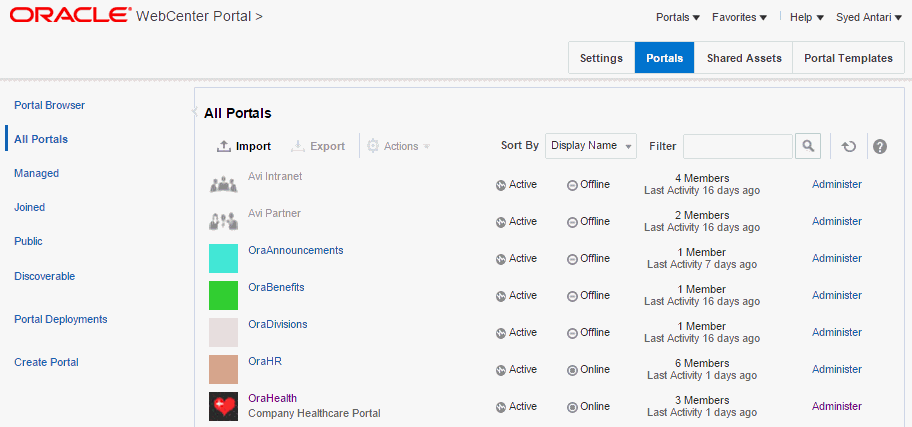
WebCenter Portal管理のポータル・ページへのアクセス
WebCenter Portal内のすべてのポータルを管理するには:
-
次のいずれかの方法で、WebCenter Portal管理の「ポータル」ページを開きます。
-
「ポータル」メニューから「管理」を選択して「ポータル」をクリックします。
-
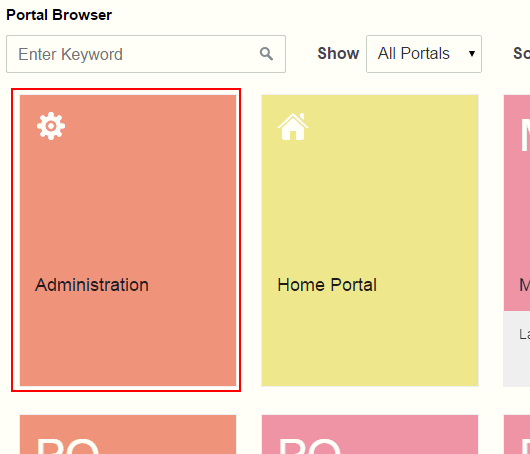
ポータル・ブラウザで、「管理」タイル(図32-2)をクリックして、「ポータル」をクリックします。
図32-2 WebCenter Portalの「管理」へのアクセス
-
ブラウザで次のURLを入力し、「ポータル」ページに直接移動します。
http://host:port/webcenter/portal/admin/portals関連項目: 『Oracle WebCenter Portalでのポータルの構築』のWebCenter PortalプリティURL。
「ポータル」ページが表示されます(*図32-3)。
図32-3 WebCenter Portal管理 - 「ポータル」ページ
-
-
「ポータル」管理ページで、左側のペインから次のように選択します:
-
すべてのポータル: パブリックとプライベートの両方で使用できるすべてのポータルを表示します。
ノート: システム管理者などのように、
Portal Server: Manage ConfigurationまたはPortals: Manage Security and Configuration権限を持つユーザーは、このページで非表示のポータルを表示できます。これらのユーザーはポータルを管理(設定およびメンバーシップの変更)できますが、自分がポータル・メンバーでない場合、ポータル・ページとコンテンツを表示できません。 -
自分がポータル・マネージャ権限を持っているポータルを表示する場合は「管理対象」。
-
自分がメンバーであるポータルを表示する場合は「参加済」。
-
パブリック: ポータルURLを使用してすべてのユーザーがアクセスできるポータルを表示します。
-
検出可能: 検索結果で検出できるポータルを表示します。
-
ポータル・リストのソート
「ポータル」ページにあるポータルのリストをソートするには:
-
「ポータル」管理ページで、「ソート・キー」選択リストをクリックします。
ノート: 左側の選択ペインで「すべてのポータル」が選択されている場合、使用できるソート基準は「表示名」と「最終アクセス」のみです。
図32-4 ポータル・リストのソート

-
ページのポータルの表示順序を、次のいずれかから選択します。
-
作成日: 作成日が新しい順に並べ替えます。
-
表示名: ポータル管理の「タイトル」値で指定されたように、外部表示名によりアルファベット順に表示されます。
-
最終アクセス: 最近表示されたものから過去にさかのぼって、更新されたかどうかに関係なく表示されます。
-
最終更新: 更新日が新しい順に並べ替えます。
-
メンバー数: ポータル・メンバーの多い順に並べ替えます。
-
ポータル名: ポータル管理の「名前」値で指定されたように、ポータルの内部名がアルファベット順に表示されます。内部名はポータル・ページに表示されません。
-
ポータルの作成
新規ポータルを作成するには:
-
「ポータル」管理ページで、左側のペインの「ポータルの作成」をクリックします。
図32-5 新規ポータルの作成
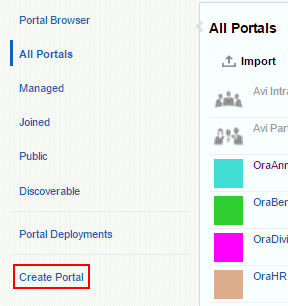
「ポータル・テンプレートの選択」ページが表示されます。
ポータルの作成の詳細は、『Oracle WebCenter Portalでのポータルの構築』の新規ポータルの作成と構築を参照してください。
ポータルのエクスポートおよびインポート
Portals: Manage Security and Configuration権限により、ポータルをエクスポートおよびインポートできます。詳細は、次を参照してください。
「個別のポータルとポータル・テンプレートのインポートおよびエクスポートのトラブルシューティング」も参照してください。
任意のポータルに関する情報の表示
「ポータル」管理ページで、ポータルのアクティブ、オンライン、オフラインの状況、ポータルへの最近のアクセス状況、メンバー数がすぐにわかります。
ポータルに関する情報を表示するには:
-
「ポータル」管理ページで、表内の行を強調表示してポータルを選択します。
-
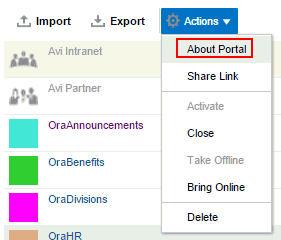
「アクション」メニューから、「ポータルについて」を選択します。
図32-6 ポータルに関する情報の表示
-
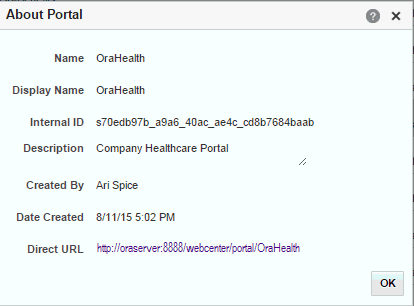
「ポータルについて」ダイアログの情報を調べます。
図32-7 「ポータルについて」ダイアログ
-
名前: ポータルURLに表示されるこのポータルの内部名。
-
表示名: ポータルの表示名。この名前は、ポータルの上部と、ポータルを選択できるその他の場所(「ポータル」ページなど)に表示されます。
-
内部ID: このポータルのID。他のアプリケーションはこのIDを使用してこのポータルを参照できます。
-
説明: ポータルの作成時やポータル管理の設定の際に指定されるポータルの説明。
-
作成者: ポータル作成者であるユーザーの名前。
-
作成日: ポータルが作成された日付と時間。
-
ダイレクトURL: ポータルへ直接アクセスできるURL。
-
ポータルへのリンクの共有
他のユーザーとポータルを共有する場合は、他のユーザーのアクティビティ・ストリームに表示されるポータルにリンクを公開します。適切な権限を持つユーザーは、ポータルの表示名を指定するリンクをクリックして、ポータルに直接アクセスできます。
ポータルへの直接リンクを公開するには:
-
「ポータル」管理ページで、表内の行を強調表示して必要なポータルを選択します。
-
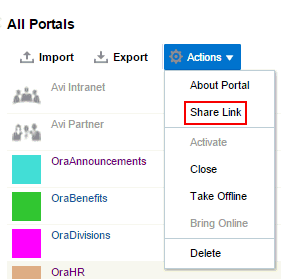
「アクション」メニューから「リンクの共有」を選択します。
図32-8 ポータルへのリンクの共有
-
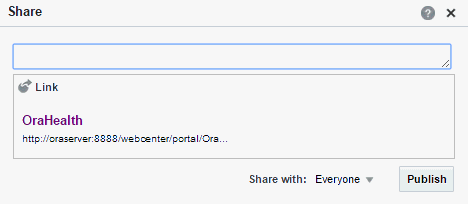
「共有」ダイアログで、オプションでリンクに表示するコメントを入力します。
図32-9 ポータルの「共有」ダイアログ
-
「共有対象」リストで、リンクを共有する対象を選択します。
-
全員: 現在のポータルのすべてのメンバーとアクティビティ・ストリームでリンクを共有します。これは、メンバーにポータルの更新を通知する際に便利です。
-
ポータル: 「ポータルの選択」ダイアログを開きますが、このダイアログでは、選択したポータルのすべてのメンバーのアクティビティ・ストリームでリンクを共有するためのポータルを選択できます。自身のポータルに興味を持つ可能性がある他のポータルのメンバーと情報を共有する場合に役立ちます。
-
-
「公開」をクリックします。
任意のポータルのクローズ
ポータルは、デフォルトでアクティブです。アクティブに使用されなくなったポータルをクローズできます。ポータルをクローズすると、そのコンテンツはアーカイブされます。ポータルをクローズすると、そのポータルはすべてのユーザーの「ポータル」メニューから削除され、ユーザーが「表示」リストから「クローズ」を選択する場合にのみホーム・ポータルの「ポータル」ページに表示されます。クローズしたポータルのコンテンツは、クローズ後もアクセスしたり検索して参照できます。ポータル・メンバーがそのポータルで引き続き作業するには、クローズしたポータルを表示するか、プリティURL (http://host:port/webcenter/portal/portalName)でアクセスします。
ポータルをクローズすると、そのポータル内で実行されるすべてのアクティビティがホーム・ポータルの「アクティビティ・ストリーム」に反映されなくなります。クローズしたポータルのホームページでのみポータルのアクティビティが表示されるようになります。
ポータルを一時的にクローズする場合は、ポータルをオフラインにします。
ポータルをクローズするには:
-
「ポータル」管理ページで、表内の行を強調表示して必要なポータルを選択します。
複数のポータルを選択するには、[Ctrl]を押しながらクリックします。
-
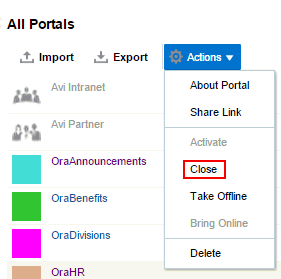
「アクション」メニューから「閉じる」を選択します。
図32-10 ポータルのクローズ
-
「OK」をクリックして、アクションを確定します。
ステータスが「アクティブ」から「クローズ済」に変更されている点に注意してください。
図32-11 「クローズ済」のポータル・ステータス

任意のポータルの再アクティブ化
使用されなくなったポータルはクローズできます。ポータルを再度開く場合には、再アクティブ化できます。
ポータルを再アクティブ化するには:
-
「ポータル」管理ページで、表内の行を強調表示して必要なポータルを選択します。
複数のポータルを選択するには、
[Ctrl]を押しながらクリックします。 -
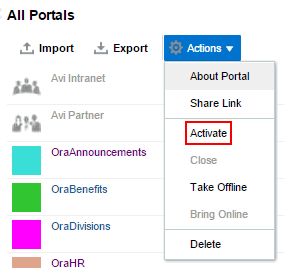
「アクション」メニューから「アクティブ化」を選択します。
図32-12 ポータルのアクティブ化
-
「OK」をクリックして、アクションを確定します。
ステータスが「クローズ済」から「アクティブ」に変更されている点に注意してください。
任意のポータルのオフライン化
ポータルは、デフォルトでオンラインです。メンテナンスのためにポータルを一時的にオフラインにできます。たとえば、不適切なコンテンツに気付いた場合、ポータルをオフライン化してそのコンテンツを変更し、再びオンラインに戻すことができます。Portals: Manage Security and Configuration権限により、オフラインのポータルにアクセスでき、再びオンラインにすることもできます。この権限がない場合は、ユーザーには「ポータルが使用できません」ページが表示されます(「システム・ページのカスタマイズ」を参照)。
ポータルをオフラインにするには:
-
「ポータル」管理ページで、表内の行を強調表示して必要なポータルを選択します。
複数のポータルを選択するには、[Ctrl]を押しながらクリックします。
-
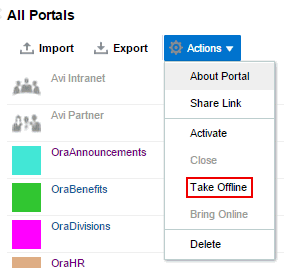
「アクション」メニューから、「オフラインに設定」を選択します。
図32-13 ポータルのオフライン化
-
「OK」をクリックして、アクションを確定します。
ステータスが「オンライン」から「オフライン」に変更されている点に注意してください。
図32-14 「オフライン」のポータル・ステータス

任意のポータルの再オンライン化
任意のポータルを再オンライン化するには:
-
「ポータル」管理ページで、表内の行を強調表示して必要なポータルを選択します。
複数のポータルを選択するには、[Ctrl]を押しながらクリックします。
-
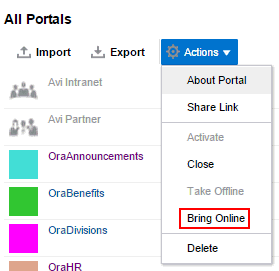
「アクション」メニューから、「オンラインに設定」を選択します。
図32-15 ポータルのオンライン化
-
「OK」をクリックして、アクションを確定します。
ステータスが「オフライン」から「オンライン」に変更されている点に注意してください。
ポータルの削除
ポータルがある期間の間クローズされていたり非アクティブになっていた場合、WebCenter Portalから永続的に削除することも可能です。ポータルの削除は永続的です。削除後に復元することはできません。
ポータルを削除した場合:
-
そのポータルに関連付けられたすべてのページが削除されます。
-
そのポータルに関連付けられたリンク、リスト、ノート、タグおよびイベントが削除されます。
-
ポータルのロールおよびメンバーシップが削除されます。
-
ディスカッションおよびお知らせにより管理されたコンテンツは、デフォルトのフォーラムやポータルで作成されたカテゴリに保存されている場合でも削除されます。デフォルト以外のフォーラムやカテゴリで管理されたコンテンツは削除されません。
ノート: Oracle WebCenter Portalでは、Jive機能(お知らせおよびディスカッション/ディスカッション・フォーラム)のサポートが非推奨となりました。したがって、Jive機能は14.1.2インスタンスでは使用できません。
-
Oracle WebCenter Portalにより自動的に作成されたポータルのメール配信リストが削除されます。ただし、ポータル・マネージャがカスタマイズした配信リストは削除されません。
-
コンテンツ・リポジトリ、メールなど外部サービスにより管理されるコンテンツが削除されます。
ポータル・マネージャがポータルの設定を編集中のときにポータルを削除することはできませんが、それ以外には制限はありません。
ポータルを削除するには:
-
「ポータル」管理ページで、表内の行を強調表示して削除するポータルを選択します。
複数のポータルを選択するには、[Ctrl]を押しながらクリックします。
-
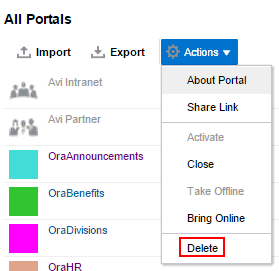
「アクション」メニューから「削除」を選択します。
図32-16 ポータルの削除
-
「削除」をクリックしてポータルの削除を確定します。
なんらかの理由で削除のプロセスが失敗した場合、ポータルは「ポータル」ページから削除されません。この現象は、バックエンド・サーバーに接続できない場合に発生することがあります。「削除」を再度クリックすれば、ポータルは削除されます。