28 ポータル、テンプレート、アセットおよび拡張機能のデプロイ
WebCenter Portalには、WebCenter Portalインスタンスと、ステージング環境または本番環境との間で管理者が情報をデプロイ、バックアップあるいは移動できる一連のユーティリティが用意されています。
ノート: Oracle WebCenter Portalでは、Jive機能(お知らせおよびディスカッション/ディスカッション・フォーラム)のサポートが非推奨となりました。したがって、Jive機能は14.1.2インスタンスでは使用できません。
権限: この章の内容は、システム管理者を対象としています。
ポータル、テンプレート、アセット、接続および拡張機能のデプロイに必要なロールと権限の詳細は、「WebCenter Portalのライフ・サイクル操作の実行に必要な権限」を参照してください。
「管理操作、ロールおよびツールの理解」も参照してください。
トピック:
親トピック: WebCenter Portalのライフ・サイクルの管理
ポータルのデプロイ
この項には次のトピックが含まれます:
ポータルのデプロイメントについて
ポータルを別のポータル・サーバーにデプロイする場合、ターゲット・サーバーにソース・ポータルをコピーして、ソース・ポータルのデータの全部または一部を含めるよう選択できます。
ポータルの初期デプロイメントの後、ポータルを再デプロイすること、またはポータルの変更のみをターゲットに伝播することを選択できます。ポータルを再デプロイする場合、これは単純に削除されて新しいポータルとして再作成されます。ポータル伝播では、ポータルに加えられた増分変更のみがターゲット・サーバーにプッシュされます。
ポータルは、次の方法でデプロイできます。
-
ポータルの直接デプロイメント - ターゲット・サーバーへの直接接続が存在する場合、WebCenter Portal管理を使用してポータルをターゲット・サーバーにデプロイできます。
deployWebCenterPortalのWLSTコマンドを使用してポータルをターゲット・サーバーに直接デプロイすることもできます。詳細は、「WebCenter Portalを使用したポータルの直接デプロイ」および「WLSTを使用したポータルの直接デプロイ」を参照してください。 -
ポータル・アーカイブのデプロイメント - WebCenter Portal管理を使用して、ソース・ポータルのアーカイブ(
.parファイル)をエクスポートして、アーカイブ・ポータルをターゲット・サーバーにインポートできます。WLSTコマンドを使用して、ポータルをアーカイブにエクスポートして、ポータルをファイルからインポートすることもできます。詳細は、「ポータル・アーカイブのインポートとエクスポート」を参照してください。
ポータルとともに常にデプロイされる情報
ポータルがデプロイされるとき、常に、次の詳細が含まれます。
-
ポータル・ページ
- ポータル・アセット: ページ・テンプレート、リソース・カタログ、スキン、ページ・スタイル、コンテンツ・プレゼンタ表示テンプレート、タスク・フロー・スタイル、タスク・フロー、レイアウト、データ・コントロール、ビジュアライゼーション・テンプレート、データ・ビジュアライゼーション(依存ビジネス・オブジェクトおよびデータ・ソースを含む)、ビジネス・オブジェクト、データ・ソース(その接続を含む)
-
ポータルのアクティビティおよび使用状況データ: アクティビティ・ストリーム、カレンダ・イベント、フィードバック、リスト、リンク、メッセージ・ボード、ピープル・コネクション、プロファイルおよびアンケート
- ポータルのセキュリティ・データ: ポータル・ロールと権限、およびメンバーの詳細とそのロールの割当て
ポータルとともにオプションでデプロイ可能な情報
ポータルをデプロイするとき、オプションで、ポータルのデプロイメントの一部として次のものを含めることを選択できます。
-
ポータルのコンテンツ: ポータルのドキュメントおよび関連するコンテンツが、Content Serverのポータルのコンテンツ・フォルダに配置されます。ポータルのデプロイメント中にコンテンツ・フォルダを移動しない場合、WebCenter Content Serverの移行ツールを使用してフォルダをターゲットに手動で移動できます。詳細は、『Oracle WebCenter Contentの管理』のシステムの移行とアーカイブを参照してください。
ポータルのデプロイメントには、ポータル独自のコンテンツ・フォルダの外部に格納されているコンテンツは含められません。ポータルにポータル・アセット、ポータル・ページ、コンテンツ・プレゼンタ表示テンプレート、またはポータルのコンテンツ・フォルダの外部のコンテンツを参照する他のコンポーネントが含まれる場合、それらのコンテンツを手動で移動するか、ターゲットがソースと同じコンテンツにアクセスできるようにする必要があります。ポータルを別のターゲットに移動する場合、コンテンツ・プレゼンタのデータ参照は、Content Serverの接続名とルート・フォルダ名がソースとターゲットの両方で同じ場合のみ維持されます。
-
共有アセット: ポータルのデプロイ中に、ポータルによって使用されるすべての共有アセットをデプロイすることを選択できます。
-
共有ライブラリ: ポータルのデプロイ中に、ポータルによって使用される共有ライブラリをデプロイすることを選択できます。共有ライブラリをデプロイすることを選択した場合は、デプロイされるメインの共有ライブラリは
extend.spaces.webappになり、これを他のライブラリに依存するようにできます。デプロイメントの一部として、メインの共有ライブラリのすべての新しいバージョン(新規作成または更新)の依存ライブラリも含められます。ただし、このことは依存ライブラリの第1レベルに対してのみ行われます。たとえば、extend.spaces.webappがCustomSharedLibrary1に依存し、CustomSharedLibrary1がCustomSharedLibrary2に依存するとします。CustomSharedLibrary1とCustomSharedLibrary2の両方で更新されたバージョンが利用できる場合は、共有ライブラリのデプロイメントの一部として、CustomSharedLibrary1のみが含められます。
ポータルのデプロイメントで含められない情報
一部のポータル情報は、外部に格納されているため、ポータルと同時にデプロイできません。たとえば、次のような情報があります。
-
ポータルのコンテンツ・フォルダの外部に格納されたポータル・アセット、コンテンツ・プレゼンタまたはSite Studioで使用されるコンテンツ
-
ポータル・メール
-
ポータル分析
ノート: 接続は、個別にエクスポートおよびインポートされます。詳細は、「接続プロパティ・ファイルの理解」を参照してください。
図28-1に、ポータル(およびその関連データ)を別のサーバーに移動できる様々な方法を示します。
図28-1 ターゲット・サーバーへのポータルのデプロイ

ソースWebCenter PortalインストールとターゲットWebCenter Portalインストールが異なる外部サーバーに接続されている状況で、ソース・ポータルに関連付けられた情報がターゲットで必要になる場合、外部ポータル・データを個別に移動する必要があります。
場合によっては、ソースとターゲットの両方で同じ外部サーバーを使用することもあります。たとえば、ポータル・プロデューサ・サーバーまたはOracle Internet Directoryサーバーは、どちらの環境でも共有されます。
ノート: ポータルのエクスポートまたはデプロイ中に、サーバーが停止してクラスタ内の他のサーバーにフェイルオーバーすると、操作が失敗します。ページをリフレッシュして、エクスポートまたはデプロイメント操作を再度実行する必要があります。
50MBを超えるポータルをデプロイする場合は、要件に応じて、ターゲット・サーバー上の最大ファイル・アップロード・サイズを変更してください。詳細は、「コンテンツ・マネージャでのファイル・アップロード・サイズの変更」を参照してください。
ポータルのデプロイメントの問題のトラブルシューティングの詳細は、「WebCenter Portalのトラブルシューティング」を参照してください。
WebCenter Portalを使用したポータルの直接デプロイ
WebCenter Portal管理を使用して、最初に、ターゲット・サーバーへの接続を作成し、次に、ポータルをターゲット・サーバーに直接デプロイします。ポータルがデプロイされた後、そのデプロイメント・ステータスとデプロイメント履歴を表示できます。
この項には次のトピックが含まれます:
ポータル・サーバー接続の作成
ポータルをデプロイする前に、ターゲット・ポータル・サーバーへの接続を設定する必要があります。
ポータル・サーバー接続を作成するには:
-
WebCenter Portalにログオンして、ポータル管理に移動します。
-
「ツールとサービス」をクリックします。
-
ツールとサービスのリストから、「ポータル・サーバー接続」を選択します。
-
「作成」をクリックします。
-
「ポータル・サーバー接続の作成」ページで、次の詳細情報を指定します。
-
名前: 接続の名前を指定します。使用できるのは英数字のみであることに注意してください。
-
URL: ターゲット・ポータル・サーバーのURLを次の形式で指定します。
http://targetserverhost:portここで、
targetserverhost:portは、ポータルをデプロイするポータル・サーバーのホスト名およびポート番号です。 -
ユーザー名: ターゲット・サーバーへの接続に使用するユーザー名を入力します。
-
パスワード: 指定したユーザー名のパスワードを入力します。
-
-
「テスト」をクリックして、接続が機能することを確認します。
-
「作成」をクリックします。
ポータル・サーバーがオフラインであることが原因で接続テストに失敗した場合は、接続が設定され、サーバーが利用可能になると使用できることに注意してください。
WebCenter Portalを使用したポータルのデプロイ
ノート: ポータルのデプロイは主にシステム管理者のタスクですが、
Portal Server: Deploy権限を他のカスタム・ロールに割り当てることができます。ポータルをデプロイできるユーザー・ロールを制限するために、カスタム・ロールを作成して、この権限をカスタム・ロールに割り当てることをお薦めします。
ポータルのポータル・マネージャ(または委任マネージャ)のみがポータルをデプロイでき、これに加えて、Portal Server: Deploy権限を持つロールも必要です。
カスタム・アプリケーション・ロールの作成とロールへのユーザーの追加の詳細は、「アプリケーション・ロールの定義」および「アプリケーション・ロールへのユーザー(およびグループ)の割当て」を参照してください。
WebCenter Portalを使用してポータルをデプロイするには:
-
WebCenter Portalで、『Oracle WebCenter Portalでのポータルの構築』のポータル管理へのアクセスの説明に従って、ポータル管理にアクセスします
-
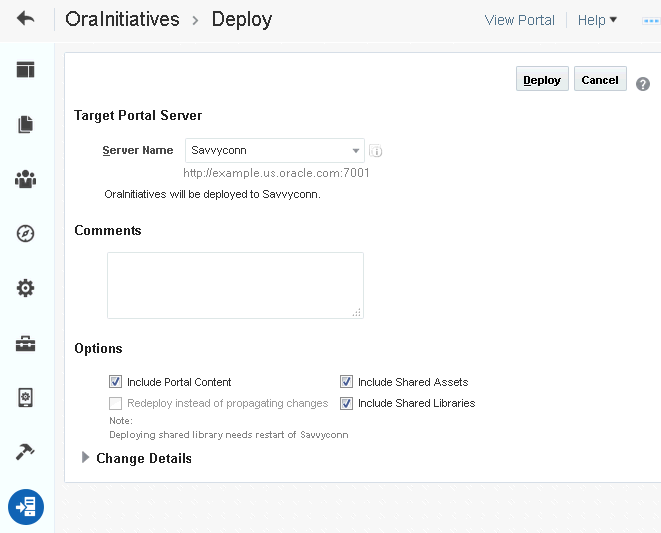
「デプロイ」アイコンをクリックします。
-
「ターゲット・ポータル・サーバー」の下の「サーバー名」リストから、ポータルのデプロイに使用するポータル・サーバー接続を選択します。
この接続は、「ポータル・サーバー接続の作成」の説明に従って作成したものです。
-
ポータルのデプロイメントに関するコメントがある場合は、「コメント」ボックスに指定します。
-
「オプション」セクションで、デプロイメント・オプションを選択します。
-
ポータル・コンテンツを含める: Content Serverに格納されるポータル・コンテンツが、ターゲット・サーバー上のポータル・デプロイメントに含まれる必要があることを指定する場合に選択します。
-
共有アセットを含める: ポータルによって使用される共有アセットをデプロイします。共有アセットをデプロイしない場合はチェック・ボックスをクリアします。
-
共有ライブラリを含める: ポータルによって使用される共有ライブラリをデプロイします。共有ライブラリをデプロイしない場合はチェック・ボックスをクリアします。共有ライブラリをポータル・デプロイメントに含める場合は、共有ライブラリの変更が取得されるように、ポータルのデプロイ後にターゲット・サーバーを再起動する必要があります。
ポータルを初めてデプロイする場合、「変更を伝播するかわりに再デプロイ」チェック・ボックスは無効として表示されます。Expanding the 「詳細の変更」セクションを展開すると、ポータルが(初めて)デプロイされるため、すべてのデータがターゲット・サーバーに送信されるというメッセージが表示されます。ポータルを伝播するとき、このセクションに、前回のデプロイメント以降にポータルに対して加えられた変更が表示されます。
図28-2 ポータルのデプロイ
-
-
「デプロイ」をクリックします。
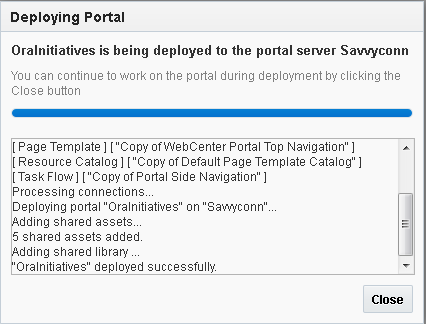
「ポータルのデプロイ」ダイアログには、ポータルのデプロイメントの進捗およびステータスが表示されます。ポータルがデプロイされている間、必要に応じてダイアログを閉じてポータルでの作業を続行することを選択できます。
図28-3 ポータルのデプロイメント・ステータス
-
「閉じる」をクリックします。
ポータルがデプロイされると、そのデプロイメント履歴とステータスを表示できます。
「ポータルのデプロイメント履歴の表示」を参照してください。
-
ポータル・デプロイメントに共有ライブラリを含めた場合は、ポータルがデプロイされているターゲット・サーバーを再起動します。
「WebCenter Portalアプリケーションがデプロイされる管理対象サーバーの起動および停止」を参照してください。
ポータルのデプロイメント履歴の表示
WebCenter Portal管理を使用してポータルのデプロイメント履歴を表示するには:
-
「ポータル」管理ページで、「ポータルのデプロイメント」をクリックします。
-
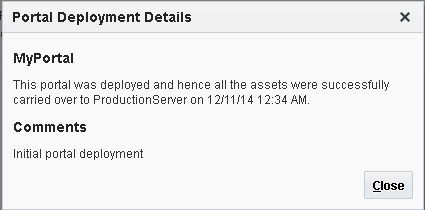
「最新のデプロイメント」タブで、ポータルの横にある「詳細」リンクをクリックしてデプロイメントの詳細を表示します。
「ポータル・デプロイメント詳細」ダイアログに、ターゲット・サーバーの名前とデプロイメントの日時が表示されます。これには、ポータルのデプロイ中に追加されたコメントも表示されます(ある場合)。
図28-4 ポータル・デプロイメント詳細
-
「閉じる」をクリックします。
-
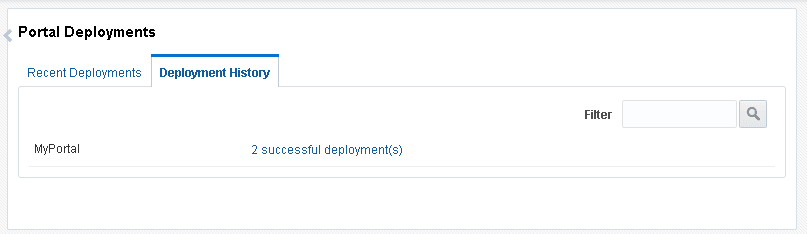
各ポータルのデプロイメント・ステータスを表示するには、「デプロイメント履歴」タブをクリックします。
図28-5 デプロイメント履歴
-
ポータルのデプロイメント・ステータスのリンクをクリックして、そのデプロイメント操作を表示します。
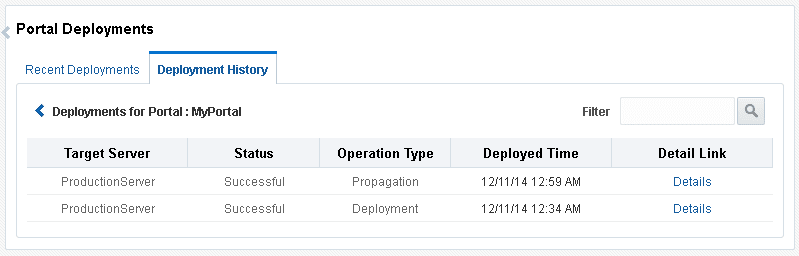
図28-6は、
MyPortalというポータルの2つのレコードを示し、その1つは初期デプロイメント、もう一方は伝播のものです。図28-6 デプロイメント操作
-
デプロイメント操作の横にある「詳細」をクリックして、詳細を表示します。
WLSTを使用したポータルの直接デプロイ
WLSTコマンドdeployWebCenterPortalを使用して、単一のオンライン・ポータルを別のターゲット・サーバーに直接デプロイできます。WLSTを使用してソースのポータルの変更をターゲットに伝播する場合は、deployWebCenterPortalを使用してポータルをデプロイする必要があります。
ポータルをデプロイする前に、いくつかの前提条件タスクを完了する必要があります。全体のプロセスは次のようになります。
ステップ1: ポータルの直接デプロイメントの前提条件の完了
WLSTコマンドdeployWebCenterPortalを実行する前に、次の操作を行います。
-
WebCenter Portalがデプロイされている管理対象サーバーの名前がソース環境とターゲット環境で同じであることを検証します。たとえば、
WC_Portalなどになります。管理対象サーバーの名前が一致する場合にのみ、
deployWebCenterPortalを実行できます。管理対象サーバー名が異なる場合は、「アーカイブへのポータルのエクスポート」の説明に従い、ポータル・アーカイブのデプロイメントをかわりに使用します。 -
WebLogic Serverの
Monitor以上のロールと、WebCenter Portal権限Portals: Manage Security and Configurationを持っていることを確認します。 -
ソースWebCenter PortalとターゲットWebCenter Portalとの間に接続が存在することを確認します。WebCenter Portal管理を使用して作成された接続がすでに存在している場合は、それを使用してポータルをデプロイすることも、UIを使用して新しいものを作成することもできます。
ソース環境からターゲットへの接続が存在せず、WLSTを使用してそれを作成する場合は、WLSTコマンド
adf_createHttpURLConnectionを使用します。たとえば、ソース環境で次のように実行します。
adf_createHttpURLConnection(appName='webcenter',name='MyWebCenterPortalTarget',
 url='http://example.com:7777', user='myuser', password='mypassword',
 realm='ProductionRealm')
ステップ2: ソース環境でのdeployWebCenterPortalの実行
ソースWebCenter Portalで、次の操作を行います。
-
ソースWebCenter PortalのOracleホーム・ディレクトリからWLSTツールを起動し、WebCenter Portalの管理サーバーに接続します。
詳細は、「Oracle WebLogic Scripting Tool (WLST)コマンドの実行」を参照してください。
-
WLSTコマンド
deployWebCenterPortalを実行して、ポータルをターゲット・サーバーにデプロイします。deployWebCenterPortal(appName, portalName, targetConnectionName [deployCustomizations, deployPortalContent, deploySecurity, deployData, deployActivities, deploySharedAssets, deployConnections, overwrite, savePortal, deployLog, server, applicationVersion])コマンドの構文と説明の詳細は、『WebCenter WLSTコマンド・リファレンス』のdeployWebCenterPortalを参照してください。設定するオプションは、特定のデプロイメント要件によって異なります。
次の例では、ターゲット・サーバーに初めて
myPortalという新しいポータルをデプロイします。また、ここでそのすべての関連コンテンツをデプロイし、デプロイ・ログ・ファイルの名前および場所を指定します。deployWebCenterPortal(appName='webcenter',portalName='myPortal', targetConnectionName='MyWebCenterPortalTarget', deployPortalContent=1,deployActivities=1, deployLog='/mydeploylogs/myPortal_deploy.log')ノート: セキュリティ・ポリシーなしで新しいポータルをインポートすることはできないため、新しいポータルをインポートするときは、常に
deploySecurity=1に設定してください。ターゲットに存在するポータルを再デプロイする場合
ターゲット・サーバーにすでに存在するポータルを再デプロイする場合は、
deployWebCenterPortalコマンドをoverwrite=1を指定して使用します。次の例では、ターゲットでmyExistingPortalというポータルをバックアップした後、ターゲット・ポータル(overwrite=1)をソース・ポータルで上書きします。ターゲット・ポータルに関連付けられたコンテンツは保持されます。deployWebCenterPortal(appName='webcenter',portalName='myExistingPortal', targetConnectionName='MyWebCenterPortalTarget', deployPortalContent=0,overwrite=1,savePortal=1) -
デプロイメント・ログ・ファイルを調べます。
このファイルは、指定した場所(
deployLog)、または一時ディレクトリのPortalDeploy_<timestamp>.logというファイルで入手できます。
ステップ3: 新たにデプロイしたポータルのターゲット環境での検証
ターゲットWebCenter Portalで、次の操作を行います。
-
ターゲットWebCenter Portalにログインします。
-
新しいポータル・デプロイメントに移動します。
-
ポータルが予想どおりに機能することを検証します。
ポータル・アーカイブのデプロイ
管理者は、WebCenter PortalまたはWLSTコマンドを使用して、ポータル・アーカイブ(.parファイル)を任意のWebCenter Portalインストールにデプロイできます。ターゲット・ポータル・サーバーは、1つ以上のポータルをファイルからデプロイ(またはインポート)するときに稼働している必要があります。
図28-7 ポータル・アーカイブのデプロイ

この項には次のトピックが含まれます:
ノート: ポータルをアーカイブから別のサーバーにデプロイする場合、ポータル伝播を使用して後からポータルに増分更新を行うことはできません。ポータル伝播機能は、ポータルの直接デプロイメントで使用する場合のみ可能です。「本番でのポータルの伝播および再デプロイ」を参照してください。
ポータル・アーカイブの理解
単一ポータルのポータル・アーカイブ(.parファイル)を作成することも、同じ.parファイルに複数のポータルをアーカイブすることもできます。
ポータル・アーカイブには、次の内容を含めることができます。
-
1つ以上のポータル・データ・アーカイブ
(.pdr)ファイル: ポータル・アーカイブには、アーカイブに追加した各ポータルのPDRが含まれます。PDRには、ポータルのセキュリティ・ポリシーと、ポータルのメタデータ、データおよびコンテンツを取得するメタデータ・アーカイブが含まれます。 -
エクスポート・ログ・ファイル(
.log): エクスポート・ログ・ファイルには、すべてのポータル、MDSメタデータ・ファイル、およびアーカイブに含まれるデータ(ポータル・データを含むデータベース表の名前)がリスト表示されます。 -
connections.xmlファイル: 詳細は、「接続プロパティ・ファイルの理解」を参照してください。
-
WebCenter Portalの接続プロパティ・ファイル(
connection.properties)
ノート: ポータル・アーカイブ(
.parファイル)は、WLSTコマンドlistWebCenterPortalArchiveを使用して抽出できます。
図28-8 ポータル・アーカイブのデプロイメント

接続プロパティ・ファイルの理解
接続の全部または一部が存在しないWebCenter Portalターゲットでポータルのインポート、デプロイ、伝播またはリストアを行う予定の場合、WLSTコマンドexportWebCenterPortalConnectionsを使用して、ソース環境からconnection.propertiesファイルを生成し、WLSTコマンドimportWebCenterPortalConnectionsを使用して、そのファイルで構成済の失われた接続をターゲット環境にインポートすることをお薦めします。詳しいステップは、「ファイルからの新しいWebCenter Portal接続のインポート」を参照してください。
ノート:
connection.propertiesファイルは、WLSTコマンドexportWebCenterPortalConnectionsを実行するときにも生成されます。詳細は、「ファイルへのWebCenter Portal接続の詳細のエクスポート」を参照してください。- ソースWebCenter Portal環境で構成されるすべての接続は、
connection.propertiesにエクスポートされます。このファイルの接続情報は、アーカイブのポータルに固有ではありません。- ターゲットには、新しい接続のみがインポートされます。ターゲット上に存在する接続は無視されます。
接続の詳細の変更
サーバー名やポートなどの一部の接続情報がソース環境とターゲット環境で異なる場合、ポータルのインポート、デプロイ、伝播またはリストアを行う前に、ファイルの接続の詳細を分けて変更することができます。
表28-1に、ソースとターゲットで同じホストを使用しないために別のURLパラメータがターゲットで必要な場合の例を示します。
表28-1 例: ソース環境とターゲット環境で接続URLが異なる場合
| 接続タイプ | ソース接続: URLパラメータ | ターゲット接続: URLパラメータ |
|---|---|---|
|
WSRPポートレット・プロデューサ |
http://mysource.com:8899/MyWSRPPortletProducer/portlets/wsrp2?WSDL |
http://mytarget.com:8899/MyWSRPPortletProducer/portlets/wsrp2?WSDL |
|
PDK-Javaプロデューサ |
http://source.host.com:7778/myJPDKPortletProducer/providers |
http://target.host.com:7778/myJPDKPortletProducer/providers |
|
Webサービス |
http://source.example.com/getEmployee?empId=20+deptId=10 |
http://target.example.com/getEmployee?empId=20+deptId=10 |
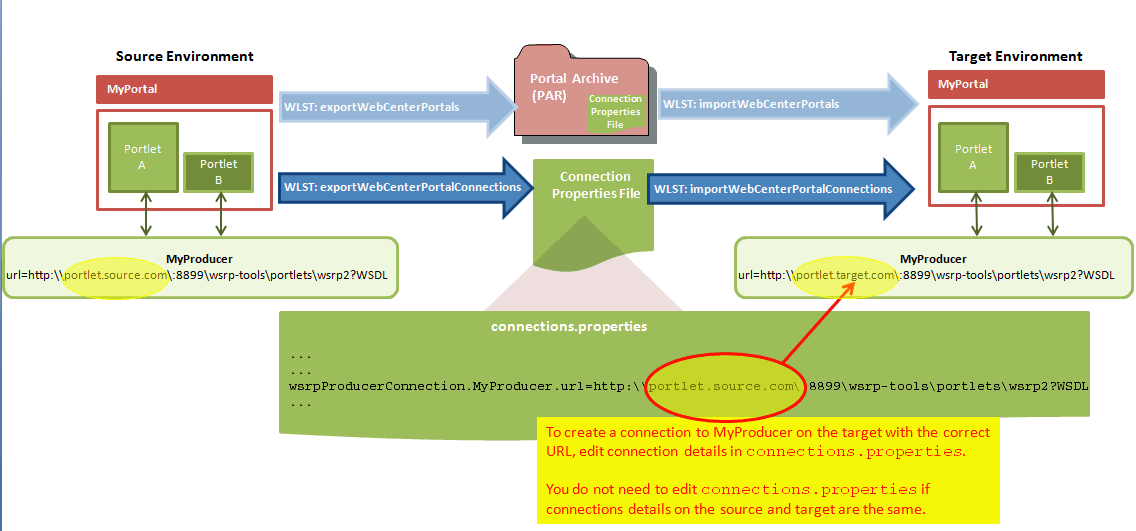
図28-9に、新しい接続がターゲットに作成される前にソース・パラメータとターゲット・パラメータが変わる場合、接続の詳細をconnection.propertiesで編集する方法を示します。
図28-9 ターゲットでのconnection.propertiesを使用した接続の作成
接続タイプと接続プロパティ
表28-2に、connection.propertiesファイルで取得されるすべての接続と、各種接続タイプでエクスポートされるプロパティを示します。この表には、デプロイメント前に編集できるプロパティと、ターゲットで設定する必要があるプロパティも示されています。
ノート:
- 特定の接続タイプに対する必須のプロパティまたはオプションのプロパティなど、個々の接続プロパティの詳細は、該当の接続タイプの章を参照してください。章のリストは、「ツールとサービスの管理」を参照してください。
- 表28-2で「デプロイメント時に編集しますか。」が「はい」となっているプロパティのみを
connection.propertiesで編集することを強くお薦めします。なんらかの理由で「デプロイメント時に編集しますか?」が「いいえ」のプロパティを編集する必要がある場合は、Fusion Middleware ControlまたはWLSTコマンドを使用してターゲットに接続を移行した後に編集できます。
表28-2 connection.propertiesにエクスポートされる接続プロパティ
| 接続タイプ | エクスポートされるプロパティ | デプロイメント時に編集しますか。 | ノートおよびデプロイメント後の構成要件 |
|---|---|---|---|
|
WSRPポートレット・プロデューサ |
|
|
デプロイメント後のセキュリティ構成:
|
|
PDK-Javaプロデューサ |
|
|
デプロイメント後のセキュリティ構成:
|
|
Webサービス接続 |
|
|
Webサービス接続は、データ・コントロールで使用されます。 |
|
URL接続: HTTP URL |
|
|
デプロイメント後のセキュリティ構成:
|
|
URL接続: ファイルURL |
|
|
|
|
分析コレクタ |
|
|
|
|
BPELサーバー |
|
|
|
|
外部アプリケーション |
|
|
パブリック資格証明または共有資格証明をソースで構成する場合、その資格証明はセキュリティ上の理由でエクスポートされません。これらの資格証明は、必要に応じてデプロイメント後にターゲットで構成する必要があります。 |
|
メール・サーバー |
|
|
デプロイメント後のLDAP構成:
|
|
検索 |
|
|
|
|
WebCenter Content Server (ソケット) |
|
|
デプロイメント後のセキュリティ構成:
|
|
WebCenter Content Server (socketssl) |
|
|
デプロイメント後のセキュリティ構成:
|
|
WebCenter Content Server (jaxws) |
|
|
デプロイメント後のセキュリティ構成:
|
|
WebCenter Content Server (Web) |
|
|
デプロイメント後のセキュリティ構成:
|
|
ファイル・システム |
|
|
|
|
ワークリスト接続 |
|
|
|
|
REST接続 |
|
|
接続情報を別のサーバーにデプロイする方法を確認するには、「ステージングから本番への接続の詳細の移動」を参照してください。
アーカイブの保護
この項には次のトピックが含まれます:
アーカイブ・ファイルの保護について
WebCenter Portalは、ポータル・アーカイブをエクスポートまたはインポートするときに実行される検証チェックをサポートします。これにより、破損したファイルや任意のファイルがポータル・サーバーに含まれることが防止され、ポータル・アーカイブが保護されます。
ライフ・サイクル操作に対して、次のいずれかのセキュリティ・レベルを設定することを選択できます。
-
高セキュリティ・モード: 資格証明を格納する外部アプリケーションに対してマップされた
ExternallySecureLifecycleOperationsカスタム属性を設定し、チェックサム値を格納するファイルを暗号化または復号化します。 -
中程度のセキュリティ・モード: 値
enableに対してマップされたSecureLifecycleOperationsカスタム属性を設定します。値をenableに設定すると、ライフ・サイクル操作が保護され、チェックサムが暗号化または復号化プロセスに対する資格証明として機能します。
エクスポート操作中に、チェックサムが計算されて、すべてのライフ・サイクル・アーカイブ(ポータル・アーカイブ、アプリケーション・アーカイブおよびアセット・アーカイブ)に追加されます。チェックサムは、.parまたは.aarファイル内のlifecycle.chkというファイルに格納され、ファイルが暗号化されます。アーカイブのインポート中に、ファイルが復号化されてチェックサム値がフェッチされます。中程度のセキュリティ・モードでは、(内部で計算された)チェックサムが、ファイルを暗号化または復号化するためのパスワードとして機能します。高セキュリティ・モードでは、共有資格証明を持つ外部アプリケーションがパスワードとして使用され、パスワードをフェッチするためにExternallySecureLifecycleOperationsカスタム属性が使用されます。
ライフ・サイクル操作のセキュア・モードを構成するときは、次のことを考慮してください。
-
保護されたソース環境でアーカイブがエクスポートされて、ターゲット環境が保護されていない場合は、アーカイブでセキュリティ検証が実行されません。
-
ライフ・サイクル操作が保護されており、アーカイブのインポート中にアーカイブに
lifecycle.chkファイルがない場合、セキュリティ違反となり、インポート操作が許可されません。 -
ライフ・サイクル操作を保護する必要がある場合は、ターゲットとソースのインスタンスで同じセキュリティ・レベルを設定する必要があります。異なるレベルのセキュリティ・モードはサポートされません。
-
高セキュリティ・モードが設定されている場合、暗号化と復号化が機能するには、ソースとターゲットの両方のインスタンスで同じパスワードを使用する必要があります。
アーカイブ・ファイルの保護
アプリケーション、ポータルおよびアセットのアーカイブを保護するために、ライフ・サイクル操作に高セキュリティ・モードまたは中程度のセキュリティ・モードのいずれかを設定することを選択できます。
アプリケーション、ポータルおよびアセットのアーカイブを保護する手順は次のとおりです。
-
WebCenter Portalにログオンします。
-
アーカイブを保護するための目的のセキュリティ・モードを構成します。
| オプション | 手順 |
|---|---|
| 高セキュリティ・モードを有効化する |
|
|
中程度のセキュリティ・モードを有効化する |
|
ポータル・アーカイブのエクスポートおよびインポート
ターゲット・サーバーへの直接接続が存在しない場合、最初にポータルをアーカイブ(.parファイル)にエクスポートしてから、アーカイブをターゲット・サーバーにインポートして、ポータルをデプロイできます。また、ポータルのバックアップを作成して、後で同じインスタンスにリストアする場合にも、ポータル・アーカイブを作成できます。
ノート: ポータルをアーカイブから別のサーバーにデプロイする場合、ポータル伝播を使用して後からポータルに増分更新を行うことはできません。ポータル伝播機能は、ポータルの直接デプロイメントで使用する場合のみ可能です。「本番でのポータルの伝播および再デプロイ」を参照してください。
ポータル・アーカイブをエクスポートしてからインポートするには:
-
「ポータルのエクスポートの前提条件」で説明するポータル・アーカイブの前提条件をすべて満たします。
-
ソース・ポータルを次のようにエクスポートします。
-
WebCenter Portalを使用する場合は、WebCenter Portal管理を使用したオンライン・ポータルのアーカイブへのエクスポートを参照してください。
-
WLSTを使用する場合は、「WLSTを使用したオンライン・ポータルのアーカイブへのエクスポート」を参照してください。
-
REST APIを使用する場合は、「REST APIを使用したポータルのエクスポート」を参照してください
-
-
ターゲットにポータルを次のようにインポートします。
-
WebCenter Portalを使用する場合は、WebCenter Portal管理を使用したポータルのアーカイブからのインポートを参照してください。
-
WLSTを使用する場合は、「WLSTを使用したポータルのアーカイブからのインポート」を参照してください。
-
REST APIを使用する場合は、「REST APIを使用したポータルのインポート」を参照してください
-
アーカイブへのポータルのエクスポート
WebCenter Portalで実行するポータルのアーカイブ(.parファイル)を生成できます。ポータル・アーカイブは、WebCenter Portal、 exportWebCenterPortalsのWLSTコマンドまたはREST APIを使用して作成できます。
ポータル・アーカイブの作成方法を確認するには、次の項を参照してください。
ポータルのエクスポートの前提条件
ポータルをアーカイブ(.parファイル)にエクスポートする前に、次の事項を確認します。
-
Content Serverに格納されるポータル・コンテンツ - Content Serverに格納されるポータル・コンテンツをポータル・アーカイブに含める場合、Content Serverが稼働していることを確認します。ポータル・アーカイブにはセキュリティ設定が組み込まれていません。インポート時にターゲット・ポータル・サーバーのセキュリティ・グループが適用されます。
-
Webサービス・データ・コントロール - エクスポートするポータルにWebサービス・データ・コントロールが含まれる場合、エクスポートが正常に行われるには、関連するすべてのWebサービスが稼働中でアクセス可能である必要があります。
-
ポートレット・プロデューサ - エクスポートするポータルにポートレットが含まれる場合、すべてのポートレット・メタデータがアーカイブに含まれるようにするには、関連するすべてのポートレット・プロデューサが稼働中でアクセス可能である必要があります。
-
ポータル・フォルダ外部のコンテンツ - ポータル・アセット、ポータル・ページ、コンテンツ・プレゼンタおよびSite Studioで使用される、ポータル・フォルダの外部で格納されるコンテンツ(ファイル、イメージおよびアイコンなど)は、アーカイブに自動的に含まれません。すべての依存ファイルを、ターゲット・コンテンツ・サーバーの適切な場所にコピーする必要があります。
ノート: MDSにアーティファクトを格納するレガジー・ポータル(アセットを含む)を管理する場合、MDSのすべての依存アーティファクトをコンテンツ・サーバーに再配置することをお薦めします。MDSに格納されているアーティファクトを移動しない場合、MDSのWLSTコマンド
exportMetadata/importMetadataを使用して、MDSのコンテンツを別のターゲットに移動できます。たとえば:exportMetadata(application='webcenter', server='WC_Portal', toLocation='/tmp/content', docs='/oracle/webcenter/siteresources/scopedMD/shared/**') importMetadata(application='webcenter', server='WC_Portal', fromLocation='/tmp/content', docs='/oracle/webcenter/siteresources/scopedMD/shared/**')
WebCenter Portal管理を使用したアーカイブへのオンライン・ポータルのエクスポート
Portal Server-Manage All権限またはManage Configuration権限により、WebCenter Portal管理を使用してポータルをアーカイブにエクスポートして、ローカル・ファイル・システムまたはリモート・サーバー・ファイル・システムにポータル・アーカイブを保存できます。
ノート: ポータル・テンプレートもエクスポートできますが、別のプロセスになります。ポータルとポータル・テンプレートを1つのアーカイブ内にエクスポートすることはできません。
「WebCenter Portalを使用したポータル・テンプレートのアーカイブへのエクスポート」を参照してください。
1つ以上のポータルをエクスポートするには:
-
「ポータル」管理ページ(「WebCenter Portal管理のポータル・ページへのアクセス」を参照)で、表内の行を強調表示してエクスポートするポータルを選択します。
複数の行を選択するには、[Ctrl]を押しながらクリックします。
ノート: エクスポート・プロセスでのデータの競合を防ぐには、選択したすべてのポータルが、一時的であっても、エクスポート・プロセス中はオフラインになっていることをお薦めします。
「任意のポータルのオフライン化」を参照してください。
Portals: Manage Security and Configuration権限を持つメンバーは、ポータルがオフラインであってもアクセスできるので、エクスポートの完了中にそのメンバーによって変更が行われないよう通知します。 -
ツールバーで「エクスポート」をクリックします。
「ポータルのエクスポート」ペインが開きます。選択したすべてのポータルがリスト表示されます。
ポータルを除外する場合は、ポータルの名前の横の「削除」アイコンをクリックします。
図28-10 ポータルのエクスポート

-
「ポータル・アーカイブ」に、ファイル拡張子
.parを付けて名前を入力するか、デフォルト名を受け入れます。ポータル・アーカイブのデフォルトのファイル名では、一意性を保証するため、
webcenter_random_number.parのように乱数を使用します -
「ポータル・コンテンツを含める」を選択して、各ポータルのコンテンツ・フォルダをエクスポートします。
ドキュメント・サービスを使用してポータル・ドキュメント(ファイル、フォルダ、Wiki、ブログ)を作成、管理および格納するポータルの場合、フォルダはWebCenter Portalのコンテンツ・リポジトリに自動的に作成されます。このフォルダに格納されるコンテンツのみをポータルとともにエクスポートできます。たとえば、コンテンツ・プレゼンタで表示されるWebコンテンツやページはポータルのコンテンツ・フォルダに格納されないためエクスポートに含まれません。
ノート:
- ポータル・アーカイブにはセキュリティ設定が組み込まれていません。インポート時にターゲット・ポータル・サーバーのセキュリティ・グループが適用されます。
- コンテンツ・フォルダを含めると、ポータル・アーカイブのサイズが大きくなります。大量のポータルや大量のコンテンツ・フォルダをエクスポートする場合、ポータル・アーカイブのサイズが最大アップロード制限の2GBを超えないようにしてください。
- MDSにアーティファクトを格納するレガジー・ポータル(アセットを含む)を管理する場合、MDSのすべての依存アーティファクトをコンテンツ・サーバーに再配置することをお薦めします。MDSに格納されているアーティファクトを移動せず、アセット・アーカイブ内にMDSコンテンツを含めない場合、MDSのWLSTコマンド
exportMetadata/importMetadataを使用して、MDSコンテンツを別の機会に移動することができます。たとえば:
<pre class="copy" ><code >exportMetadata(application='webcenter', server='WC_Portal', toLocation='/tmp/content', docs='/oracle/webcenter/siteresources/scopedMD/shared/**') importMetadata(application='webcenter', server='WC_Portal', fromLocation='/tmp/content', docs='/oracle/webcenter/siteresources/scopedMD/shared/**')</code></pre> -
「共有アセットを含める」を選択して、ポータルで使用される共有アセットをエクスポートします。
-
「エクスポート」をクリックします
エクスポート・プロセス中に進捗情報が表示されます。
図28-11 ポータルのエクスポートが処理中の場合

-
エクスポート・プロセスが完了したら、エクスポート・アーカイブ(
.parファイル)の場所を指定します。次のいずれかを選択します。
-
ダウンロード - エクスポートの
.parファイルはローカル・ファイル・システムに保存されます。ブラウザでダウンロードされ、アーカイブはローカルに保存されます。実際のダウンロード場所は、ブラウザの設定ごとに異なります。
一部のブラウザには、ダウンロードのサイズを制限する設定があります。エクスポート・アーカイブのサイズが大きくダウンロードされない場合、ブラウザ設定を確認します。
-
サーバーに保存 - エクスポートする
.parファイルはサーバー上に保存されます。.parファイルはデフォルトのパス*DOMAIN_HOME*/WC_Archivesに保存されます。ここで、DOMAIN_HOMEはWebCenter Portalがインストールされたドメインの場所を示しています。ファイルが保存されたら、「OK」をクリックして、「情報」ダイアログを閉じます。
-
-
「閉じる」をクリックします。
WLSTを使用したオンライン・ポータルのアーカイブへのエクスポート
WLSTコマンドexportWebCenterPortalsを使用して、1つ以上のポータルをポータル・アーカイブ(.parファイル)にエクスポートします。WLSTを使用してポータル・アーカイブを作成する場合、ポータルのコンテンツ・フォルダと接続情報をアーカイブに含めるかどうかを選択できます。
exportWebCenterPortals(appName, fileName, [names, offlineDuringExport,
exportPortalContent, exportConnections, exportSharedAssets, server, applicationVersion])設定するオプションは、特定のアーカイブ要件によって異なります。コマンドの構文の詳細は、『WebCenter WLSTコマンド・リファレンス』のexportWebCenterPortalsを参照してください。
WLSTコマンドの実行方法の詳細は、「Oracle WebLogic Scripting Tool (WLST)コマンドの実行」を参照してください。
次に例を示します。
例1 - 2つのポータルのエクスポート
この例では、SalesおよびFinanceという2つのポータルと、すべてのコンテンツ、データ、セキュリティ、カスタマイズおよび接続情報をエクスポートします。
exportWebCenterPortals(appName='webcenter', fileName='MyPortalExport.par',
 names='Sales,Finance', exportPortalContent=1, exportConnections=1)
例2 - コンテンツ・フォルダまたは接続の詳細を含めない単一オフライン・ポータルのエクスポート
この例では、MySalesをオフラインにして、ポータルをMyPortalExport.parにエクスポートします。
exportWebCenterPortals(appName='webcenter', fileName='MyPortalExport.par',
 names='Sales', offlineDuringExport=1)
REST APIを使用したポータルのエクスポート
REST APIサポートを使用して、ポータルのポータル・アーカイブ(.parファイル)を生成できます。
REST APIを使用してポータルをエクスポートするには、次の形式のURLを使用します。
http://host:port/rest/api/v1/portal/portals/portal_shortId/archive?utoken=<utoken_value>ここで、host: portはポータルが実行されているサーバーのホスト名とポート番号で、portal_shortIdはエクスポートされるポータルのショートIDです。
ポータル・コンテンツもエクスポートする場合は、次のようにincludePortalContentValueパラメータをURLに含めます。
http://host:port/rest/api/v1/portal/portals/*portal_shortId*/archive?includePortalContent=*includePortalContentValue*&utoken=*utoken_value*
includePortalContentのデフォルト値は0です。0より大きい値はtrueとして処理され、ポータル・コンテンツがポータル・アーカイブに含められます。
ポータルをエクスポートするには、wpfas/modules/rest-service/servlet/src/java/oracle/webcenter/jaxrs/services/portal/controller/PortalsResource.javaで、次の形式のGET操作を追加します:
@GET
  @Path("{portalId}/archive")
  public Response exportPortal(@PathParam("portalId") String portalId,
                  @DefaultValue(START_INDEX_DEFAULT)
                                                  @QueryParam("includePortalContent") int includePortalContent);
GET操作により、ポータルのエクスポートを実行するAPIがコールされます。その後、PARファイルをローカル・クライアントにダウンロードできます。レスポンス・コード200は、ポータルのエクスポートが成功したことを表します。
アーカイブからのポータルのインポート
管理者は、アーカイブ・ポータル(.parファイル)を任意のWebCenter Portal Serverにデプロイできます。WLSTコマンドimportWebCenterPortalsを使用してポータル・アーカイブをインポートするか、WebCenter Portal管理を使用できます。
インポートの際、アーカイブに含まれるすべてのポータルは、ターゲット・サーバーで作成または再作成されます。既存のポータルは、削除されてから置き換えられ、新しいポータルが作成されます。ターゲット・サーバーで使用可能なポータルと同じ名前のポータルをインポートする場合、オンラインのポータルは上書きできないため、それらのポータルがターゲット・アプリケーションでオフラインになっていることを確認します。詳細は、「任意のポータルのオフライン化」を参照してください。
ノート: WLSTを使用してポータルをインポートする場合、オプション
forceOffline=1を設定して、オンライン・ポータルが自動的にオフラインになるようにすることができます。この方法でオフライン化されたポータルは、インポート・プロセス終了時はオフラインのままです。
ポータルは、同じポータルの同時インポートまたはエクスポートを回避するために、インポート操作中にロックされます。他のユーザーが特定のポータルをインポートする場合、同じポータルをインポート(またはエクスポート)しようとするすべての後続の試みはブロックされます。
1つ以上のポータルをインポートした後で、Elasticsearchクロールを開始して、新たにインポートされたデータを索引付けすることを検討してください。
ポータル・アーカイブ・コンテンツ(インポート時のオプション)
ポータル・アーカイブにポータルのコンテンツ・フォルダが含まれる場合があります。含まれる場合、この情報をインポートするかどうかも選択できます。インポート時に、アーカイブのコンテンツ・フォルダでターゲットのフォルダ(存在する場合)が上書きされ、ターゲット・ポータル・サーバーのセキュリティ・グループが適用されます。
ノート: コンテンツ・プレゼンタで表示されるWebコンテンツやページはポータルのコンテンツ・フォルダに格納されないため、ポータル・アーカイブには含まれません。
ポータル・アーカイブのインポート方法を確認するには、次の項を参照してください。
ポータルのインポートの前提条件
ポータル・アーカイブ(.parファイル)をインポートする前に、次の事項を確認します。
-
共有アイデンティティ・ストア - ソース環境とターゲット環境のユーザーが同じであることを確認します。共有アイデンティティ・ストアを使用しない場合、システム管理者は、ユーザーをターゲットに移行する必要があります。「WebCenter Portalスキーマ・データのバックアップ(エクスポート)」および「WebCenter Portalデータのリストア(インポート)」を参照してください。
-
ターゲットに存在するポータル - アーカイブのポータルがターゲットにすでに存在するかどうかを確認します。必要な場合、「任意のポータルのオフライン化」の説明に従って、インポート・プロセスで既存のポータルをオフライン化します。
-
Webサービス・データ・コントロール - インポートするポータルにWebサービス・データ・コントロールが含まれる場合、インポートが正常に行われるには、関連するすべてのWebサービスが稼働中でアクセス可能である必要があります。
-
ポートレット・プロデューサ - ポータルで使用されるポートレット・プロデューサが、ポータルのインポート時に稼働している必要があります。
-
外部サーバー、アプリケーション、Webサービスおよびポートレット・プロデューサへの接続 - 特定の外部接続の構成に依存するポータルは、同様の接続がターゲットに存在しない場合は機能しません。ポータルをインポートする前に、必要なすべての接続がターゲットに存在することを確認します。ターゲットで接続を作成または再構成する場合、ターゲットの管理対象サーバーの再起動が必要になる場合があります。詳細は、「ステージングから本番への接続の詳細の移動」を参照してください。
-
アーカイブ・バージョン - WebCenter Portal 11gリリースからポータル・アーカイブをインポートする場合、まず最新リリースのWebCenter Portal 12cにアップグレードし、ポータル・エクスポート・アーカイブ(.parファイル)を再作成してから、それをインポートします。
アップグレードについては、『Oracle WebCenterのアップグレード』のOracle WebCenterのアップグレード・プロセス・フローの理解を参照してください。
WebCenter Portal管理を使用したアーカイブからのポータルのインポート
Portal Server-Manage All権限またはManage Configuration権限がある場合、WebCenter Portal管理を使用してポータルをポータル・アーカイブからインポートできます。
1つ以上のポータルを.parファイルからインポートするには:
-
「ポータルのインポートの前提条件」に示されたポータルのインポートの前提条件を満たしていることを確認します。
-
「ポータル」管理ページ(「WebCenter Portal管理のポータル・ページへのアクセス」を参照)で、ツールバーの「インポート」をクリックします。
「ポータルのインポート」ダイアログが開きます。
図28-12 ポータルのインポート

-
ポータル・アーカイブ(
.parファイル)の場所を指定します。次のいずれかを選択します。-
自分のコンピュータで表示 - テキスト・ボックスに場所を入力します。あるいは、「参照」をクリックして、
.parファイルが格納されているディレクトリをローカル・ファイル・システム上で見つけます。 -
WebCenter Portalサーバーで表示 - アーカイブ・ファイル名を含め、WebCenter Portalがデプロイされているサーバー上のパスをテキスト・ボックスに入力します。たとえば、
/tmp/MyPortalExport.parのようになります。WebCenter Portalからアクセス可能な共有の場所を指定できます。
-
-
「アーカイブの参照」をクリックして、インポートできるコンテンツを確認します。
図28-13 ポータルのインポート

指定したアーカイブのすべてのポータルの名前が表に表示されます。「タイプ」列は、アーカイブのポータルとターゲットに存在するポータルとの間に差異があることを示します。
-
新規 - この名前のポータルはターゲットに存在しません。インポートの際に新しいポータルが作成されます。
-
置換 - この名前のポータルでGUIDが同じポータルがターゲットに存在します。既存のポータルはインポート時に削除され、ポータル・アーカイブのバージョンに置き換えられます。
-
競合 - この名前のポータルがターゲットに存在しますが、ターゲットのポータルと、インポートしようとしているポータルのGUIDが異なります。あるいは、このポータルのGUIDと、ターゲットのいずれかのポータルのGUIDが同じですが、ポータル名が一致しません。
インポート・プロセスで、インポートしようとしているポータルとターゲットに存在するポータルとの間に競合が検出された場合、問題を解決する必要があります。たとえば、名前は一致してもGUIDが異なるために競合が発生している場合は、ソース・ポータルの名前を変更して新しいエクスポート・アーカイブを作成するか、ターゲット・アプリケーションの競合ポータルの名前を変更して同じアーカイブをインポートします。
-
-
必要に応じて、インポートのオプションを設定します。
フィールド 説明 ポータル・コンテンツを含める
(指定したアーカイブに1つ以上のポータルのコンテンツ・フォルダが含まれる場合のみ表示されます。)
これを選択すると、アーカイブに含まれるすべてのコンテンツ・フォルダがインポートされます。ターゲットに存在するフォルダはインポート時に上書きされ、ターゲット・ポータル・サーバーのセキュリティ・グループが適用されます。
このオプションの選択を解除すると、ポータルのコンテンツ・フォルダ(ある場合)は除外されます。このオプションは、ステージ環境と本番環境の間を移行する場合や、テスト・コンテンツが不要になった場合に便利です。
ノート: 大きいコンテンツ・フォルダを含むポータル・アーカイブは、ファイルの最大アップロード・サイズを超える場合があります(デフォルトでは2GB)。
importWebCenterPortalsWLSTコマンドを使用して、現在のアップロード・サイズを超えるポータル・アーカイブをインポートすることをお薦めします。「WLSTを使用したポータルのアーカイブからのインポート」を参照してください。必要な場合は、「最大ファイル・アップロード・サイズの変更」の説明に従い、アップロード設定を大きくすることができます。
共有アセットを含める
ポータルで使用される、スキンまたはページ・テンプレートなどの共有アセットをインポートする場合に選択します。
-
「インポート」をクリックします。
-
ターゲットのWebCenter Portalアプリケーションに存在するポータルをインポートしようとすると、「ポータル置換の確認」ダイアログが表示されます。既存のポータルを上書きするかどうかを確認する必要があります。
既存のポータルを削除してインポート・バージョンで置き換えるには、「はい」をクリックします。インポート・プロセスを取り消すには、「いいえ」をクリックします。
-
インポート・プロセスで、インポートしようとしているポータルとターゲットに存在するポータルとの間に競合が検出された場合、問題の解決に役立つメッセージが表示されます。たとえば、ターゲット・アプリケーションのポータルとインポートしようとしているポータルの名前が同じでGUIDが異なる場合、競合メッセージが表示されます。この場合は、ソース・ポータルの名前を変更して新しいエクスポート・アーカイブを作成するか、ターゲット・アプリケーションの競合ポータルの名前を変更して同じアーカイブをインポートできます。
-
ポータル・アーカイブがファイルの最大アップロード・サイズ(デフォルトで2GB)を超える場合、ポータルはインポートできません。
importWebCenterPortalsWLSTコマンドを使用して、現在のアップロード・サイズを超えるポータル・アーカイブをインポートすることをお薦めします。詳細は、「WLSTを使用したポータルのアーカイブからのインポート」を参照してください。必要に応じて、アップロード設定を増やすことができます。詳細は、「最大ファイル・アップロード・サイズの変更」を参照してください。
ノート:
-
MDSにアーティファクトを格納するレガジー・ポータル(アセットを含む)を使用する場合、MDSのすべての依存アーティファクトをコンテンツ・サーバーに再配置することをお薦めします。MDSに格納されているアーティファクトを移動せず、アセット・アーカイブ内にMDSコンテンツを含めない場合、MDSのWLSTコマンド
exportMetadata/importMetadataを使用して、MDSコンテンツを別の機会に移動することができます。たとえば:exportMetadata(application=’webcenter’, server=’WC_Portal’, toLocation=’/tmp/content’, docs=’/oracle/webcenter/siteresources/scopedMD/shared/**’)
importMetadata(application=’webcenter’, server=’WC_Portal’, fromLocation=’/tmp/content’, docs=’/oracle/webcenter/siteresources/scopedMD/shared/**’)
-
-
情報メッセージで「はい」をクリックし、ポータルをインポートすることを確認します。
すべてのポータルが正常にインポートされると、情報メッセージが表示されます。
図28-14 ポータルが正常にインポートされた場合

-
「閉じる」をクリックします。
通常、新規ポータルを一般に使用する準義ができる前にいくつかの追加作業が必要であるため、最初は新規にインポートされたすべてのポータルがオフラインになっています。たとえば、次のような操作を一時的に行う場合があります。
-
バックエンド・コンポーネントに関連付けられたデータの移行。
-
メンバーの追加や招待。
-
ツールとサービスの有効化または無効化。
ポータル・コンテンツとメンバーシップの詳細が確定したら、ポータルをオンラインにできます。「任意のポータルの再オンライン化」を参照してください。
WLSTを使用したポータルのアーカイブからのインポート
WLSTコマンドimportWebCenterPortalsを使用して、1つ以上のアーカイブ・ポータルをWebCenter Portalにインポートします。
importWebCenterPortals(appName, fileName, [names, parentPortal,
 importCustomizations, importPortalContent, importSecurity, importData,
 importActivities, overwrite, savePortals, forceOffline, importLog, importConnections, connPropertiesFile, importSharedAssets, server, applicationVersion])
WLSTを使用してポータルをインポートする場合、アーカイブ内のすべての内容をインポートする必要はありません。アーカイブに複数のポータルが含まれる場合、インポートするポータルのみを指定できます。ポータルとともにどの程度の情報をインポートするかも指定できます。たとえば、ポータルのコンテンツ・フォルダまたは共有アセットをインポートするかどうかを選択できます。これらのオプションは、テスト環境から、テスト関連のデータやコンテンツが必ずしも必要ではないステージング環境または本番環境にポータルを移動する場合などに役立ちます。
設定するオプションは、特定の要件によって異なります。コマンドの構文の詳細は、『WebCenter WLSTコマンド・リファレンス』のimportWebCenterPortalsを参照してください。
WLSTコマンドの実行方法の詳細は、「Oracle WebLogic Scripting Tool (WLST)コマンドの実行」を参照してください。
次に例を示します。
例1 - ターゲットに2つのポータルを初めてインポートする場合
この例では、SalesおよびFinanceという2つのポータルと、すべてのコンテンツおよびセキュリティをインポートして、インポート・ログ・ファイルの名前と場所も指定します。
importWebCenterPortals(appName='webcenter', fileName='MyPortalExport.par',
 names='Sales,Finance', importLog='/myimportlogs/myPortal_import.log')
例2 - ターゲットに存在するポータルをインポートする場合
この例では、ターゲットでmyExistingPortalというポータルをバックアップして、ターゲット・ポータルをアーカイブ・バージョン(可能性のあるすべてのデータを除外)で上書きします。
importWebCenterPortals(appName='webcenter', fileName='MyPortalExport.par',
 names='myExistingPortal', importPortalContent=0, importActivities=0, overwrite=1, savePortals=1)
REST APIを使用したポータルのインポート
REST APIを使用して、ポータルをWebCenter Portalにインポートできます。
REST APIを使用してポータルをインポートするには、次の形式のURLを使用します。
http://host:port/rest/api/v1/portal/portals?utoken=<utoken_value>ここで、host:portはポータルをインポートするサーバーのホスト名およびポート番号です。
ポータルをインポートするには、wpfas/modules/rest-service/servlet/src/java/oracle/webcenter/jaxrs/services/portal/controller/PortalsResource.javaで、次の形式のPOST操作を追加します。
@POST
  @Consumes({MediaType.MULTIPART_FORM_DATA, MediaType.APPLICATION_OCTET_STREAM})
  @ResourceType("urn:oracle:webcenter:portal:portals")

  public Response importPortal(MultiPart multiPartData,
          @DefaultValue(START_INDEX_DEFAULT)
@QueryParam("includePortalContent") int includePortalContent);POST操作を使用してポータルのインポートを実行するには、コンテンツ・タイプがmultipart/form-dataとして指定されている必要があります。マルチパート形式では、各パートはオブジェクトのデータの連続する部分です。各オブジェクトのパートは、個別に任意の順序でアップロードできます。いずれかのパートの送信が失敗した場合は、他のパートに影響を与えることなくそのパートを再送信できます。また、POST操作では、fileNameキーにマップされるポータル・アーカイブのファイル名も必要です。
ポータル・アーカイブの表示および抽出
WLSTコマンドlistWebCenterPortalArchiveを使用して、ポータル・アーカイブ(.parファイル)のコンテンツを表示します。必要に応じて、ポータル・アーカイブのコンテンツを、選択した場所に抽出することもできます。コマンドの構文の詳細は、『WebLogic Server WLSTコマンド・リファレンス』のlistWebCenterPortalArchiveを参照してください。
WLSTコマンドの実行方法の詳細は、「Oracle WebLogic Scripting Tool (WLST)コマンドの実行」を参照してください。
ポータル・テンプレートのデプロイ
管理者は、ポータル・テンプレートをWebCenter Portalからエクスポートして、そのテンプレートを別のポータル・サーバーにデプロイできます。デフォルトのテンプレートはエクスポートできません。
エクスポートおよびインポート・ユーティリティは、WebCenter Portalインスタンス間での情報の移動に主に使用されますが、ポータル・テンプレートのエクスポート機能は、バックアップ・サービスとしても役立ち、他のユーザーとのテンプレートの共有と交換にも便利です。
ポータル・テンプレートには、ページ、ドキュメント、ポータル・アセットおよびセキュリティ情報(カスタム・ロールやメンバーの詳細など)を含めることができます。すべてのテンプレート・データがポータル・テンプレート・アーカイブに含まれる場合、ポータル・テンプレートを別のWebCenter Portal Serverにデプロイする際にテンプレート・データをターゲットに手動で移行する必要はありません。
ドキュメント・サービス(ファイル、フォルダ、Wiki、ブログ)を使用するポータル・テンプレートは、WebCenter Portalのバックエンド・コンテンツ・リポジトリでコンテンツ・フォルダを自動的に所有します。WebCenter Portal管理を使用してポータル・テンプレートをエクスポートする場合、このフォルダに格納されるコンテンツは、自動的にポータル・テンプレート・アーカイブに含まれるため、別のターゲット・サーバーへのデプロイメントが容易になります。
WLSTコマンドexportWebCenterPortalTemplatesを使用してポータル・テンプレートをエクスポートする場合、コンテンツ・フォルダはオプションになります。
ノート: ポータル・テンプレート・アーカイブには、ポータル・テンプレートで参照されるWebコンテンツやページ(他の場所に格納される)は含まれません。たとえば、コンテンツ・プレゼンタで表示される情報(ポータル・テンプレートのコンテンツ・フォルダに格納されない)などがあります。WebCenter Portalのバックエンド・コンテンツ・リポジトリのポータル・テンプレートに割り当てられたフォルダのみが、ポータル・テンプレート・アーカイブに含まれます。
この項には次のトピックが含まれます:
ポータル・テンプレートのエクスポート
管理者は、WLSTコマンドexportWebCenterPortalTemplatesを使用して、1つ以上のポータル・テンプレートをアーカイブにエクスポートできます。あるいは、管理者とアプリケーション・スペシャリストは、WebCenter Portal管理を使用して、ポータル・テンプレートをアーカイブにエクスポートできます。
この項には次のトピックが含まれます:
WebCenter Portalを使用したポータル・テンプレートのアーカイブへのエクスポート
アプリケーション・スペシャリスト(およびPortal Templates: Manage All権限を持つその他のユーザー)は、WebCenter Portalからポータル・テンプレートをエクスポートできます。詳細は、『Oracle WebCenter Portalでのポータルの構築』のポータル・テンプレートのエクスポートを参照してください。
ノート: ポータルとポータル・テンプレートを1つのアーカイブ内にエクスポートすることはできません。ポータルのエクスポートは個別のプロセスになります。詳細は、「WebCenter Portal管理を使用したオンライン・ポータルのアーカイブへのエクスポート」を参照してください。
WLSTを使用したポータル・テンプレートのアーカイブへのエクスポート
WLSTコマンドexportWebCenterPortalTemplatesを使用して、1つ以上のポータル・テンプレートをアーカイブ(.parファイル)にエクスポートします。WLSTを使用してポータル・テンプレート・アーカイブを作成する場合、ポータルのコンテンツ・フォルダをアーカイブに含めるかどうかを選択できます。
exportWebCenterPortalTemplates(appName, fileName, [names,
exportPortalTemplateContent, exportConnections, server, applicationVersion])設定するオプションは、特定のアーカイブ要件によって異なります。コマンドの構文の詳細は、『WebCenter WLSTコマンド・リファレンス』のexportWebCenterPortalTemplatesを参照してください。
WLSTコマンドの実行方法の詳細は、「Oracle WebLogic Scripting Tool (WLST)コマンドの実行」を参照してください。
次に例を示します。
例1 - 2つのポータル・テンプレートのエクスポート
この例では、SalesTargetTemplateおよびNewProjectTemplateという2つのテンプレートと、その関連コンテンツ・フォルダをエクスポートします。
exportWebCenterPortalTemplates(appName='webcenter',
 fileName='MyTemplateExport.par', names='SalesTargetTemplate,NewProjectTemplate',
 exportPortalTemplateContent=1)
例2 - コンテンツ・フォルダを含まない単一ポータル・テンプレートのエクスポート
この例では、New Hireテンプレートをエクスポートします。ドキュメントはこのテンプレートで有効ではないため、テンプレートにコンテンツ・フォルダはありません。
exportWebCenterPortals(appName='webcenter', fileName='MyTemplateExport.par',
 names='NewHire')
ポータル・テンプレートのインポート
管理者は、WLSTコマンドimportWebCenterPortalsを使用して、1つ以上のポータル・テンプレートをWebCenter Portal Serverにデプロイできます。あるいは、管理者とアプリケーション・スペシャリストは、WebCenter Portal管理を使用して、ポータル・テンプレートをアーカイブからインポートできます。
インポート時に、アーカイブに含まれるすべてのポータル・テンプレートがターゲット・アプリケーションで再作成されます。ターゲットにポータル・テンプレートが存在する場合は、削除されて置き換えられます。ポータル・テンプレートが存在しない場合は作成されます。
新たにインポートされたポータル・テンプレートは、すぐには使用できません。すべてのユーザーが使用できるようにするには、新たにインポートされたテンプレートを公開する必要があります。『Oracle WebCenter Portalでのポータルの構築』のポータル・テンプレートの公開または非表示を参照してください。
この項には次のトピックが含まれます:
WebCenter Portalを使用したポータル・テンプレートのアーカイブからのインポート
アプリケーション・スペシャリスト(およびPortal Templates: Manage All権限を持つその他のユーザー)は、WebCenter Portalにポータル・テンプレートをインポートできます。詳細は、『Oracle WebCenter Portalでのポータルの構築』のポータル・テンプレートのインポートを参照してください。
WLSTを使用したポータル・テンプレートのアーカイブからのインポート
WLSTコマンドimportWebCenterPortalsを使用して、1つ以上のポータル・テンプレートをアーカイブ(.parファイル)からインポートします。WLSTを使用してポータル・テンプレート・アーカイブをインポートする場合、テンプレートのコンテンツ・フォルダをインポートするかどうかを選択できます。
importWebCenterPortals(appName, fileName, [names], [parentPortal], [importCustomizations], [importPortalContent], [importSecurity], [importData], [importActivities], [overwrite], [savePortals], [forceOffline], [importLog], ]importConnections], [connPropertiesFile], [importSharedAssets], [server], [applicationVersion])設定するオプションは、特定のアーカイブ要件によって異なります。コマンドの構文の詳細は、『WebCenter WLSTコマンド・リファレンス』のimportWebCenterPortalsを参照してください。
WLSTコマンドの実行方法の詳細は、「Oracle WebLogic Scripting Tool (WLST)コマンドの実行」を参照してください。
次に例を示します。
例1 - コンテンツを含まない新しいポータル・テンプレートのインポート
次の例では、myPortalTemplateExport.parにアーカイブされているポータル・テンプレートNew Hireをインポートして、インポート・ログ・ファイルの名前と場所を指定します。ドキュメントはこのテンプレートで有効ではないため、テンプレートにコンテンツ・フォルダはありません。
importWebCenterPortals(appName='webcenter', fileName='myPortalTemplateExport.par',
 names='NewHire', importLog='newHireTemplate_import.log')
例2: コンテンツを含む2つの既存のポータル・テンプレートのインポート
この例では、SalesTargetTemplateおよびNewProjectTemplateというポータル・テンプレートをターゲットでバックアップして、既存のテンプレートとそのコンテンツ・フォルダを、myPortalTemplateExport.parの情報で上書きします。
importWebCenterPortals(appName='webcenter', fileName='myPortalTemplateExport.par',
 names='SalesTargetTemplate,NewProjectTemplate', importPortalContent=1,
 overwrite=1, savePortals=1, importLog='myPortalTemplate_import.log')
アセットのデプロイ
認可されたユーザーは、WebCenter Portalの実行時に、スキンおよびページ・テンプレートなどのアセットをダウンロードし、Oracle JDeveloperなどのツールでそれらのアセットを編集および拡張してから、WebCenter Portalにデプロイしなおすことができます。アセットを他のWebCenter Portalインスタンスと共有するユーザーやWebCenter Portalインスタンスに移行するユーザーも、ダウンロード機能とアップロード機能を使用できます。
WebCenter Portalユーザーは、WebCenter Portalを使用して次のアセットをダウンロードおよびアップロードでき、管理者は、WLSTコマンドを使用して同じタスクを実行できます:
-
ページ・テンプレート
-
リソース・カタログ
-
スキン
-
ページ・スタイル
-
コンテンツ・プレゼンタ表示テンプレート
-
ビジュアライゼーション
-
ビジネス・オブジェクト
-
タスク・フロー・スタイル
-
タスク・フロー
-
レイアウト
-
データ・コントロール
-
データ・ソース
WebCenter Portalのアセットをダウンロード(またはエクスポート)する場合、アセットの詳細はエクスポート・アーカイブ(.aarファイル)に保存されます。希望のファイル名を使用して、エクスポート・アーカイブをローカル・ファイル・システムまたはリモート・サーバー・ファイル・システムに保存することができます。アセットによって使用または参照されるアイコンやイメージなどのアーティファクトは、それらがContent Serverのポータルのコンテンツ・フォルダに格納されてコンテンツ・フォルダがソース・サーバーとターゲット・サーバーで同期している場合を除いて、エクスポート・アーカイブまたはインポート・アーカイブに含まれません。
デバイスおよびデバイス・グループ
管理者は、デバイス・グループおよびデバイスをファイル(.aarファイル)にエクスポートし、これらを別のWebCenter Portalインスタンスにインポート(デプロイ)できます。たとえば、ステージングで開発されたデバイスまたはデバイス・グループを本番サーバーに移動する場合や、デバイスおよびデバイス・グループを別のWebCenter Portalインストールと共有する場合などがあります。
ノート: デフォルトのデバイス・グループやデバイスをエクスポートまたはインポートすることはできません。自分や他の管理者が作成またはコピーしたデバイス・グループやデバイスのみをエクスポートおよびインポートできます。
この項には次のトピックが含まれます:
アーカイブへのアセット、デバイスおよびデバイス・グループのエクスポート
この項では、アセット、デバイスおよびデバイス・グループのアーカイブを作成する様々な方法について説明します。次のトピックが含まれています:
「アセットのインポート(またはエクスポート)に必要な権限について」も参照してください。
WebCenter Portalからアーカイブへのアセットのエクスポート
管理者、アプリケーション・スペシャリストおよびポータル・マネージャは、WebCenter Portalでアセットをエクスポートできます。詳細は、『Oracle WebCenter Portalでのポータルの構築』のアセットのダウンロードを参照してください。
アーカイブへのデバイスおよびデバイス・グループのエクスポート
この項には次のトピックが含まれます:
WebCenter Portalを使用したデバイスおよびデバイス・グループのエクスポート
管理者は、WebCenter Portal管理から1つ以上のデバイスおよびデバイス・グループをファイル(.parファイル)にエクスポートできます。詳細は、「デバイスおよびデバイス・グループのライフ・サイクルの管理」を参照してください。
WLSTを使用したデバイスおよびデバイス・グループのエクスポート
管理者は、WLSTコマンドexportWebCenterResourceを使用して、WebCenter Portalの単一のデバイスまたはデバイス・グループをエクスポート・アーカイブ(.aarファイル)にエクスポートできます:
exportWebCenterResource(appName, fileName, resourceType, [resourceGUID, resourceName, spaceName, exportContentDirectory, server,
applicationVersion])コマンドの構文の詳細は、『WebCenter WLSTコマンド・リファレンス』のexportWebCenterResourceを参照してください。
WLSTコマンドの実行方法の詳細は、「Oracle WebLogic Scripting Tool (WLST)コマンドの実行」を参照してください。
次に例を示します。
例1 - デバイス・グループのエクスポート
次の例では、WebCenter Portalの「MyMobileDeviceGroup」というデバイス・グループをエクスポートします:
exportWebCenterResource(appName='webcenter', fileName='myDeviceGroupExport.aar',
 resourceType='deviceGroup', resourceName='MyMobileDeviceGroup)
例2 - デバイスのエクスポート
次の例では、WebCenter Portalの「MyMobileDevice」というデバイスをエクスポートします:
exportWebCenterResource(appName='webcenter', fileName='myDeviceExport.aar',
 resourceType='device', resourceName='MyMobileDevice)
WLSTを使用したアーカイブへのアセット、デバイスまたはデバイス・グループのエクスポート
管理者は、WLSTコマンドexportWebCenterResourceを使用して、単一アセット、デバイスまたはデバイス・グループをWebCenter Portalからエクスポートできます:
exportWebCenterResource(appName, fileName, resourceType, [resourceGUID,
resourceName, spaceName, exportContentDirectory, server, applicationVersion])設定するオプションは、エクスポートするアセット、デバイスまたはデバイス・グループによって異なります。コマンドの構文の詳細は、『WebCenter WLSTコマンド・リファレンス』のexportWebCenterResourceを参照してください。
WLSTコマンドの実行方法の詳細は、「Oracle WebLogic Scripting Tool (WLST)コマンドの実行」を参照してください。
次に例を示します。
例1 - 「Sales」ポータルに属するページ・テンプレートのエクスポート
次の例では、Salesポータルのページ・テンプレートをmySalesPageTemplateExport.aarというファイルにエクスポートします。
exportWebCenterResource(appName='webcenter',
 fileName='mySalesPageTemplateExport.aar', resourceType='pageTemplate',
 resourceGUID='gsr47d9a5ac_7398_439a_97d2_8b54ce905f7e, spaceName='SalesPortal')
例2 - GUIDで識別する共有ポータル・スキンのエクスポート
次の例では、共有ポータル・スキンをmySharedSkinExport.aarというファイルにエクスポートします。
exportWebCenterResource(appName='webcenter', fileName='mySharedSkinExport.aar',
 resourceType='skin', resourceGUID='gsr5a8c2fcc_bc7f_4cba_9254_36df58d66e60)
例3 - 名前で識別する共有ポータル・スキンのエクスポート
次の例では、同じ共有ポータル・スキンをエクスポートしますが、GUIDではなくスキンの表示名を指定します。
exportWebCenterResource(appName='webcenter', fileName='mySharedSkinExport.aar',
 resourceType='skin', resourceName='MyCompanySkin)
例4: デバイス・グループのエクスポート
次の例では、WebCenter Portalの「MyMobileDeviceGroup」というデバイス・グループをエクスポートします:
exportWebCenterResource(appName='webcenter', fileName='myDeviceGroupExport.aar',
 resourceType='deviceGroup', resourceName='MyMobileDeviceGroup)
例5: デバイスのエクスポート
次の例では、WebCenter Portalの「MyMobileDevice」というデバイスをエクスポートします:
exportWebCenterResource(appName='webcenter', fileName='myDeviceExport.aar',
 resourceType='device', resourceName='MyMobileDevice)
REST APIを使用したアセットのエクスポート
Oracle WebCenter Portalには、特定のアセットをポータルまたは共有アセット領域からアーカイブ(.aar)にダウンロードするためのREST APIが用意されています。
REST APIを使用してアセットをエクスポートするには、次の形式のURLを使用します。
http://host:port/rest/api/v1/portal/typeOfAsset/assetId/archive?utoken=<utoken_value>ここで、*typeOfAsset*はページ・テンプレート、スキン、ビジュアライゼーション・テンプレート、リソース・カタログなどのエクスポートするアセットを示します。
アセットをエクスポートするには、wpfas/modules/rest-service/servlet/src/java/oracle/webcenter/jaxrs/services/portal/controller/AssetTypeResource.javaに、次の形式のGET操作を追加します
@GET
  @Path("{id}/archive")
public Response exportPortal(@PathParam("id") String id);ここで、PathParamのidはエクスポートされるアセットのショートIDです。
アーカイブからのアセットのインポート
WebCenter Portalのアセット・エクスポート・アーカイブ(.aarファイル)に以前に保存されたアセットのみをインポートできます。詳細は、「アーカイブへのアセット、デバイスおよびデバイス・グループのエクスポート」を参照してください。
インポート時:
-
既存のアセット、つまり、同じ内部IDを持つアセットが上書きされます。
-
ポータル・アセットは、常に同じポータルにインポートされます。リソースを別のポータルにインポートできません。
この項では、アセットをアーカイブからWebCenter Portalにインポートする様々な方法について説明します。次のトピックが含まれています:
アセットのインポート(またはエクスポート)に必要な権限について
表28-3に、WebCenter Portal管理を使用したアセットのインポート(またはエクスポート)に必要なロールと権限を示します。
ノート: WLSTを使用してアセットをインポート(またはエクスポート)するには、WebLogic Serverの
Monitorロール(またはそれ以上のロール)も必要です。
表28-3 WebCenter Portalを使用したアセットのインポート(またはエクスポート)に必要な権限
| アセット | WebCenter Portalの必要なロールまたは権限 | 説明 |
|---|---|---|
|
共有アセット |
または |
|
|
共有アセット |
|
|
|
|
|
|
ポータル・アセット |
または |
|
|
ポータル・アセット |
|
|
|
|
WebCenter Portalを使用したアセットのアーカイブからのインポート
管理者、アプリケーション・スペシャリストおよびポータル・マネージャは、WebCenter Portalでアセットをインポートできます。詳細は、『Oracle WebCenter Portalでのポータルの構築』のアセットのアップロードを参照してください
WebCenter Portalを使用したデバイスおよびデバイス・グループのインポート
管理者は、WebCenter Portal管理を使用して1つ以上のデバイスおよびデバイス・グループをファイル(.parファイル)からインポートできます。詳細は、「デバイスおよびデバイス・グループのライフ・サイクルの管理」を参照してください。
WLSTを使用したアセットのアーカイブからのインポート
管理者は、WLSTコマンドimportWebCenterResourceを使用して、単一アセット、デバイスまたはデバイス・グループをWebCenter Portalにデプロイできます。
importWebCenterResource(appName, fileName, [resourceType, spaceName,
overwriteContentDirectory, server, applicationVersion])設定するオプションは、デプロイするアセット、デバイスまたはデバイス・グループによって異なります。コマンドの構文の詳細は、『WebCenter WLSTコマンド・リファレンス』のimportWebCenterResourceを参照してください。
WLSTコマンドの実行方法の詳細は、「Oracle WebLogic Scripting Tool (WLST)コマンドの実行」を参照してください。
次に例を示します。
例1 - 「Sales」ポータルへのページ・テンプレートのデプロイ
次の例では、mySalesPageTemplateExport.aarにアーカイブされているページ・テンプレートをSalesポータルにインポートします。
importWebCenterResource(appName='webcenter',
 fileName='mySalesPageTemplateExport.aar', resourceType='pageTemplate',
 spaceName='SalesPortal')
例2 - 共有ポータル・スキンのデプロイ
次の例では、mySharedSkinExport.aarにアーカイブされている共有ポータル・スキンをインポートします。
importWebCenterResource(appName='webcenter', fileName='mySharedSkinExport.aar',
 resourceType='skin')
例3 - デバイス・グループのデプロイ
次の例では、myDeviceGroupExport.aarにエクスポートされたデバイス・グループをインポートします。
importWebCenterResource(appName='webcenter', fileName='myDeviceGroupExport.aar',
 resourceType='deviceGroup')
例4 - デバイスのデプロイ
次の例では、myDeviceExport.aarにアーカイブされているデバイスをインポートします。
importWebCenterResource(appName='webcenter', fileName='myDeviceExport.aar',
 resourceType='device')
REST APIを使用したアセットのインポート
Oracle WebCenter Portalには、特定のアセットをポータルまたは共有アセット領域からアーカイブ(.aarファイル)にダウンロードするためのREST APIが用意されています。
REST APIを使用してアセットをエクスポートするには、次の形式のURLを使用します。
http://host:port/rest/api/v1/portal/portals/portalShortId/typeOfAsset?utoken=<utoken_value>ここで、typeOfAssetはページ・テンプレート、スキン、ビジュアライゼーション・テンプレート、リソース・カタログなどのエクスポートするアセットで、portalShortIdはアセットがインポートされるポータルのショートIDを示します。
ポータルまたは共有アセット領域にアセットをインポートするには、wpfas/modules/rest-service/servlet/src/java/oracle/webcenter/jaxrs/services/portal/controller/PortalsReosurce.javaで、次の形式のPOST操作を追加します。
@POST
  @Consumes({MediaType.MULTIPART_FORM_DATA, MediaType.APPLICATION_OCTET_STREAM})
  @Path("{portalId}/<typeOfAsset>")
  @ResourceType("urn:oracle:webcenter:portal:<assetType>")
  public Response importPortal(@PathParam("portalId") String portalId,
MultiPart multiPartData);ここで、PathParamのportalIdはアセットがインポートされるポータルのショートIDで、multipartDataはアップロードに使用されるファイルを含むマルチパート・データです。
POST操作を使用してアセットをインポートするには、コンテンツ・タイプがmultipart/form-dataとして指定されている必要があります。マルチパート形式では、各パートはオブジェクトのデータの連続する部分です。各オブジェクトのパートは、個別に任意の順序でアップロードできます。いずれかのパートの送信が失敗した場合は、他のパートに影響を与えることなくそのパートを再送信できます。また、POST操作でfileNameキーにマップされるアセット・アーカイブのファイル名が必要です。
共有アセットをインポートする場合、次の形式のURLも使用できます。
http://host:port/rest/api/v1/portal/typeOfAsset?utoken=<utoken_value>共有アセットをインポートするには、wpfas/modules/rest-service/servlet/src/java/oracle/webcenter/jaxrs/services/portal/controller/*AssetTypeResource*.javaに、次の形式のPOST操作を追加します:
@Consumes({MediaType.MULTIPART_FORM_DATA, MediaType.APPLICATION_OCTET_STREAM})
  @ResourceType("urn:oracle:webcenter:portal:<assetType>")
  public Response importPortal(MultiPart multiPartData)
カスタム共有ライブラリの拡張機能のデプロイ
開発者は、JDeveloperを使用して、ポータルのカスタムADFライブラリ・コンポーネント(管理対象Bean、タスク・フローおよびデータ・コントロールなど)を構築したり、これらのコンポーネントを共有ライブラリの拡張機能としてポータル・サーバーにデプロイしたりすることができます。
Oracle WebCenter Portalの開発の共有ライブラリの開発も参照してください。
共有ライブラリがポータルによって使用される場合、ポータルのデプロイまたは伝播中にそれらを他のインスタンスにプッシュするよう選択できます。
ステージングから本番への接続の詳細の移動
管理者は、WLSTコマンドexportWebCenterPortalConnectionsおよびimportWebCenterPortalConnectionsを使用して、あるWebCenter Portalインストールの接続の詳細を別のWebCenter Portalインストールに移行できます。これらのコマンドは、ポータルをインポートまたはリストアする際に、ソース・サーバーで使用される接続(ポートレット・プロデューサ接続やWebサービス接続など)がターゲット・サーバーに存在しない場合に役立ちます。
移行できる接続タイプの詳細は、「接続プロパティ・ファイルの理解」を参照してください。
この項には次のトピックが含まれます:
ファイルへのWebCenter Portal接続の詳細のエクスポート
WebLogic ServerのOperatorロール(あるいはそれ以上のロール)を持っている場合、WLSTコマンドexportWebCenterPortalConnectionsを使用して、特定のWebCenter Portalインストールに現在構成されている接続情報をファイルにエクスポートできます。
exportWebCenterPortalConnections(appName, fileName, [connectionType,
 connectionName, logFile, server, applicationVersion])
ノート: 特定のポータルの接続はエクスポートできません。接続は、すべてのポータル間で共有されます。
設定するオプションは、エクスポートする接続情報によって異なります。コマンドの構文の詳細は、『WebCenter WLSTコマンド・リファレンス』のexportWebCenterPortalConnectionsを参照してください。
WLSTコマンドの実行方法の詳細は、「Oracle WebLogic Scripting Tool (WLST)コマンドの実行」を参照してください。
次に例を示します。
例1 - WSRPプロデューサおよび外部アプリケーションのすべての接続をファイルにデプロイする場合
次の例では、WSRPプロデューサと外部アプリケーションの接続のみを、myconnection.propertiesというファイルにエクスポートします。
exportWebCenterPortalConnections(appName='webcenter',
 fileName='/myConnections/myconnection.properties',
 connectionType='wsrpProducerConnection,externalAppConnection')
例2 - 特定のWSRPプロデューサ接続をファイルにデプロイする場合
次の例では、MyWSRP1およびMyWRSP2という2つのWSRPプロデューサ接続の接続構成情報をエクスポートします。
exportWebCenterPortalConnections(appName='webcenter',
 fileName='/myConnections/connection.properties',
 connectionType='wsrpProducerConnection', connectionName='MyWSRP1,MyWSRP2')
ファイルからの新しいWebCenter Portal接続のインポート
WebLogic ServerのOperatorロール(あるいはそれ以上のロール)を持っている場合、WLSTコマンドimportWebCenterPortalConnectionsを使用して、あるWebCenter Portalインストールからエクスポートされた接続情報を別のWebCenter Portalインストールにデプロイできます。
importWebCenterPortalConnections(appName, fileName, [promptForPassword, logFile,
server, applicationVersion])ターゲットには、新しい接続のみがインポートされます。ターゲットにすでに存在する接続は無視されます。ソース接続情報は、WLSTコマンドexportWebCenterPortalConnectionsを使用してエクスポートする必要があります。この方法を確認するには、「ファイルへのWebCenter Portal接続の詳細のエクスポート」を参照してください。
必要な場合、ターゲットに接続情報をデプロイする前に、接続情報を含むファイルを編集できます。「接続プロパティ・ファイルの理解」も参照してください。
例1 - ファイルからの接続のインポート
次の例では、/myConnectionsにあるmyconnection.propertiesというファイルで定義される接続をインポートします。接続のインポート操作に関する詳細情報のログは、importConnection.logにも記録されます。
importWebCenterPortalConnections(appName='webcenter',
 fileName='/myConnections/myconnection.properties',logFile='importConnection.log')
例2 - 資格証明が必要な接続のインポート
次の例では、/myConnectionsにあるmyconnection.propertiesというファイルで定義される接続をインポートし、必要な場合は資格証明のプロンプトを表示します。
importWebCenterPortalConnections(appName='webcenter',
fileName='/myConnections/myconnection.properties', promptForPassword=1)コマンドの構文の詳細は、『WebCenter WLSTコマンド・リファレンス』のimportWebCenterPortalConnectionsを参照してください。
WLSTコマンドの実行方法の詳細は、「Oracle WebLogic Scripting Tool (WLST)コマンドの実行」を参照してください。
本番でのポータルの伝播および再デプロイ
この項には次のトピックが含まれます:
ポータル伝播の理解
管理者は、ステージング環境と本番環境が接続されて「同期」状態の場合、ステージングのポータルの変更を本番に伝播できます。たとえば、新しいページや追加または変更されたアセットなどのポータルの変更を伝播できます。常に最初にステージングの変更を行い、その後デプロイメントまたは伝播を使用してポータルの変更を本番にプッシュすることを強くお薦めします。伝播によって、本番サーバーの再起動が必要になることも、停止時間が発生することもありません。
ステージングから本番に伝播される変更のリストは、表28-4を参照してください
表28-4 本番に伝播されるポータルの変更
| 伝播されるポータルの変更 | はい/いいえ |
|---|---|
|
ポータル・ページ |
はい |
|
アセット |
はい |
|
ポートレット |
はい |
|
ポータル・フォルダ・コンテンツの変更 |
はい |
|
ポータルのアクティビティおよび使用状況データ (アクティビティ・ストリーム、カレンダ・イベント、フィードバック、リスト、リンク、メッセージ・ボード、ピープル・コネクション、プロファイル、アンケート) |
いいえ |
|
カスタム・ページ・セキュリティを除くポータル・セキュリティ・データ (ポータル・ロールおよび権限、メンバーの詳細とそのロールの割当て) |
いいえ |
|
ポータルで参照される外部コンテンツ (ポータル・ページ、ポータル・アセット、コンテンツ・プレゼンタ表示テンプレート、Site Studioなどで参照) |
いいえ |
|
外部サーバーに格納されるデータ (メール、分析、カスタム・タスク・フローおよび共有ライブラリ) |
いいえ |
ポータルの構造上の変更の場合は再デプロイメントが必要です。
-
ポータル・ページに対して、カスタム・セキュリティを設定できます。ポータルの伝播中に、カスタム・ページ・セキュリティの変更が伝播されます。ただし、既存のロール(ソース・サーバーとターゲット・サーバーの両方に存在するロール)に対するポータルレベルのセキュリティの変更のみが伝播されます。新しいロールを作成し、新しいページ権限を追加するか、メンバーを追加または削除した場合は、新しいロールがターゲット・サーバーに存在しないと、変更が伝播されません。そのような変更を移行するには、ポータルを再デプロイする必要があります。
-
ポータルをデプロイした後に、ドキュメントなどの新しいツールを有効化したり、ソース・サーバーでそれを無効化した後でポータルの変更を伝播した場合は、ツール関連の変更がターゲット・サーバーに反映されません。変更を有効にするには、ポータルを再デプロイする必要があります。
WebCenter Portalを使用したポータル変更の伝播
ポータルに加えた変更をターゲット・サーバーに伝播するには:
-
WebCenter Portalで、『Oracle WebCenter Portalでのポータルの構築』のポータル管理へのアクセスの説明に従って、ポータル管理にアクセスします。
-
「デプロイ」アイコンをクリックします。
ノート: 「デプロイ」アイコンは、アプリケーション・レベルの権限
Portal Server: Deployを付与されている場合にのみ表示されます。 -
「ターゲット・ポータル・サーバー」の下の「サーバー名」リストから、ポータルの変更の伝播に使用される接続を選択します。これは、ポータルのデプロイに使用された接続と同じものである必要があります。
-
「コメント」ボックスに、ポータルの伝播に関連するコメントを指定します。
-
「オプション」セクションで、伝播オプションを選択します。
-
ポータル・コンテンツを含める: Content Serverに格納されるポータル・コンテンツがターゲット・サーバーに伝播される必要があることを指定する場合に選択します。
-
共有アセットを含める: ポータルによって使用される共有アセットを伝播します。共有アセットを伝播しない場合はチェック・ボックスをクリアします。
-
共有ライブラリを含める: ポータルによって使用される共有ライブラリを伝播します。共有ライブラリを伝播しない場合はチェック・ボックスをクリアします。共有ライブラリを伝播するよう選択する場合、共有ライブラリの変更が取得されるように、ポータルの変更を伝播した後でターゲット・サーバーを再起動する必要があります。
-
-
「詳細の変更」セクションを展開して、伝播されるアーティファクトまたは設定を表示します。
-
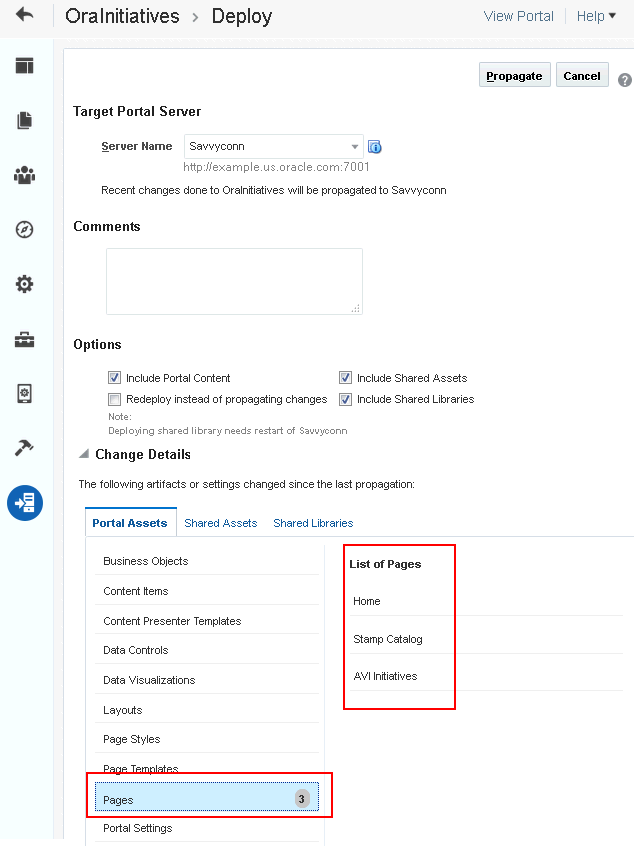
ポータル・アセット: 前回の伝播の後に追加または更新されたポータル・アセットをリストします。たとえば、図28-18 (deploying-portals-templates-assets-and-extensions.md#GUID-F693C084-2360-48CA-BB48-4B3C2CBCC94A)の「ページ」のカテゴリには、前回の伝播の後に追加された3つのページが示されます。
-
共有アセット: 前回の伝播の後に追加または更新されたポータルによって使用される共有アセットをリストします。
-
共有ライブラリ: 前回の伝播の後に追加または更新されたポータルによって使用される共有ライブラリをリストします。
図28-18 ポータル変更の伝播
-
-
「伝播」をクリックします。
「ポータルのデプロイ」ダイアログには、ポータルの伝播の進捗およびステータスが表示されます。ポータルが伝播されている間、必要に応じてポータルで作業することを選択できます。
-
「閉じる」をクリックします。
-
共有ライブラリを伝播した場合、共有ライブラリの変更を有効にするために、ターゲット・サーバーを再起動します。詳細は、「WebCenter Portalアプリケーションがデプロイされる管理対象サーバーの起動および停止」を参照してください。
WLSTを使用したポータル変更の伝播
ポータルの直接伝播は、ソース環境とターゲット環境との間に接続が存在し、ポータルが以前にWLSTコマンドdeployWebCenterPortalsを使用してターゲットに直接デプロイされた場合のみ可能です。「WLSTを使用したポータルの直接デプロイ」を参照してください。
ステージングから本番にメタデータ変更を伝播するには:
-
WLSTコマンド
propagateWebCenterPortalを実行して、ポータルのメタデータを伝播します。propagateWebCenterPortal(appName, portalName, targetConnectionName, [savePortal, propagateLog, propagateSharedAssets, propagatePortalContent, server, applicationVersion])設定するオプションは、特定の要件によって異なります。コマンドの構文の詳細は、『WebCenter WLSTコマンド・リファレンス』のpropagateWebCenterPortalを参照してください。
WLSTコマンドの実行方法の詳細は、「Oracle WebLogic Scripting Tool (WLST)コマンドの実行」を参照してください。
いくつか例を挙げます。
例1 - ポータルのメタデータ変更の伝播
次のコマンドでは、本番サーバーへの接続(MyProductionConnection)を作成し、myPortalというポータルの変更をターゲット・サーバーに伝播します。
adf_createHttpURLConnection(appName='webcenter', name='MyProductionConnection',
 url='http://example.com:7777', user='myuser',  password='mypassword',
 realm='ProductionRealm')

propagateWebCenterPortal(appName='webcenter', portalName='myPortal',
 targetConnectionName='MyProductionConnection')
例2 - ポータルのメタデータ変更を伝播する前にターゲット・ポータルをバックアップする場合
次の例では、ターゲットでmyPortalをバックアップして、ポータル・コンテンツおよびポータルで使用される共有アセットに対するすべての変更を含む、ポータルの変更を伝播し、さらに伝播ログ・ファイルの名前と場所を指定します。
propagateWebCenterPortal(appName='webcenter', portalName='myPortal',
 targetConnectionName='MyProductionConnection', savePortal=1
 propagateLog='/mypropagationlogs/myPortal_propagation.log', propagateSharedAssets=1, propagatePortalContent=1,)
WebCenter Portalを使用したポータルの再デプロイ
WebCenter Portalでポータルを再デプロイする場合、既存のポータルに関するすべての情報がターゲット・サーバーから削除され、新しいポータルが作成されます。
WebCenter Portalを使用してポータルを再デプロイするには:
-
WebCenter Portalで、『Oracle WebCenter Portalでのポータルの構築』のポータル管理へのアクセスの説明に従って、ポータル管理にアクセスします。
-
「デプロイ」アイコンをクリックします。
ノート: 「デプロイ」アイコンは、アプリケーション・レベルの権限
Portal Server: Deployを付与されている場合にのみ表示されます。 -
「コメント」ボックスに、ポータルの再デプロイメントに関連するコメントを指定します。
-
「ターゲット・ポータル・サーバー」の「サーバー名」リストから、ポータルのデプロイに使用された接続を選択します。
-
「オプション」セクションで、オプションを選択します。
-
変更を伝播するかわりに再デプロイ: ポータルを再デプロイする必要があることを指定する場合に選択します。
-
ポータル・コンテンツを含める: Content Serverに格納されるポータル・コンテンツが、ポータルの再デプロイメントに含まれる必要があることを指定する場合に選択します。
-
共有アセットを含める: ポータルによって使用される共有アセットをデプロイします。共有アセットをデプロイしない場合はチェック・ボックスをクリアします。
-
共有ライブラリを含める: ポータルによって使用される共有ライブラリをデプロイします。共有ライブラリをデプロイしない場合はチェック・ボックスをクリアします。共有ライブラリをポータル・デプロイメントに含める場合は、共有ライブラリの変更が取得されるように、ポータルの再デプロイ後にターゲット・サーバーを再起動する必要があります。
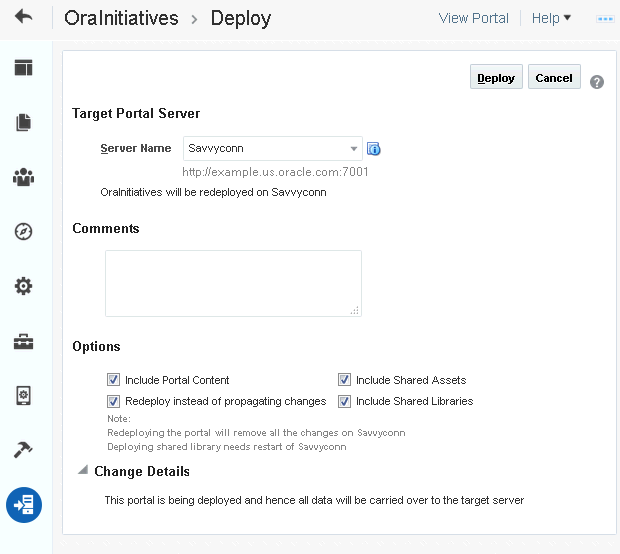
図28-19 ポータルの再デプロイ
-
-
「デプロイ」をクリックします。
「ポータルのデプロイ」ダイアログには、ポータルのデプロイメントの進捗およびステータスが表示されます。ポータルが再デプロイされている間、必要に応じてポータルで作業することを選択できます。
-
「閉じる」をクリックします。
-
共有ライブラリを再デプロイすることを選択した場合、共有ライブラリの変更を有効にするために、ターゲット・サーバーを再起動します。詳細は、「WebCenter Portalアプリケーションがデプロイされる管理対象サーバーの起動および停止」を参照してください。
1 セキュリティ関連の構成: 接続にはポリシー情報のみが含まれます。セキュリティ・ポリシーに設定されたオーバーライドは含まれないため、デプロイメント後にこれらのパラメータを構成する必要があります。