29 WebCenter Portalのバックアップ、リカバリおよびクローニングの管理
この章では、WebCenter Portalをバックアップおよびリストアするための手法とツールについて説明します。
ノート: Oracle WebCenter Portalでは、Jive機能(お知らせおよびディスカッション/ディスカッション・フォーラム)のサポートが非推奨となりました。したがって、Jive機能は14.1.2インスタンスでは使用できません。
権限: この章の内容は、システム管理者を対象としています。
ポータル、テンプレート、アセット、接続および拡張機能のデプロイに必要なロールと権限の詳細は、「WebCenter Portalのライフ・サイクル操作の実行に必要な権限」を参照してください。
「管理操作、ロールおよびツールの理解」も参照してください。
トピック:
親トピック: WebCenter Portalのライフ・サイクルの管理
WebCenter Portalのバックアップおよびリカバリの理解
データベース・ハードウェアを消失した場合や、ファイルまたはデータベースから誤ってデータを削除した場合などの障害からデータをリカバリするには、個々のポータルとWebCenter Portalインスタンス全体を頻繁にバックアップすることが重要です。バックアップの頻度は、WebCenter Portalにより格納されている基礎となる情報が特定の環境でどのくらいの頻度で変更されるか、およびどのくらいの時間と情報量を消失しても許容されるかによって決まります。データが業務にとって非常に重要であり、障害発生時にはデータのリストアが必須である場合は、増分バックアップまたは部分バックアップを適用できます。
WebCenter Portalには、様々なバックアップ・オプションが用意されています。管理者は、次の内容をバックアップできます。
-
1つ以上のポータル
WebCenter Portalには、個々のポータルをバックアップおよびリストアするための、エクスポートとインポート用のWLSTコマンドがあります。詳細は、「個々のポータルのバックアップ」および「バックアップからのポータルのリストア」を参照してください。
-
WebCenter Portal環境全体
WebCenter Portalおよび各種バックエンド・コンポーネントのバックアップとリカバリは、データベースのエクスポートとインポートのユーティリティ、および様々な他のツールから管理できます。詳細は、「WebCenter Portalインストール全体のバックアップ」および「スクリプトを使用したWebCenter Portalのバックアップおよびリストア」を参照してください。
ノート: この章では、WebCenter Portalデータをバックアップおよびリストアするための手法のみについて説明しています。Oracle Fusion Middlewareのバックアップとリカバリの戦略の詳細は、『Oracle Fusion Middlewareの管理』の高度な管理: バックアップとリカバリを参照してください。
WebCenter Portalのバックアップ、リカバリおよび移行のツールの比較
表29-1では、WebCenter Portalのバックアップおよびリストア、またはWebCenter Portalの別のターゲットへの移行で使用できる様々なツールを比較しています。
表29-1 WebCenter Portalのバックアップ、リストアおよび移行のツール
| カテゴリ | バックアップおよびリストア(ポータルおよびポータル・テンプレート) | スクリプトのバックアップおよびリストア(WebCenter Portalフル・インストール) | 移行/バックアップ(WebCenter Portalのみ) |
|---|---|---|---|
|
実行方法 |
WLSTコマンド:
|
次の内容に基づきカスタマイズ可能なスクリプト:
|
WLSTコマンド:
|
|
前提条件 |
WebCenter Portalを、ターゲットにインストールし、完全に構成して実行する必要があります。 |
WebCenter Portalを、ターゲットにインストールし、完全に構成して実行する必要があります。 |
WebCenter Portalを、ターゲットにインストールし、完全に構成して実行する必要があります。 |
|
使用時期 |
ポータルおよびポータル・テンプレートをバックアップおよびリストアする場合に使用します。 ポータルやポータル・テンプレートが1つまたは2つのみ破損した場合に役立ちます。 |
(破損した場合に)バックアップ・スクリプトを使用して以前に取得した、毎晩または週1回のバックアップからWebCenter Portalをリストアする場合に使用します。 WebCenter Portalインストール全体を、新しいマシン、またはすでにインストールされてOracle WebCenter Portal用に構成されているWebLogic Serverインスタンスに完全にリストアする場合に使用します。 |
ステージングから本番への設定で役立ちます。これは、本番インスタンスがインストールおよび構成されており、ステージング・インスタンスのWebCenter Portal(複数のポータル、共有アセット、セキュリティなどを含む)をターゲットに初めてコピーする場合です。 1回のステップでターゲットに移動する必要がある、共有アセットまたは他のグローバル・アーティファクトを大量に使用する複数サイトのポータルに適しています。 破損したWebCenter Portalインスタンスのリストアにはお薦めしません。 |
|
バックアップと移行の対象 |
Content Server上のポータルのコンテンツ・フォルダに格納されているコンテンツ、ポータル・ページとアセット、および永続ストアに格納されたポータル・データ ポータルのセキュリティ権限およびロール。 詳細は、次を参照してください。 |
すべてのツールおよびサービス(イベント、ポートレット、アクティビティ、タグ、ワークリストなど)のMDSメタデータ。 すべてのポータルおよびグローバル・アーティファクトのセキュリティ・ロールと権限、およびユーザーロール割当て。ユーザーと監査データも移行されます。 WEBCENTERおよびMDSデータベース・スキーマに格納されるデータ。 オプションで、他のスキーマ(ACTIVITIES、PORTLET、OCSなど)に格納されているデータ。 |
MDSおよびWEBCENTERスキーマ・ページに格納されているデータ、アプリケーション統合アセット、軽量コンテンツ・アイテム、およびツールとサービス(イベント、ポートレット、アクティビティ、タグなど)。 すべてのポータルおよびグローバル・アーティファクトのセキュリティ・ロールと権限、およびユーザー・ロールの割当て アクティビティ・ストリーム、ポータル・イベント、フィードバック、リスト、リンク、メッセージ・ボード、ピープル・コネクション、プロファイル、アンケートおよびタグに関する、WEBCENTERデータベース・スキーマに格納されるデータ。 |
|
バックアップと移行の対象外 |
Content Server上のポータルのコンテンツ・フォルダの外部にあるすべてのコンテンツ、およびポータルによって使用されるすべての共有ライブラリ |
WebCenter Portalドメイン。 |
コンテンツ・サーバー、BPELサーバー、メール・サーバーなどの他のバックエンド・システムに格納されるデータ。
資格証明(メタデータ/セキュリティ/データ/資格証明)。 WebCenter Portalドメイン。 |
|
長所 |
特定のポータルやポータル・テンプレートのみがバックアップおよびリストアされるため、比較的高速に行われます。 バックアップおよびリストアする内容をさらに詳細に制御できます。 破損したポータルの数がわずかな場合に最も効果的です。 |
WebCenter Portalで所有するデータを定期的にバックアップするには、簡単で拡張性があり、信頼できる方法です。 すべての内容を含む大規模な単一アーカイブではなく、複数の細かいバックアップ・アーカイブが生成されます。 |
MDSデータ、WEBCENTERデータベース・データ、カスタマイズおよびセキュリティが1回のステップで取得されます。 使用しやすく、個別に4つのコマンドを使用するよりも、すばやく行われます。 |
|
短所 |
Content Server上のポータルのコンテンツ・フォルダの外部にあるコンテンツ、ポータルで使用される共有ライブラリ、およびホーム・ポータルをバックアップできません。 |
データベース・スキーマWEBCENTERおよびMDSを一緒にリストアする必要があります。一緒にリストアしない場合、データが同期しなくなる可能性があります。 OCSなどのスキーマを追加でリストアする場合、データの整合性を維持するには、これらを同時に同じポイントでリストアしておく必要があります。 増分バックアップまたはリストアはサポートされません。 ドメイン構成はバックアップ・スクリプトに含まれないため、ドメインを個別にバックアップする必要があります。『Oracle Fusion Middlewareの管理』の高度な管理: バックアップおよびリカバリに関する項を参照してください。 様々なバックエンド・サーバーが構成されている別のインスタンスでリストアする場合はお薦めしません。 |
多くの内部処理が必要です。 ネイティブ・ツールは、データベースからのデータの抽出に使用されません。 |
ノート: Fusion Middlewareのテストから本番のスクリプトを使用して、WebCenter Portal、WebCenter Content、SOA Suite、BIなどとともにインストールおよび構成されるFusion Middlewareインスタンス全体を、1つ以上のターゲット環境にレプリケートします。これらのスクリプトにより、複数のターゲットで複雑なインストール・プロセスが繰り返されることはありません。詳細は、『Oracle Fusion Middlewareの管理』のテスト環境から本番環境への移行を参照してください。
ソースWebCenter Portalインストールを使用している場合、つまり、顧客がメタデータ、データ、セキュリティを作成した場合は、テストから本番のスクリプトはお薦めしません。
個々のポータルのバックアップ
ポータルのバックアップ・プロセスは単純です。WLSTコマンドexportWebCenterPortalsを使用して、ポータルとそのコンテンツ・フォルダをアーカイブし、必要に応じて、バックエンド・コンポーネントのポータルに格納されているデータを追加でバックアップします。
ステップは次のとおりです。
-
ポータルをエクスポート・アーカイブ(PARファイル)にバックアップします。
「WLSTを使用したポータルのバックアップ」を参照してください。
-
必要に応じて、ポータルの外部データをバックアップします.
ポータルの外部データのバックアップを参照してください。
この項の情報では、ポータルのバックアップを手動で実行する方法について説明します。頻繁にバックアップする必要がある場合や、定期的なバックアップ・スケジュールを設定する場合は、バックアップ・プロセスを自動化するスクリプトを作成できます。詳細は、「スクリプトを使用したWebCenter Portalのバックアップおよびリストア」を参照してください。
「バックアップからのポータルのリストア」も参照してください。
ノート: 多数のポータルの同時バックアップは、サーバー構成によってはシステム・パフォーマンスに影響を及ぼす可能性があるためお薦めしません。パフォーマンスの重大な低下が生じる場合は、バックアップまたはエクスポート・プロセスをより小さないくつかのグループに分けてください。
WLSTを使用したポータルのバックアップ
WLSTコマンドexportWebCenterPortalsを使用して、1つ以上のポータルをアーカイブ(PARファイル)にバックアップします。
ポータル・アーカイブ(PARファイル)内にバックアップされる情報と、アーカイブに含まれない情報を確認するには、「ポータル・アーカイブの理解」を参照してください。
ノート: ポータル・アーカイブには、共有アセットやホーム・ポータルに関連する情報は含まれません。
データ損失を防ぐには、次のようにすることをお薦めします。
-
バックアップ・プロセスでポータルをオフラインにしてデータの競合を防止する(
offlineDuringExport=1) -
アーカイブにポータル・コンテンツ・フォルダを含める(
exportPortalContent=1) -
アーカイブに接続情報を含める(
exportConnections=1)ノート: 接続情報はポータルに固有ではありません。ソースWebCenter Portalインストール用に構成されたすべての接続がエクスポートされます。「接続プロパティ・ファイルの理解」も参照してください。
-
ポータルにWebサービスのデータ・コントロールやポートレットが含まれる場合、エクスポートが正常に行われるには、関連するすべてのWebサービスまたはプロデューサが稼働中でアクセス可能であることを確認します。
たとえば、WLSTコマンドを次のように実行します。
exportWebCenterPortals(appName='webcenter', fileName='BackupSalesPortals_31March2013.par', names='GlobalSales,MySales', offlineDuringExport=1, exportPortalContent=1, exportConnections=1)
設定するオプションは、特定のアーカイブ要件によって異なります。コマンドの構文の詳細は、『WebCenter WLSTコマンド・リファレンス』のexportWebCenterPortalsを参照してください。
WLSTコマンドの実行方法の詳細は、「Oracle WebLogic Scripting Tool (WLST)コマンドの実行」を参照してください。
ポータルを後でリストアするには、「バックアップからのポータルのリストア」を参照してください。
ポータルの外部データのバックアップ
バックアップ・ファイルには、ポータルがコンテンツ・プレゼンタおよびSite Studioを使用して参照する外部格納データ(外部のWebコンテンツやページなど)は含まれないため、外部データを個別にバックアップする必要があります。同様に、ポータルがその独自のコンテンツ・フォルダの外部にあるドキュメントやファイルを参照する場合、ポータルで使用するすべての記憶域がバックアップされることを確認する必要があります。どちらの場合も、外部データとコンテンツのバックアップ方法の手順については、該当する製品のドキュメントを参照してください。
バックアップからのポータルのリストア
WLSTコマンドimportWebCenterPortalsを使用して、1つ以上のポータルをバックアップ・アーカイブからリストアできます。既存のポータルは削除されて置き換えられます。
ステップは次のとおりです。
-
ポータルのバックアップ・アーカイブ(PARファイル)をターゲットにインポートして、ポータルをリストアします。
「WLSTを使用したポータルのアーカイブからのリストア」を参照してください。
-
必要に応じて、ポータルの外部データをリストアします.
ポータルの外部データのリストアを参照してください。
この項の情報では、ポータルのバックアップを手動でリストアする方法について説明します。必要な場合は、リストア・プロセスを自動化するスクリプトを作成できます。詳細は、「スクリプトを使用したWebCenter Portalのバックアップおよびリストア」を参照してください。
WLSTを使用したポータルのアーカイブからのリストア
WLSTコマンドimportWebCenterPortalsを使用して、1つ以上のポータルをアーカイブ(PARファイル)からリストアします。
データ損失を防ぐには、次のようにすることをお薦めします。
-
ポータルをリストアする前に、なんらかの理由でターゲットから失われる、ポータルで使用する接続をインポートします。
「ファイルからの新しいWebCenter Portal接続のインポート」を参照してください。
-
ポータルをリストアする際にポータルをオフラインにします(
forceOffline=1)。ポータル・マネージャは、リストア後にポータルをオンラインに戻すことができます。
-
アーカイブ内の情報をすべてインポートします(
importCustomizations=1, importPortalContent=1, importSecurity=1, importData=1, importActivities=1)。 -
ポータルにWebサービスのデータ・コントロールまたはポートレットが含まれる場合、インポートが正常に行われるには、関連するすべてのWebサービスおよびプロデューサも稼働中でアクセス可能である必要があります。
たとえば、WLSTコマンドを次のように実行します。
importWebCenterPortals(appName='webcenter',
 fileName='BackupSalesPortals_31March2013.par', names='GlobalSales,MySales',
 parentPortal='Sales', importCustomizations=1, importPortalContent=1,
 importSecurity=1, importData=1, importActivities=1,
 overwrite=1, savePortals=1, forceOffline=1,
importLog=/mybackups/RestoreSalesPortals_31march2013.log')設定するオプションは、特定の要件によって異なります。コマンドの構文の詳細は、『WebCenter WLSTコマンド・リファレンス』のimportWebCenterPortalsを参照してください。
WLSTコマンドの実行方法の詳細は、「Oracle WebLogic Scripting Tool (WLST)コマンドの実行」を参照してください。
ノート: 一部のバックエンド・コンポーネントに関連付けられたポータル関連のデータは、ポータルをエクスポートまたはインポートした後で移行する必要があります。詳細は、ポータルの外部データのリストアを参照してください。
ポータルの外部データのリストア
ポータルで使用する外部データまたはコンテンツをバックアップした場合、必要に応じてバックアップから情報をリストアする方法の手順については、該当の製品ドキュメントを参照してください。たとえば、コンテンツ・プレゼンタおよびSite Studioを使用してポータルが参照する一部の外部格納データ(外部のWebコンテンツやページなど)、またはポータル独自のコンテンツ・フォルダの外部に格納されているドキュメントを定期的にバックアップする場合などです。
WebCenter Portalインストール全体のバックアップ
データベース・ハードウェアの障害や、ファイルまたはデータベースから誤ってデータを削除したことが原因で生じるデータ損失を防ぐには、WebCenter Portalインストール全体を頻繁にバックアップすることが重要です。
この項では、ポータル・サーバーのすべてのポータル、すべてのデータベース・データ、MDS、および他のバックエンド・サーバーに格納されているデータを完全にバックアップする場合に必要なステップについてまとめています。バックアップ・プロセスでは、すべての内容が含まれる1つの大規模なアーカイブではなく複数のバックアップ・アーカイブが生成されるため、きめ細かなリストア・プロセスが容易になります。
ステップは次のとおりです。
-
WebCenter Portalスキーマのすべてのデータをバックアップします。
-
MDSスキーマのすべてのデータをバックアップします。
「すべてのMDSスキーマ・データのバックアップ(エクスポート)」を参照してください。
-
Content Serverのすべてのデータをバックアップします。
「すべてのWebCenter Contentデータのバックアップおよびリストア」を参照してください。
-
WebCenter Portalに格納されている他のスキーマ・データをバックアップします。
-
WebCenter Portalで使用されるポートレット・プロデューサのデータをバックアップします。
「ポートレット・プロデューサのメタデータのバックアップおよびリストア」を参照してください。
-
分析のメタデータをバックアップします。
「分析のメタデータのバックアップおよびリストア」を参照してください。
-
セキュリティ・ストアをバックアップします。
「LDAPアイデンティティ・ストアのバックアップおよびリストア」、「ポリシー・ストアのバックアップおよびリストア(LDAPとデータベース)」および「資格証明ストアのバックアップおよびリストア(LDAPとデータベース)」を参照してください。
-
WebCenter PortalをホストするWebLogicドメインをバックアップします。
「WebCenter Portalドメインのバックアップおよびリストア」を参照してください。
-
監査構成をバックアップします。
「監査リポジトリ構成のバックアップおよびリストア」を参照してください。
この項の情報では、手動でバックアップする方法について説明します。頻繁にバックアップする必要がある場合や、定期的なバックアップ・スケジュールを設定する場合は、バックアップ・プロセスを自動化するスクリプトを作成できます。詳細は、「スクリプトを使用したWebCenter Portalのバックアップおよびリストア」を参照してください。
WebCenter Portalのすべてのスキーマ・データのバックアップおよびリストア
WebCenter Portalのデータベース・スキーマ(WEBCENTER)では、アクティビティ・ストリーム、ポータル・イベント、フィードバック、リスト、リンク、メッセージ・ボード、ピープル・コネクション、プロファイル、アンケートおよびタグなど、各種ツールおよびサービスのデータを格納します。
この項には次のトピックが含まれます:
前提条件
Oracleデータベース・スキーマをバックアップまたはリストアする場合、スキーマ・データをバックアップまたはリストアする前に、setenvやexportを使用して、次の環境変数を設定します。
-
ORACLE_HOME- データベース・ホーム -
ORACLE_SID- スキーマのサービスID -
TNS_ADMIN-ORACLE_HOME/network/adminに設定
WebCenter Portalスキーマ・データのバックアップ(エクスポート)
スキーマ・データWEBCENTERをバックアップするには、データベースに適したユーティリティを使用します。
-
Oracle以外のデータベースの場合、製造元のドキュメントを参照してください。
-
Oracleデータベースの場合、データベースの
DB_ORACLE_HOME/binに移動して、次の例で説明されるコマンドを実行します。expdpコマンドの詳細は、**ガイドを参照してください。
sqlplus "sys/password as sysdba"
create or replace directory mydmpdirectory as
'full_path_to_directory_on_file_system';
GRANT read,write ON directory mydmpdirectory TO public;
exit;

DB_ORACLE_HOME/bin/expdp \"sys/password@serviceid as sysdba\"
 directory=mydmpdirectory dumpfile=webcenterportal.dmp SCHEMAS=srcprefix_WEBCENTER
 EXCLUDE=STATISTICS NOLOGFILE=Y
ここで:
-
DB_ORACLE_HOMEは、WebCenter Portalのスキーマ(WEBCENTER)のデータベースがインストールされるディレクトリです。 -
passwordは、システム・データベース・ユーザーのパスワードです。 -
serviceidは、データベースの一意のSIDです。たとえば、mydb1234のように指定します。 -
directoryは、ダンプ・ファイルが作成されるデータベース・マシン上の場所です。 -
dumpfileは、エクスポートされたデータを含むファイルの名前です。 -
SCHEMASは、インポートするターゲット・スキーマを識別します。スキーマの名前は、インストール時に使用されたRCU接尾辞(_WEBCENTER)に、ユーザーが指定した接頭辞を加えたものになります。たとえば、DEV_WEBCENTER。 -
EXCLUDE=STATISTICSは、表の統計をエクスポートしないことを指定します。 -
NOLOGFILE=Yは、ログ・ファイルの作成を抑制します。
「WebCenter Portalデータのリストア(インポート)」も参照してください。
WebCenter Portalデータのリストア(インポート)
バックアップからスキーマ・データWEBCENTERをリストアするには、データベースに適したユーティリティを使用します。Oracle以外のデータベースの場合、製造元のドキュメントを参照してください。
OracleデータベースでWEBCENTERスキーマをリストアするには:
-
ターゲットのWebCenter Portalインスタンスをシャットダウンします。
-
WEBCENTERスキーマがインストールされるデータベースのDB_ORACLE_HOME/binに移動し、sysdbaとしてsqlplusを使用してそのデータベースに接続し、次のコマンドを実行します:DB_ORACLE_HOME/bin/sqlplus "sys/password@serviceid as sysdba" create or replace directory dmpdir as 'mydmpdirectory'; GRANT read,write ON directory dmpdir TO public; -
次のいずれかを行います。
-
ソースとターゲットのスキーマ名が一致する場合:
drop user tgtprefix_WEBCENTER cascade; exit; -
ソースとターゲットのスキーマ名が異なる場合:
drop user tgtprefix_WEBCENTER cascade;
create user tgtprefix_WEBCENTER identified by password default tablespace
tgtprefix_IAS_WEBCENTER temporary tablespace name_IAS_TEMP;
grant connect,resource to tgtprefix_WEBCENTER;
exit;
ここで:
-
tgtprefix_WEBCENTERはユーザー名です。これは、インストール時に使用されたRCU接尾辞_WEBCENTERに、ユーザーが指定した接頭辞を加えたものです。たとえば、DEV_WEBCENTER。 -
passwordは、ターゲット・ユーザーのパスワードです。 -
tgtprefix_IAS_WEBCENTERは、デフォルトの表領域を識別します。たとえば、インストール時に使用されたRCU接尾辞IAS_WEBCENTERに、ユーザーが指定した接頭辞を加えたものになります。たとえば、DEV_IAS_WEBCENTER。 -
name_IAS_TEMPは一時表領域を識別します。たとえば、DEV_IAS_TEMP。
-
-
インポート・ツールを実行します。
たとえば、ソースとターゲットのスキーマ名が一致するWebCenter Portalスキーマ・データをインポートするには、次のコマンドを実行します。
DB_ORACLE_HOME/bin/impdp \"sys/password@serviceid as sysdba\"
 directory=mydmpdirectory dumpfile=*webcenterportal.dmp* SCHEMAS=tgtprefix_WEBCENTER
たとえば、ソースとターゲットのスキーマ名が異なるWebCenter Portalスキーマ・データをインポートするには、次のコマンドを実行します。
DB_ORACLE_HOME/bin/impdp \"sys/password@serviceid as sysdba\"
 directory=mydmpdirectory dumpfile=webcenterportal.dmp
 remap_schema=srcprefix_WEBCENTER:tgtprefix_WEBCENTER
 remap_tablespace=source_tablespace:target_tablespace exclude=user
 TABLE_EXISTS_ACTION=REPLACE
ここで:
-
DB_ORACLE_HOMEは、WebCenter Portalのスキーマ(WEBCENTER)のデータベースがインストールされるディレクトリです。 -
passwordは、システム・データベース・ユーザーのパスワードです。 -
serviceidは、データベースの一意のSIDです。たとえば、mydb1234のように指定します。 -
directoryは、ダンプ・ファイルを配置するデータベース・マシン上の場所です。 -
dumpfileは、インポートするデータを含むファイルの名前です。 -
SCHEMASは、インポートするターゲット・スキーマを識別します。スキーマの名前は、インストール時に使用されたRCU接尾辞(_WEBCENTER)に、ユーザーが指定した接頭辞を加えたものになります。たとえば、DEV_WEBCENTER。このパラメータは、ソースとターゲットのスキーマ名が一致するときに使用します。たとえば、両方のスキーマの名前は
DEV_WEBCENTERになります。 -
REMAP_SCHEMAは、ソースおよびターゲット・スキーマを識別します。このパラメータは、ソースとターゲットのスキーマ名が異なる場合に使用します。スキーマの名前は、インストール時に使用されたRCU接尾辞(_WEBCENTER)に、ユーザーが指定した接頭辞を加えたものになります。たとえば、DEV_WEBCENTER。 -
REMAP_TABLESPACEは、ソースおよびターゲット表領域を識別します。ソース表領域内の永続データのインポートで選択されたすべてのオブジェクトが、ターゲット表領域で作成されるように再マップします。たとえば、source_tablespace:target_tablespace。 -
TABLE_EXISTS_ACTION=REPLACEは、現在の表を削除して、ダンプ・ファイルに含まれているとおりに表を作成します。
impdpコマンドの詳細は、ガイドを参照してください。 -
すべてのMDSスキーマ・データのバックアップおよびリストア
MDSスキーマには、WebCenter Portalのカスタマイズのメタデータとデータが含まれます。
この項には次のトピックが含まれます:
前提条件
Oracleデータベース・スキーマをバックアップまたはリストアする場合、スキーマ・データをバックアップまたはリストアする前に、setenvやexportを使用して、次の環境変数を設定します。
-
ORACLE_HOME- データベース・ホーム -
ORACLE_SID- スキーマのサービスID -
TNS_ADMIN-ORACLE_HOME/network/adminに設定
ノート: これらのバックアップ(エクスポート)およびリストア(インポート)手順が機能するには、ソースとターゲットのスキーマ名が一致している必要があります。たとえば、両方のスキーマの名前を
DEV_MDSとします。
すべてのMDSスキーマ・データのバックアップ(エクスポート)
MDSデータをバックアップするには、データベースに適したユーティリティを使用します。Oracle以外のデータベースの場合、製造元のドキュメントを参照してください。
Oracleデータベースの場合、データベースのDB_ORACLE_HOME/binに移動して、次のコマンドを実行します:
sqlplus "sys/password as sysdba"
create or replace directory mydmpdirectory as
'full_path_to_directory_on_file_system';
GRANT read,write ON directory mydmpdirectory TO public;
exit;

DB_ORACLE_HOME/bin/expdp \"sys/password@serviceid as sysdba\"
 directory=mydmpdirectory dumpfile=mds.dmp SCHEMAS=srcprefix_MDS
 EXCLUDE=STATISTICS NOLOGFILE=Y
ここで:
-
DB_ORACLE_HOMEは、WebCenter PortalのMDSスキーマのデータベースがインストールされるディレクトリです。 -
passwordは、システム・データベース・ユーザーのパスワードです。 -
serviceidは、データベースの一意のSIDです。たとえば、mydb1234のように指定します。 -
directoryは、ダンプ・ファイルが作成されるデータベース・マシン上の場所です。 -
dumpfileは、エクスポートされたデータを含むファイルの名前です。 -
SCHEMASは、エクスポートされるスキーマです。インストール時に使用されたRCU接尾辞(_MDS)に、ユーザーが指定した接頭辞を加えたものになります。たとえば、DEV_MDS。ソースとターゲットのスキーマ名は一致している必要があります。たとえば、両方のスキーマの名前を
DEV_MDSとします。 -
EXCLUDE=STATISTICSは、表の統計をエクスポートしないことを指定します。 -
NOLOGFILE=Yは、ログ・ファイルの作成を抑制します。
expdpコマンドの詳細は、**ガイドを参照してください。
「MDSスキーマ・データのリストア(インポート)」も参照してください。
MDSスキーマ・データのリストア(インポート)
バックアップからMDSスキーマ・データをリストアするには、データベースに適したユーティリティを使用します。Oracle以外のデータベースの場合、製造元のドキュメントを参照してください。
OracleデータベースでMDSスキーマをリストアするには:
-
ターゲットのMDSインスタンスをシャットダウンします。
-
MDSスキーマがインストールされるデータベースのDB_ORACLE_HOME/binに移動し、sysdbaとしてsqlplusを使用してそのデータベースに接続し、次のコマンドを実行します:DB_ORACLE_HOME/bin/sqlplus "sys/password@serviceid as sysdba" create or replace directory dmpdir as 'mydmpdirectory'; GRANT read,write ON directory dmpdir TO public; -
MDSスキーマを削除してsqlplusを終了します。drop user tgtprefix_MDS cascade; exit; -
インポート・ツールを実行します。たとえば、次のようなコマンドを実行します。
DB_ORACLE_HOME/bin/impdp \"sys/password@serviceid as sysdba\"
 directory=mydmpdirectory dumpfile=mds.dmp SCHEMA=tgtprefix_MDS
ここで:
-
DB_ORACLE_HOMEは、WebCenter PortalのMDSスキーマのデータベースがインストールされるディレクトリです。 -
passwordは、システム・データベース・ユーザーのパスワードです。 -
serviceidは、データベースの一意のSIDです。たとえば、mydb1234のように指定します。 -
directoryは、ダンプ・ファイルを配置するデータベース・マシン上の場所です。 -
dumpfileは、インポートするデータを含むファイルの名前です。 -
SCHEMASは、インポートするスキーマです。インストール時に使用されたRCU接尾辞(_MDS)に、ユーザーが指定した接頭辞を加えたものになります。たとえば、DEV_MDS。ソースとターゲットのスキーマ名は一致している必要があります。たとえば、両方のスキーマの名前を
DEV_MDSとします。
-
impdpコマンドの詳細は、**ガイドを参照してください。
すべてのWebCenter Contentデータのバックアップおよびリストア
Oracle WebCenter Contentを完全にバックアップするには、WebCenter Contentのデータベース・スキーマ(OCS)のデータをバックアップして、WebCenter Contentのすべてのネイティブ(vault)ファイルおよびWeb表示可能(weblayout)ファイルをバックアップし、さらに他の構成データもバックアップする必要があります。詳細は、『Oracle Fusion Middlewareの管理』の高度な管理: バックアップとリカバリを参照してください。
オプションで、WebCenter Portalインスタンスのルート・フォルダを個別のアーカイブにバックアップできます。ルート・フォルダのバックアップは、フォルダが破損した場合や、フォルダ全体を別のターゲットに移行する場合に役立ちます。手順の詳細は、『Oracle WebCenter Contentの管理』のシステムの移行とアーカイブを参照してください。
ノート: WebCenter Portalのルート・フォルダをリストアまたは移行する場合は、次の事項を考慮してください:
- セキュリティ・データはルート・フォルダとともにアーカイブされない
- ルート・フォルダの移行は、WebCenter Portalを初めて起動する前に行われる必要がある(WebCenter Portalのみ)。WebCenter Portalを初めて起動するときに、ルート・フォルダがContent ServerのWebCenter Portalに自動で作成されます。このフォルダは、別のWebCenter Portalインスタンスからエクスポートされたルート・フォルダのアーカイブで後から上書きすることはできません。内部ルート・フォルダIDが一致しないためです。ルート・フォルダのコンテンツの移行を予定する場合、WebCenter Portalインスタンスを初めて起動する前に移行する必要があります。
- ソースとターゲットのフォルダIDの「カウンタ」が一致する必要がある
Every time you create a folder on Content Server, a folder ID counter increments by one. If the counter on the source and target is not in sync you may experience issues when you try to create folders on the target after an import operation. For example, if the folder ID counter on the target is on 4 when you import folders with IDs 5,6,7,8, you will see an error the next time you try to create a folder on the target as it will attempt to create a folder with an ID of 5. The only workaround is to manually alter the counter table on the target using SQL.
ルート・フォルダのバックアップが、すべてのリストア使用例に適しているとはかぎらないため、プライマリのバックアップ/リストア戦略に対応するように、WebCenter Contentのすべてのデータベース・スキーマをバックアップすることをお薦めします。
WebCenter Contentのデータをリストアした後、WebCenter Portalにログインして、ドキュメント関連のタスク・フローを使用するポータルを開きます。ドキュメント・サービスがそのポータルで有効になっていて、インポートされたフォルダが予期したとおりに使用可能であることを確認します。
他のスキーマ・データ(ACTIVITIESとPORTLET)のバックアップおよびリストア
前のトピックで説明したスキーマ(WEBCENTER、MDS)以外に、WebCenter Portalでは、他のいくつかのスキーマにデータを格納できます:
-
ACTIVITIESは、分析のデータを格納します -
PORTLETは、ポートレット・データを格納します
バックアップとリストアの手順はすべてのスキーマに共通です。データベースに適したユーティリティを使用してください。
-
Oracle以外のデータベースの場合、製造元のドキュメントを参照してください。
-
Oracleデータベースの場合、データベースの
DB_ORACLE_HOME/binに移動して、この項で説明するコマンドを実行します。expdpコマンドとimpdpコマンドの詳細は、**ガイドを参照してください。
前提条件(Oracleデータベース)
Oracleデータベース・スキーマをバックアップまたはリストアする場合、スキーマ・データをバックアップまたはリストアする前に、setenvやexportを使用して、次の環境変数を設定します。
-
ORACLE_HOME- データベース・ホーム -
ORACLE_SID- スキーマのサービスID -
TNS_ADMIN-ORACLE_HOME/network/adminに設定
スキーマ・データのエクスポート(Oracleデータベース)
次の例に、Oracleデータベースのスキーマ・データをエクスポートするexpdpコマンドのサンプルを示します。エクスポートするスキーマに合うように、schemadump.dmpおよびSCHEMA_NAMEを置き換えます。
sqlplus "sys/password as sysdba"
create or replace directory mydmpdirectory as
'full_path_to_directory_on_file_system';
GRANT read,write ON directory mydmpdirectory TO public;
exit;

DB_ORACLE_HOME/bin/expdp \"sys/password@serviceid as sysdba\"
 directory=mydmpdirectory dumpfile=schemadump.dmp SCHEMAS=srcprefix_SCHEMA_NAME
 EXCLUDE=STATISTICS NOLOGFILE=Y
ここで:
-
DB_ORACLE_HOMEは、データベース・スキーマがインストールされるディレクトリです。 -
passwordは、システム・データベース・ユーザーのパスワードです。 -
serviceidは、データベースの一意のSIDです。たとえば、mydb1234のように指定します。 -
directoryは、ダンプ・ファイルが作成されるデータベース・マシン上の場所です。 -
dumpfileは、エクスポートされたデータを含むファイルの名前です。 -
SCHEMASは、エクスポートするスキーマです。これは、インストール時に使用されたRCU接尾辞(_SCHEMA_NAME)に、ユーザーが指定した接頭辞を加えたものです。たとえば、DEV_ACTIVITIES。複数のスキーマからデータをエクスポートするには、各スキーマ名をカンマで区切ります。
-
EXCLUDE=STATISTICSは、表の統計をエクスポートしないことを指定します。 -
NOLOGFILE=Yは、ログ・ファイルの作成を抑制します。
スキーマ・データのインポート(Oracleデータベース)
この項では、スキーマ・データをインポートするimpdpコマンドのサンプルについて説明します。インポートするスキーマに合うように、schemadump.dmpおよびSCHEMA_NAMEを置き換えます。
-
ターゲットのWebCenter Portalインスタンスをシャットダウンします。
-
スキーマがインストールされるデータベースの
DB_ORACLE_HOME/binに移動し、sysdbaとしてsqlplusを使用してそのデータベースに接続し、次のコマンドを実行します:DB_ORACLE_HOME/bin/sqlplus "sys/password@serviceid as sysdba" create or replace directory dmpdir as 'mydmpdirectory'; GRANT read,write ON directory dmpdir TO public; -
次のいずれかを行います。
-
ソースとターゲットのスキーマ名が一致する場合:
drop user tgtprefix_SCHEMA_NAME cascade; exit; -
ソースとターゲットのスキーマ名が異なる場合:
drop user tgtprefix_SCHEMA_NAME cascade;
create user tgtprefix_SCHEMA_NAME identified by password default tablespace
tgtprefix_IAS_SCHEMA_NAME temporary tablespace name_IAS_TEMP;
grant connect,resource to tgtprefix_SCHEMA_NAME;
exit;
ここで:
-
tgtprefix_SCHEMA_NAMEはユーザー名です。これは、インストール時に使用されたRCU接尾辞_SCHEMA_NAMEに、ユーザーが指定した接頭辞を加えたものです。たとえば、DEV_ACTIVITIES。 -
passwordは、ターゲット・ユーザーのパスワードです。 -
tgtprefix_IAS_SCHEMA_NAMEは、デフォルトの表領域を識別します。たとえば、インストール時に使用されたRCU接尾辞IAS_SCHEMA_NAMEに、ユーザーが指定した接頭辞を加えたものになります。たとえば、DEV_IAS_ACTIVITIES。 -
name_IAS_TEMPは一時表領域を識別します。たとえば、DEV_IAS_TEMP。
-
-
インポート・ツールを実行します。
たとえば、ソースとターゲットのスキーマ名が一致するスキーマ・データをインポートするには、次のコマンドを実行します。
DB_ORACLE_HOME/bin/impdp \"sys/password@serviceid as sysdba\"
 directory=mydmpdirectory dumpfile=*schemadump.dmp* SCHEMAS=tgtprefix_SCHEMA_NAME
たとえば、ソースとターゲットのスキーマ名が一致するスキーマ・データをインポートするには、次のコマンドを実行します。
DB_ORACLE_HOME/bin/impdp \"sys/password@serviceid as sysdba\"
 directory=mydmpdirectory dumpfile=schemadump.dmp
 remap_schema=srcprefix_SCHEMA_NAME:tgtprefix_SCHEMA_NAME
 remap_tablespace=source_tablespace:target_tablespace exclude=user
 TABLE_EXISTS_ACTION=REPLACE
ここで:
-
DB_ORACLE_HOMEは、データベース・スキーマがインストールされるディレクトリです。 -
passwordは、システム・データベース・ユーザーのパスワードです。 -
serviceidは、データベースの一意のSIDです。たとえば、mydb1234のように指定します。 -
directoryは、ダンプ・ファイルを配置するデータベース・マシン上の場所です。 -
dumpfileは、インポートするデータを含むファイルの名前です。 -
SCHEMASは、インポートするスキーマです。これは、インストール時に使用されたRCU接尾辞(_SCHEMA_NAME)に、ユーザーが指定した接頭辞を加えたものです。たとえば、DEV_ACTIVITIES。このパラメータは、ソースとターゲットのスキーマ名が一致するときに使用します。たとえば、両方のスキーマの名前を
DEV_ACTIVITIESとします。複数のスキーマからデータをエクスポートするには、各スキーマ名をカンマで区切ります。
-
REMAP_SCHEMAは、ソースおよびターゲット・スキーマを識別します。このパラメータは、ソースとターゲットのスキーマ名が異なる場合に使用します。スキーマの名前は、インストール時に使用されたRCU接尾辞(_SCHEMA_NAME)に、ユーザーが指定した接頭辞を加えたものになります。たとえば、DEV_ACTIVITIES。 -
REMAP_TABLESPACEは、ソースおよびターゲット表領域を識別します。ソース表領域内の永続データのインポートで選択されたすべてのオブジェクトが、ターゲット表領域で作成されるように再マップします。たとえば、source_tablespace:target_tablespace。 -
TABLE_EXISTS_ACTION=REPLACEは、現在の表を削除して、ダンプ・ファイルに含まれているとおりに表を作成します。
-
LDAPアイデンティティ・ストアのバックアップおよびリストア
Oracle Internet Directoryなど、外部アイデンティティ・ストアでは、基礎となるデータベースにデータを格納します。Oracle Internet Directoryのデータベース・スキーマ・データをバックアップおよびリストアする方法の詳細は、『Oracle Fusion Middlewareの管理』の高度な管理: バックアップとリカバリを参照してください。
別のLDAPアイデンティティ・ストアを使用する場合は、該当製品に適したバックアップおよびリカバリのドキュメントを参照してください。
ポリシー・ストアのバックアップおよびリストア(LDAPとデータベース)
WLSTコマンドmigrateSecurityStoreを使用して、WebCenter Portalに構成されているポリシー・ストアをバックアップしてからリストアします。本番環境では、ポリシーをLDAPまたはデータベースに格納することをお薦めします。ファイルベースのポリシー・ストアはお薦めしません。
migrateSecurityStoreを使用して、次の操作を行います。
-
LDAPまたはデータベースベースのポリシー・ストアをバックアップ・ファイルにバックアップする
-
LDAPまたはデータベースのポリシー・ストアをバックアップ・ファイルからリストアする
詳細は、『Oracle Platform Security Servicesによるアプリケーションの保護』の手動によるポリシーの移行に関する項を参照してください。
『WebCenter WLSTコマンド・リファレンス』のmigrateSecurityStoreも参照してください。
ノート: WebCenter Portalのエクスポートとインポートのユーティリティ(
exportWebCenterApplicationおよびimportWebCenterApplication)を使用してWebCenter Portalを別のインスタンスに移行する場合は、セキュリティ・ポリシー・データが含まれるため、このインスタンスのポリシー・ストアを手動で移行する必要はありません。詳細は、「別のターゲットへのWebCenter Portal全体の移行」を参照してください。
資格証明ストアのバックアップおよびリストア(LDAPとデータベース)
WLSTコマンドmigrateSecurityStoreを使用して、WebCenter Portalに構成されている資格証明ストアをバックアップしてからリストアします。本番環境では、資格証明をLDAPまたはデータベースに格納することをお薦めします。ファイルベースの資格証明ストアはお薦めしません。
migrateSecurityStoreを使用して、次の操作を行います。
-
LDAPまたはデータベースベースの資格証明ストアをバックアップ・ファイルにバックアップする
-
LDAPまたはデータベースの資格証明ストアをバックアップ・ファイルからリストアする
詳細は、『Oracle Platform Security Servicesによるアプリケーションの保護』のmigrateSecurityStoreによるすべての資格証明の移行に関する項を参照してください。
『WebCenter WLSTコマンド・リファレンス』のmigrateSecurityStoreも参照してください。
WebCenter Portalドメインのバックアップおよびリストア
ドメイン構成をバックアップおよびリストアする方法の詳細は、『Oracle Fusion Middlewareの管理』の高度な管理: バックアップとリカバリを参照してください。
ポートレット・プロデューサのメタデータのバックアップおよびリストア
ポートレット・プロデューサでは、登録ハンドルとポートレット・プリファレンス・データを、コンシューマ・アプリケーション(WebCenter Portal)とともにメタデータとして格納します。この項では、アプリケーションで格納されるポートレット・メタデータをWLSTコマンドexportPortletClientMetadataを使用してバックアップする方法と、ポートレット・メタデータをimportPortletClientMetadataを使用してリストアする方法について説明します。
ノート: WebCenter Portalのエクスポートとインポートのユーティリティ(
exportWebCenterApplicationおよびimportWebCenterApplication)を使用してWebCenter Portalを別のインスタンスに移行する場合はポートレット・メタデータが含まれるため、このインスタンスのポートレット・プロデューサのメタデータを手動で移行する必要はありません。詳細は、「別のターゲットへのWebCenter Portal全体の移行」を参照してください。
この項には次のトピックが含まれます:
データベースで格納されるポートレット・プロデューサのデータをバックアップする方法の詳細は、「他のスキーマ・データ(ACTIVITIESとPORTLET)のバックアップおよびリストア」を参照してください。
ポートレット・クライアント・メタデータのバックアップ(エクスポート)
WebCenter Portalなど、単一アプリケーションのポートレット・クライアント・メタデータおよびプロデューサのカスタマイズとパーソナライズをエクスポートするには、WLSTコマンドexportPortletClientMetadataを使用します。このコマンドは、アプリケーションで使用されるすべてのポートレット・プロデューサのメタデータをエクスポートします。特定のプロデューサのメタデータをエクスポートすることはできません。
構文の詳細と例は、『WebLogic Server WLSTコマンド・リファレンス』のexportPortletClientMetadataを参照してください。
WLSTコマンドの実行方法の詳細は、「Oracle WebLogic Scripting Tool (WLST)コマンドの実行」を参照してください。
ポートレット・クライアント・メタデータのリストア(インポート)
WebCenter Portalに対するポートレット・クライアント・メタデータおよびプロデューサのカスタマイズとパーソナライズをインポートするには、WLSTコマンドimportPortletClientMetadataを使用します。
前提条件:
-
アプリケーション・メタデータまたはスキーマが格納されているデータベースおよびポートレット・プロデューサが稼働している必要があります。
-
WLSTコマンド
exportPortletClientMetadataを使用して、ポートレット・クライアント・メタデータ、プロデューサのカスタマイズおよびパーソナライズを.earファイルにエクスポートします。「ポートレット・クライアント・メタデータのバックアップ(エクスポート)」も参照してください。
構文の詳細と例は、『WebCenter WLSTコマンド・リファレンス』のimportPortletClientMetadataおよびexportPortletClientMetadataを参照してください。
WLSTコマンドの実行方法の詳細は、「Oracle WebLogic Scripting Tool (WLST)コマンドの実行」を参照してください。
分析のメタデータのバックアップおよびリストア
ACTIVITIESデータベース・スキーマ全体をバックアップするには、「他のスキーマ・データ(ACTIVITIESとPORTLET)のバックアップおよびリストア」を参照してください。
監査リポジトリ構成のバックアップおよびリストア
監査ポリシーと監査リポジトリ構成は、WLSTコマンドexportAuditConfigおよびimportAuditConfigを使用して、ファイルにバックアップできます。
構文の詳細と例は、『WebLogic Server WLSTコマンド・リファレンス』のexportAuditConfigおよびimportAuditConfigを参照してください。
別のターゲットへのWebCenter Portal全体の移行
エクスポートおよびインポートを使用して、システム管理者は、WebCenter Portalインスタンスを別のターゲットに移行できます。これはステージングから本番への設定で役立ちます。これは、本番インスタンスがインストールおよび構成されており、ステージングのWebCenter Portalインスタンス全体(複数のポータル、共有アセット、グローバル・アーティファクト、セキュリティなどを含む)をターゲットに初めてコピーする必要がある場合です。
また、この項で説明するエクスポートおよびインポートのユーティリティを使用して、特定のポータルで所有されないWebCenter Portalのグローバル・アーティファクト(共有アセット、ビジネス・ロール・ページ、個人用ページおよびカスタマイズされたシステム・ページなど)をバックアップすることもできます。
この項には次のトピックが含まれます:
WebCenter Portalのインポートおよびエクスポートの理解
エクスポートおよびインポートを使用して、システム管理者は、WebCenter Portalインスタンス全体をステージング環境と本番環境との間で移行できます。図29-1に示すように、WLSTコマンドまたはFusion Middleware Controlを使用して、WebCenter Portalを1つのエクスポート・アーカイブ(.parファイル)にエクスポートできます。
図29-1に示すように、WebCenter Portalのエクスポート・アーカイブ(.parファイル)には複数のファイルが含まれます。
図29-1 別のターゲットへのWebCenter Portalの移行
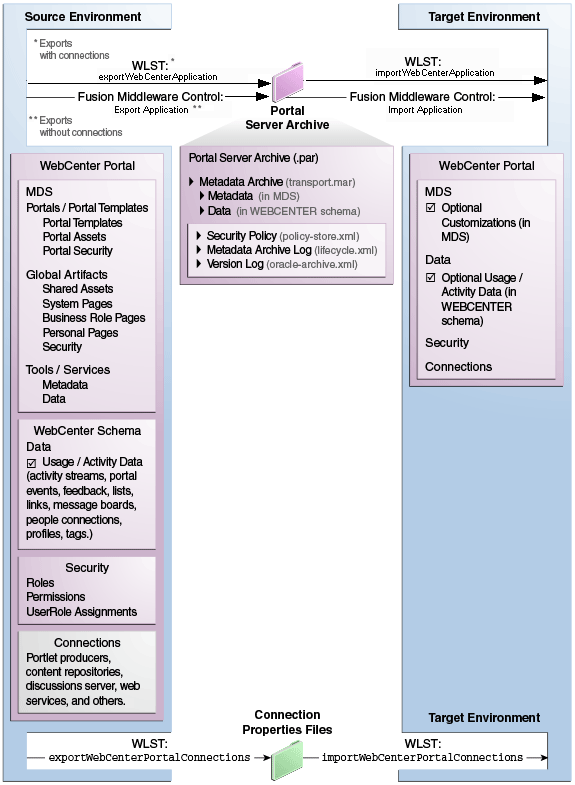
WebCenter Portalアーカイブに含まれる情報
WebCenter Portalアーカイブには、メタデータ・サービス(MDS)リポジトリに格納される次の情報を含めることができます。
-
ポータルおよびテンプレート - すべてのポータルおよびポータル・テンプレート
-
アセット - すべての共有アセットおよびポータル・アセット
-
軽量コンテンツ - すべてのポータルのコンテンツ・フォルダ、スタイル・テキストおよびテキストからのイメージ。
-
ページ - システム・ページ、ビジネス・ロール・ページ、個人用ページおよびポータル・ページを含むすべてのページ
さらに、WebCenter Portalアーカイブ(.parファイル)には、次の内容を含めることができます。
-
ツールおよびサービスのデータ - WebCenter Portalスキーマ(WEBCENTER)にデータを格納するツールおよびサービスに関連付けられたデータベースのデータ
データの移行はオプションです。データを移行するには、エクスポート・オプション「サービス・データを含む」を設定する必要があります。
-
セキュリティ - すべてのロール、権限およびユーザー・ロール割当て:
-
アプリケーション・ロール(および各ロールに割り当てられた権限)
-
ホーム・ポータルのユーザー詳細およびそのアプリケーション・ロールの割当て
-
個々のポータル・メンバー(および各ポータルでのロール割当て)
-
WebCenter Portalアーカイブに含まれない情報
WebCenter Portalアーカイブ(.parファイル)には、MDSにデータを格納しないツールおよびサービス、または分析、ドキュメント(コンテンツ・サーバー上)、メール、カレンダ・イベント、パーソナライズ、ワークリストなどのWebCenter Portalデータベース・スキーマに関連付けられたデータは含まれません。これらのツールとサービスに関連付けられたデータをバックアップまたは移動する方法を学習するには、「WebCenter Portalインストール全体のバックアップ」を参照してください。
接続情報はWebCenter Portalアーカイブ内に含まれませんが、ソース環境で構成された接続情報を別のファイルにエクスポートして、その接続情報をターゲットにデプロイできます。サーバー名、ポート、コンテンツ管理接続などの接続情報が2つの環境で異なる場合、接続ファイルをデプロイする前に、接続の詳細を分けて変更できます。詳細は、「ステージングから本番への接続の詳細の移動」を参照してください。
常にエクスポートおよびインポートされる情報
WebCenter Portalを別のターゲットに移行するときに、次の情報は常に含まれます。
-
セキュリティ・ポリシー
-
policy-store.xml: アプリケーションのロールと権限およびポータルのロールと権限
-
ユーザー・ロールの割当て
-
-
MDS - 共有/ポータル・アセット
-
ページ・テンプレート
-
ナビゲーション
-
リソース・カタログ
-
スキン
-
ページ・スタイル
-
コンテンツ・プレゼンタ・テンプレート
-
マッシュアップ・スタイル
-
データ・コントロール
-
タスク・フロー
-
-
MDS - ツール/サービス・データ: ノート
-
MDS - ツール/サービス・メタデータ
-
お知らせ
-
ディスカッション
-
ドキュメント
-
イベント
-
リスト(定義)
-
ノート
-
メール
-
ページ
-
ポートレット
-
最近のアクティビティ
-
リソース・カタログ
-
RSSニュース・フィード
-
検索
-
タグ
-
ワークリスト
-
-
MDS – ポータルのカスタマイズ: ポータルの管理設定
-
MDS – ユーザーのカスタマイズ: ページ、タスク・フローおよびプリファレンス
-
WebCenter Portalスキーマ - データ
-
アクティビティ・ストリーム
-
ポータル・イベント
-
フィードバック
-
リンク
-
リスト
-
メッセージ・ボード
-
プロファイル
-
タグ
-
ピープル・コネクション: プロファイル、メッセージ・ボード、フィードバック、接続、アクティビティ・ストリームのデフォルト設定、アクティビティ・ストリーム・タスク・フローのカスタマイズ
-
エクスポートおよびインポートされない情報
WebCenter Portalを別のターゲットに移行するときに、次の情報は含まれません。
-
外部 - アプリケーション・アーティファクト: アイコンおよびイメージ
-
External - ツール/サービス・データ
-
ドキュメント(コンテンツ・サーバー上)
-
Wikiとブログ
-
アクティビティ・グラフ
-
分析
-
メール
-
ワークリスト
-
-
即時利用可能: ポータル・テンプレートおよび接続
ノート: 接続は、オプションに基づいてエクスポートまたはインポートできます。WebCenter Portalのエクスポートとインポートは、Fusion Middleware ControlまたはWLSTコマンドを使用して実行できます。詳細は、次を参照してください。
WebCenter Portalのエクスポートおよびインポートの前提条件
WebCenter Portalインスタンスをエクスポートまたはインポートする前に、次の前提条件のタスクを完了しておきます。
-
WebCenter Portalをエクスポートまたはインポートする前に、すべてのバックエンド・コンポーネントをバックアップまたは移行します。
LDAPアイデンティティ・ストア、資格証明ストア、ポリシー・ストア、コンテンツ・サーバー、ポートレット・プロデューサなど、アプリケーションのバックエンド・コンポーネントを移行します。詳細は、「WebCenter Portalインストール全体のバックアップ」を参照してください。
-
WebCenter Portalのメタデータおよびスキーマが格納されているデータベースが稼働中であることを確認します。稼働中でない場合、エクスポートとインポートは機能しません。
-
アプリケーションにWebサービスのデータ・コントロールやポートレットが含まれる場合、エクスポートとインポートが正常に行われるには、関連するすべてのWebサービスまたはプロデューサが稼働中でアクセス可能であることを確認します。
-
WebCenter Portalを別のターゲットに移行する場合、ターゲット・インスタンスで構成されるツールとサービスが、ソース・インスタンスで構成されたツールとサービスのスーパーセットであることを確認します。つまり、ターゲットは、ソースの構成で使用するツールとサービスの少なくとも同じセットで構成される必要があります。そうでない場合は、インポート操作が失敗します。
-
ソースからエクスポートされた接続をターゲットにインポートします。
詳細は、「ステージングから本番への接続の詳細の移動」を参照してください。
-
ソース環境とターゲット環境の両方のユーザーが同じであることを確認します。
ノート: 共有アイデンティティ・ストアを使用しない場合、ユーザーを移行する必要があります。
ページ・ユーザーがホーム・ポータルで作成する個人用ページは、ターゲットおよびソース・アプリケーションの両方が同じLDAPアイデンティティ・ストアを使用する場合にのみ移行されます。これは個人用ページ割当てがユーザーGUIDごとであるからです。
ソースで
Administratorロールを割り当てられたすべてのユーザーがターゲット・アイデンティティ・ストアに存在することを確認します。インポート時に、WebCenter Portalのセキュリティ・ポリシーにリストされているユーザーは、ドメインに対して構成されているアイデンティティ・ストアでチェックされます。ユーザーが見つからない場合、そのユーザーに関連付けられているポリシーは削除されます。「外部LDAPサーバーへの管理者アカウントの移行」も参照してください。 -
WebCenter Portalアーカイブをインポートする前に、データベース・スキーマ
WEBCENTERおよびMDSをターゲットでバックアップします。「WebCenter Portalインストール全体のバックアップ」を参照してください。
-
インポートするWebCenter Portalのアーカイブ
.parファイルが、WebCenter Portal 12.2.1からエクスポートされたものであることを確認します。アーカイブを、以前のバージョンから直接WebCenter Portal 12.2.1にインポートすることはできません。必要な場合は、エクスポート・アーカイブを作成する前に、ソース環境を12.2.1にアップグレードする必要があります。詳細は、Oracle WebCenterのアップグレードのOracle WebCenter Portalのアップグレードに関する項を参照してください。
アーカイブへのWebCenter Portalのエクスポート
この項では、Fusion Middleware ControlおよびWLSTコマンドを使用して、WebCenter Portalインスタンス全体をエクスポートする方法について説明します。WebCenter Portalは、ローカル・ファイル・システムまたはリモート・サーバーのファイル・システムに保存可能な単一のエクスポート・アーカイブ(.parファイル)にエクスポートされます。
ノート: アーカイブに含まれる内容の詳細は、WebCenter Portalのバックアップおよびリカバリの理解を参照してください。
この項には、次の項目が含まれます。
Fusion Middleware Controlを使用したWebCenter Portalのエクスポート
システム管理者は、Fusion Middleware Controlを使用して、WebCenter Portalアプリケーション全体をエクスポートできます。
WebCenter Portalをエクスポートするには:
-
Fusion Middleware Controlで、WebCenter Portalのホームページに移動します。
-
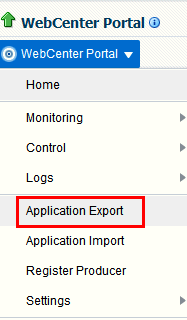
「WebCenter Portal」メニューから、「アプリケーションのエクスポート」を選択します。
図29-2 「WebCenter Portal」メニュー - 「アプリケーションのエクスポート」オプション
-
エクスポート・アーカイブの「ファイル名」を変更するか、デフォルトの名前をそのまま使用します。
一意性を保証するために、デフォルトの
.parファイル名には、一意のIDのwebcenter_wholeapp_ts_unique_ID.parが含まれています。図29-3 エクスポート・アーカイブの命名

-
「エクスポート」をクリックします
-
「ダウンロード」ダイアログで、「エクスポート」をクリックして続行するかどうかを確認します。
図29-4 エクスポート・アーカイブのダウンロード
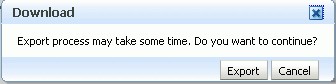
エクスポート・プロセス中に進捗情報が表示されます。エクスポート処理中はエクスポートされているアプリケーションにアクセスできません。
-
エクスポート・プロセスが完了したら、エクスポート・アーカイブ(
.par)の保存場所を指定します。図29-5 エクスポート・アーカイブの保存
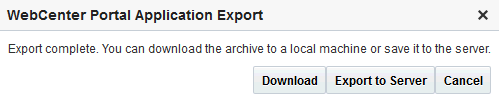
次のいずれかを選択します。
-
ダウンロード - エクスポートのPARファイルはローカル・ファイル・システムに保存されます。
ブラウザでダウンロードされ、アーカイブはローカルに保存されます。実際のダウンロード場所は、ブラウザの設定ごとに異なります。
-
サーバーへエクスポート - エクスポートのPARファイルはサーバー位置に保存されます。
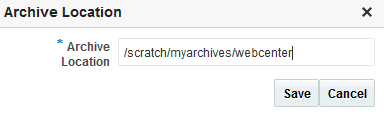
「アーカイブの場所」ダイアログが表示されたら、「サーバーの場所」に適切なパスを入力し(たとえば、
/tmp)、「保存」をクリックします。PARの名前はここでは必要ありません。指定したサーバー・ディレクトリに
write権限があることを確認します。図29-6 アーカイブの場所
-
-
「閉じる」をクリックして「エクスポート」ウィンドウを閉じます。
エクスポート・アーカイブ(.PAR)が指定の場所に保存されます。
診断ログ・ファイル``WC_Portal-diagnostic.logを調べて、エクスポート・プロセス時にレポートされた警告またはエラーを確認してください。ログ・ファイルを表示するには、メニュー・オプション「WebCenter Portal」 →「ログ」→「ログの表示」→「メッセージ」を選択します。詳細は、「WebCenter Portalログの表示および構成」を参照してください。
「WebCenter Portalのインポートおよびエクスポートのトラブルシューティング」も参照してください。
WLSTを使用したWebCenter Portalのエクスポート
WLSTコマンドexportWebCenterApplicationを使用して、WebCenter Portalインスタンス全体をエクスポートします。
次の例では、WebCenter Portalを、MDSのすべてのカスタマイズ(アプリケーションレベルとユーザーレベルの両方のカスタマイズ)およびデータベース・データと一緒にmyAppExport.parというファイルにエクスポートします。connection.propertiesファイルへの接続もエクスポートします。
wls:/weblogic/serverConfig>exportWebCenterApplication(appName='webcenter',
fileName='myAppExport.par', connectionFileName='connection.properties')
次の例では、テストWebCenter Portalインスタンスをエクスポートします。.parファイルは、WLSTコマンドの実行元の場所に保存されます。
wls:/weblogic/serverConfig>exportWebCenterApplication(appName='webcenter',
fileName='myTestAppExport.par')コマンドの構文と例は、『WebCenter WLSTコマンド・リファレンス』のexportWebCenterApplicationを参照してください。
WLSTコマンドの実行方法の詳細は、「Oracle WebLogic Scripting Tool (WLST)コマンドの実行」を参照してください。
WebCenter Portalアーカイブのインポート
この項では、Fusion Middleware ControlおよびWLSTコマンドを使用して、WebCenter Portalアプリケーション全体をインポートする方法について説明します。
WebCenter Portalをインポートする前に、「WebCenter Portalのエクスポートおよびインポートの前提条件」に示すすべてのタスクを完了していることを確認します。
この項には、次の項目が含まれます。
Fusion Middleware Controlを使用したWebCenter Portalのインポート
システム管理者は、Fusion Middleware Controlを使用して、WebCenter Portalインスタンス全体をインポートできます。
Fusion Middleware Controlを使用してWebCenter Portalをインポートするには:
-
Fusion Middleware Controlで、WebCenter Portalのホームページに移動します。
「WebCenter Portalのホームページへの移動」を参照してください。
-
「WebCenter Portal」メニューから、「アプリケーションのインポート」を選択します。
-
アプリケーションのインポート・ページ(図29-7)で、WebCenter Portalアーカイブ(
.par)の場所を指定します。図29-7 アプリケーションのインポート・ページ
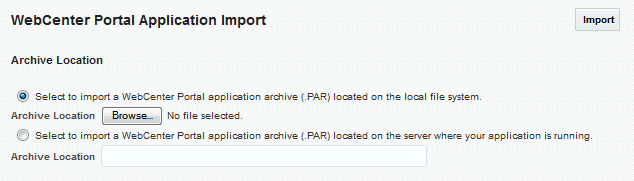
次のいずれかを選択します。
-
ローカル・ファイル・システムにあるアーカイブ - 「アーカイブの場所」を入力します。または、「参照」をクリックして、
.parファイルが格納されているローカル・ファイル・システムでディレクトリを探します。 -
サーバー・ファイル・システムにあるアーカイブ - 「アーカイブの場所」を入力します。WebCenter Portalからアクセス可能な共有の場所になります。
選択するアーカイブには、WebCenter Portal全体のエクスポートが含まれる必要があります。ここで個々のポータルまたはポータル・テンプレートをインポートすることはできません。詳細は、「アーカイブからのポータルのインポート」を参照してください。
-
-
「インポート」をクリックします。
-
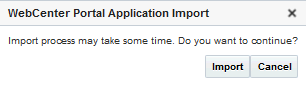
アプリケーションのインポート・ダイアログ(図29-8)で、「インポート」をクリックします。
図29-8 アプリケーションのインポート・ダイアログ
インポートが完了すると、成功メッセージが表示されます。
WebCenter Portalインスタンス全体をインポートした後、WebCenter Portalにログインして、インポートしたコンテンツを検証します。詳細は、「インポート後のWebCenter Portalの検証」を参照してください。
WLSTを使用したWebCenter Portalのインポート
WLSTコマンドimportWebCenterApplicationを使用して、WebCenter Portalインスタンス全体をアーカイブからインポートします。コマンドの構文と例は、『WebCenter WLSTコマンド・リファレンス』のimportWebCenterApplicationを参照してください。
次の例では、エクスポート・アーカイブmyAppExport.parからWebCenter Portalをインポートします:
wls:/weblogic/serverConfig>importWebCenterApplication(appName='webcenter',fileName='myAppExport.par')WLSTコマンドの実行方法の詳細は、「Oracle WebLogic Scripting Tool (WLST)コマンドの実行」を参照してください。
ノート: WebCenter Portalインスタンスをインポートした後、WebCenter Portalにログインして、インポートしたコンテンツを検証します。詳細は、「インポート後のWebCenter Portalの検証」を参照してください。
インポート後のWebCenter Portalの検証
アーカイブからWebCenter Portalをインポートした後、次の操作を行う必要があります。
-
新たにインポートしたWebCenter Portalインスタンスをデプロイする管理対象サーバー(
WC_Portal)を再起動します。クラスタ環境で、クラスタの各管理対象サーバーを再起動します。「WebCenter Portalアプリケーションがデプロイされる管理対象サーバーの起動および停止」も参照してください。
-
WebCenter Portalにログインして、すべてのポータルとポータル・テンプレートが予想どおりに使用できることを検証します。
使用できない場合は、「ポータルおよびポータル・テンプレートがインポート後に使用できない」を参照してください。
-
新しくインポートされたデータを索引付けするために、Elasticserchサーバー・クローラを開始します。
WebCenter Portalインストール全体のリストア
この項では、ハードウェアの障害後、またはファイルやデータベースから誤ってデータを削除した後に、WebCenter Portalインストールをリストアする方法について説明します。この項のステップを使用して、WebCenter Portalインストール全体を、新しいマシン、またはすでにインストールされてOracle WebCenter Portal用に構成されているWebLogic Serverインスタンスに完全にリストアします。
この項のステップでは、リストアされたインスタンスで使用されるバックエンド・サーバーおよび接続が、リストア・プロセス前に構成されたバックエンド・サーバーおよび接続とまったく同じであることが前提になります。
ノート: データベース・スキーマ
WEBCENTERおよびMDSは、データが同期するように一緒にリストアする必要があります。
OCSなどのスキーマを追加でリストアする必要がある場合、データの整合性を維持するには、これらを同時に同じポイントでリストアしておく必要があります。
ステップは次のとおりです。
-
WebCenter Portalスキーマをバックアップからリストアします。
「WebCenter Portalデータのリストア(インポート)」を参照してください。
-
MDSスキーマ・データをバックアップからリストアします。
「MDSスキーマ・データのリストア(インポート)」を参照してください。
-
(オプション)Content Serverデータをバックアップからリストアします。
「すべてのWebCenter Contentデータのバックアップおよびリストア」を参照してください。
-
(オプション)WebCenter Portalの他のスキーマ・データをバックアップからリストアします。
-
セキュリティ・ストア・データをバックアップからリストアします。
詳細は、次を参照してください。
-
(オプション)WebCenter Portalの接続をバックアップからリストアします。
「ファイルからの新しいWebCenter Portal接続のインポート」を参照してください。
-
(オプション)WebCenter Portalの監査構成をバックアップからリストアします。
「監査リポジトリ構成のバックアップおよびリストア」を参照してください。
-
(オプション)WebCenter PortalをホストするWebLogic Serverドメインをバックアップからリストアします。
「WebCenter Portalドメインのバックアップおよびリストア」を参照してください。
-
再起動して、リストアした内容を検証します。
場合によっては、個々のツールとサービスに関連付けられたメタデータをリストアする必要があります。この場合、次のトピックを参照してください。
-
ポートレット・プロデューサのメタデータのみをバックアップからリストアします。
「ポートレット・プロデューサのメタデータのバックアップおよびリストア」を参照してください。
-
分析のMDSメタデータのみをバックアップからリストアします。
「分析のメタデータのバックアップおよびリストア」を参照してください。
この項の情報では、手動でリストアする方法について説明します。データを頻繁にリストアまたは移行する必要がある場合は、プロセスを自動化するスクリプトを作成できます。詳細は、「スクリプトを使用したWebCenter Portalのバックアップおよびリストア」を参照してください。
スクリプトを使用したWebCenter Portalのバックアップおよびリストア
WebCenter Portalインストールを手動でバックアップするには時間がかかる場合があります。定期的なバックアップを自動化してスケジュール設定するスクリプトを使用すると、効率が上がり、時間が大幅に節約されます。Oracleにはこの開始に役立つサンプルのバックアップ・スクリプトが用意されています。このスクリプトを使用すると、インストールやバックアップの要件に合せてカスタマイズできます。
詳細は、次のトピックを参照してください。
バックアップおよびリストアのスクリプト・ファイルの理解
Oracleには、バックアップとリカバリのプロセスの自動化に役立つサンプル・スクリプトが用意されています。サンプル・スクリプトにより、次の情報のバックアップとリストアが行われます。
-
データベース・スキーマ: WebCenter Portalの必要なすべてのスキーマをバックアップします。
-
ファイル・ストアのデータ:WebCenter Contentファイル・システムに格納されているWebCenter Portalデータをバックアップおよびリストアします。
-
セキュリティ情報: WebCenter Portalのポリシー・ストア、資格証明ストア、監査構成をバックアップおよびリストアします。
表29-2に、バックアップおよびリカバリ用に提供されるサンプル・スクリプトとファイルを示します。
表29-2 バックアップおよびリストア用のサンプル・スクリプトおよびファイル
| サンプル・スクリプトおよびファイル | 説明 | 使用目的 |
|---|---|---|
|
|
データベースのエクスポート・コマンドを実行し、WebCenter Contentをファイル・システムにアーカイブして、WLSTのエクスポートおよびインポートのコマンドを実行するシェル・スクリプト。 「master_script.sh」を参照してください。 |
バックアップおよびリストア |
|
|
ポートレットとセキュリティのメタデータをエクスポートおよびインポートするためのWLSTコマンドを実行するPythonスクリプト。 「wlst_script.py」を参照してください。 |
バックアップおよびリストア |
|
|
WebCenter Portalデータベースをバックアップして、 |
バックアップのみ |
|
|
WebCenter Portalデータベースをリストアして、WLSTのインポート・コマンドをバックアップ・ファイルから実行できる、 |
リストアのみ |
サンプル・ファイルは、確認や変更を行うための起動スクリプトです。あるいは、必要に応じて、独自のスクリプトを最初から作成できます。
master_script.sh
master_script.shは、次のデータベース・スキーマに格納されるWebCenter Portalデータをバックアップ(エクスポート)できます。
-
WEBCENTER -
MDS -
OCS -
ACTIVITIES -
PORTLET
バックアップ時に、スクリプトは、バックアップするスキーマごとにデータベースのエクスポート・コマンドexpdpを実行します。
DB_ORACLE_HOME/bin/expdp \"sys/password@serviceid as sysdba\" directory=backup_directory dumpfile=dump_file_name.dmp SCHEMAS=prefix_SCHEMA_NAME EXCLUDE=STATISTICS NOLOGFILE=yノート: 個々のスキーマのデータベース・コマンド
expdpについては、WebCenter Portalインストール全体のバックアップで説明しています。
スクリプトにより、ファイル・システムに格納されているWebCenter Contentのネイティブ・ファイル(vaultフォルダ)およびWeb表示可能ファイル(weblayoutフォルダ)もエクスポートまたはインポートされます。
-
ファイル・システムに格納されているWebCenter Contentファイルをバックアップするには、スクリプトで次のように実行します。
tar cvf wcc_vault.tar WCP_ORACLE_HOME/ucm/vaulttar cvf wcc_weblayout.tar WCP_ORACLE_HOME/ucm/weblayout -
ターゲット・ファイル・システムでWebCenter Contentファイルをリストアするには、スクリプトで次のように実行します。
tar xvf wcc_vault.tartar xvf wcc_weblayout.tar
最後に、WLSTコマンドのスクリプトwlst_script.pyをコールします。詳細は、「wlst_script.py」を参照してください。
次に、サンプルのmaster_script.shスクリプトを示します。
**\#\# master_script.sh**
**\#\# Backs up or restores a WebCenter Portal installation**
**\#\# Executes database export or import commands and a Python script containing WLST commands.**
############ **No User Input Required **########################################
**\# Reading the properties files for WebCenter Portal back up or restore...**
PROPS_FILE=$1

exportimport=`sed '/^\#/d' $PROPS_FILE | grep 'OPERATION'  | tail -n 1 | cut -d "=" -f2- | sed 's/^[[:space:]]*//;s/[[:space:]]*$//'`
dump_directory=`sed '/^\#/d' $PROPS_FILE | grep 'DATA_DIRECTORY'  | tail -n 1 | cut -d "=" -f2- | sed 's/^[[:space:]]*//;s/[[:space:]]*$//'`
oracle_db_home=`sed '/^\#/d' $PROPS_FILE | grep 'DB_ORACLE_HOME'  | tail -n 1 | cut -d "=" -f2- | sed 's/^[[:space:]]*//;s/[[:space:]]*$//'`
oracle_db_admin=`sed '/^\#/d' $PROPS_FILE | grep 'DB_ADMIN_USER'  | tail -n 1 | cut -d "=" -f2- | sed 's/^[[:space:]]*//;s/[[:space:]]*$//'`
oracle_db_adminpwd=`sed '/^\#/d' $PROPS_FILE | grep 'DB_ADMIN_PASSWORD'  | tail -n 1 | cut -d "=" -f2- | sed 's/^[[:space:]]*//;s/[[:space:]]*$//'`
oracle_db_sid=`sed '/^\#/d' $PROPS_FILE | grep 'DB_SID'  | tail -n 1 | cut -d "=" -f2- | sed 's/^[[:space:]]*//;s/[[:space:]]*$//'`
oracle_db_connect_webcenter=`sed '/^\#/d' $PROPS_FILE | grep 'DB_CONNECT_WEBCENTER_SCHEMA'  | tail -n 1 | cut -d "=" -f2- | sed 's/^[[:space:]]*//;s/[[:space:]]*$//'`
oracle_db_connect_mds=`sed '/^\#/d' $PROPS_FILE | grep 'DB_CONNECT_MDS_SCHEMA'  | tail -n 1 | cut -d "=" -f2- | sed 's/^[[:space:]]*//;s/[[:space:]]*$//'`
oracle_db_connect_ocs=`sed '/^\#/d' $PROPS_FILE | grep 'DB_CONNECT_OCS_SCHEMA'  | tail -n 1 | cut -d "=" -f2- | sed 's/^[[:space:]]*//;s/[[:space:]]*$//'`
oracle_db_connect_activities=`sed '/^\#/d' $PROPS_FILE | grep 'DB_CONNECT_ACTIVITIES_SCHEMA'  | tail -n 1 | cut -d "=" -f2- | sed 's/^[[:space:]]*//;s/[[:space:]]*$//'`
oracle_db_connect_portlet=`sed '/^\#/d' $PROPS_FILE | grep 'DB_CONNECT_PORTLET_SCHEMA'  | tail -n 1 | cut -d "=" -f2- | sed 's/^[[:space:]]*//;s/[[:space:]]*$//'`

**\#Read schema information from the properties file.**
src_webcenter_schema=`sed '/^\#/d' $PROPS_FILE | grep 'EXP_WEBCENTER_SCHEMA'  | tail -n 1 | cut -d "=" -f2- | sed 's/^[[:space:]]*//;s/[[:space:]]*$//'`
src_mds_schema=`sed '/^\#/d' $PROPS_FILE | grep 'EXP_MDS_SCHEMA'  | tail -n 1 | cut -d "=" -f2- | sed 's/^[[:space:]]*//;s/[[:space:]]*$//'`
src_ocs_schema=`sed '/^\#/d' $PROPS_FILE | grep 'EXP_OCS_SCHEMA'  | tail -n 1 | cut -d "=" -f2- | sed 's/^[[:space:]]*//;s/[[:space:]]*$//'`
src_activities_schema=`sed '/^\#/d' $PROPS_FILE | grep 'EXP_ACTIVITIES_SCHEMA'  | tail -n 1 | cut -d "=" -f2- | sed 's/^[[:space:]]*//;s/[[:space:]]*$//'`
src_portlet_schema=`sed '/^\#/d' $PROPS_FILE | grep 'EXP_PORTLET_SCHEMA'  | tail -n 1 | cut -d "=" -f2- | sed 's/^[[:space:]]*//;s/[[:space:]]*$//'`


**\# Read WLST connection information from the properties file.**
username=`sed '/^\#/d' $PROPS_FILE | grep 'WLST_ADMIN_USER'  | tail -n 1 | cut -d "=" -f2- | sed 's/^[[:space:]]*//;s/[[:space:]]*$//'`
password=`sed '/^\#/d' $PROPS_FILE | grep 'WLST_ADMIN_PASSWORD'  | tail -n 1 | cut -d "=" -f2- | sed 's/^[[:space:]]*//;s/[[:space:]]*$//'`
adminconsole=`sed '/^\#/d' $PROPS_FILE | grep 'WLST_ADMIN_CONSOLE'  | tail -n 1 | cut -d "=" -f2- | sed 's/^[[:space:]]*//;s/[[:space:]]*$//'`
wlstlocation=`sed '/^\#/d' $PROPS_FILE | grep 'WLST_LOCATION'  | tail -n 1 | cut -d "=" -f2- | sed 's/^[[:space:]]*//;s/[[:space:]]*$//'`
wlstscriptfile=`sed '/^\#/d' $PROPS_FILE | grep 'WLST_SCRIPT_LOCATION'  | tail -n 1 | cut -d "=" -f2- | sed 's/^[[:space:]]*//;s/[[:space:]]*$//'`
wcpServer=`sed '/^\#/d' $PROPS_FILE | grep 'WCP_SERVER_NAME'  | tail -n 1 | cut -d "=" -f2- | sed 's/^[[:space:]]*//;s/[[:space:]]*$//'`
jpsConfigFile=`sed '/^\#/d' $PROPS_FILE | grep 'JPS_CONFIG_FILE'  | tail -n 1 | cut -d "=" -f2- | sed 's/^[[:space:]]*//;s/[[:space:]]*$//'`
sourceJpsContextPolicy=`sed '/^\#/d' $PROPS_FILE | grep 'SRC_JPS_CONTEXT_POLICYSTORE'  | tail -n 1 | cut -d "=" -f2- | sed 's/^[[:space:]]*//;s/[[:space:]]*$//'`
destinationJpsContextPolicy=`sed '/^\#/d' $PROPS_FILE | grep 'TGT_JPS_CONTEXT_POLICYSTORE'  | tail -n 1 | cut -d "=" -f2- | sed 's/^[[:space:]]*//;s/[[:space:]]*$//'`
sourceJpsContextCred=`sed '/^\#/d' $PROPS_FILE | grep 'SRC_JPS_CONTEXT_CREDSTORE'  | tail -n 1 | cut -d "=" -f2- | sed 's/^[[:space:]]*//;s/[[:space:]]*$//'`
destinationJpsContextCred=`sed '/^\#/d' $PROPS_FILE | grep 'TGT_JPS_CONTEXT_CREDSTORE'  | tail -n 1 | cut -d "=" -f2- | sed 's/^[[:space:]]*//;s/[[:space:]]*$//'`
backupPolicyStoreFile=`sed '/^\#/d' $PROPS_FILE | grep 'POLICYSTORE_FILE_NAME'  | tail -n 1 | cut -d "=" -f2- | sed 's/^[[:space:]]*//;s/[[:space:]]*$//'`
backupCredStoreFile=`sed '/^\#/d' $PROPS_FILE | grep 'CREDSTORE_FILE_NAME'  | tail -n 1 | cut -d "=" -f2- | sed 's/^[[:space:]]*//;s/[[:space:]]*$//'`
wccVaultLoc=`sed '/^\#/d' $PROPS_FILE | grep 'WCC_VAULT_LOC'  | tail -n 1 | cut -d "=" -f2- | sed 's/^[[:space:]]*//;s/[[:space:]]*$//'`
wccWeblayoutLoc=`sed '/^\#/d' $PROPS_FILE | grep 'WCC_WEBLAYOUT_LOC'  | tail -n 1 | cut -d "=" -f2- | sed 's/^[[:space:]]*//;s/[[:space:]]*$//'`

**\#Data dump files that database schema data is exported to or imported from**
wcdmp=wcdmp.dmp
mdsdmp=mdsdmp.dmp
ocsdmp=ocsdmp.dmp
activitiesdmp=activities.dmp
portletdmp=portlet.dmp

**\#Portlet client metadata export archive \(.EAR\) that portlet client metadata is exported to or imported from**
portletdatafilename=portletdata.ear

**\#Audit configuration file that audit information is exported to or imported from**
auditFileName=audit.xml

**\#Running WebCenter Portal back up and recovery scripts...**

**\#On backup** - Create a folder with a timestamp under the dump_directory folder
**\#On restore** - Read user specified base directory to import from
current_time=$(date "+%Y.%m.%d-%H.%M.%S")
backup_directory=$dump_directory
if [ ! -z "$exportimport" ]; then
  if [ $exportimport = 'export' ]; then
    #'Creating backup directory.'
    backup_directory=$dump_directory/$current_time
    rm -rf $backup_directory
    mkdir $backup_directory
  fi
  if [ $exportimport = 'import' ]; then
    backup_directory=$dump_directory
  fi
fi

**\#Writing output to a log file**
outputLogFile=$2
# Create a pipe file
mknod $backup_directory/pipefile.$$ p
# Start tee process in background to read it and output content to screen and log file
rm -rf $backup_directory/$outputLogFile
tee $backup_directory/$outputLogFile <$backup_directory/pipefile.$$ &
exec &>$backup_directory/pipefile.$$


**\#Common for backup \(export\) and restore \(import\)**
**\#Create directories and grant read write permissions**
export ORACLE_HOME=$oracle_db_home
export ORACLE_SID=$oracle_db_sid
export TNS_ADMIN=$ORACLE_HOME/network/admin
cd $oracle_db_home/bin

if [ ! -z "$exportimport" ]; then
  **\# Start back up \(export\)**
  if [ $exportimport = 'export' ]; then
    echo '**Back up started...**'
    if [ -n "$src_webcenter_schema" ] && [ -n "$wcdmp" ]; then
      ./sqlplus "$oracle_db_connect_webcenter as sysdba" << eof_disp
      create or replace directory dmpdir as '$backup_directory';
      GRANT read,write ON directory dmpdir TO public;
eof_disp
      echo '**Exporting the WEBCENTER  schema...**'
      ./expdp \"$oracle_db_connect_webcenter as sysdba\" directory=dmpdir
 dumpfile=$wcdmp  SCHEMAS=$src_webcenter_schema EXCLUDE=STATISTICS NOLOGFILE=y
    fi
    if [ -n "$src_mds_schema" ] && [ -n "$mdsdmp" ]; then
      ./sqlplus "$oracle_db_connect_mds as sysdba" << eof_disp
      create or replace directory dmpdir as '$backup_directory';
      GRANT read,write ON directory dmpdir TO public;
eof_disp
      echo '**Exporting the MDS schema...**'
      ./expdp \"$oracle_db_connect_mds as sysdba\" directory=dmpdir
 dumpfile=$mdsdmp  SCHEMAS=$src_mds_schema EXCLUDE=STATISTICS NOLOGFILE=y
    fi
    if [ -n "$src_ocs_schema" ] && [ -n "$ocsdmp" ]; then
      ./sqlplus "$oracle_db_connect_ocs as sysdba" << eof_disp
      create or replace directory dmpdir as '$backup_directory';
      GRANT read,write ON directory dmpdir TO public;
eof_disp
      echo '**Exporting the OCS schema...**'
      ./expdp \"$oracle_db_connect_ocs as sysdba\" directory=dmpdir
 dumpfile=$ocsdmp  SCHEMAS=$src_ocs_schema EXCLUDE=STATISTICS NOLOGFILE=y
      if [ -n "$wccVaultLoc" ]; then
        echo -e '\n**Exporting vault files for WebCenter Content...**'
        cd $backup_directory
        tar cvf wcc_vault.tar -C $wccVaultLoc/vault .
        if [ -f "$backup_directory/wcc_vault.tar" ]; then
          echo -e '\n**Exported vault files for WebCenter Content to**:
 '$backup_directory'/wcc_vault.tar'
        fi
        cd $oracle_db_home/bin
      fi
      if [ -n "$wccWeblayoutLoc" ]; then
        echo -e '\n**Exporting weblayout files for WebCenter Content...**'
        cd $backup_directory
        tar cvf wcc_weblayout.tar -C $wccWeblayoutLoc/weblayout .
        if [ -f "$backup_directory/wcc_weblayout.tar" ]; then
          echo -e '\n**Exported weblayout files for WebCenter Content to**:
 '$backup_directory'/wcc_weblayout.tar'
        fi
        cd $oracle_db_home/bin
      fi
    fi
    if [ -n "$src_activities_schema" ] && [ -n "$activitiesdmp" ]; then
      ./sqlplus "$oracle_db_connect_ocs as sysdba" << eof_disp
      create or replace directory dmpdir as '$backup_directory';
      GRANT read,write ON directory dmpdir TO public;
eof_disp
      echo '**Exporting the ACTIVITIES schema...**'
      ./expdp \"$oracle_db_connect_activities as sysdba\" directory=dmpdir
 dumpfile=$activitiesdmp  SCHEMAS=$src_activities_schema EXCLUDE=STATISTICS
 NOLOGFILE=y
    fi
    if [ -n "$src_portlet_schema" ] && [ -n "$portletdmp" ]; then
      ./sqlplus "$oracle_db_connect_ocs as sysdba" << eof_disp
      create or replace directory dmpdir as '$backup_directory';
      GRANT read,write ON directory dmpdir TO public;
eof_disp
      echo '**Exporting the PORTLET schema...**'
      ./expdp \"$oracle_db_connect_portlet as sysdba\" directory=dmpdir
 dumpfile=$portletdmp  SCHEMAS=$src_portlet_schema EXCLUDE=STATISTICS NOLOGFILE=y
    fi

    **\#Call the WLST command script.**
    cd $wlstlocation
    ./wlst.sh $wlstscriptfile $exportimport $username $password $adminconsole
 $backup_directory/$portletdatafilename $wcpServer $jpsConfigFile
 $sourceJpsContextPolicy $destinationJpsContextPolicy $sourceJpsContextCred
 $destinationJpsContextCred $backup_directory/$auditFileName

#**Copy the backup policy store and credential store files to the backup location.**
    if [ -f "$backupPolicyStoreFile" ]; then
      mv $backupPolicyStoreFile $backup_directory
    fi
    if [ -f "$backupCredStoreFile" ]; then
      mv $backupCredStoreFile $backup_directory
    fi
    echo '**Back up completed successfully**. **Backup created at location**:
 '$backup_directory'. **Check the log file:** '$backup_directory/$outputLogFile' **for additional details**.'
  fi

  **\#Start restore \(import\)... **
  if [ $exportimport = 'import' ]; then
    echo '**Restore started...**'
    if [ -f "$backup_directory/wcc_vault.tar" ]; then
        echo -e '\n**Importing vault files for WebCenter Content...**'
        cd $wccVaultLoc/vault
        tar xvf $backup_directory/wcc_vault.tar
        echo -e '\n**Imported vault files for WebCenter Content from**:
 '$backup_directory'/wcc_vault.tar **to the location:** '$wccVaultLoc'/vault'
    fi
      if [ -f "$backup_directory/wcc_weblayout.tar" ]; then
        echo -e '\n**Importing weblayout files for WebCenter Content...**'
        cd $wccWeblayoutLoc/weblayout
        tar xvf $backup_directory/wcc_weblayout.tar
        echo -e '\n**Imported weblayout files for WebCenter Content from**:
 '$backup_directory'/wcc_weblayout.tar **to the location:**
 '$wccWeblayoutLoc'/weblayout'
      fi
    **\#Call the WLST commands script**.
    cd $wlstlocation
    ./wlst.sh $wlstscriptfile $exportimport $username $password $adminconsole
 $backup_directory/$portletdatafilename $wcpServer $jpsConfigFile
 $destinationJpsContextPolicy $sourceJpsContextPolicy $destinationJpsContextCred
 $sourceJpsContextCred $backup_directory/$auditFileName
    echo **'Restoration completed successfully. Check the log file:**
 '$backup_directory/$outputLogFile' **for additional details.**'
  fi
fi
**\#Clean up pipe file**
rm -f $backup_directory/pipefile.$$
wlst_script.py
wlst_script.shスクリプトでは、WebCenter Portalインストールの管理コンソールに接続してから、次の内容のバックアップ(エクスポート)またはリストア(インポート)のいずれかを行います。
-
ポートレット・クライアント・メタデータ
-
ポリシー・ストア
-
資格証明ストア
-
監査構成情報
バックアップ時に実行されるWLSTのエクスポート・コマンド
バックアップ時に、スクリプトではWLSTの次のエクスポート・コマンドを実行します。
-
exportPortletClientMetadata(appName, fileName, server) -
migrateSecurityStore(type='appPolicies', configFile, src, dst, overWrite, srcApp, dstApp) -
migrateSecurityStore(type='credStore', configFile, src, dst) -
exportAuditConfig(fileName)
リストア時に実行されるWLSTのインポート・コマンド
リストア時に、スクリプトではWLSTの次のインポート・コマンドを実行します。
-
importPortletClientMetadata(appName, fileName, server) -
migrateSecurityStore(type='appPolicies', configFile, src, dst, overWrite, srcApp, dstApp) -
migrateSecurityStore(type='credStore', configFile, src, dst) -
importAuditConfig(fileName)
ノート: 各アイテムをバックアップまたはリストアする場合は、WebCenter Portalインストール全体のバックアップまたはWebCenter Portalインストール全体のリストアの該当する項を参照してください。
次に、サンプルのwlst_script.pyスクリプトを示します。
**\#\# wlst_script.py**
**\#\# Python script that runs export and import WLST commands.**
**\#\#\#\#\#\#\#\#\#\#\#\# No User Input Required \#\#\#\#\#\#\#\#\#\#\#\#\#\#\#\#\#\#\#**

**\# Get user credentials and other parameters from the properties file**
exportOrImport = sys.argv[1]
username = sys.argv[2]
password = sys.argv[3]
adminconsole = sys.argv[4]
fileName = sys.argv[5]
wcpServerName = sys.argv[6]
jpsConfigFile = sys.argv[7]
destination = sys.argv[8]
source = sys.argv[9]
dstCred = sys.argv[10]
sourceCred = sys.argv[11]
auditFileName=sys.argv[12]

**\# Connect to the given host**
connect(username,password,adminconsole)

if (exportOrImport == 'export' ):
**\# Run export WLST commands**
**  \# Export portlet data**
  print 'Exporting portlet data...'
  exportPortletClientMetadata(appName='webcenter', fileName=fileName, server=wcpServerName)
  if webcenterErrorOccurred(): # COMMAND STATUS
      print "**Error while exporting the portlet data.**"
  else:
      print '**Successfully exported the portlet data.**'

**  \# Export security**
  disconnect()
  print '**Exporting the policy store...**'
  migrateSecurityStore(type='appPolicies', configFile=jpsConfigFile, src=source,
 dst=destination, overWrite='true', srcApp='webcenter', dstApp='webcenter')
  print '**Exporting the credential store**...'
  migrateSecurityStore(type='credStore', configFile=jpsConfigFile, src=sourceCred,
 dst=dstCred)
  print '**Exporting audit configuration...**'
  exportAuditConfig(fileName=auditFileName)

elif (exportOrImport == 'import' ):
**\# Run import WLST commands**
 ** \# Import portlet data**
  print '**Importing portlet data...**'
  importPortletClientMetadata(appName='webcenter', fileName=fileName, server=wcpServerName)
  if webcenterErrorOccurred(): # COMMAND STATUS
      print "**Error while importing portlet data.**"
  else:
      print '**Successfully imported portlet data.**'

  **\# Import security**
  disconnect()
  print '**Importing the policy store...**'
  migrateSecurityStore(type='appPolicies', configFile=jpsConfigFile, src=source, dst=destination, overWrite='true', srcApp='webcenter', dstApp='webcenter')
  print '**Importing the credential store...**'
  migrateSecurityStore(type='credStore', configFile=jpsConfigFile, src=sourceCred, dst=dstCred)
  print '**Importing audit configuration...**'
  importAuditConfig(fileName=auditFileName)
backup.propertiesファイルおよびrestore.propertiesファイル
backup.propertiesファイルには、master_script.shおよびwlst_script.pyでのバックアップ・コマンドの入力パラメータが含まれます。たとえば、ファイル名、データベース・ホームの場所、データベース接続文字列、スキーマ名などがあります。
リストア・コマンドの入力パラメータを定義するには、類似する.propertiesファイル(restore.properties)が必要です。
表29-3に、backup.propertiesファイルとrestore.propertiesファイルの入力パラメータを示し、これらについて説明します。
表29-3 バックアップ・スクリプトおよびリストア・スクリプトのユーザー定義パラメータ
| バックアップ/リストアのパラメータ | 説明 | 例 |
|---|---|---|
|
OPERATION |
スクリプトでWebCenter Portalデータのバックアップ(エクスポート)とリストア(インポート)のどちらを行うかを決定します。 |
バックアップの場合:
リストアの場合:
|
|
データベース情報 |
||
|
DATA_DIRECTORY |
バックアップ・スクリプトの場合: スクリプトで作成されるバックアップ・ファイルを格納するファイル・システムの場所。 スクリプトを実行するたびに、ここで指定したディレクトリの下に新しいサブディレクトリが作成されます。各サブディレクトリの名前には、 リストア・スクリプトの場合: リストア元のバックアップを含むディレクトリ。 |
バックアップの場合:
リストアの場合:
|
|
DB_ORACLE_HOME |
データベース・ホーム・ディレクトリ。 |
|
|
DB_ADMIN_USER |
データベース管理ユーザー。 |
|
|
DB_ADMIN_PASSWORD |
データベース管理ユーザーのパスワード。 |
|
|
DB_SID |
データベースSID。 |
|
|
WebCenter Contentフォルダ |
バックアップおよびリストアの場合: |
|
|
WCC_VAULT_LOC |
WebCenter Contentのvaultファイルのファイル・システムの場所。 |
|
|
WCC_WEBLAYOUT_LOC |
WebCenter Contentのweblayoutファイルのファイル・システムの場所。 |
/scratch/aime1/mwork/mymw/user_projects/domains/WLS_WC/ucm/cs |
|
データベース接続文字列(バックアップ・スクリプトのみ) |
OPERATION=exportの場合は必須。 |
バックアップのみの場合: |
|
DB_CONNECT_WEBCENTER_SCHEMA |
エクスポートするWEBCENTERデータベース・スキーマの接続文字列。 |
|
|
DB_CONNECT_MDS_SCHEMA |
エクスポートするMDSデータベース・スキーマの接続文字列。 |
|
|
DB_CONNECT_OCS_SCHEMA |
エクスポートするOCSデータベース・スキーマの接続文字列。 |
|
|
DB_CONNECT_ACTIVITIES_SCHEMA |
エクスポートするACTIVITIESデータベース・スキーマの接続文字列。 |
|
|
DB_CONNECT_PORTLET_SCHEMA |
エクスポートするPORTLETデータベース・スキーマの接続文字列。 |
|
|
エクスポートするデータベース・スキーマ(バックアップ・スクリプトのみ) |
OPERATION=exportの場合は必須。 |
バックアップのみの場合: |
|
EXP_WEBCENTER_SCHEMA |
エクスポートするWEBCENTERスキーマの名前。 |
|
|
EXP_MDS_SCHEMA |
エクスポートするMDSスキーマの名前。 |
|
|
EXP_OCS_SCHEMA |
エクスポートするOCSスキーマの名前。 |
|
|
EXP_ACTIVITIES_SCHEMA |
エクスポートするACTIVITIESスキーマの名前。 |
|
|
EXP_PORTLET_SCHEMA |
エクスポートするPORTLETスキーマの名前。 |
|
|
WLSTのエクスポートおよびインポート |
バックアップおよびリストアの場合: |
|
|
WLST - 全般 |
||
|
WLST_ADMIN_USER |
WLSTと管理サーバーを接続する管理ユーザーの名前。 |
|
|
WLST_ADMIN_PASSWORD |
管理ユーザーのパスワード。 |
|
|
WLST_ADMIN_CONSOLE |
次の形式で指定される、管理サーバーのホスト名とポート。 protocol://listen_address:listen_port |
|
|
WLST_LOCATION |
WLSTスクリプトの場所。Oracle WebCenter PortalのすべてのWLSTコマンドは、WebCenter PortalのOracleホーム・ディレクトリ(WCP_ORACLE_HOME)から実行する必要があります。 |
|
|
WLST_SCRIPT_LOCATION |
WLSTのバックアップおよびリストア・スクリプトの場所。 |
|
|
WCP_SERVER_NAME |
WebCenter Portalアプリケーション( |
|
|
WLST - セキュリティ |
||
|
JPS_CONFIG_FILE |
WLSTコマンドが実行されるディレクトリに相対的な構成ファイルの名前と場所(デフォルトの名前は |
|
|
SRC_JPS_CONTEXT_POLICYSTORE |
構成ファイルの |
|
|
TGT_JPS_CONTEXT_POLICYSTORE |
構成ファイルの別の |
|
|
SRC_JPS_CONTEXT_CREDSTORE |
構成ファイルの |
|
|
TGT_JPS_CONTEXT_CREDSTORE |
構成ファイルの別の |
|
|
POLICYSTORE_FILE_NAME |
バックアップまたはリストアするポリシー・ストアの名前と場所(JPS_CONFIG_FILEで指定) |
|
|
CREDSTORE_FILE_NAME |
バックアップまたはリストアする資格証明ストアの名前と場所(場所はJPS_CONFIG_FILEで指定、ファイル名はcwallet.sso) |
|
次の例では、サンプルのbackup.propertiesファイルとサンプル値を示します。
**\#\# backup.properties for backing up WebCenter Portal**
**\#\# Specify valid values for your environment**
**\#\#\#\#\#\#\#\#\#\#\#\# User Input Required \#\#\#\#\#\#\#\#\#\#\#\#\#**

**\#\#OPERATION - Specify either export or import**
##  For backup scripts, specify OPERATION=export
##  For restore scripts, specify OPERATION=import
##
OPERATION=export

**\#\#Specify database information**
##For backup scripts, specify source database details here
##
##   DATA_DIRECTORY    Location on the file system that contains the backup
##                     scripts files
##   DB_ORACLE_HOME    Database home directory
##   DB_ADMIN_USER     Database admin user
##   DB_ADMIN_PASSWORD Password for the database admin user
##   DB_SID            Database SID
##
DATA_DIRECTORY=/scratch/aime1/mywebcenterportal_scripts/mybackups
DB_ORACLE_HOME=/scratch/aime1/mywork/db1234
DB_ADMIN_USER=mydbadmin
DB_ADMIN_PASSWORD=mypassword
DB_SID=db1234

**\#\#Specify WebCenter Content vault and weblayout file location information**
##For backup scripts, specify the source directories here
##
WCC_VAULT_LOC=/scratch/aime1/mywork/mymw/user_projects/domains/myDomainHome/ucm/cs
WCC_WEBLAYOUT_LOC=/scratch/aime1/mwork/mymw/user_projects/domains/myDomainHome/ucm/cs

**\#\#Specify a connect string for each schema to export**
##For backup scripts, specify connect strings for the source schemas here
## Use the format: <adminuser>/<password>@<serviceID>
## For example: mydbadmin/mypassword@db1234
##
DB_CONNECT_WEBCENTER_SCHEMA=mydbadmin/mypassword@db1234
DB_CONNECT_MDS_SCHEMA=mydbadmin/mypassword@db1234
DB_CONNECT_OCS_SCHEMA=mydbadmin/mypassword@db1234
DB_CONNECT_ACTIVITIES_SCHEMA=mydbadmin/mypassword@db1234
DB_CONNECT_PORTLET_SCHEMA=mydbadmin/mypassword@db1234

**\#\#Database schemas to export**

**\#\#Identify source database schemas to export**
##For back up scripts, specify source schema names here.
##
EXP_WEBCENTER_SCHEMA=myprefix_WEBCENTER
EXP_MDS_SCHEMA=myprefix_MDS
EXP_OCS_SCHEMA=myprefix_OCS
EXP_ACTIVITIES_SCHEMA=myprefix _ACTIVITIES
EXP_PORTLET_SCHEMA=myprefix_PORTLET


**\#\#Specify information for WLST export commands**

**\#\#Specify general WLST information**
##For backup scripts, specify details for the source system here
##
## WLST_ADMIN_USER     Name of the admin user connecting WLST to the Admin Server
## WLST_ADMIN_PASSWORD Password of the admin user
## WLST_ADMIN_CONSOLE  Host name and port of the Admin Server. Use the format:
##                     protocol://listen_address:listen_port
## WLST_LOCATION   Location of the WLST script. You must run WebCenter Portal WLST
##                 commands from your WebCenter Portal Oracle home directory
##                 (WCP_ORACLE_HOME/common/bin/wlst.sh)
## WLST_SCRIPT_LOCATION Location of the back up script (wlst_script.py)
## WCP_SERVER_NAME Name of the managed server on which the WebCenter Portal
##                 application (webcenter) is deployed
##
WLST_ADMIN_USER=mywlstadmin
WLST_ADMIN_PASSWORD=mypassword
WLST_ADMIN_CONSOLE=t3://myhost.com:24647
WLST_LOCATION=/scratch/aime1/mywork/mymw/mywcp/common/bin
WLST_SCRIPT_LOCATION=/scratch/aime1/mywebcenterportal_scripts/wlst_script.py
WCP_SERVER_NAME=WC_Portal

**\#\# Specify information for security export**
**\#\# \(Policy store and credential store\)**
## Provide details about the security configuration file (jps-config.xml).
## For backup scripts, specify details about the source jps-config.xml here
##
## JPS_CONFIG_FILE              Location of the configuration file relative to
##                              the directory from which WLST commands run
## SRC_JPS_CONTEXT_POLICYSTORE  Name of a jps-context in the configuration file,
##                              where the source policy store is specified
## TGT_JPS_CONTEXT_POLICYSTORE  Name of another jps-context in the configuration
##                              file, where the target policy store is specified
## SRC_JPS_CONTEXT_CREDSTORE    Name of a jps-context in the configuration file,
##                              where the source credential store is specified
## TGT_JPS_CONTEXT_CREDSTORE  Name of another jps-context in the configuration
##                            file, where the target credential store is specified
## POLICYSTORE_FILE_NAME      Name and location of the policy store that you
##                            wamt to back up (as specified in JPS_CONFIG_FILE)
## CREDSTORE_FILE_NAME        Name and location of the credential store that you
##                            want to back up (location is as specified in
##                            JPS_CONFIG_FILE, with the file name cwallet.sso)
##
JPS_CONFIG_FILE=/scratch/aime1/mywork/mymw/user_projects/domains/MyDomainHome/config/fmwconfig/mybackup-jps-config.xml
SRC_JPS_CONTEXT_POLICYSTORE=mysourcePolicy
TGT_JPS_CONTEXT_POLICYSTORE=mytargetPolicy
SRC_JPS_CONTEXT_CREDSTORE=mysourceCred
TGT_JPS_CONTEXT_CREDSTORE=mytargetCred
POLICYSTORE_FILE_NAME=/scratch/aime1/mywebcenterportal_scripts/backup/backup-system-jazn-data.xml
CREDSTORE_FILE_NAME=/scratch/aime1/mywebcenterportal_scripts/backup/cwallet.sso次の例では、サンプルのrestore.propertiesファイルとサンプル値を示します。
**\#\# restore.properties for restoring WebCenter Portal from a backup**
**\#\# Specify valid values for your environment**
**\#\#\#\#\#\#\#\#\#\#\#\# User Input Required \#\#\#\#\#\#\#\#\#\#\#\#\#**

**\#\#OPERATION - Specify either export or import**
##  For backup scripts, specify OPERATION=export
##  For restore scripts, specify OPERATION=import
##
OPERATION=import

**\#\#Specify database information**
##  For restore scripts, specify target database details here
##
##   DATA_DIRECTORY    Location on the file system that contains the backup
##                     files you want to restore
##   DB_ORACLE_HOME    Database home directory
##   DB_ADMIN_USER     Database admin user
##   DB_ADMIN_PASSWORD Password for the database admin user
##   DB_SID            Database SID
##
DATA_DIRECTORY=/scratch/aime1/mywebcenterportal_scripts/mybackups/2013.05.30-08.39.28
DB_ORACLE_HOME=/scratch/aime1/mywork/db1234
DB_ADMIN_USER=mydbadmin
DB_ADMIN_PASSWORD=mypassword
DB_SID=db1234

**\#\#Specify WebCenter Content vault and weblayout file location information**
##  For restore scripts, specify the target directories here
##
WCC_VAULT_LOC=/scratch/aime1/mywork/mymw/user_projects/domains/myDomainHome/ucm/cs
WCC_WEBLAYOUT_LOC=/scratch/aime1/mwork/mymw/user_projects/domains/myDomainHome/ucm/cs

**\#\#Specify information for WLST import commands**

**\#\#Specify general WLST information**
## For restore scripts, specify details for the target system here
##
## WLST_ADMIN_USER     Name of the admin user connecting WLST to the Admin Server
## WLST_ADMIN_PASSWORD Password of the admin user
## WLST_ADMIN_CONSOLE  Host name and port of the Admin Server. Use the format:
##                     protocol://listen_address:listen_port
## WLST_LOCATION   Location of the WLST script. You must run WebCenter Portal WLST
##                 commands from your WebCenter Portal Oracle home directory
##                 (WCP_ORACLE_HOME/common/bin/wlst.sh)
## WLST_SCRIPT_LOCATION Location of the restore script (wlst_script.py)
## WCP_SERVER_NAME Name of the managed server on which the WebCenter Portal
##                 application (webcenter) is deployed
##
WLST_ADMIN_USER=mywlstadmin
WLST_ADMIN_PASSWORD=mypassword
WLST_ADMIN_CONSOLE=t3://myhost.com:24647
WLST_LOCATION=/scratch/aime1/mywork/mymw/mywcp/common/bin
WLST_SCRIPT_LOCATION=/scratch/aime1/mywebcenterportal_scripts/wlst_script.py
WCP_SERVER_NAME=WC_Portal

**\#\# Specify information for security import**
**\#\# \(Policy store and credential store\)**
## Provide details about the security configuration file (jps-config.xml).
## For restore scripts, specify details about the target jps-config.xml here
##
## JPS_CONFIG_FILE              Location of the configuration file relative to
##                              the directory from which WLST commands run
## SRC_JPS_CONTEXT_POLICYSTORE  Name of a jps-context in the configuration file,
##                              where the source policy store is specified
## TGT_JPS_CONTEXT_POLICYSTORE  Name of another jps-context in the configuration
##                              file, where the target policy store is specified
## SRC_JPS_CONTEXT_CREDSTORE    Name of a jps-context in the configuration file,
##                              where the source credential store is specified
## TGT_JPS_CONTEXT_CREDSTORE  Name of another jps-context in the configuration
##                            file, where the target credential store is specified
## POLICYSTORE_FILE_NAME      Name and location of the policy store that you
##                            wamt to restore (as specified in JPS_CONFIG_FILE)
## CREDSTORE_FILE_NAME        Name and location of the credential store that you
##                            want to restore (location is as specified in
##                            JPS_CONFIG_FILE, with the file name cwallet.sso)
##
JPS_CONFIG_FILE=/scratch/aime1/mywork/mymw/user_projects/domains/MyDomainHome/config/fmwconfig/restore-jps-config.xml
SRC_JPS_CONTEXT_POLICYSTORE=mysourcePolicy
TGT_JPS_CONTEXT_POLICYSTORE=mytargetPolicy
SRC_JPS_CONTEXT_CREDSTORE=mysourceCred
TGT_JPS_CONTEXT_CREDSTORE=mytargetCred
POLICYSTORE_FILE_NAME=/scratch/aime1/mywebcenterportal_scripts/mybackups/2013.05.30-08.39.2/backup-system-jazn-data.xml
CREDSTORE_FILE_NAME=/scratch/aime1/mywebcenterportal_scripts/mybackups/2013.05.30-08.39.28/cwallet.sso
スクリプトを使用したWebCenter Portalのバックアップ
この項では、スクリプト・ファイルを使用してWebCenter Portalバックアップを設定、検証およびスケジュールする方法について説明します。
-
バックアップ・スクリプトを作成します(初回のみ)。
バックアップ・スクリプトの作成
(初回のみ)
-
スクリプトとバックアップ用のディレクトリをファイル・システムに作成します。
たとえば:
/scratch/aime1/mywebcenterportal_scripts/backups -
master_script.shから
master_script.shのサンプル・コードをコピーしてテキスト・エディタに貼り付け、ファイルの名前をmaster_script_backup.shにして、ステップ1で作成したディレクトリに保存します。ノート: UNIXまたはLinuxで実行する場合、スクリプトに非表示の文字やDOSの文字が含まれないようにしてください。
-
wlst_script.pyから
wlst_script.pyのサンプル・コードをコピーしてテキスト・エディタに貼り付け、ファイルの名前をwlst_script.pyにして同じディレクトリに保存します。 -
backup.propertiesファイルおよびrestore.propertiesファイルから
backup.propertiesのサンプル・コードをコピーしてテキスト・エディタに貼り付け、ファイルの名前をbackup.propertiesにして同じディレクトリに保存します。
セキュリティ・ストアのバックアップの前提条件タスクの完了
(初回のみ)
ソース環境で次のようにします。
-
バックアップ・スクリプト用に
jps-config.xmlファイルのコピーを作成します。このファイルは次の場所にあります。
SOURCE_DOMAIN_HOME/config/fmwconfig/jps-config.xmlコピーに
mybackup-jps-config.xmlのような名前を付けて、同じ場所に保存します。たとえば、/scratch/aime1/mywork/mymw/user_projects/domains/MyDomainHome/config/fmwconfig/mybackup-jps-config.xml -
ポリシー・ストアをバックアップするためのソース情報とターゲット情報を次のように構成します:
-
ターゲットのポリシー・ストアをポイントするには、(閉じタグ
</serviceInstances>の上に)次のセクションを追加します。<serviceInstance name="policystore.backup.xml" provider="policystore.xml.provider" location="<some_location\>/mybackup-system-jazn-data.xml"> <description>File Based Policy Store Service Instance</description> </serviceInstance>バックアップ・スクリプトがアクセスできる場所ならどこでも選択できます。たとえば:
/scratch/aime1/mywebcenterportal_scripts/backups/backup-system-jazn-data.xmlこの場合、
backup-system-jazn-data.xmlは、次の場所にあるsystem-jazn-data.xmlのコピーです。/scratch/aime1/mywork/mymw/user_projects/domains/MyDomainHome/config/fmwconfig/ -
(閉じタグ
</jpsContexts>の上で)次のエントリを追加して構成します。<jpsContext name="mysourcePolicy"> <serviceInstanceRef ref="policystore.db"/> </jpsContext> <jpsContext name="mytargetPolicy"> <serviceInstanceRef ref="policystore.backup.xml"/> </jpsContext>
-
-
資格証明ストアをバックアップするためのソース情報とターゲット情報を次のように構成します:
-
ターゲットの資格証明ストアをポイントするには、(閉じタグ
</serviceInstances>の上に)次のセクションを追加します。<serviceInstance name="credstore.backup.xml" provider="credstore.xml.provider" location="<some_location>"> <description>File Based Credential Store Service Instance</description> </serviceInstance>バックアップ・スクリプトがアクセスできる場所ならどこでも選択できます。たとえば、
/scratch/aime1/mywebcenterportal_scripts/backups。 -
(閉じタグ
</jpsContexts>の上で)次のエントリを追加して構成します。<jpsContext name="mysourceCred"> <serviceInstanceRef ref="credstore.db"/> </jpsContext> <jpsContext name="mytargetCred"> <serviceInstanceRef ref="credstore.backup.xml"/> </jpsContext>
-
バックアップ・パラメータの設定およびスクリプトのカスタマイズ
(初回のみ)
-
テキスト・エディタで
backup.propertiesを開きます。 -
OPERATION=exportであることを確認します。 -
ファイルでパラメータの値を指定します。
各パラメータの説明については、表29-3を参照してください。
ノート: 不要なパラメータはコメント・アウトできます。
-
必要に応じて、バックアップ・スクリプトをカスタマイズします。
オブジェクトを除外するには、関連するバックアップ・コマンドのコードをコメント・アウトします。スクリプトを使用して追加のオブジェクトをバックアップするには、必要なコードを追加します。
-
変更内容を保存します。
バックアップ・スクリプトを実行します。
-
次の環境変数を設定します。
ORACLE_HOMEORACLE_SIDTNS_ADMIN -
バックアップ・プロセスで使用されるすべてのディレクトリの読取り権限と書込み権限を保持していることを確認します。
-
マスター・バックアップ・スクリプトを実行して、バックアップ・プロパティ・ファイルの名前とログ・ファイルの名前を次のように指定します。
sh master_backup_script_name backup_properties_file_name log_file_nameたとえば:
sh master_script_backup.sh backup.properties mybackup.log「
Backup completed successfully...」というメッセージは、バックアップ・プロセスが完了したことを示し、バックアップとexport.logファイルを配置するディレクトリが表示されます。スクリプトを実行するたびに、バックアップ・データは、以前のバックアップが保持されるように、メイン・バックアップ・フォルダ(
DATA_DIRECTORY)の下にある別のフォルダに保存されます。タイムスタンプ情報はバックアップ・フォルダ名に含まれるため、バックアップと特定の日時との関連付けが容易です。
バックアップ・アーカイブを検証します。
-
データのバックアップを含むディレクトリ、つまり、
backup.propertiesでDATA_DIRECTORYパラメータに指定した場所の下にあるタイムスタンプのフォルダに移動します。 -
次のバックアップ・ファイルが使用できることを確認します。
-
1つ以上の.
dmpファイル -
wcc_vault.tar -
wcc_weblayout.tar -
portletdata.ear -
backup-system-jazn-data.xml -
cwallet.sso -
audit.xml -
.logファイル
-
スクリプトを使用して定期的なバックアップのスケジュールを設定します。
データのバックアップをmaster_script_backup.shで正常に作成することでバックアップ・スクリプト構成を検証したら、バックアップを定期的にスケジュール設定することをお薦めします。
スクリプトを実行するたびに、バックアップ・データは、以前のバックアップが保持されるように、メイン・バックアップ・フォルダ(DATA_DIRECTORY)の下にある別のフォルダに保存されます。
データのバックアップ時のデータ整合性の問題を最小限に抑えるには、ピーク使用時にバックアップのスケジュールを設定しないことをお薦めします。
スクリプトを使用したWebCenter Portalのバックアップからのリストア
この項では、スクリプト・ファイルを使用して、WebCenter Portalインストールをバックアップからリストアする方法について説明します。
-
リストア・スクリプトを作成します(初回のみ)。
-
データベース・スキーマを手動でリストアします(初回のみ)。
リストア・スクリプトの作成
(初回のみ)
-
(
「スクリプトを使用したWebCenter Portalのバックアップ」のステップに従い)前に作成したバックアップ・スクリプトmaster_script.shおよびwlst_script.pyを複製して、これらを別の場所にコピーします。たとえば:
/scratch/aime1/mywebcenterportal_scripts/restore -
backup.propertiesファイルおよびrestore.propertiesファイルから
restore.propertiesのサンプル・コードをコピーしてテキスト・エディタに貼り付け、ファイルの名前をrestore.propertiesにして同じディレクトリに保存します。 -
必要に応じて、ファイルの名前を変更します。
たとえば:
master_script_restore.sh、wlst_restore_script.py、restore.properties
手動によるデータベース・スキーマのリストア
-
すべてのターゲット・スキーマがRCUを使用して作成され、ターゲット・スキーマの名前がソース・スキーマの名前と一致することを確認します。
-
(オプション)。デフォルトのデータ・ソースを別のスキーマにポイントする場合は、WebLogic Server管理コンソールを使用して、スキーマ名とデータベースの詳細を更新します。
-
すべてのサーバーを停止します。
-
必要に応じて、スキーマ・データをリストアします。
ノート: データベース・スキーマ
WEBCENTERおよびMDSは、データが同期するように一緒にリストアする必要があります。PORTLETやOCSなどのスキーマを追加でリストアする必要がある場合、データ整合性を維持するには、これらを同時に(WEBCENTERとMDSの後)同じポイントでリストアしておく必要があります。この例では、
WEBCENTERスキーマとMDSスキーマをリストアするコマンドを示します。./sqlplus "sys/password@serviceid as sysdba" create or replace directory dmpdir as 'mydmpdirectory'; GRANT read,write ON directory dmpdir TO public; ##Drop WEBCENTER and MDS schemas ## drop user srcprefix_WEBCENTER cascade; drop user srcprefix_MDS cascade; exit; ./impdp \"sys/password@serviceid as sysdba\" directory=dmpdir dumpfile=webcenterportal.dmp SCHEMAS=srcprefix_WEBCENTER ./impdp \"sys/password@serviceid as sysdba\" directory=dmpdir dumpfile=mds.dmp SCHEMAS=srcprefix_MDSここで:
-
passwordは、システム・データベース・ユーザーのパスワードです。 -
serviceidは、データベースの一意のSIDです。たとえば、mydb1234のように指定します。 -
directoryは、ダンプ・ファイルを配置するデータベース・マシン上の場所です。 -
dumpfileは、インポートするデータを含むファイルの名前です。 -
SCHEMASは、ターゲット・スキーマを識別します。スキーマの名前は、インストール時に使用されたRCU接尾辞(_WEBCENTERと_MDS)に、ユーザーが指定した接頭辞を加えたものになります。たとえば、DEV_WEBCENTER。ソースとターゲットのスキーマ名は一致している必要があります。たとえば、両方のスキーマの名前を
DEV_WEBCENTERとします。
たとえば:
./sqlplus "sys/mypassword@db1234 as sysdba"
create or replace directory dmpdir as '/scratch/mywebcenterportal_scripts/backup/2013.05.04-02.36.48';
GRANT read,write ON directory dmpdir TO public;

##Drop WEBCENTER and MDS schemas ##

drop user DEV_WEBCENTER cascade;
drop user DEV_MDS cascade;
exit;
./impdp \"sys/mypassword@db1234 as sysdba\" directory=dmpdir dumpfile=wcdmp.dmp SCHEMAS=DEV_WEBCENTER
./impdp \"sys/mypassword@db1234 as sysdba\" directory=dmpdir dumpfile=mdsdmp.dmp SCHEMAS=DEV_MDS
ノート:
PORTLETS、ACTIVITIES、OCSなど、他のスキーマをリストアする必要がある場合は、サーバーを起動する前に行います。 -
-
すべてのサーバーを停止します。
セキュリティ・ストアのリストアの前提条件タスクの完了
(初回のみ)
ターゲット環境で次のようにします。
-
リストア・スクリプト用に
jps-config.xmlファイルのコピーを作成します。このファイルは次の場所にあります。
TARGET_DOMAIN_HOME/config/fmwconfig/jps-config.xmlコピーに
myrestore-jps-config.xmlのような名前を付けて、同じ場所に保存します。たとえば、/scratch/aime1/mywork/mymw/user_projects/domains/MyDomainHome/config/fmwconfig/myrestore-jps-config.xml -
ポリシー・ストアをリストアするためのソース情報とターゲット情報を次のように構成します:
-
ソースのポリシー・ストアをポイントするには、(閉じタグ
</serviceInstances>の上に)次のセクションを追加します。<serviceInstance name="policystore.backup.xml" provider="policystore.xml.provider" location="<some_location\>/mybackup-system-jazn-data.xml"> <description>File Based Policy Store Service Instance</description> </serviceInstance>指定した場所には、リストアする、以前にバックアップされたポリシー・ストアが含まれている必要があります。たとえば、
/scratch/aime1/mywebcenterportal_scripts/backups/2013.06.19-09.20.14/backup-system-jazn-data.xml -
(閉じタグ
</jpsContexts>の上で)次のエントリを構成します。<jpsContext name="targetPolicy"> <serviceInstanceRef ref="policystore.ldap"/> </jpsContext> <jpsContext name="sourcePolicy"> <serviceInstanceRef ref="policystore.backup.xml"/> </jpsContext>
-
-
資格証明ストアをリストアするためのソース情報とターゲット情報を次のように構成します:
-
ソースの資格証明ストアをポイントするには、(閉じタグ
</serviceInstances>の上に)次のセクションを追加します。<serviceInstance name="credstore.backup.xml" provider="credstore.xml.provider" location="<some_location>"> <description>File Based Credential Store Service Instance</description> </serviceInstance>指定した場所には、リストアする、以前にバックアップされた資格証明ストア(
cwallet.sso)が含まれている必要があります。たとえば、/scratch/aime1/mywebcenterportal_scripts/backups/2013.06.19-09.20.14。 -
(閉じタグ
</jpsContexts>の上で)次のエントリを構成します。<jpsContext name="targetCred"> <serviceInstanceRef ref="credstore.ldap"/> </jpsContext> <jpsContext name="sourceCred"> <serviceInstanceRef ref="credstore.backup.xml"/> </jpsContext>
-
リストア・スクリプトのパラメータを設定します。
(初回のみ)
-
テキスト・エディタで
restore.propertiesを開きます。 -
OPERATION=importであることを確認します。 -
ファイルですべてのパラメータの値を指定します。
各パラメータの説明については、表29-3を参照してください。
-
変更内容を保存します。
リストア・スクリプトを実行します。
-
次の環境変数を設定します。
ORACLE_HOMEORACLE_SIDTNS_ADMIN -
リストア・プロセスで使用されるすべてのディレクトリの読取り権限と書込み権限を保持していることを確認します。
-
マスター・リストア・スクリプトを実行して、リストア・プロパティ・ファイルの名前とログ・ファイルの名前を次のように指定します。
sh *master_restore_script_name* *bestore_properties_file_name* *log_file_name*たとえば:
sh master_script_restore.sh backup.properties myrestore.log「
Restoration completed successfully...」というメッセージは、リストア・プロセスが完了したことを示し、restore.logファイルを配置するディレクトリが表示されます。
リストアされたデータの検証
WebCenter Portalインストールを確認します。
-
1つ以上のデータベース・スキーマをインポートする場合、それらのデータベースをシャットダウンして再起動し、すべての管理対象サーバーを再起動します。
-
ターゲットのWebCenter Portalインスタンスに、リストアされたデータが含まれていることを検証します。
WebCenter Portal環境のクローニング
クローニングにより、既存のWebCenter Portal環境に基づいて新しいWebCenter Portal環境が作成されます。WebCenter Portalインストールのインストール、構成、カスタマイズ、検証を行うことができ、システムが安定している場合、すべてのコンポーネントとその構成をソース環境からコピーして別の環境を作成できます。これにより、ソース環境に組み込んでテストしたすべての変更を再実行する必要がないため、時間が節約されます。詳細は、『Oracle Fusion Middlewareの管理』のOracle WebCenter Portal移行のための追加ステップを参照してください。