5 「アセット」ページを知る
アセット・ビューでは、プロジェクトに必要なすべてのデジタル・アセットおよびコンテンツ・アイテムを管理できます。 アセット・ページで使用可能な機能は、「デジタル・アセット・リポジトリ」と「ビジネス・アセット・リポジトリ」のどちらを表示しているかによって異なります。 デジタル・アセット・リポジトリは公開および翻訳をサポートしています。 このトピックでは、デジタル・アセット・リポジトリのアセット・ページについて説明します。
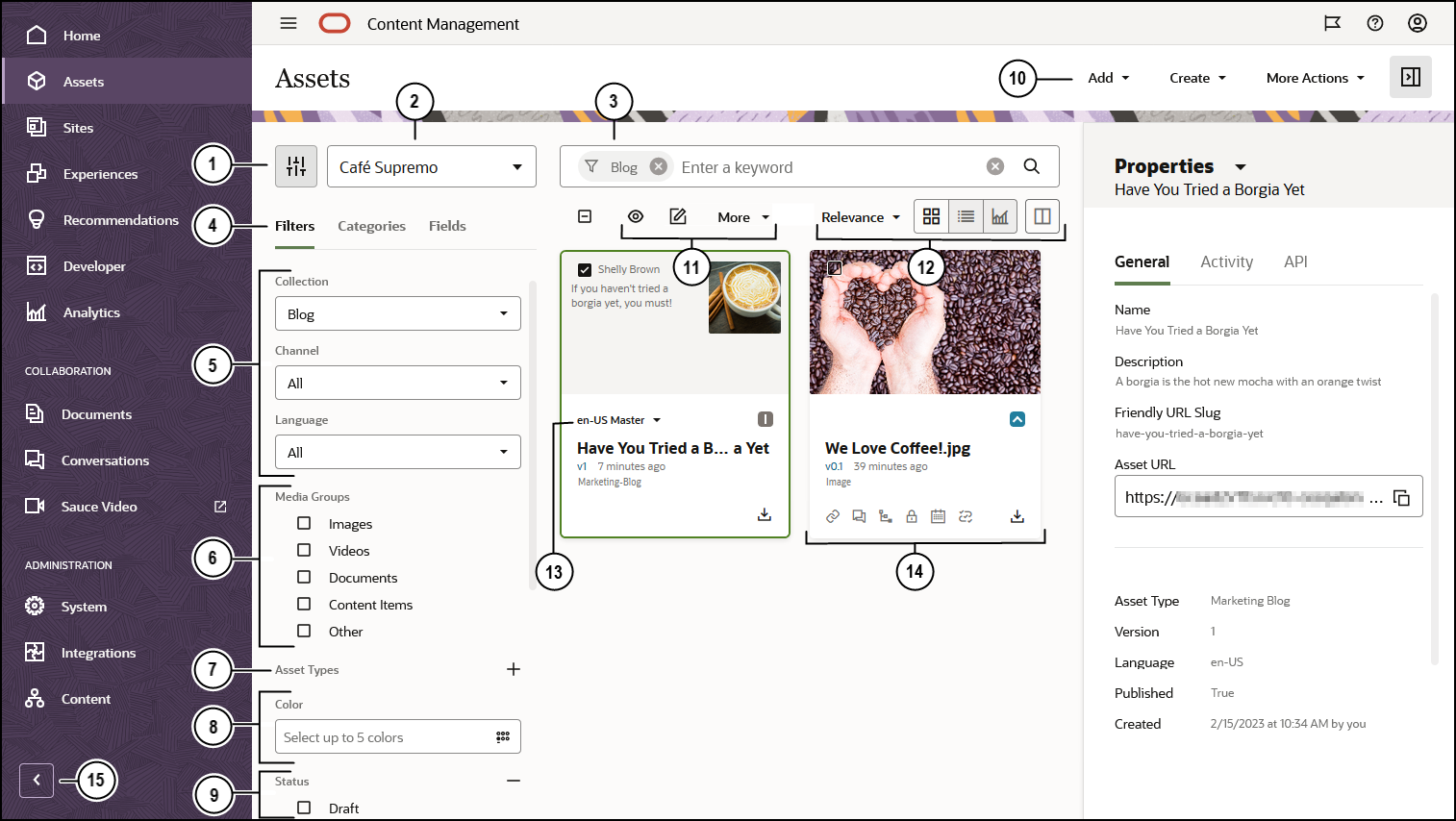
開始するには、左側のナビゲーション・メニューで「アセット」をクリックします。
| コールアウト | 説明 |
|---|---|
| 1 |  をクリックして、フィルタ・パネルを表示または非表示にします。 パネルを非表示にすると、コンテンツ領域内のアセットを表示するための領域が増えます。 をクリックして、フィルタ・パネルを表示または非表示にします。 パネルを非表示にすると、コンテンツ領域内のアセットを表示するための領域が増えます。
|
| 2 | フィルタ・アイコンの横のドロップダウン・リストから、使用するリポジトリを選択します。 |
| 3 | タグまたはキーワードを使用した「アセットの検索」。 リポジトリで「スマート・コンテンツ」が有効になっている場合、検索語を入力すると、検索ボックスに推奨キーワードが表示されます。 キーワードをクリックして検索に追加します。 |
| 4 | デフォルトでは、コレクション、チャネル、言語、メディア・グループ、アセット・タイプおよびステータスによってリポジトリ内のアセットをフィルタするためのフィルタが表示されます。 追加のフィルタ・タブが表示される場合があります:
|
| 5 | コレクション、チャネルまたは言語でフィルタします。 たとえば、特定のコレクションを選択した場合、そのコレクション内のコンテンツ・アイテムとデジタル・アセットのみが表示されます。 これらのオプションをすべてに設定したままにすると、使用するよう選択したリポジトリ内のすべてのアセットが表示されます。 アセット・リポジトリのアセットが複数の言語に翻訳される場合、1つのアセットがマスターとみなされ、他の翻訳済バージョンはセカンダリとみなされます。 特定の言語に対してフィルタリングすると、アセットがその言語では表示されない結果で返される場合があります。 ただし、その言語にはセカンダリ・バージョンがある場合があります。 |
| 6 | イメージ、ドキュメント、コンテンツ・アイテムなどのメディア・グループでフィルタします。 |
| 7 | アセットのタイプによってフィルタします。 選択したリポジトリ内で使用可能なすべてのアセット・タイプが表示されます。 |
| 8 | 色でフィルタします。 リポジトリでスマート・コンテンツが有効になっている場合は、色でイメージをフィルタし、最大5つの色を選択できます。 |
| 9 | ステータスによるフィルタリング。 次のステータス・タイプでフィルタできます: 承認、公開、分類、ワークフロー、ロック、コレクションまたはチャネル・ターゲット。 |
| 10 | ページの一番上のメニューには、リポジトリ内で行うことができるアクションが表示されます:
|
| 11 | 少なくとも1つのアセットを選択した後、アセットの上のアクション・バーには、選択したアセットに対して実行できるアクションが表示されます。 選択した項目によって、使用可能なアクションは異なります。 すべてのアクションが表示されていない場合、「その他」をクリックします。
|
| 12 | ビューのアセットは、関連性、名前または最終更新日付の順にソートできます。 グリッド・ビュー ( )、表ビュー ( )、表ビュー ( )および「パフォーマンス・ビュー」 ( )および「パフォーマンス・ビュー」 ( )を切り替えることもできます。 表ビューでは、 )を切り替えることもできます。 表ビューでは、 をクリックして、表示する列を選択できます。 をクリックして、表示する列を選択できます。
|
| 13 | アセットがコンテンツ・アイテムの場合は、翻訳されます。 翻訳済バージョンのリストが表示されるのは、コンテンツ・アイテム・タイル上で翻訳表示の横にあるドロップダウン矢印を選択した場合です。 アイテムに関連付けられたすべての言語を表示するには、アイテムを選択して「言語」をクリックします。 スライドアウト・パネルが開き、アセットの翻訳バージョンが表示されます。 |
| 14 | 各アセット・タイルには、アセットの詳細が表示されます。 次の情報が表示されます:
|
| 15 | 矢印をクリックすると、ナビゲーションが展開されて、ナビゲーション・メニューのメニュー・オプションのテキストが表示されたり、ナビゲーションが縮小されて、アイコンのみのナビゲーション・メニューが表示されたりします。 メニューを縮小すると、コンテンツ領域内のアセットを表示するための領域が増えます。 |
 : サイドバー・パネルは、アセットの選択後にアセット固有の情報を表示するため、後述します。
 (
( (
( (
( (
( (
( (
( (
( (
(  (
(  Published
 承認済
承認済 却下済
却下済 Draft
Draft すぐに使用できません(アセットには未完了の必須フィールドが含まれます)
 変換済
変換済 検討中
検討中 が表示されます。
 が表示されます。
 が表示されます。
 が表示されます。
 が表示されます。
 が表示されます。
 。コンテンツ・アイテムには表示されません)。