デシジョン・モデルを作成する準備はできましたか?
外出するので、天気の準備をしたいと思っていますか?
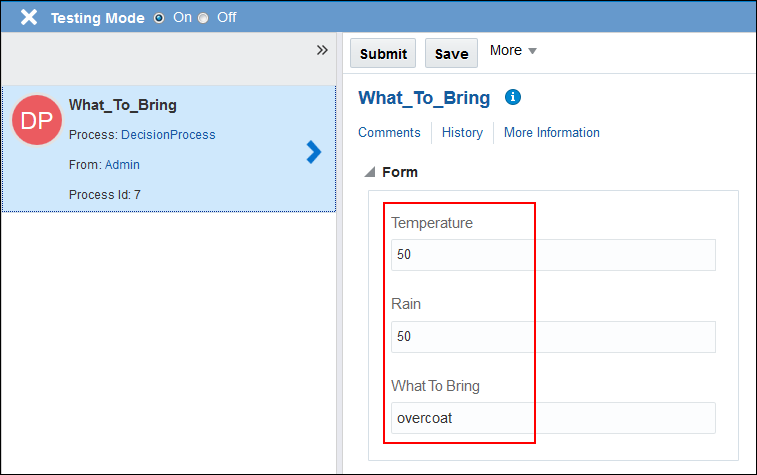
それを修正するプロセス・アプリケーションを作成しましょう。 プロンプトが表示されたら、気温と雨の予想を入力し、アプリケーションが持ってくる必要があるかどうかを決定します:
-
暖かく雨の天気のための傘
-
寒さと雨の天気ためのレイン・コート
-
寒くて乾燥した天気のためのオーバーコート
-
暖かく乾燥した天気のためには何もない
この例を使用して、デシジョン・モデルの作成、デシジョン・ロジックの定義、DMNサーバー上でのアクティブ化、プロセス内でのデシジョン・サービスの使用など、デシジョン・モデルのライフサイクル全体を探索します。
単純なアプリケーションの作成
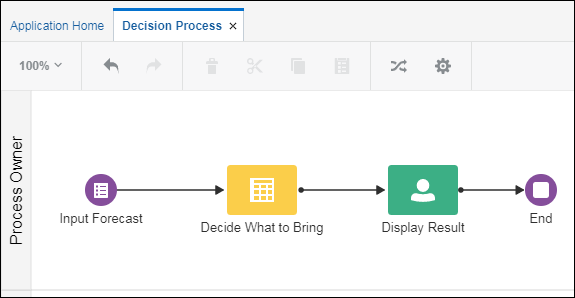
まず、デシジョンのためのアプリケーションを作成しましょう。 そのプロセスはWebフォームから始まります。このフォームには、気温と降雨予測数を入力する2つの入力フィールドがあります。 その後、デシジョン要素を使用してデシジョン・サービスを呼び出します。 最後に、ヒューマン・タスク要素がデシジョン結果を表示します。この結果は、天気に基づいてその日に何をもたらすかを示します。
- フロー要素の名前を変更します。
フロー要素をダブルクリックし、開始イベントの名前を
Input Forecast、Decide What to Bringへの変更、ヒューマン・タスクの名前をDisplay Resultに変更します。 - Webフォームを追加します。
「入力予測」要素を選択し、「メニュー」
 をクリックして、「プロパティを開く」を選択します。 「タイトル」フィールドに、アプリケーション用に表示する名前(
Forecast)を入力します。「フォーム」フィールドの横にある「新しいフォームを作成」
 をクリックします。 「名前」フィールドに
InputForecastWebFormを入力し、「すぐに開始」チェックボックスをオンにして、「作成」をクリックします。 - プレゼンテーションを追加して結果を表示します。
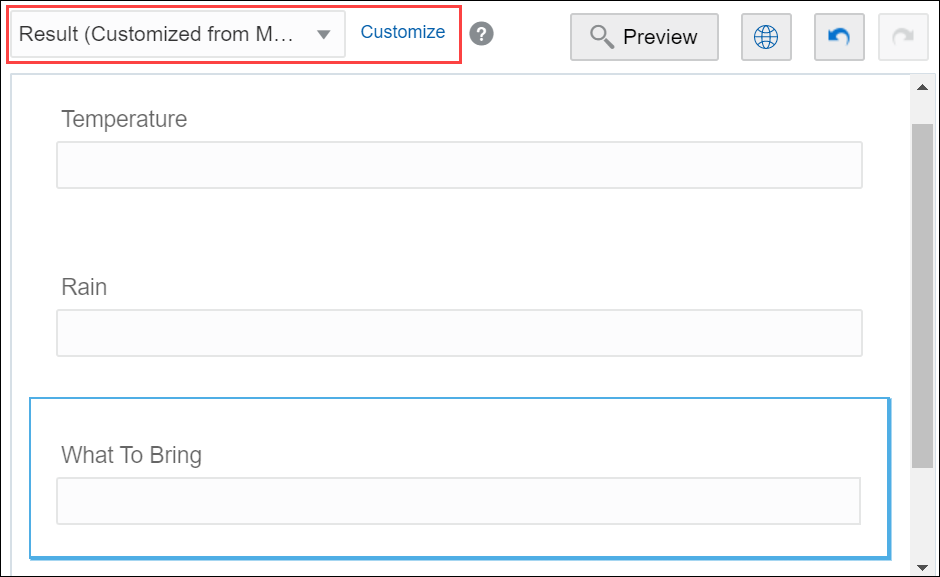
コントロールの外のフォームをクリックします。 フォーム・タブで、「プレゼンテーション」の横にある「プレゼンテーションの追加」
 をクリックします。 「プレゼンテーション・タイプの選択」ダイアログ・ボックスで、「カスタマイズ」を選択します。 「プレゼンテーションの作成」ダイアログ・ボックスで、「前のプレゼンテーションから選択」フィールドの「メイン」を選択し、新しいプレゼンテーションの名前(
Result)を入力して、「作成」をクリックします。 新しい結果プレゼンテーションで、プレゼンテーション名の横にある「カスタマイズ」をクリックし、表示されたウィンドウで、「持っていくもの」コントロール行の「隠された」をクリックして、このプレゼンテーションのコントロールを表示します。 「Close」をクリックします。Webフォームの詳細を知りたいですか? 「Webフォームの作成」を参照してください。
- 「デシジョン・プロセス」タブをクリックして、プロセスに戻ります。 「表示結果」ヒューマン・タスクのプロパティを開きます。 「フォーム」フィールドの隣の「ブラウズ」
 をクリックし、InputForecastWebFormを選択します。 「プレゼンテーション」フィールドで、「結果」を選択します。
デシジョン・モデルを作成
デシジョン・モデルは、その名前が意味するものを実行: デシジョンの仕方を定義することができます。 これには、デシジョン、入力データおよびその他の定義のコレクションが含まれます。
- ナビゲーション・ペインの「戻る」
 をクリックして「プロセス・アプリケーション」ページに戻ります。
デシジョンの追加
デシジョン・モデルのフレームワークを設定しましょう。 デシジョン・モデルと記法(DMN)では、デシジョン・モデルが中心的な問題に答える。 このモデルは質問に答えます: 天候のために準備するために持ち込むものは何ですか?
- 結果のデシジョンを追加します。
- ダイアグラム・パレットで、「デシジョン」の横の「展開」
 をクリックします。 「空のデシジョン」要素を選択してキャンバスにドラッグします。
 - デシジョン名(
What To Bring)を編集します。 後でロジック・タイプを変更することができます。
- ダイアグラム・パレットで、「デシジョン」の横の「展開」
- サポート・デシジョンを行うための2つ以上のデシジョンを作成します。
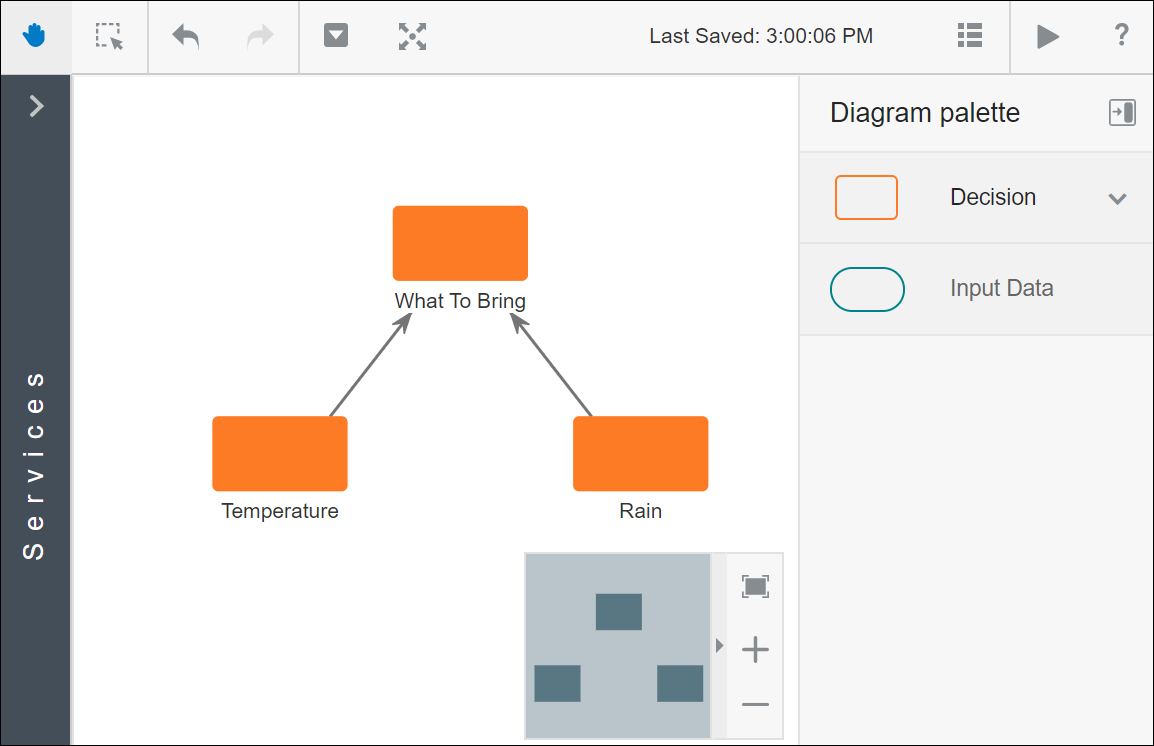
ほとんどのデシジョン・モデルには、結果のデシジョンに役立つデシジョンを支援する機能が含まれています。 何をもたらすかを決めるには、これらの質問に答えるためのデシジョンを支持する必要があります: 1)それは暖かいか寒いでしょうか?2)雨が降るでしょうか?
- ダイアグラム・パレットから、2つの空のデシジョンをキャンバスにドラッグし、結果のデシジョンの下に追加します。 これらのデシジョンの名前(
TemperatureおよびRain)を編集します。 - サポートするデシジョンから結果デシジョンへの接続を作成します。 サポートするデシジョンを選択して「新しい接続を作成」
 をクリックし、マウスを押したままにします。 カーソルを結果のデシジョンに移動し、クリックを放します。
例のダイアグラムでは、最上位のデシジョンが「主な結果」のデシジョンであることに注意してください。 「サポート」のデシジョンは、主なデシジョンの下に追加されます。 ただし、デシジョンはいくつかの方法で順序付けできます。 たとえば、トップダウン・シーケンス、左から右へのフローなどを作成できます。
- ダイアグラム・パレットから、2つの空のデシジョンをキャンバスにドラッグし、結果のデシジョンの下に追加します。 これらのデシジョンの名前(
入力を定義
入力(またはデータ)なしで良い判断をするのは難しいです。 私たちの"天気"の例では、入力は2つの数字: 気温と雨のパーセント予測。 定義を設定しましょう。
- 予測の複合型定義を追加します。
- 入力要素を選択し、「プロパティを開く」
 をクリックします。
 - タイプ定義パネルで、次の手順を実行します:
-
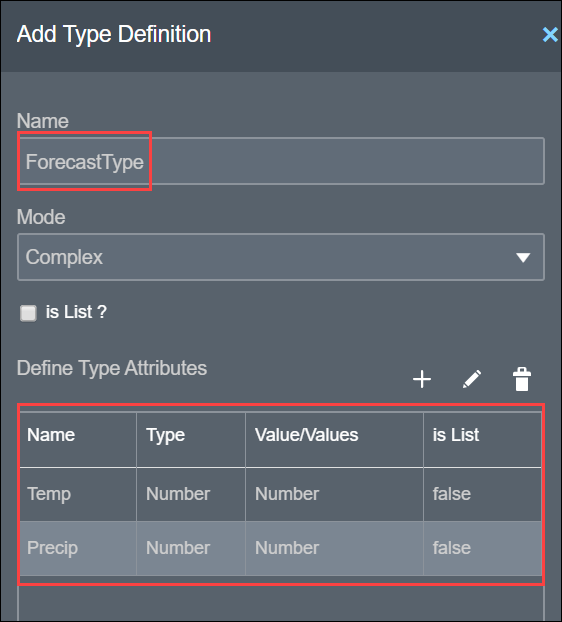
定義名(
ForecastType)を編集し、「複合」として「モード」を選択します。 -
2つの属性を追加するには、「タイプ属性の定義」の横にある「コンポーネントの追加」をクリックします。
-
最初の属性の名前に
Tempと入力し、モードとして「数値」を選択します。 「閉じる」 をクリックして「タイプ定義の追加」パネルに戻ります。
-
2番目の属性に対して、
Precipを名前に入力し、「数値」をそのモードとして入力します。 -
「Close」をクリックします
-
- 入力要素を選択し、「プロパティを開く」
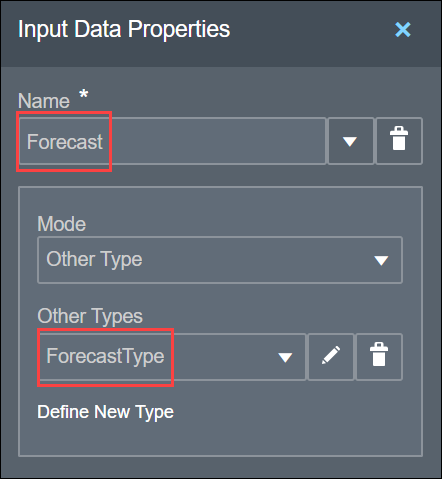
- 「入力データ・プロパティ」ペインで、「その他のタイプ」フィールドで定義したタイプ定義を選択して、
Forecastデータ変数に関連付けます。 フィールドの横にあるボタンを使用して、タイプ定義を編集または削除できます。 - 「閉じる」 をクリックして、「入力データ・プロパティ」ペインを閉じます。
- ここで、入力データ要素からサポートするデシジョンへの接続を作成します。
- 要素を選択して「新しい接続を作成」 をクリックし、マウスを押したままにします。
- カーソルを「温度」要素に移動し、クリックを放します。
- このステップを繰り返して、「雨」要素への接続を作成します。
入力についてもっと知りたいですか? 「デシジョン入力およびタイプの定義」を参照してください。
- 要素を選択して「新しい接続を作成」
モデル・デシジョン・ロジック
さて、デシジョンの空のロジックを変更しましょう。 さまざまな方法でデシジョン・ロジックを構成できますが、ここではブール式、if-then-else式、およびデシジョン表を作成します。
- 雨予報のブール式を構成します。
- 「雨」のデシジョンを選択し、「プロパティを開く」 をクリックして「判断のプロパティ」ペインを開きます。
- すでに定義した入力データを使用して式を入力します。 雨要素をダブルクリックするか、プロパティ・ペインの名前フィールドの横にある編集
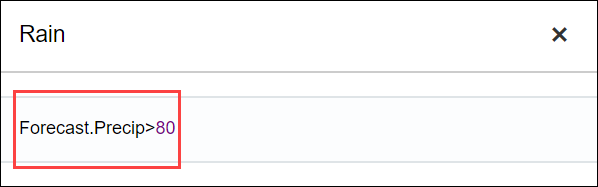
 をクリックして、次の条件を入力します:
 Forecast.Precip>80降水の入力値が80%より大きい場合、このブール式はtrue(雨の可能性が高い)です。さもなければ、それはfalse(雨はありそうもない)になります。
表現言語についてもっと知りたいですか? 「Friendly Enough Expression Language (FEEL)を使用した式の定義」を参照してください。
- 「閉じる」
 をクリックしてキャンバスに戻ります。 式が現在有効であるため、検証エラーは表示されなくなります。
- 「雨」のデシジョンを選択し、「プロパティを開く」
- 温度予測のためのif-then-elseデシジョンを構成します。
- 「温度」のデシジョンを選択し、「プロパティを開く」 をクリックして「判断のプロパティ」ペインを開きます。
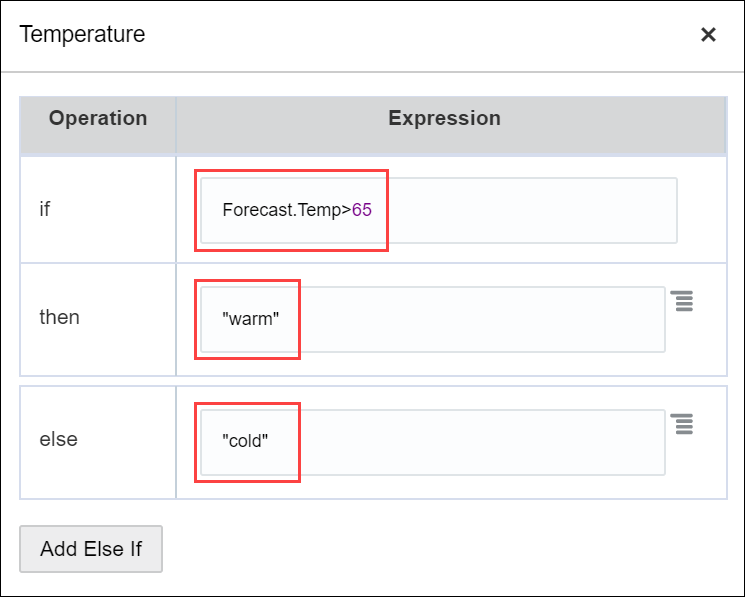
- 温度要素をダブルクリックするか、プロパティ・ペインの名前フィールドの横にある編集 をクリックして、次のようにif、thenおよびelse式フィールドをデシジョンします:
-
次の場合:
Forecast.Temp>65 -
次に:
"warm" -
else:
"cold"
Warmおよびcold値は文字列であるため、値を引用符で囲む必要があります。 (あなたのロケーションによっては、華氏> 65の温度条件を摂氏> 18に調整することができます)。
-
- 「閉じる」 をクリックしてキャンバスに戻り、検証エラーが表示されなくなったことを確認します。
- 「温度」のデシジョンを選択し、「プロパティを開く」
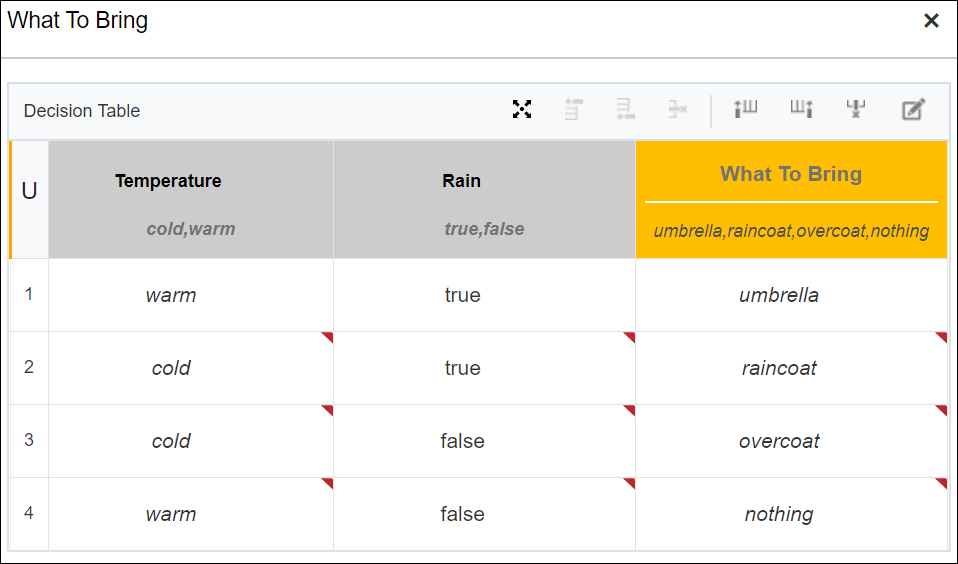
- 「持っていくもの」デシジョンのためのデシジョン表を構成します。
デシジョン表を使用すると、入力、出力、およびルールをコンパクトな方法でモデル化できます。 入力データと他のデシジョンの結果を使用して、最終出力デシジョンを導出します。
この例では、温度および雨の入力デシジョンにそれぞれ2つの可能性があり、合計4つの出力可能性が生じる。
温度(入力) 雨(入力) 持ち出すもの(出力) warm true umbrella cold true raincoat cold false overcoat warm false nothing - 「持っていくもの」のデシジョンを選択し、「プロパティを開く」 をクリックして「判断のプロパティ」ペインを開きます。
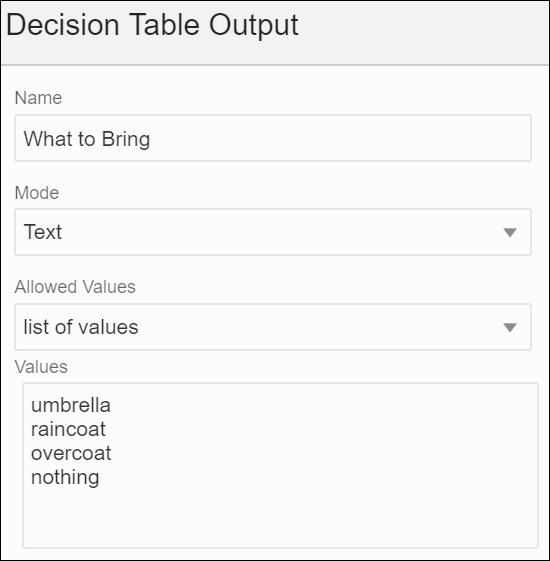
- 「持っていくもの」出力列の可能な値を構成します。
-
「持っていくもの」列で、Enter 「許容値」をクリックします。
-
表示されるダイアログで、モードフィールドでテキストを選択し、許容値フィールドで値リストを選択して、次の値を入力:
umbrella、raincoat、overcoat、nothing。 -
「閉じる」をクリックします。
-
- 「雨」入力列を追加および構成します。
-
「温度」入力列をクリックし、「次の後に列を追加」
 を選択します。
-
「式の入力」セルで、Ctrl+Spaceを押してポップアップ・メニューを開きます。 メニューから「雨」を選択します。 許可された値セルにブール値が自動入力されます。
-
- ルールを追加および構成します。
-
行1で、「温度」の下のセルをクリックし、warmを選択します。
テキストを表すセルの
 アイコンに注目してください。 このアイコンをクリックすると、この列のすべてのセルのテキスト、任意の
 および拡張
および拡張 モードを切り替えることができます。
「ルールの構成」を参照してください。
テキスト・モードでは、テキスト文字列は自動的に斜体になり、引用符は必要ありません。
-
「雨」の下のセルをクリックし、trueを選択します。 セル内の
 アイコン(ブール値を表す)に注意します。 このアイコンをクリックすると、この列のすべてのセルのブール、任意のおよび拡張モードを切り替えることができます。
-
「持っていくもの」の下のセルをクリックし、自動提案メニューからumbrellaを選択します。 必要に応じて、セルのモードをテキストに設定します。 引用符は不要です。
-
- 「後にルールを追加」
 を3回クリックして、表に3つの行を追加します。
 - デシジョン表の完全なルール2〜4:
-
ルール2では、cold、true、およびraincoatを選択します。
-
ルール3では、cold、false、およびovercoatを選択します。
-
ルール4では、warm、false、およびnothingを選択します。
-
- 「持っていくもの」のデシジョンを選択し、「プロパティを開く」
デシジョンのテスト
モデルが入力値でテストして、必要な結果を生成していることを確認します。
- 「テスト」
 をクリックします。
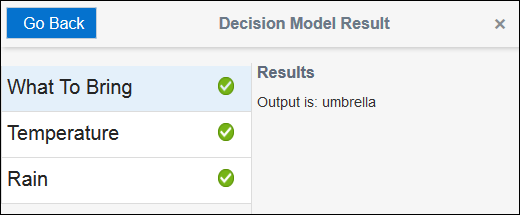
 - 「テスト・デシジョン・モデル」ペインで、「温度」フィールドおよび「雨」フィールドに値を入力して、「テストの開始」をクリックします。 たとえば、両方のフィールドに
85と入力します。デシジョン・モデルの結果ペインにデシジョン結果が表示されます。 緑色のチェックマークをクリックすると、デシジョン結果が表示されます。
サービスの作成
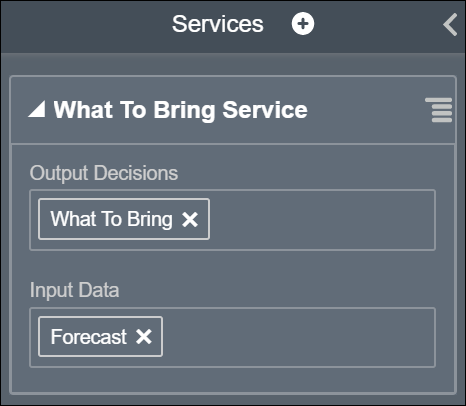
デシジョン・ロジックを完了してテストしたら、「プロセス」と通信するRESTfulなサービスを作成します。 デシジョン・サービスは、公開するデシジョンおよび入力データを指定します。
- サービス・ペインを開き、「新しいサービスを追加」
 をクリックします。
 - 同様に、「入力データ」フィールドをクリックし、「予測」を選択します。
複数のデシジョンを出力し、複数のデータ・アイテムをサービスに入力できます。 「サービスとしてデシジョンを公開」を参照してください。
デシジョン・スナップショットのアクティブ化
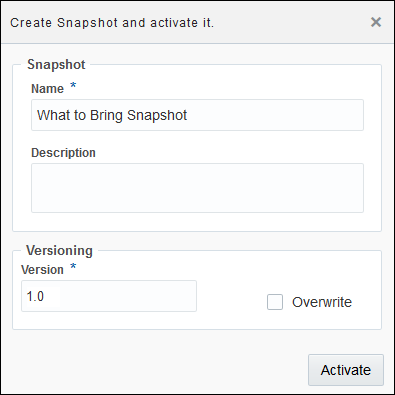
デシジョン・モデルを使用するには、スナップショットを作成し、DMNサーバー上でスナップショットをアクティブにする必要があります。
- スナップショットの作成およびアクティブ化ダイアログ・ボックスで、名前(
What to Bring Snapshot)を入力し、「アクティブ化」をクリックします。 - デシジョン・モデル・エディタ・ツールバーの「スナップショット」をクリック。
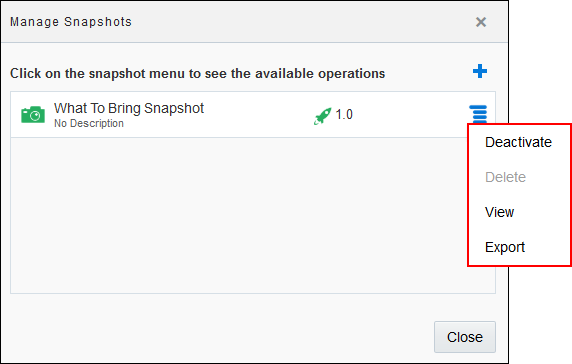
アクティブ化したスナップショットが、ほかのアクティブ化されたスナップショットとともにリストされていることに注意してください。 ここでは次のことができます:
-
選択したスナップショットを有効または非アクティブにします。
-
スナップショットの削除 スナップショットを削除するには、そのスナップショットを非アクティブにする必要があります。
-
スナップショットの読み取り専用バージョンを表示します。
-
スナップショットをエクスポートします。スナップショットは後で新しいデシジョン・モデルにインポートして内容を編集できます。
デシジョン・モデルのスナップショットとそのバージョンの管理についてもっと知りたいですか? 「デシジョン・モデル・スナップショットの管理」を参照してください。
-
アプリケーションでデシジョンを使用
次に、アプリケーション内のプロセスでアクティブ化されたデシジョン・スナップショットを使用しましょう。
- 「戻る」 をクリックして、「デシジョン・モデル」ページに戻ります。
- デシジョン・プロセスを開きます。 選択したデシジョン要素(
Decide What to Bring)を選択し、「メニュー」をクリックして、「プロパティを開く」を選択します。 - プロパティ・ペインで、「デシジョン・モデル」フィールドの横にある「デシジョン・モデルを使用」 をクリックします。
- 「アクティブ化済デシジョン・モデル」ダイアログ・ボックスで、作成してアクティブにしたスナップショット(
What To Bring Snapshot)を選択し、「使用」をクリックします。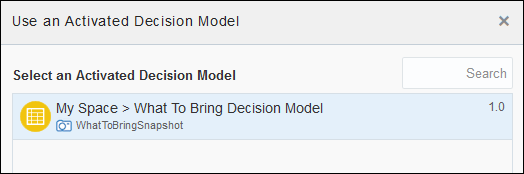
図activate-decision-model.pngの説明プロセスは、アクティブ化されたデシジョン・モデル・スナップショットをアプリケーションに挿入し、データ型のインポートやRESTコネクタのサービスへの定義などのバックグラウンド操作を実行します。 「アプリケーションおよびプロセスへのデシジョンの追加」を参照してください。
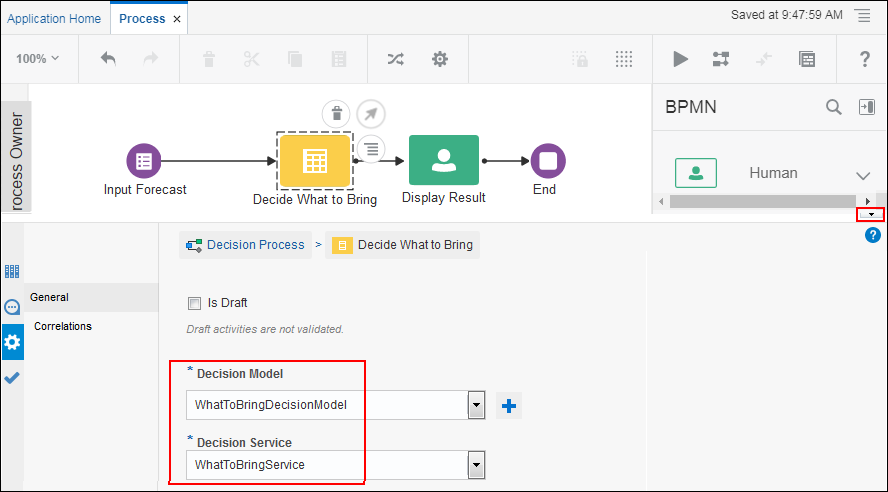
プロパティ・ペインに、使用するように選択したデシジョン・モデルとサービスが表示されるようになりました。
- 「ペインの縮小」
 をクリックしてプロパティ・ペインを閉じます。
デシジョンとの間のデータのマップ
データ・マッピングを設定することは、デシジョン・モデルを構成する際の最後のキーです。 Webフォームからデシジョンにデータを流す必要があり、その結果がヒューマン・タスクが表示できるように、デシジョンから外に出なければなりません。
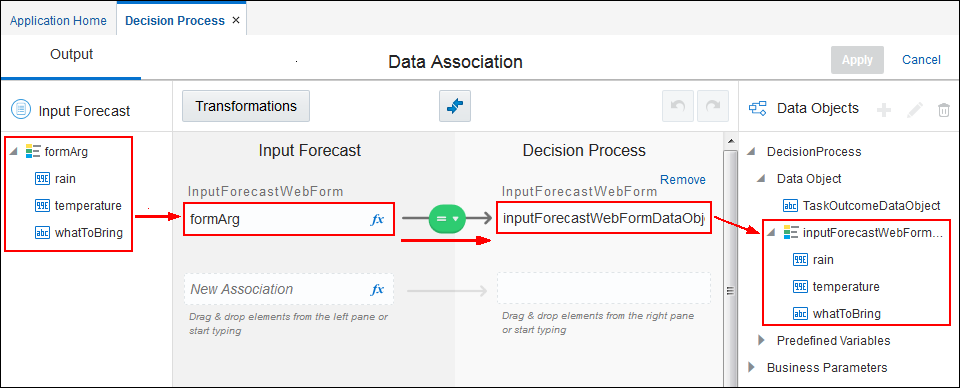
- 「デシジョン・プロセス」タブで、Input Forecast開始アクティビティおよびDisplay Resultヒューマン・タスク用に自動的に構成されたデータの関連付けを表示します。
- 「入力予測」要素を選択し、プロセス・ツールバーの「データ関連付け」
 をクリックします。 両方のペインの値を展開します。 Webフォームに入力された値は、inputForecastWebFormDataObjectというデータ・オブジェクトに書き込まれます。 「Cancel」をクリックします。
- 「表示結果」要素を選択し、ツールバーの「データ関連付け」 をクリックします。 入力の場合、同じデータ・オブジェクト(inputForecastWebFormDataObject)が値をWebフォームに書き戻すのに使用されます。 「Cancel」をクリックします。
- 「入力予測」要素を選択し、プロセス・ツールバーの「データ関連付け」
- デシジョン要素の入出力データの関連付けをマップします。
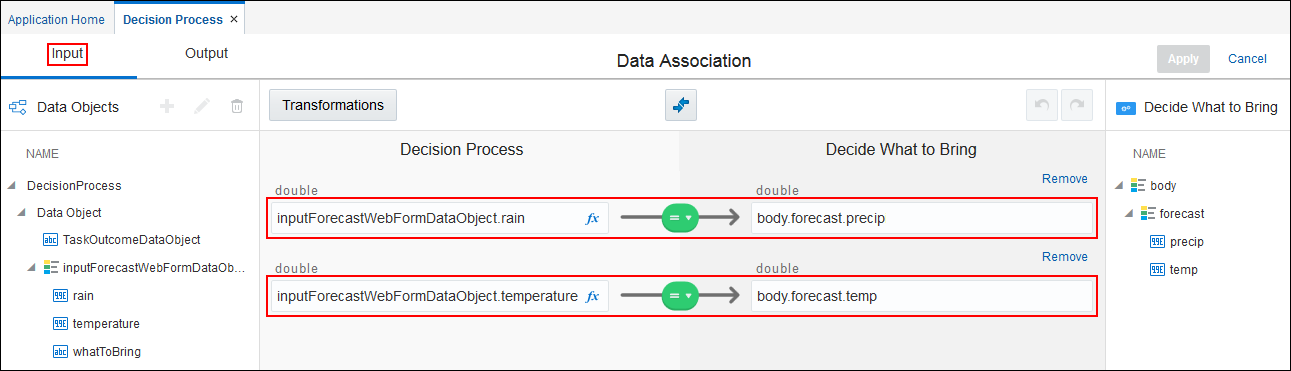
このデシジョンは、inputForecastWebFormDataObjectに含まれる入力値(雨、温度)を使用して、デシジョン結果(何をもたらすか)をデータ・オブジェクトに出力する必要があります。
- 雨と気温の値を次のようにマッピングします:
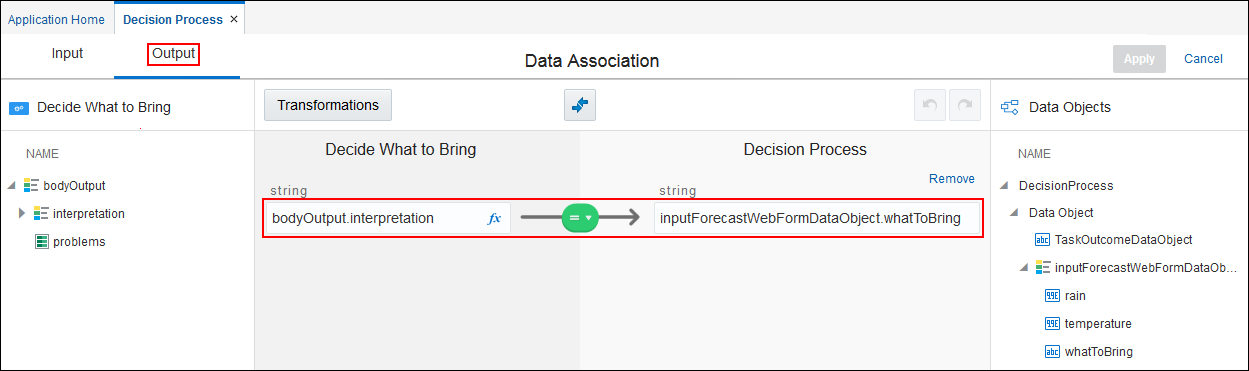
inputForecastWebFormDataObject.rainからbody.forecast.precipへinputForecastWebFormDataObject.temperatureからbody.forecast.tempへ - 出力タブが選択された状態で、次のように何を持ってくるか決定値をマッピングします:
bodyOutput.interpretationからinputForecastWebFormDataObject.whatToBringへ
- 雨と気温の値を次のようにマッピングします: