Visualizzazione delle angolazioni vista gerarchia sotto forma di grafico
Per le angolazioni vista gerarchia, è possibile visualizzare i nodi sotto forma di grafico utilizzando una visualizzazione basata su schede anziché la visualizzazione basata su cartelle nella vista albero.
Vantaggi a livello aziendale
- Maggiore chiarezza: la visualizzazione basata su schede enfatizza le relazioni padre/figlio, aiutando gli utenti a comprendere rapidamente la struttura, le relazioni e il possesso all'interno della gerarchia.
- Navigazione più rapida: una navigazione focalizzata consente agli utenti di spostarsi rapidamente tra i nodi e visualizzare le relazioni contestuali, il che può essere utile quando si gestiscono angolazioni vista complesse e di grandi dimensioni.
- Coerenza con le strutture organizzative: se l'organizzazione ha già familiarità con gli organigrammi o i visualizzatori nello stile dei diagrammi, questo layout fornisce un'alternativa familiare agli alberi di cartelle tradizionali.
Introduzione al tipo di visualizzazione grafico
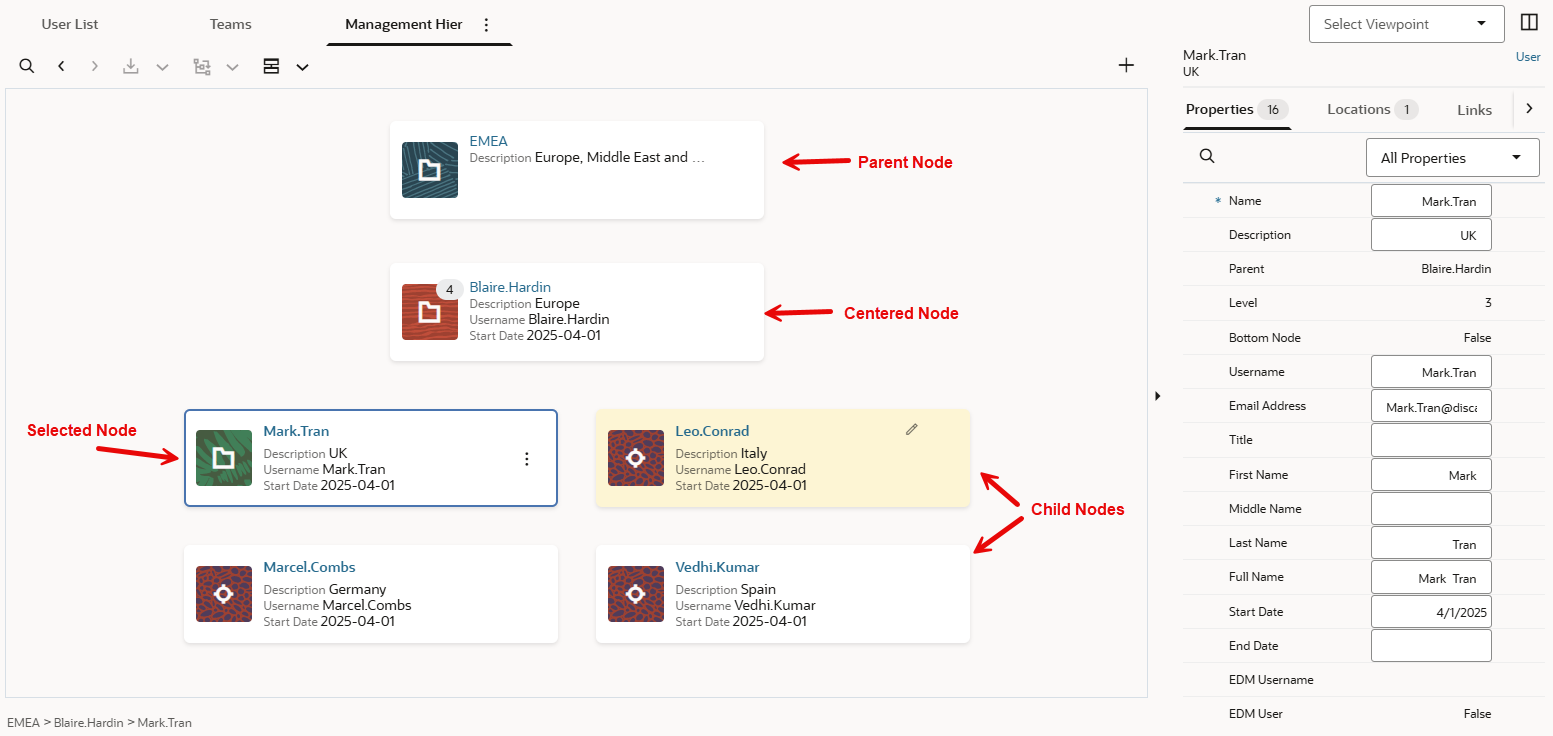
I nodi vengono visualizzati nelle schede con l'icona della cartella se hanno elementi figlio e con l'icona del nodo se sono nodi di livello inferiore.
Le schede visualizzano il nome del nodo e le prime tre proprietà configurate per la visualizzazione come colonne (ad esempio, Descrizione, Nome utente e Data inizio nello screenshot precedente). Per gestire le proprietà visualizzate sotto forma di colonne, fare riferimento a Configurazione Visualizzazione proprietà in angolazione vista).
Termini chiave
- Nodo padre: l'elemento padre del nodo centrato. Visualizzato nella parte superiore del grafico. Le icone dei nodi padre hanno lo sfondo azzurro.
- Nodo centrato: il nodo al centro della visualizzazione. I nodi padre e figlio vengono visualizzati in relazione a questo nodo. Le icone dei nodi centrati hanno lo sfondo rosso-arancione.
- Nodi figlio: gli elementi figlio del nodo centrato. Le icone dei nodi figlio hanno lo sfondo sfondo verde se hanno elementi figlio e lo sfondo rosso scuro se non ne hanno.
- Nodo selezionato: il nodo attualmente selezionato per le modifiche delle proprietà, le azioni e le convalide. Il nodo selezionato può essere uno qualsiasi dei nodi padre, centrato o figlio. Viene visualizzato con un profilo intorno alla scheda.
Tip:
Nello screenshot precedente si noti che mentre il nodo Blaire.Harden è il nodo centrato, il riquadro delle proprietà visualizza le proprietà per Mark.Tran, che è il nodo selezionato.
Note:
Il pulsante Espandi/comprimi tutti gli elementi sotto è disabilitato nella visualizzazione grafico.
Navigazione nella visualizzazione grafico
Passaggio tra modalità di visualizzazione
Per impostazione predefinita, le angolazioni vista gerarchia vengono visualizzate nella visualizzazione albero. Fare clic sul menu a discesa del tipo di visualizzazione (Visualizzazione albero  o Visualizzazione grafico
 ) per visualizzare i dati in nella visualizzazione ad albero o grafico.
Selezione e centratura dei nodi
- Per selezionare un nodo: fare clic sull'area neutra della scheda (non sul nome del nodo). I dettagli del nodo selezionato vengono visualizzati nel riquadro Proprietà e le azioni richiesta pertinenti diventano disponibili utilizzando il menu Azione
 . Se si verificano problemi di convalida con il nodo selezionato, vengono visualizzati anch'essi.
- Per centrare un nodo: fare clic sul nome del nodo con collegamento ipertestuale. Il nodo diventa centrato e selezionato e la visualizzazione viene aggiornata in modo da visualizzare i relativi nodi padre e figlio.
- Utilizzo degli indicatori di percorso: fare clic sui nomi dei nodi nell'indicatore di percorso sotto l'angolazione vista per selezionare e centrare rapidamente tali nodi.
Selezione di nodi di livello più alto
Quando il nodo padre è un nodo di livello più alto e ci sono più nodi di tale livello nell'angolazione vista, utilizzare il Selettore nodo di livello più alto per selezionarne uno. Il nodo selezionato diventa centrato e selezionato.
Utilizzo della visualizzazione grafico
Nella visualizzazione grafico è possibile eseguire la maggior parte delle azioni correlate ai nodi, tra cui quelle riportate di seguito.
- Ricerca di nodi: fare clic su Cerca
 per cercare nodi in base al nome. Selezionando un risultato della ricerca, il nodo corrispondente viene individuato ed evidenziato. Se è già visibile, diventa il nodo selezionato. Se non è visibile, diventa sia selezionato che centrato. Vedere Ricerca nodi.
- Individuazione/allineamento di nodi: nel layout affiancato, utilizzare Individua
 per individuare un nodo in un'angolazione vista nell'altra angolazione vista e utilizzare Allinea
 per allineare nodi e proprietà tra le angolazioni vista.
- Se l'angolazione vista di origine utilizza la visualizzazione grafico, utilizzando il pulsante Individua o Allinea il nodo selezionato verrà individuato nell'angolazione vista target.
- Se l'angolazione vista target utilizza la visualizzazione grafico, utilizzando il pulsante Individua o Allinea il nodo verrà selezionato (e centrato se non è ancora visibile) nell'angolazione vista target.
Fare riferimento alle sezioni Individuazione nodi e Allineamento dei nodi.
Note:
È possibile combinare le visualizzazioni grafico e albero nel layout affiancato. Fare riferimento alla sezione Visualizzazione angolazioni vista affiancate.
Modifica di nodi in una richiesta
Quando si lavora in una richiesta, fare clic su Azione su un nodo selezionato per eseguire un'azione di richiesta su tale nodo. Le azioni che è possibile eseguire dipendono dalla posizione del nodo nel grafico.
Note:
Le operazioni di trascinamento della selezione non sono supportate nella visualizzazione grafico.| Posizione nodo | Azioni richiesta disponibili |
|---|---|
| Nodo padre |
|
| Nodo centrato |
|
| Nodo figlio |
|
L'aggiornamento delle proprietà dei nodi e l'aggiunta o l'inserimento di nodi di livello più alto vengono eseguiti come nella visualizzazione albero. Fare riferimento alle sezioni Aggiornamento proprietà nodo, Aggiunta di un nodo del livello più alto, e Inserimento di un nodo del livello più alto.
Le visualizzazioni delle richieste (ad esempio aggiunte, eliminazioni e spostamenti) e i problemi di convalida vengono visualizzati utilizzando gli stessi colori e le stesse icone della visualizzazione albero.