パラメータ・ファイルを使用したコマンド実行の値渡し
ほとんどのEPM自動化コマンドには、ランタイム・パラメータが必要です。これらの値は、コマンド・プロンプトで直接指定するか、コマンドで使用するパラメータ・ファイルに格納できます。
コマンドの実行に必要な、資格証明(Oracle Fusion Cloud Enterprise Performance Managementのユーザー名および暗号化パスワードまたはプレーンテキスト・パスワード)を含むすべてのパラメータ値は、コマンド・プロンプトで入力するのではなく、パラメータ・ファイルに格納できます。パラメータ・ファイルを使用すると、コマンドの実行中に再利用性とセキュリティが向上します。
パラメータ・ファイルについて
パラメータはコマンドによって異なるため、各コマンドには独自のパラメータ・ファイルが必要です。たとえば、copyFromObjectStorageコマンドとcopyFromSFTPコマンドでは、異なるパラメータが使用されます。
コマンドのパラメータは位置指定であるため、特定の順序で指定する必要があります。各コマンドのパラメータ・ファイルは、そのコマンドの必須パラメータの使用パターンおよび順序に従う必要があります。オプション・パラメータは、必須パラメータの後に指定され、任意の順序でリストできます。
たとえば、暗号化パスワードを使用してloginコマンドを実行する場合の必須パラメータの使用パターンは次のとおりです:
epmautomate login USERNAME PASSWORD_FILE URL
loginコマンドの実行に使用するパラメータ・ファイル(login_encrypted.txtなど)では、前述の使用パターンで指定された正確な順序でパラメータ値をリストする必要があります。
serviceAdmin
C:\mySecuredir\password.epw
https://test-cloud-pln.pbcs.us1.oraclecloud.com
パラメータ・ファイルにすべての必須パラメータを含める必要はありません。たとえば、new_login_encrypted.txtファイルには、usernameパラメータの値が含まれていません。
C:\mySecuredir\password.epw
https://test-cloud-pln.pbcs.us1.oraclecloud.com
username (serviceAdmin)の値はパラメータ・ファイルから省略されているため、コマンド・プロンプトで指定する必要があります。
これらのファイルを使用してloginコマンドを実行する例は、コマンドでのパラメータ・ファイルの使用を参照してください。
パラメータ・ファイルの作成
パラメータ・ファイルの内容は、ファイルが使用されるコマンドの使用パターンと一致する必要があります。必須パラメータは位置指定であるため、使用パターンで示されている正確な順序で出現することを確認してください。パラメータ・ファイルを作成するには:
- テキスト・エディタを使用して、新しいファイルを作成し、フォルダに保存します。
- パラメータ・ファイルを作成するコマンドの使用パターンをコピーし、前のステップで作成したテキスト・ファイルに貼り付けます。たとえば、cloneEnvironmentコマンドのパラメータ・ファイルを作成する場合、使用パターンは次のようになります:
epmAutomate cloneEnvironment TARGET_USERNAME TARGET_PASSWORD
TARGET_URL [SnapshotName=NAME] [UsersAndPreDefinedRoles=true|false]
[DataManagement=true|false] [appAudit=true|false] [jobConsole=true|false]
[storedSnapshotsAndFiles=true|false] [DailyMaintenanceStartTime=true|false]
[ApplicationProperties=true|false]
- ファイルを編集します。
- 最初の必須パラメータの前のテキストを削除します。この例では、
epmAutomate cloneEnvironmentを削除します - 各必須パラメータを、使用する値に置き換えます。
- 各オプション・パラメータを、使用する値に置き換えます。
- 使用しないオプション・パラメータを削除します。EPM自動化では、デフォルト値が使用されます。
- 各必須パラメータおよびオプション・パラメータの値の後に改行を挿入します。
たとえば、ファイルの内容は次のようになります:
serviceAdmin
Password.epw
https://epm-test-ociarcs.epm.us.region.ocs.oc-test.com
UsersAndPreDefinedRoles=true
ApplicationProperties=false
storedSnapshotsAndFiles=true
DailyMaintenanceStartTime=false
- 最初の必須パラメータの前のテキストを削除します。この例では、
- パラメータ・ファイルを保存します。
コマンドでのパラメータ・ファイルの使用
-p FILE_NAMEオプションを使用して、パラメータ・ファイルをコマンドに渡します。
コマンド内の-p FILE_NAMEオプションの位置によって、ファイルの内容がどのように使用されるかが決まります。EPM自動化は、-p FILE_NAMEオプションが出現するパラメータ・ファイルの内容を挿入します。
すべての必須値を含むlogin_encrypted.txtパラメータ・ファイル(前述の項を参照)を使用して、次のコマンドを実行してセッションを開始します:
epmautomate login -p login_encrypted.txt
前述の項で説明した、usernameの必須値を省略するnew_login_encrypted.txtパラメータ・ファイルを使用して、次のコマンドを実行してセッションを開始します:
epmautomate login serviceAdmin -p new_login_encrypted.txt
複数行へのパラメータの入力
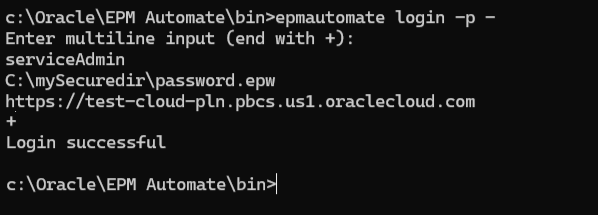
-p - オプションを使用して複数行入力を有効にすると、複数行にコマンド・パラメータを渡すことができます。すべてのコマンド・パラメータを指定した後、新しい行に+ (プラス文字)を入力してコマンドの実行を開始します。次に例を示します:
Note:
- 複数行入力モードではパラメータ・ファイルを使用できません。コンソールでパラメータを手動で入力する必要があります。
- 各パラメータは、個別の行に入力する必要があります。複数行入力モードの起動後に複数のパラメータを1行に入力すると、EPMAT-7:パラメータが無効か、または欠落していますというエラーが表示されます。