パネルを使用したExcelベースのリファレンス・ドックレットへの使用可能なコンテンツの追加
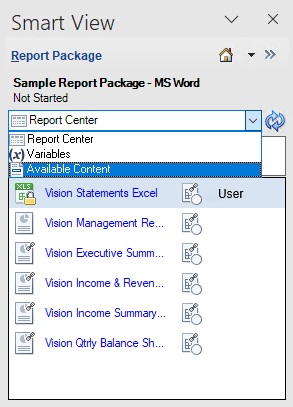
- 「レポート・パッケージ」パネルで、ドロップダウン・メニューから「使用可能なコンテンツ」を選択します(Figure 24-21を参照)。
Figure 24-21 「レポート・パッケージ」パネルで選択された「使用可能なコンテンツ」オプション
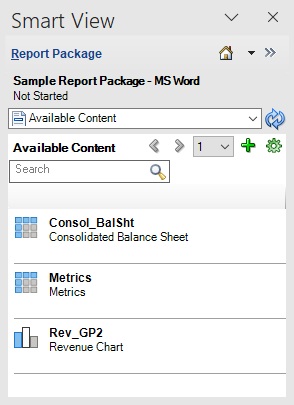
「使用可能なコンテンツ」パネルが表示されます(Figure 24-22を参照)。
Figure 24-22 「使用可能なコンテンツ」パネル
- 「使用可能なコンテンツ」パネルで、
 をクリックして「レポート・コンテンツの追加」ダイアログを起動します。
 - 使用可能なコンテンツとして追加するレポート・コンテンツ名のリンクをクリックし、「OK」をクリックします。
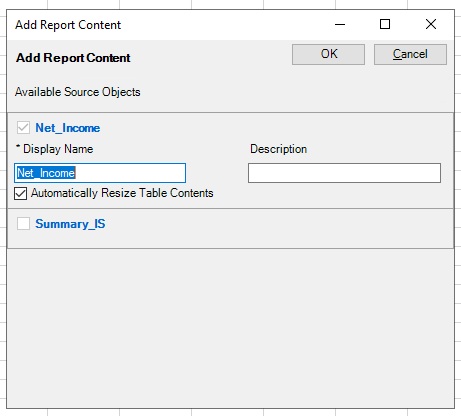
Figure 24-23では、「Net_Income」レポート・コンテンツのリンクが選択されており、「表示名」および「説明」フィールドが表示されています。この時点でオプションの説明を追加できます。「表のコンテンツを自動的にサイズ変更」チェック・ボックスはデフォルトで選択されており、この時点でチェック・ボックスの選択を解除できます。
Figure 24-23 「Net_Income」の詳細が表示されている「レポート・コンテンツの追加」ダイアログ
- コンテンツ・セレクタ・ドロップダウンの横にある

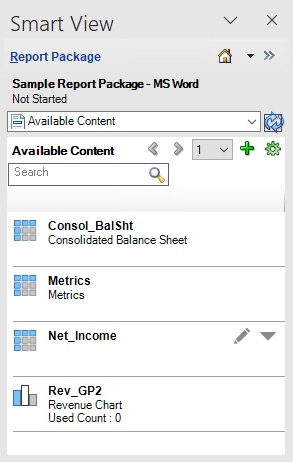
をクリックしてパネルをリフレッシュし、新しく追加された使用可能なコンテンツを表示します。Figure 24-24では、前のステップで追加した新しいコンテンツ「Net_Income」が、「使用可能なコンテンツ」パネルに表示されています。
Figure 24-24 リストに追加された新しい使用可能なコンテンツ「Net_Income」