瞭解對應的配對結果
「配對結果」畫面會顯示用於對應的配對候選項目,讓您能夠接受、拒絕或略過這些配對候選項目。
當您執行配對之後,畫面會顯示配對候選:
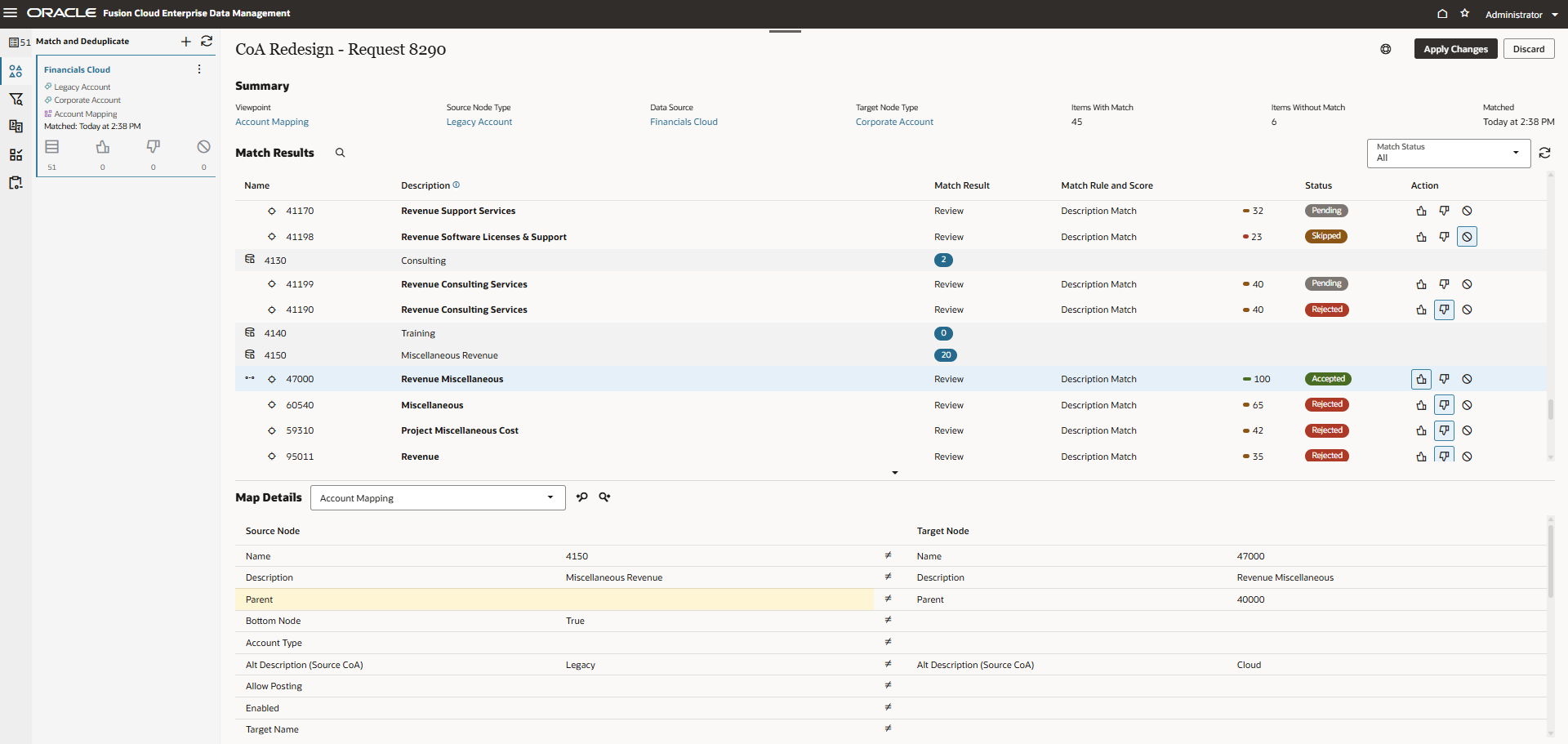
畫面包含下列區段:
「配對並去除重複」面板
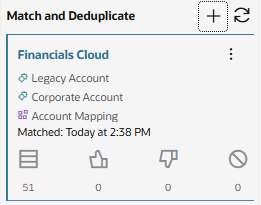
「配對並去除重複」面板會依資料來源顯示您針對此要求執行之配對作業的配對結果集。如果要求包含內有不同資料來源的要求項目,您可以針對每個資料來源執行配對作業,結果會顯示在面板中。按一下配對結果集,即可將您的檢視從該資料來源切換到相符項目。
Note:
即使您移到配對工作台以外的地方 (例如,返回要求檢視,或是關閉視點),配對結果集仍然會保存下來。每個配對結果集都會顯示具有配對候選項目的要求項目總數,以及具有配對候選項目的已接受、已拒絕和已略過的要求項目數。
您可以從此面板執行下列動作:
- 建立及執行新的配對。請參閱執行用於對應的配對作業。
- 重新執行用於現有結果集的配對作業。請參閱重新執行配對。
- 套用配對結果集中的變更。請參閱套用配對結果的變更。
- 捨棄來自配對的配對結果。請參閱捨棄配對結果。
摘要區段

「摘要」區段會顯示用於配對的對應視點、來源和目標節點類型及資料來源、相符的要求項目數和不相符的要求項目數,以及執行配對的時間。您可以按一下視點 (節點類型或資料來源) 檢查該物件。
Note:
每個配對結果集皆專屬於視點、來源和目標節點類型,以及資料來源。因此,如果您的要求包含來自多個資料來源的要求項目,您必須針對每個資料來源執行個別的配對,才能看到每個來源的配對候選。
配對結果區段
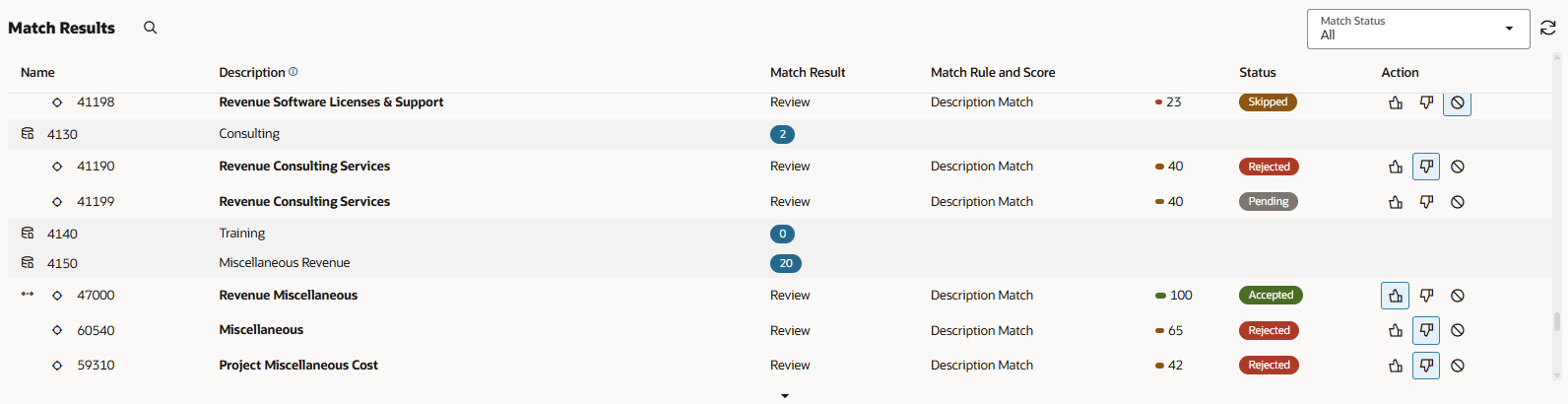
「配對結果」區段會顯示所選取配對結果集中的配對候選,且可讓您接受、拒絕或跳過相符項目。配對規則中產生配對結果所使用的特性值,會以粗體醒目提示。
如果候選項目符合多個配對規則的準則,系統會針對該候選項目傳回單一結果,並顯示關聯的配對規則。每個規則的配對分數也會顯示。
Note:
如果配對規則達到或超出自動接受臨界值 (請參閱建立、編輯及刪除配對規則),該配對候選項目會自動標示為「已接受」,而其他配對候選項目則標示為「已拒絕」。您可以在套用變更之前,複查配對候選項目以修改此狀態。
如果有多個配對規則達到或超出自動接受臨界值,則會採用配對分數最高的規則。如果規則具有相同配對分數,則會採用優先順序最高的規則 (亦即,最低的規則順序)。請參閱建立、編輯及刪除配對規則。
如果配對規則達到或低於自動排除臨界值,則配對候選項目不會顯示在配對結果中。
「配對結果」區段包含下列資訊:
- 要求項目:結果集依傳入要求項目分組。要求項目會顯示資料來源
 圖示,且有用於醒目提示的灰色背景。每個要求項目的「配對結果」欄會顯示找到的配對結果數。
在上述範例中,內含 "4130"、"4140" 和 "4150" 的列為傳入的要求項目。
- 配對候選:縮排在每個要求項目下方的是配對候選。配對候選是根據配對規則判斷為配對候選的現有節點,每個項目都有節點
 圖示。下表詳細描述所顯示的每個候選。(範例欄顯示上方範例螢幕擷取畫面中相對應的值。)
欄 描述 範例 名稱 配對候選的「名稱」特性。 Note:
如果「名稱」特性用於配對,欄標頭會顯示資訊圖示。對於 4130 要求項目,配對候選項目是描述為 Revenue Consulting Services 的兩個現有節點。
4140 要求項目沒有任何配對候選項目。
對於 4150 要求項目,配對候選項目包括 Revenue Miscellaneous、Miscellaneous 和 Project Miscellaneous Cost。
用於配對的其他特性 如果配對規則中使用「名稱」以外的其他特性,這些特性會顯示為欄,且欄標頭中會有資訊圖示。 在上述範例中,配對規則中所使用的特性為「描述」。 配對結果 若為傳入要求項目,會顯示相符項目數。
若為配對候選,會顯示複查,代表已將該節點類型的節點識別為要求項目的可能相符項目。
對於自動接受的配對候選項目,會顯示配對。
要求項目列顯示相符項目數 (2、0 和 20),配對候選列的「配對結果」欄都顯示複查,代表它們被識別為可能的配對候選項目。 配對規則與分數 顯示下列資訊: - 節點類型及資料來源的配對規則名稱
- 配對候選的信賴水準,以數值分數及彩色計量長條表示。
如需關於配對分數的詳細資訊,請參閱常見問題 如何計算配對分數,以及如何使用?
對於 4150 要求項目,會顯示信賴水準為 100 的描述配對規則,表示配對候選項目完全符合配對規則準則。 其他候選項目的描述配對規則顯示較低的數字,表示這些候選項目的信賴水準較低,因為它們只符合部分配對規則準則。
狀態 顯示下列資訊: - 擱置:尚未對配對候選執行任何動作。
- 已接受:配對候選已被接受為相符項目。
Note:
自動接受配對候選會將該要求項目的所有其他「擱置」配對候選更新為「已拒絕」。 - 已拒絕:配對候選被拒絕,因為您已接受其他的配對候選,或是因為您已拒絕了該配對候選。
- 已跳過:配對候選已複查並標示為已跳過。將配對候選標示為「已跳過」後,下次針對此節點類型及資料來源執行配對時,會再次顯示該配對候選供您複查,以便您可以對它執行動作。
41199 配對候選項目的狀態為擱置,表示其尚未被接受或拒絕,而 41198 配對候選項目則為已略過。
對於 4150 要求項目,第一個候選項目的狀態為已接受。這會將所有其他「擱置」配對候選的狀態自動更新為已拒絕。
動作 可讓您接受、拒絕或跳過配對候選。請參閱複查配對結果及套用變更。 每個配對候選都會顯示「接受」、「拒絕」及「跳過」按鈕。
配對詳細資料

「配對詳細資料」區段會以並排版面配置顯示要求項目與配對候選的特性,以便讓您可以比較。
- 來源節點區段顯示傳入要求項目例項的特性及值,包括父項和關係特性。
- 目標節點區段顯示視點中現有配對候選的特性及值。
要求項目中正在更新的特性會以黃色醒目提示,傳入要求項目與現有目標節點之間的特性值差異則會用「不等於」(≠) 符號表示。
按一下定位來源節點  和定位目標節點
  ,以在其視點中檢視來源或目標節點。您可透過檢視視點中的節點以存取其他資訊,例如其階層位置及交易歷史記錄。按一下視點視窗左側的配對並去除重複
  頁籤以返回配對工作台。