3 Introducción a Oracle AI Data Platform
Oracle AI Data Platform te ayuda a crear, orquestar y gestionar rápidamente flujos de trabajo de datos integrales en toda tu organización. En esta guía, te mostraremos los pasos esenciales para crear tu primera plataforma de datos de IA y empezar a trabajar con datos en un entorno controlado y escalable.
Temas:
- Requisitos para las funciones de IA
- Opciones de cifrado de almacenamiento
- Crea tu primera Oracle AI Data Platform
- Acceso a Oracle AI Data Platform
- Acceso a Oracle AI Data Platform desde una URL
- Descripción del Flujo de Interfaz de Usuario y del Espacio de Trabajo
- Pasos siguientes después de la configuración
- Edición de Oracle AI Data Platform
- Supresión de Oracle AI Data Platform
- Gestión de sesiones
- Políticas de IAM para Oracle AI Data Platform
- Asignación de precios
Requisitos para las funciones de IA
Para utilizar las funciones de IA en Oracle AI Data Platform, debe aprovisionar una instancia de Oracle Autonomous AI Lakehouse.
Como parte de la creación de su instancia de AI Data Platform, se debe crear y configurar un Oracle Autonomous AI Lakehouse. Puede crear la instancia de Autonomous AI Lakehouse como parte de la creación de su primera instancia de AI Data Platform o utilizar una instancia de Autonomous AI Lakehouse existente. Si utiliza una instancia de Autonomous AI Lakehouse existente, también debe proporcionar la contraseña para el usuario ADMIN de esa instancia.
Note:
Las instancias de Autonomous AI Lakehouse existentes deben tener al menos 26ai o más. Al crear una nueva instancia de Autonomous AI Lakehouse como parte de la creación de su instancia de AI Data Platform, se configura automáticamente como 26ai o superior.La instancia de Autonomous AI Lakehouse sirve como capa de datos fundamental para las cargas de trabajo de IA dentro de AI Data Platform y se utiliza como almacén vectorial por defecto para todas las capacidades nativas de IA. La instancia de Autonomous AI Lakehouse requiere Oracle Autonomous AI Lakehouse versión 26ai o posterior y es obligatoria para activar las funciones de IA en AI Data Platform, incluidas:
- Bases de conocimiento (KB),
- Flujos de Agente,
- y recursos informáticos de IA.
Note:
Si su arrendamiento ha alcanzado una o más cuotas de Autonomous AI Lakehouse, no puede crear una nueva instancia de Autonomous AI Lakehouse al crear su instancia de AI Data Platform. En ese caso, debe seleccionar una instancia de Autonomous AI Lakehouse existente o ponerse en contacto con el equipo de soporte para solicitar un aumento de cuota.Debe tener las siguientes políticas de IAM activadas para las funciones de AI:
Permitir que el servicio Oracle AI Data Platform llame a los LLM alojados en el servicio OCI GenAI:
allow any-user to use generative-ai-family in tenancy where all { request.principal.type='aidataplatform'}
Note:
Según cuándo se haya creado la plataforma de datos de IA, el tipo de principal puede ser'datalake' en lugar de 'aidataplatform'. Puede comprobar su tipo de principal visualizando los detalles de su OCID de AI Data Platform.
allow group <aidpAdminGroup> to manage autonomous-databases in <aidp compartment>Opciones de cifrado de almacenamiento
Puede utilizar claves de cifrado gestionadas por Oracle o puede elegir su propia clave gestionada por el cliente (CMK) de OCI Vault cuando su organización necesite un control directo sobre el ciclo de vida y la rotación de las claves.
Oracle AI Data Platform cifra los datos estáticos por defecto. Al configurar su primera instancia de AI Data Platform, puede optar por mantener las claves de cifrado gestionadas por Oracle por defecto o puede elegir su propio CMK de OCI Vault cuando su organización necesite control directo sobre el ciclo de vida y la rotación de las claves. Utilice claves gestionadas por Oracle cuando desee la configuración más sencilla y no necesite gestionar el material de claves usted mismo. Utilice claves gestionadas por el cliente cuando la política de seguridad le obligue a controlar el almacén, el proceso de rotación de claves, los límites de acceso o la pista de auditoría de la clave de cifrado.
Requisitos de claves gestionadas por el cliente (vista previa)
Antes de seleccionar una clave gestionada por el cliente, asegúrese de que se cumplen los siguientes requisitos:
- Tiene permiso para ver almacenes y claves de OCI en el compartimento de destino. Para obtener más información sobre la configuración de almacenes y claves en OCI, consulte Configuración de políticas de IAM.
- Tiene un OCI Vault disponible en la misma región que su despliegue de AI Data Platform.
- En ese almacén tiene una clave del cifrado maestra.
- La clave está activada y disponible para su uso.
- Debe seleccionar una clave maestra simétrica AES con una longitud de 256 bits.
Comportamiento por defecto: claves gestionadas por Oracle
Si no selecciona una clave gestionada por el cliente, AI Data Platform utiliza las claves gestionadas por Oracle automáticamente. Esta es la opción por defecto y no requiere ninguna configuración de almacén adicional. Seleccione esta opción cuando:
- Desea la ruta de aprovisionamiento más rápida.
- Su equipo no necesita gestionar ni rotar la clave de cifrado directamente.
- Su política de seguridad permite el cifrado gestionado por Oracle para los datos de servicio estáticos.
Consideraciones antes de elegir claves gestionadas por el cliente
Las claves gestionadas por el cliente proporcionan más control, pero también agregan responsabilidad operativa.
- Si el almacén o la clave dejan de estar disponibles, las operaciones dependientes del cifrado pueden fallar.
- Si la clave está desactivada, suprimida o programada para su supresión, el acceso a los datos protegidos puede verse afectado.
- La rotación de claves, el diseño de compartimentos y las políticas de IAM forman parte de su libro de ejecución operativo.
- Los flujos de aprovisionamiento o actualización pueden tardar más que la ruta de acceso gestionada por Oracle por defecto.
Solución de problemas
Si no ve la opción de clave gestionada por el cliente al configurar la instancia de AI Data Platform, compruebe lo siguiente:
- Confirme que la función está activada en su arrendamiento.
- Confirme que tiene permiso para leer almacenes y claves.
- Confirme que el almacén y la clave estén en la misma región que la instancia de AI Data Platform.
Limitaciones
No puede cambiar sus claves de cifrado después de crear una instancia de AI Data Platform. Para cambiar la estrategia de cifrado, debe crear una nueva instancia de AI Data Platform y mover el código a esa instancia.
Crea tu primera Oracle AI Data Platform
Antes de crear su primera Oracle AI Data Platform, debe asegurarse de tener los permisos de IAM correctos.

Antes de crear o utilizar una plataforma de datos de IA, compruebe lo siguiente:
- Tiene los permisos adecuados para el compartimento en el que desea crear la plataforma de datos de IA. Para obtener más información, consulte Gestión de compartimentos.
- Si ya tiene definidos valores por defecto de etiqueta para el compartimento, puede que tenga problemas al crear una instancia de AI Data Platform en ese ámbito. Para obtener más información, consulte Problemas conocidos.
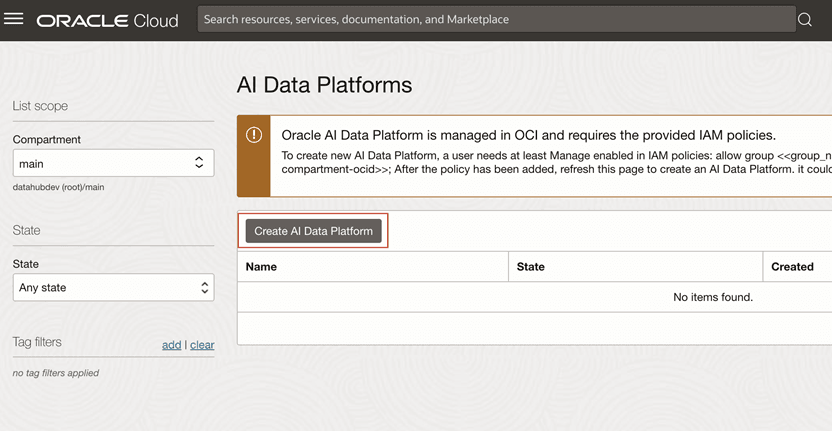
- Haga clic en Plataforma de datos de IA.
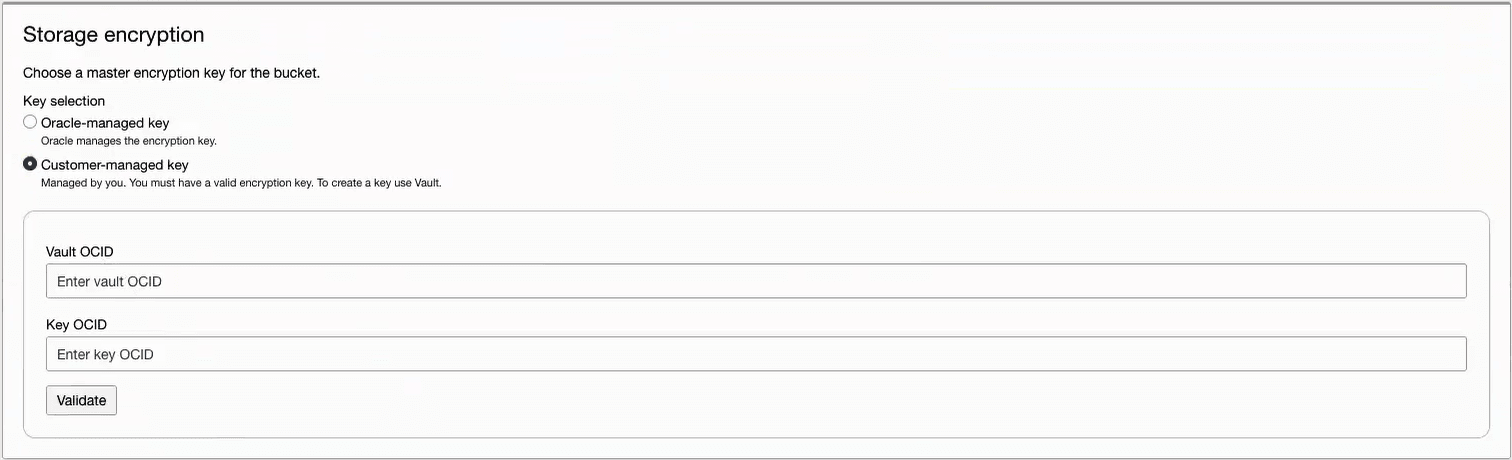
- Seleccione si las claves de cifrado son gestionadas por Oracle (valor por defecto) o gestionadas por el cliente.
- Clave gestionada por Oracle: esta es la opción por defecto y no requiere ninguna configuración de almacén adicional.
- Clave gestionada por el cliente: seleccione esta opción si su organización necesita un control directo sobre el ciclo de vida y la rotación de la clave. Debe proporcionar el OCID de almacén y el OCID de clave para la clave de cifrado. Haga clic en Validar para confirmar que los OCID proporcionados son válidos.
Acceder a una Oracle AI Data Platform
Puede acceder a cualquier Oracle AI Data Platform para el que usted o un rol al que pertenezca se le hayan proporcionado permisos.
- En la sección Inicio de OCI, haga clic en Análisis e IA.
- Haga clic en Plataforma de datos de IA.
- Haga clic en la plataforma de datos de IA a la que desea acceder.
Acceder a Oracle AI Data Platform desde una URL
Puede acceder a su instancia de Oracle AI Data Platform directamente desde una URL.
La URL de Oracle AI Data Platform utiliza el siguiente formato, donde tenant_name es el nombre de la cuenta de OCI que utiliza para conectarse y domain_name es el dominio que selecciona:
https://<hash>.datalake.oci.oraclecloud.com/#?&tenant=<<tenant_name>>&domain=<<domain_name>>También puede obtener un enlace directo a su instancia haciendo clic con el botón derecho en el nombre de la instancia de AI Data Platform en la página de inicio y haciendo clic en Copiar enlace.
Puede compartir la URL de la instancia de AI Data Platform con otros usuarios. Estos usuarios deben tener los permisos adecuados para acceder a la instancia. Para obtener más información, consulte Acerca de los permisos.
Descripción del Flujo de Interfaz de Usuario y del Espacio de Trabajo
Una vez que hayas creado o accedido a tu Oracle AI Data Platform, la interfaz de usuario te ayuda a navegar y gestionar todos los componentes clave sin problemas dentro de la instancia.
Descripción general de navegación izquierda
Cuando se encuentra dentro de una plataforma de datos AI, la barra lateral izquierda contiene:
- Home - Le lleva de vuelta al tablero
- Catálogo maestro - Ver todos los activos de datos registrados en los espacios de trabajo
- Espacio de trabajo: acceso directo a los detalles del espacio de trabajo
- Seleccionar espacio de trabajo: lista desplegable para cambiar entre diferentes espacios de trabajo
- Dentro de un espacio de trabajo, verá:
- Flujo de trabajo: diseño y programación de flujos de trabajo de datos
- Recursos informáticos - Gestión de entornos informáticos de Spark
- Dentro de un espacio de trabajo, verá:
- Uso compartido de datos - Compartir datos con otros servicios compatibles con el protocolo Delta Share
- Rellenar catálogo automáticamente: ingerir metadatos automáticamente de orígenes conectados
- Notificaciones - Buscar y filtrar los mensajes del sistema que recibe
- Roles: configuración del control de acceso (RBAC)
- Logs de auditoría: busque y filtre el historial de objetos en la plataforma de datos de IA
Pasos siguientes después de la configuración
Una vez que haya creado su Oracle AI Data Platform, puede prepararlo para su uso regular.
Cuando haya creado su plataforma de datos de IA y haya accedido a ella por primera vez, estos son los siguientes pasos para garantizar que esté lista para su uso:
- Revise las políticas y los roles de IAM: asegúrese de que se ha configurado el acceso correcto para los usuarios y los grupos mediante el separador Roles. Para obtener más información, consulte Roles.
- Configurar Compute: configure los recursos informáticos de Spark en el separador Compute para ejecutar los flujos de trabajo de forma eficaz. Para obtener más información, consulte Recursos informáticos.
- Ingesta y organización de datos: comience por crear un catálogo para organizar los orígenes de datos. Para obtener más información, consulte Gestión de datos.
- Explorar blocs de notas: utilice blocs de notas para tareas ad hoc de exploración, transformaciones o aprendizaje automático. Para obtener más información, consulte Libros de notas.
Edición de una Oracle AI Data Platform
Puede editar los detalles de una instancia de Oracle AI Data Platform de su propiedad.
- En la sección Inicio de OCI, haga clic en Análisis e IA.
- Haga clic en Plataforma de datos de IA.
- Haga clic en
 Acciones junto a su plataforma de datos de IA y haga clic en Editar.
 - Modifique los detalles y haga clic en Guardar.
Supresión de una Oracle AI Data Platform
Puede suprimir las instancias de Oracle AI Data Platform no utilizadas o redundantes de las que es propietario.
- En la sección Inicio de OCI, haga clic en Análisis e IA.
- Haga clic en Plataforma de datos de IA.
- Haga clic en Acciones junto a su plataforma de datos de IA y haga clic en Suprimir.
- Seleccione si desea suprimir:
- Todos los datos gestionados en el catálogo maestro
- Todos los archivos y carpetas de todos los espacios de trabajo
- Introduzca Delete cuando se le solicite. Haga clic en Suprimir.
Gestión de sesiones
Oracle AI Data Platform aplica controles de gestión de sesiones para garantizar una experiencia de usuario segura y fiable.
La duración de la sesión de AI Data Platform es de 8 horas. Las sesiones de usuario caducan automáticamente después de esta duración de sesión. Este comportamiento se alinea con los estándares de seguridad de Oracle Cloud Infrastructure (OCI) y reduce el riesgo de acceso no autorizado al garantizar que los tokens de sesión no sean válidos indefinidamente.
Después de 8 horas, los usuarios deben volver a autenticarse para seguir trabajando en la instancia.
Estos controles están diseñados para equilibrar la usabilidad con sólidas prácticas de seguridad y gobernanza en toda la plataforma.