3 Commencer avec Oracle AI Data Platform
Oracle AI Data Platform vous aide à créer, orchestrer et gérer rapidement des workflows de données de bout en bout dans votre entreprise. Ce guide vous guide tout au long des étapes essentielles pour créer votre première plate-forme de données d'IA et commencer à utiliser les données dans un environnement gouverné et évolutif.
Rubriques :
- Exigences relatives aux fonctionnalités d'IA
- Options de cryptage du stockage
- Créez votre première plate-forme Oracle AI Data Platform
- Accéder à Oracle AI Data Platform
- Accéder à Oracle AI Data Platform à partir d'une URL
- Comprendre l'espace de travail et le flux d'interface utilisateur
- Etapes suivantes après la configuration
- Modification d'une plate-forme Oracle AI Data Platform
- Suppression d'une plate-forme Oracle AI Data Platform
- Gestion des sessions
- Stratégies IAM pour Oracle AI Data Platform
- Tarification
Exigences relatives aux fonctionnalités d'IA
Pour utiliser les fonctionnalités d'IA dans Oracle AI Data Platform, vous devez provisionner une instance Oracle Autonomous AI Lakehouse.
Dans le cadre de la création de votre instance AI Data Platform, un Oracle Autonomous AI Lakehouse doit être créé et configuré. Vous pouvez choisir de créer l'instance Autonomous AI Lakehouse dans le cadre de la création de votre première instance AI Data Platform ou d'utiliser une instance Autonomous AI Lakehouse existante. Si vous utilisez une instance Autonomous AI Lakehouse existante, vous devez également fournir le mot de passe de l'utilisateur ADMIN de cette instance.
Remarques :
Les instances Autonomous AI Lakehouse existantes doivent être d'au moins 26ai. Lorsque vous créez une instance Autonomous AI Lakehouse dans le cadre de la création de votre instance AI Data Platform, elle est configurée automatiquement en tant que 26ai ou plus.L'instance Autonomous AI Lakehouse sert de couche de données de base pour les workloads d'IA au sein de AI Data Platform et est utilisée comme banque de vecteurs par défaut pour toutes les fonctionnalités natives de l'IA. L'instance Autonomous AI Lakehouse nécessite Oracle Autonomous AI Lakehouse version 26ai ou ultérieure et est obligatoire pour activer les fonctionnalités d'IA dans AI Data Platform, notamment :
- Bases de connaissances (Ko),
- Flux d'agent,
- et IA Compute.
Remarques :
Si votre location a atteint un ou plusieurs quotas d'Autonomous AI Lakehouse, vous ne pouvez pas créer une instance d'Autonomous AI Lakehouse lors de la création de votre instance AI Data Platform. Dans ce cas, vous devez sélectionner une instance Autonomous AI Lakehouse existante ou contacter l'équipe de support technique pour demander une augmentation de quota.Les stratégies IAM suivantes doivent être activées pour les fonctionnalités d'IA :
Autoriser le service Oracle AI Data Platform à appeler les LLM hébergés sur le service OCI GenAI :
allow any-user to use generative-ai-family in tenancy where all { request.principal.type='aidataplatform'}
Remarques :
Selon le moment où votre plate-forme de données AI a été créée, le type de principal peut être'datalake' au lieu de 'aidataplatform'. Vous pouvez vérifier votre type de principal en affichant les détails de votre OCID de plate-forme de données AI.
allow group <aidpAdminGroup> to manage autonomous-databases in <aidp compartment>Options de cryptage du stockage
Vous pouvez utiliser des clés de cryptage gérées par Oracle ou choisir votre propre clé gérée par le client dans OCI Vault lorsque votre entreprise a besoin d'un contrôle direct sur le cycle de vie et la rotation des clés.
Oracle AI Data Platform crypte les données au repos par défaut. Lorsque vous configurez votre première instance AI Data Platform, vous pouvez choisir de conserver les clés de cryptage gérées par Oracle par défaut ou de choisir votre propre CMK dans OCI Vault lorsque votre organisation nécessite un contrôle direct sur le cycle de vie et la rotation des clés. Utilisez les clés gérées par Oracle lorsque vous voulez la configuration la plus simple et que vous n'avez pas besoin de gérer vous-même les éléments de clé. Utilisez des clés gérées par le client lorsque votre stratégie de sécurité exige que vous contrôliez le coffre, le processus de rotation des clés, les limites d'accès ou la piste d'audit de la clé de cryptage.
Prérequis de clé gérés par le client (aperçu)
Avant de sélectionner une clé gérée par le client, assurez-vous que les prérequis suivants sont en place :
- Vous êtes autorisé à visualiser les coffres et les clés OCI dans le compartiment cible. Pour plus d'informations sur la configuration des coffres et des clés dans OCI, reportez-vous à Configuration de stratégies IAM.
- OCI Vault est disponible dans la même région que votre déploiement AI Data Platform.
- Une clé de cryptage maître est présente dans ce coffre.
- La clé est activée et disponible pour utilisation.
- Vous devez choisir une clé maître symétrique AES avec une longueur de 256 bits.
Comportement par défaut – Clés gérées par Oracle
Si vous ne sélectionnez pas de clé gérée par le client, AI Data Platform utilise automatiquement les clés gérées par Oracle. Il s'agit de l'option par défaut et ne nécessite aucune configuration de coffre supplémentaire. Choisissez cette option dans les cas suivants :
- Vous voulez le chemin de provisionnement le plus rapide.
- Votre équipe n'a pas besoin de gérer ou de faire pivoter directement la clé de chiffrement.
- Votre stratégie de sécurité autorise le cryptage géré par Oracle des données de service au repos.
Remarques avant de choisir les clés gérées par le client
Les clés gérées par le client offrent plus de contrôle, mais ajoutent également une responsabilité opérationnelle.
- Si le coffre ou la clé devient indisponible, les opérations dépendantes du cryptage peuvent échouer.
- Si la clé est désactivée, supprimée ou programmée pour suppression, l'accès aux données protégées peut être affecté.
- La rotation des clés, la conception des compartiments et les stratégies IAM font partie de votre guide d'exploitation opérationnel.
- Le provisionnement ou la mise à jour des flux peut prendre plus de temps que le chemin géré par Oracle par défaut.
Dépannage
Si vous ne voyez pas l'option de clé gérée par le client lors de la configuration de votre instance AI Data Platform, vérifiez les points suivants :
- Vérifiez que la fonctionnalité est activée dans votre location.
- Vérifiez que vous êtes autorisé à lire les coffres et les clés.
- Vérifiez que le coffre et la clé se trouvent dans la même région que l'instance AI Data Platform.
Limites
Vous ne pouvez pas modifier vos clés de cryptage après avoir créé une instance AI Data Platform. Pour modifier la stratégie de cryptage, vous devez créer une instance AI Data Platform et déplacer le code vers cette instance.
Créez votre première Oracle AI Data Platform
Avant de créer votre première instance Oracle AI Data Platform, vous devez vous assurer que vous disposez des droits d'accès IAM appropriés.

Avant de créer ou d'utiliser une plate-forme de données d'IA, vérifiez les points suivants :
- Vous disposez des droits d'accès appropriés pour le compartiment dans lequel créer la plate-forme de données d'IA. Pour plus d'informations, reportez-vous à Gestion des compartiments.
- Si des valeurs de balise par défaut sont déjà définies pour votre compartiment, vous risquez de rencontrer des problèmes lors de la création d'une instance AI Data Platform dans cette portée. Pour plus d'informations, reportez-vous à Problèmes connus.
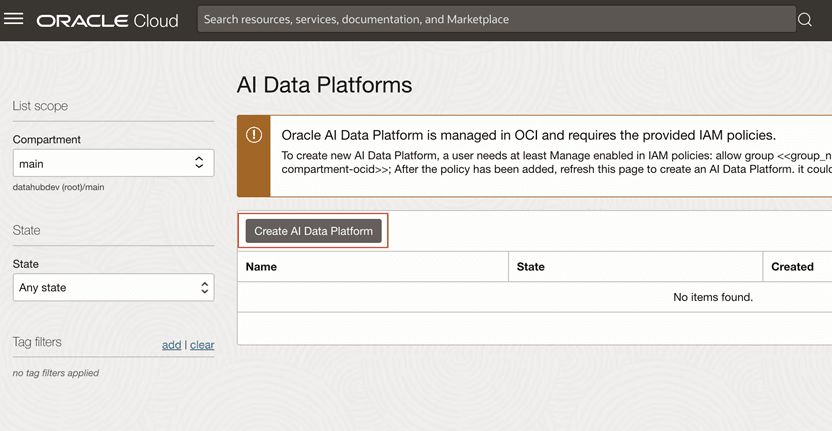
- Cliquez sur Plate-forme de données AI.
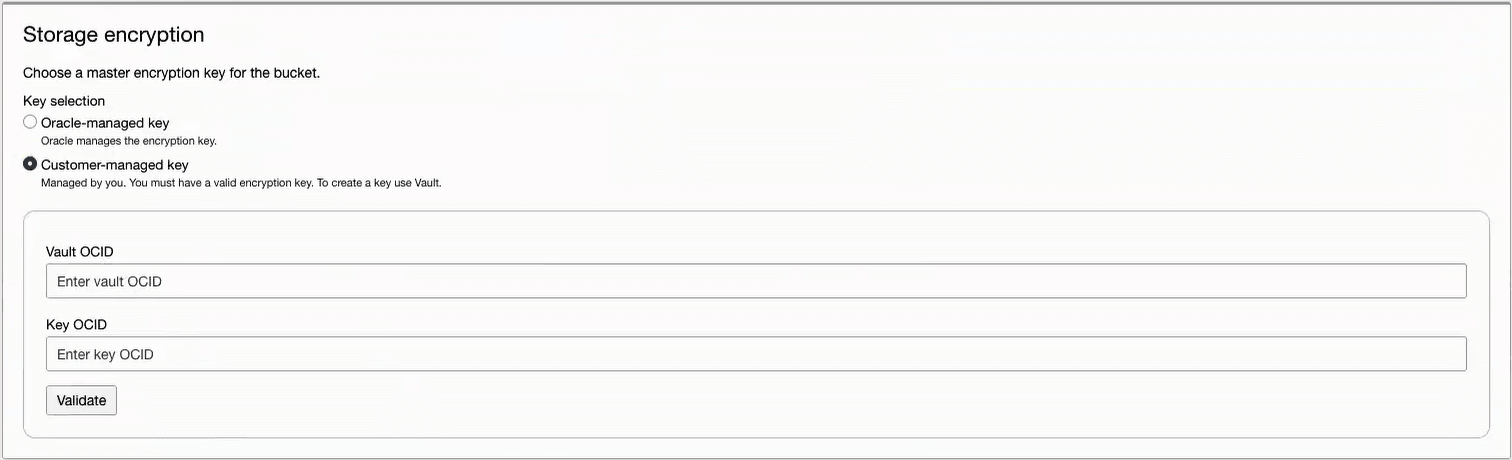
- Indiquez si les clés de cryptage sont gérées par Oracle (paramètre par défaut) ou par le client.
- Clé gérée par Oracle : il s'agit de l'option par défaut et ne nécessite aucune configuration de coffre supplémentaire.
- Clé gérée par le client : indiquez si votre organisation a besoin d'un contrôle direct sur le cycle de vie et la rotation des clés. Vous devez fournir l'OCID de coffre et l'OCID de clé pour votre clé de cryptage. Cliquez sur Valider pour vérifier que les OCID fournis sont valides.
Accès à Oracle AI Data Platform
Vous pouvez accéder à n'importe quel Oracle AI Data Platform pour lequel des droits d'accès ont été accordés à vous ou à un rôle auquel vous appartenez.
- Dans la section Accueil d'OCI, cliquez sur Analyses et IA.
- Cliquez sur Plate-forme de données AI.
- Cliquez sur la plate-forme de données AI à laquelle vous voulez accéder.
Accès à Oracle AI Data Platform à partir d'une URL
Vous pouvez accéder à votre instance Oracle AI Data Platform directement à partir d'une URL.
L'URL de votre instance Oracle AI Data Platform utilise le format suivant, où tenant_name est le nom du compte OCI que vous utilisez pour vous connecter et domain_name est le domaine que vous sélectionnez :
https://<hash>.datalake.oci.oraclecloud.com/#?&tenant=<<tenant_name>>&domain=<<domain_name>>Vous pouvez également obtenir un lien direct vers votre instance en cliquant avec le bouton droit de la souris sur le nom de votre instance AI Data Platform sur la page d'accueil et en cliquant sur Copier le lien.
Vous pouvez partager l'URL de votre instance AI Data Platform avec d'autres utilisateurs. Ces utilisateurs doivent disposer des droits d'accès appropriés pour accéder à l'instance. Pour plus d'informations, voir A propos des droits d'accès.
Comprendre l'espace de travail et le flux d'interface utilisateur
Une fois que vous avez créé ou accédé à Oracle AI Data Platform, l'interface utilisateur vous aide à naviguer et à gérer tous les composants clés de manière transparente à l'intérieur de l'instance.
Présentation de la navigation de gauche
Dans une plate-forme de données d'IA, la barre latérale gauche contient les éléments suivants :
- Accueil - Retour au tableau de bord
- Catalogue maître - Afficher toutes les ressources de données enregistrées dans les espaces de travail
- Espace de travail - Accès direct aux détails de l'espace de travail
- Sélectionner un espace de travail - Liste déroulante pour basculer entre différents espaces de travail
- Dans un espace de travail, vous verrez :
- Workflow - Concevoir et planifier des workflows de données
- Compute - Gérer les environnements de calcul Spark
- Dans un espace de travail, vous verrez :
- Partage de données - Partage de données avec d'autres services prenant en charge le protocole Delta Share
- Remplir automatiquement le catalogue - Ingérer automatiquement les métadonnées à partir de sources connectées
- Notifications - Recherchez et filtrez les messages système que vous recevez
- Rôles - Configurer le contrôle d'accès (RBAC)
- Journaux d'audit - Rechercher et filtrer l'historique des objets dans votre plate-forme de données AI
Etapes suivantes après la configuration
Une fois que vous avez créé Oracle AI Data Platform, vous pouvez le préparer pour une utilisation régulière.
Lorsque votre plate-forme de données d'IA est créée et que vous y avez accédé pour la première fois, procédez comme suit pour vous assurer qu'elle est prête à l'emploi :
- Vérifier les stratégies et les rôles IAM : assurez-vous que l'accès correct est configuré pour les utilisateurs et les groupes via l'onglet Rôles. Pour plus d'informations, reportez-vous à Rôles.
- Configurer Compute - Configurer le calcul Spark dans l'onglet Compute pour exécuter vos workflows efficacement. Pour plus d'informations, reportez-vous à Calcul.
- Assimilation et organisation des données - Commencez par créer un catalogue pour organiser vos sources de données. Pour plus d'informations, reportez-vous à Gestion des données.
- Explorer les blocs-notes : utilisez les blocs-notes pour les tâches d'exploration, de transformation ou d'apprentissage automatique ad hoc. Pour plus d'informations, reportez-vous à la rubrique Blocs-notes.
Modification d'une instance Oracle AI Data Platform
Vous pouvez modifier les détails d'une instance Oracle AI Data Platform dont vous êtes propriétaire.
- Dans la section Accueil d'OCI, cliquez sur Analyses et IA.
- Cliquez sur Plate-forme de données AI.
- Cliquez sur
 Actions en regard de votre plate-forme de données d'IA et cliquez sur Modifier.
 - Modifiez les détails et cliquez sur Enregistrer.
Suppression d'une instance Oracle AI Data Platform
Vous pouvez supprimer les instances Oracle AI Data Platform inutilisées ou redondantes dont vous êtes propriétaire.
- Dans la section Accueil d'OCI, cliquez sur Analyses et IA.
- Cliquez sur Plate-forme de données AI.
- Cliquez sur Actions en regard de votre plate-forme de données d'IA et cliquez sur Supprimer.
- Indiquez si la suppression doit être effectuée :
- Toutes les données gérées dans le catalogue maître
- Tous les fichiers et dossiers de tous les espaces de travail
- Entrez Delete à l'endroit où vous y êtes invité. Cliquez sur Supprimer.
Gestion des sessions
Oracle AI Data Platform applique des contrôles de gestion de session pour garantir une expérience utilisateur sécurisée et fiable.
La durée de vie de la session pour AI Data Platform est de 8 heures. Les sessions utilisateur expirent automatiquement après cette durée de vie de session. Ce comportement s'aligne sur les normes de sécurité d'Oracle Cloud Infrastructure (OCI) et réduit le risque d'accès non autorisé en veillant à ce que les jetons de session ne soient pas valides indéfiniment.
Au bout de 8 heures, les utilisateurs doivent se réauthentifier pour continuer à travailler dans l'instance.
Ces contrôles sont conçus pour équilibrer la convivialité avec de solides pratiques de sécurité et de gouvernance sur l'ensemble de la plate-forme.