Ajout d'une extraction
Découvrez les conditions préalables et les éléments à prendre en compte pour l'ajout d'une extraction.
Avant de commencer à ajouter une extraction, assurez-vous que les paramètres suivants sont configurés :
Vous êtes maintenant prêt à ajouter une extraction pour votre déploiement.
Remarques concernant la création d'une extraction lorsqu'il existe des fichiers trace d'extraction précédents
-
Si vous créez une extraction alors que des fichiers trace orphelins existent déjà à partir d'une configuration précédente, le processus peut échouer. Par exemple, si
north/ea00000000reste d'une configuration précédente et n'a pas été enlevé, la création d'une extraction peut échouer. -
Si vous ajoutez à nouveau une extraction à partir d'un numéro de séquence supérieur alors que la séquence de trace précédente existe, la configuration de l'extraction peut être désynchronisée ou incorrecte. Par exemple, si
north/ea00002261existe et que vous recréez l'extraction à partir denorth/ea00002262, la configuration de l'extraction peut être incorrecte. Dans ce cas, les fichiers trace existants doivent être supprimés ou déplacés vers un emplacement non référencé.
Ecran Informations sur l'extraction
Une fois connecté à la page d'accueil des microservices, cliquez sur le signe + dans la colonne Créer pour ouvrir l'assistant Ajouter des extractions.
Dans l'écran Extraire les informations, sélectionnez le type d'extraction. Selon la plate-forme de base de données, les types d'extraction disponibles peuvent être Extraction intégrée, Extraction de capture de données de modification et Extraction de chargement initiale.
Si vous devez configurer l'extraction en aval pour Oracle AI Database, activez le commutateur d'extraction en aval.
Sélectionnez le type d'extraction à créer et indiquez les éléments suivants :
-
Nom du processus : nom du processus d'extraction. Le nom du processus d'extraction peut comporter jusqu'à 8 caractères.
-
Description : Description du processus d'extraction en cours d'élaboration.
Remarque : pour en savoir plus sur la création d'une extraction de chargement initial, reportez-vous à Instanciation.
Cliquez sur Suivant.
Ecran Inscrire l'extraction - Bases de données PostgreSQL et Yugabyte
Remarque : le processus Extract Oracle GoldenGate pour Oracle, les différents types PostgreSQL et la base de données Yugabyte doivent être inscrits. Toutefois, les options de configuration permettant d'enregistrer le processus Extract sont affichées sur différents écrans lors de l'ajout du processus Extract.
Remarque : Voir aussi Instructions et limites pour le type de plug-in PGOUTPUT.
Dans l'écran Inscrire l'extraction, configurez les options suivantes et cliquez sur Inscrire :
-
Informations d'identification source : indiquez un domaine pour la base de données.
-
Alias : indiquez l'alias d'ID utilisateur utilisé comme connexion de base de données pour la connexion source ou sélectionnez l'une des options affichées.
-
(Tous les types de module d'extension PostgreSQL) Type de module d'extension : sélectionnez le type de module d'extension de décodage logique pgoutput. pgoutput est la valeur par défaut pour toutes les variantes PostgreSQL.
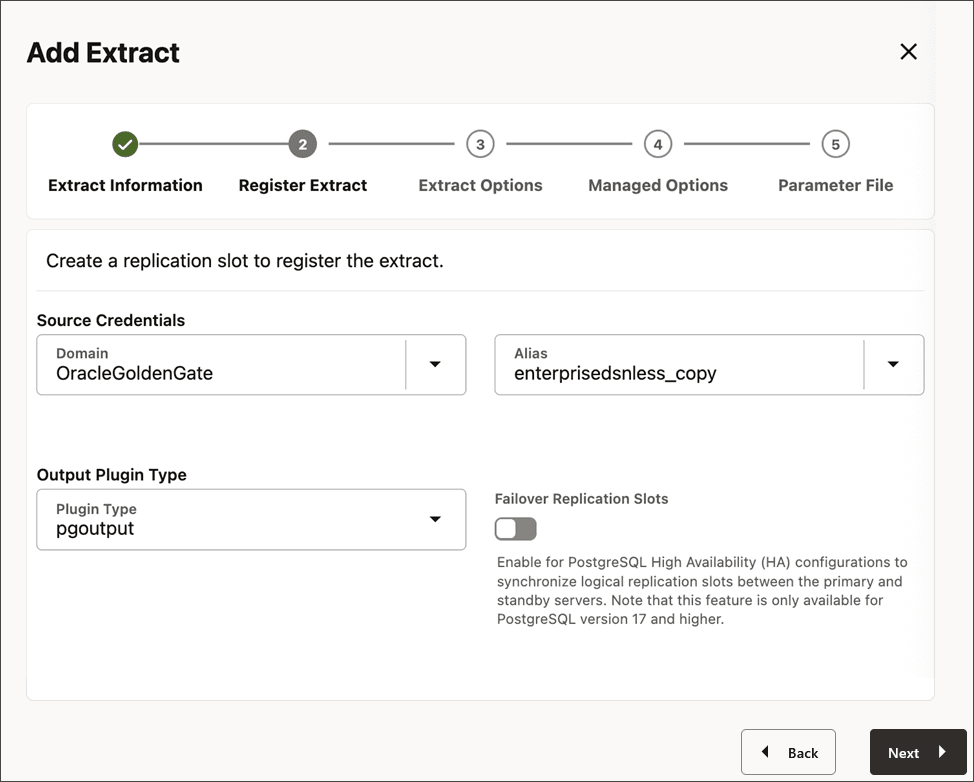
Pour plus d'informations sur la configuration des emplacements de réplication de basculement pour PostgreSQL 17 et versions ultérieures, reportez-vous à la section Failover Support for Oracle GoldenGate with PostgreSQL 17 and later.
-
Type de plug-in (base de données Yugabyte uniquement) : sélectionnez le type de plug-in de décodage logique yboutput. YBOUTPUT est la valeur par défaut pour la base de données Yugabyte.
Cliquez sur Suivant une fois l'enregistrement d'extraction réussi.
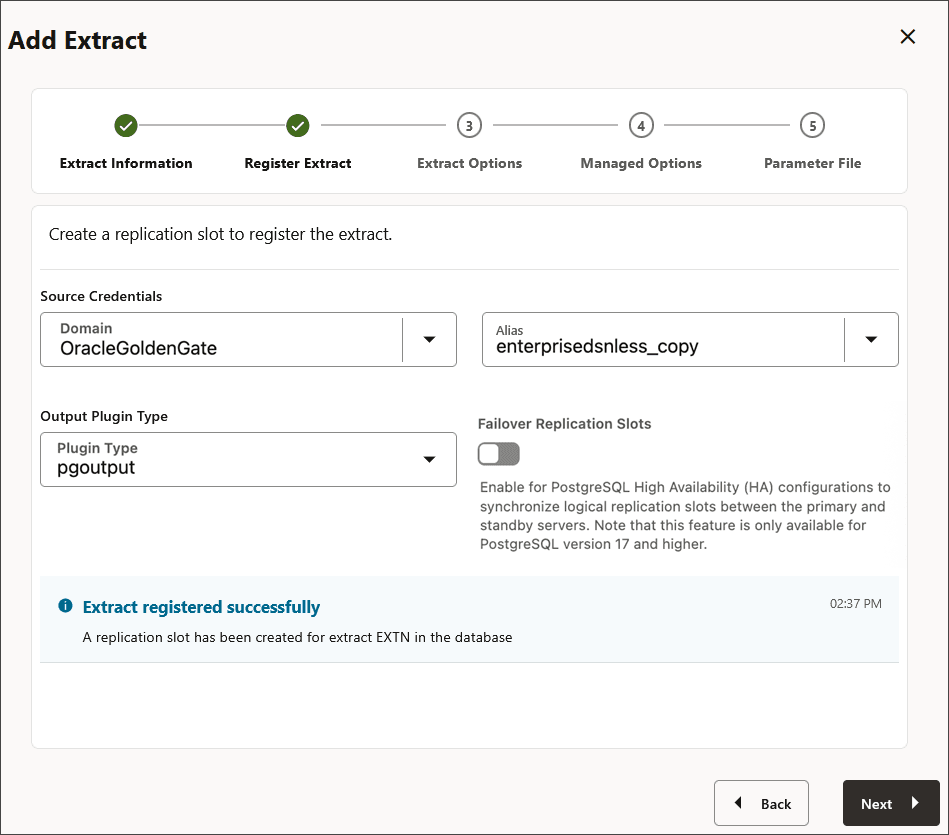
Cliquez sur Suivant.
Inscrire l'extraction pour les bases de données PostgreSQL et Yugabyte à partir du client d'administration
Une extraction pour PostgreSQL doit être inscrite auprès de la base de données et disposer d'un emplacement de réplication réservé. Les emplacements de réplication sont alloués via le paramètre de configuration de base de données max_replication_slots et peuvent être configurés comme indiqué dans la section Database Configuration.
Suivez ces instructions pour enregistrer une extraction. L'enregistrement d'extraction doit être effectué avant la création d'une extraction. Pour plus d'informations, reportez-vous à REGISTER EXTRACT dans Référence de l'interface de ligne de commande pour Oracle GoldenGate.
-
Connectez-vous au déploiement, puis à l'alias d'informations d'identification de la base de données source.
CONNECT http*s*://*remotehost*:*srvmgrport* DEPLOYMENT

          *deployment_name* AS *deployment_user* PASSWORD *deployment_password*
OGG (https://*remotehost*:*16000**postgresql_source*)> DBLOGIN USERIDALIAS *alias* -
Enregistrez le processus Extract, qui crée en interne un emplacement de réplication pour ce processus. Les noms d'extraction ne peuvent pas comporter plus de 8 caractères alphanumériques.
REGISTER EXTRACT *extname*Pour inscrire explicitement l'extraction auprès du module d'extension
pgoutput, vous devez indiquer le type de module d'extensionpgoutput:REGISTER EXTRACT *extname* PGPLUGINTYPE pgoutput;
Vous pouvez également enregistrer une extraction à partir de l'interface Web d'Oracle GoldenGate MA. Reportez-vous à Ajouter une extraction.
Instructions et limites pour le type de plug-in PGOUTPUT
Instructions de configuration du type de plug-in PGOUTPUT
Suivez les instructions suivantes lors de la définition du type de module d'extension pour PostgreSQL :
-
La ou les publications doivent être créées avant d'enregistrer le traitement d'extraction.
-
Les noms de publication ne doivent pas contenir de caractères spéciaux : virgule (,), apostrophe ('), guillemets (").
-
Plusieurs noms de publication peuvent être indiqués sous forme de liste séparée par des virgules dans
publication_names. Exemple :TRANLOGOPTIONS STREAMINGOPTIONS (publication_names="my*123,my_publication2,123 pub,my_publication";)Pour plus de détails, reportez-vous au paramètre
TRANLOGOPTIONS STREAMINGOPTIONS. -
Le nom de la publication finale dans la liste doit se terminer par un point-virgule ( ;).
Limites
Les restrictions suivantes s'appliquent lors de la sélection d'un type de module d'extension pour PostgreSQL :
-
Variable d'environnement de fuseau horaire (TZ) : le processus d'expéditeur
WALtransmet toujours les horodatages de validation dans UTC.If, le fuseau horaire de session OGG diffère de UTC. Des différences peuvent survenir lors du positionnement par horodatage dans le processus d'extraction CDC. Pour éviter ce problème, les utilisateurs doivent définir la variable d'environnementTZ=UTCau niveau de la couche de déploiement. Cette limitation s'applique spécifiquement au plug-inpgoutput. -
Tronquements multiples : les opérations de troncature multiples sont uniquement prises en charge dans le module d'extension
pgoutput. Le type de module d'extensiontest_decodingn'autorise pas les troncs multiples. -
Tables avec des index uniques mais pas de clé primaire : si une table ne comporte pas de clés primaires mais contient des index uniques, l'identité de la réplique doit utiliser des index ou être définie sur
FULL. -
Impact de la suppression de publication sur l'extraction CDC : si une publication est supprimée alors que l'extraction CDC est toujours en cours d'exécution, il existe un risque d'altération de l'emplacement de réplication, ce qui l'arrête de fonctionner. Dans ce cas, l'emplacement de réplication concerné n'est pas utilisable et la recréation de la même publication ne résout pas le problème. La solution recommandée consiste à créer une composition et à l'associer à un nouvel emplacement de réplication pour restaurer la fonctionnalité CDC.
-
Tables admissibles pour publication : seules les tables de base persistantes et les tables partitionnées peuvent être incluses dans une publication. Les types d'objet suivants ne peuvent pas faire partie d'une publication :
-
Tables temporaires
-
Tables non consignées
-
Tables étrangères
-
Vues matérialisées
-
Vues régulières
-
-
Prise en charge de la réplication bidirectionnelle avec module d'extension pgoutput : lorsque vous utilisez le module d'extension
pgoutputpour la réplication bidirectionnelle, la table de points de reprise doit être créée et incluse dans la liste de publication avant de démarrer le processus d'extraction CDC. En outre, l'emplacement de réplication ne doit être créé qu'une fois la table de points de reprise créée et ajoutée à la publication. -
Limitation de publication au niveau colonne : la spécification d'un sous-ensemble de colonnes pour une table dans une publication n'est pas prise en charge pour la réplication CDC. Vous devez inclure la table entière dans la publication. Toute tentative d'ajout de colonnes partielles peut entraîner des erreurs ou des divergences de données dans le flux CDC.
Ecran Options d'extraction
Remarque : cet écran fournit des options permettant d'inscrire l'extraction pour Oracle AI Database. Si vous ajoutez une extraction pour PostgreSQL, l'inscription de l'extraction est terminée dans l'écran Inscrire l'extraction.
Dans l'écran Options d'extraction, configurez les paramètres suivants :
-
Extraire la trace:
-
Nom : nom du fichier trace d'extraction. Le nom du fichier trace peut comporter jusqu'à 2 caractères.
-
Sous-répertoire : nom du répertoire dans lequel la trace d'extraction est stockée.
-
Séquence de trace : numéro de séquence de la trace.
-
Taille de trace : taille maximale du fichier trace.
-
Profil de cryptage : description du profil de cryptage. Si vous n'avez pas créé de profil de cryptage, le profil de portefeuille local est sélectionné par défaut. Pour en savoir plus sur la création et l'application de profils de cryptage, reportez-vous à Application du profil de cryptage OKV.
-
Algorithme de cryptage : liste des algorithmes de cryptage disponibles pour le fichier trace d'extraction.
Remarque : pour plus d'informations sur le cryptage des fichiers trace, reportez-vous à Cryptage des fichiers trace et à Cryptage des fichiers trace.
-
(Oracle uniquement) Options d'inscription : indiquez les options suivantes pour inscrire une extraction pour Oracle AI Database.
CSN : Valeur de numéro de séquence de validation (CSN).
-
Partager : cette liste déroulante permet de définir le mode de partage du dictionnaire de données LogMiner. Les options disponibles sont Automatique, Aucun et Nom de l'extraction. Automatique signifie que le système décide de l'extraction à partager. Aucun signifie que le dictionnaire de données LogMiner n'est pas partagé. Nom d'extraction signifie que le dictionnaire de données LogMiner est partagé avec l'extraction indiquée.
-
Optimisé : activez cette option pour optimiser l'inscription d'extraction.
-
Inscrire l'extraction pour Oracle à partir du client Admin
Suivez ces instructions pour enregistrer une extraction. L'enregistrement d'extraction doit être effectué avant la création d'une extraction.
Vérifiez que vous êtes connecté à la base de données à l'aide de la commande DBLOGIN.
Pour plus d'informations, reportez-vous à [REGISTER EXTRACT](/pls/topic/lookup?ctx=en/database/goldengate/core/26/coredoc&id=GCLIR-GUID-5E42DB9E-EFDF-40C0-89D7-88413496B8A3) dans la référence de l'interface de ligne de commande pour Oracle GoldenGate.
-
A l'aide du client d'administration, connectez-vous au déploiement, puis à l'alias d'informations d'identification de la base de données source.
OGG> CONNECT https://*remotehost*:*srvmgrport* DEPLOYMENT *deployment_name* AS *deployment_user* PASSWORD *deployment_password*Lors de l'exécution de la commande
CONNECT, l'invite de commande passe de "non connecté" à "https://servername:port deployment_name", comme indiqué dans l'exemple suivant :OGG (https://*pdbeast.vcn.oracle.com*:*16000**depl_east*)> -
Connectez-vous à la base de données en utilisant la commande
DBLOGIN:OGG (https://*remotehost*:*port**oracle_source*)> DBLOGIN USERIDALIAS *alias* -
Enregistrez l'extraction. Les noms d'extraction ne peuvent pas comporter plus de 8 caractères alphanumériques.
OGG (https://*remotehost*:*port**oracle_source*)> REGISTER EXTRACT *extname* DATABASE
Vous pouvez également inscrire une extraction en arrière-plan lors de la création d'une extraction à partir de l'interface Web d'Oracle GoldenGate MA. Pour plus d'informations, reportez-vous à Ajouter une extraction.
Ecran Capture en aval
Valide pour Oracle uniquement.
Si vous avez sélectionné Capture en aval dans l'écran Extraire les informations, l'écran des options Capture en aval s'affiche. Configurez la connexion à la base de données d'exploration en aval pour l'extraction en aval à l'aide de cet écran.
-
Informations d'identification de minage : indiquez le domaine et la valeur d'alias d'ID utilisateur dans les zones Domaine et Alias.
-
Aucun ID utilisateur/Aucune connexion de base de données source : activez cette bascule pour configurer la connexion de base de données d'exploration à l'aide d'Active Data Guard (ADG). Les options permettant d'entrer les informations d'identification ADG Fetch sont affichées :
-
Domaine : nom de domaine de la base de donnée d'extraction ADG.
-
Alias : alias de domaine de la base de donnée d'extraction ADG.
-
Remarque : la capture en aval avec ADG ne prend pas en charge l'extraction par base de données pluggable.
Cliquez sur Suivant.
Ecran Options gérées
Sur l'écran Options gérées, configurez les options de démarrage automatique et de redémarrage automatique pour le processus d'extraction. Le tableau suivant fournit ces options :
Le tableau suivant fournit ces options :
| Option | Description |
|---|---|
| Nom de profil | Fournit le nom du profil de démarrage et de redémarrage automatique. Vous pouvez sélectionner les options par défaut ou personnalisées. Si vous avez déjà créé un profil, vous pouvez également le sélectionner. Si vous sélectionnez l'option Personnalisé, vous pouvez configurer un nouveau profil à partir de cette section. |
| Critique pour l'état du déploiement | (Oracle uniquement) Activez cette option si le profil est essentiel pour l'état du déploiement.
Remarque : Cette option apparaît uniquement lorsque vous créez l'extraction ou la réplication, et non lorsque vous configurez les processus gérés dans la page Profils. |
| Démarrage automatique | Active le démarrage automatique du processus. |
| Délai de démarrage | Temps d'attente (en secondes) avant de démarrer le processus |
| Redémarrage automatique | Configure le mode de redémarrage du processus s'il prend fin. |
| Nombre maximal de nouvelles tentatives | Indique le nombre maximal de tentatives de démarrage du processus. |
| Délai entre deux tentatives | Délai lors d'une tentative de démarrage du processus. |
| Fenêtre de nouvelles tentatives | Intervalle de temps nécessaire lors d'une tentative de démarrage du processus. |
| Redémarrer en cas d'échec uniquement | Si elle a la valeur True, la tâche est uniquement redémarrée en cas d'échec. |
| Désactiver la tâche une fois le nombre maximal de nouvelles tentatives atteint | Si la valeur est True, la tâche est désactivée après avoir épuisé toutes les tentatives de redémarrage du processus. |
Cliquez sur Suivant.
Ecran Fichier de paramètres d'extraction
Sur l'écran Fichier de paramètres, vous pouvez modifier ce fichier dans la zone de texte pour répertorier les détails de table qui vous intéressent. Voici un exemple de fichier de paramètres Extract :
EXTRACT exte
USERIDALIAS ggeast DOMAIN OracleGoldenGate
EXTTRAIL east/ea
DDL INCLUDE MAPPED
TABLE hr.*;
Cliquez sur Créer et exécuter pour créer et démarrer l'extraction. Si vous sélectionnez Créer, l'extraction est créée, mais vous devez le démarrer à l'aide des options d'extraction.
Vous revenez à la page d'accueil du service d'administration ou à la page Extract dans laquelle toutes les extractions créées sont répertoriées.
Créer un fichier de paramètres pour l'extraction
Suivez ces instructions pour créer un fichier de paramètres pour une extraction.
-
(MySQL uniquement) Lors de l'exécution d'Oracle GoldenGate pour MySQL sur un serveur Windows et sur un serveur Linux (pour OGG version inférieure à 23.10.x) qui se trouve sur un hôte distant à partir de le serveur de base de données, assurez-vous que leurs fuseaux horaires sont identiques et, dans le cas contraire, utilisez le paramètre
SETENV(TZ)dans le processus Extract et définissez-le sur le fuseau horaire du serveur de base de données.Pour plus d'informations sur le format TZ, reportez-vous au paramètre SETENV dans le guide de référence Paramètres et fonctions.
Reportez-vous aux liens suivants pour référence :
https://learn.microsoft.com/en-us/cpp/c-runtime-library/reference/tzset?view=msvc-170#remarks
https://www.gnu.org/software/libc/manual/html_node/TZ-Variable.html
-
Sur le système source, exécutez la commande suivante :
EDIT PARAMS extract_nameOù :
extract_nameest soit le nom de l'extraction que vous avez créée avec la commandeADD EXTRACT, soit le nom qualifié complet du fichier de paramètres si vous avez défini un autre emplacement lors de la création du groupe. -
Entrez les paramètres dans l'ordre indiqué dans le tableau suivant, en commençant par une nouvelle ligne pour chaque instruction de paramètre. Certains paramètres s'appliquent uniquement à certaines configurations.
Paramètre Description EXTRACT group- group est le nom du groupe Extract que vous avez créé avec la commande
ADD EXTRACT.
Configure l'extraction en tant que processus en ligne avec des points de reprise. [, USERIDALIAS alias options ]Reportez-vous à [USERIDALIAS](/pls/topic/lookup?ctx=en/database/goldengate/core/26/coredoc&id=GWURF-GUID-530D7773-B66D-4499-A509-EF5BB9CE9B05)pour indiquer les informations d'identification de base de données.ENCRYPTTRAIL algorithmChiffre toutes les traces indiquées après cette entrée. SOURCECATALOGIndique un conteneur par défaut dans une base de données Conteneur colocative Oracle ou des instructions SEQUENCE. Permet d'utiliser des noms en deux parties (schema.object) où des noms en trois parties seraient autrement requis pour ces bases de données. Vous pouvez utiliser plusieurs instances de ce paramètre pour indiquer différents conteneurs ou catalogues par défaut pour différents ensembles de paramètresTABLEouSEQUENCE.TABLE [container. \| catalog.]owner.object \| schema.object \| library/file \| library/file(member);Spécifie le nom qualifié complet d'un objet ou une spécification complète avec caractères génériques pour plusieurs objets. Si la base de données est une base de données Conteneur colocative Oracle, le nom de l'objet doit inclure le nom du conteneur ou du catalogue, sauf si
SOURCECATALOGest utilisé.schemaest le nom du schéma ou un ensemble de schémas avec caractères génériques.objectest le nom de la table ou un ensemble de tables avec caractères génériques.libraryest le nom de la bibliothèque IBM i ou un ensemble de bibliothèques avec caractères génériques.fileest le nom de fichier physique IBM i ou un ensemble de fichiers physiques avec caractères génériques.memberest le nom de membre du fichier physique IBM i ou un ensemble de noms de membre avec caractères génériques. Lorsque vous utilisez le format de nom natif IBM i (bibliothèque/fichier avec membre facultatif), les seuls caractères génériques valides sont un nom avec au moins un caractère valide suivi d'un astérisque de fin (*) ou*ALLqui correspond à n'importe quel nom.
Remarque :
Le nom de membre est facultatif et doit être indiqué si les noms de membre doivent être écrits dans la trace dans le nom de l'objet. Sans les noms de membre, tous les membres d'un fichier physique sont implicitement fusionnés en tant qu'objet unique dans la trace.Reportez-vous aux instructions Spécification de noms d'objet dans l'entrée Oracle GoldenGate pour spécifier des noms d'objet dans les fichiers de paramètres.
SCHEMAEXCLUDETABLEEXCLUDEEXCLUDEWILDCARDOBJECTSONLYParamètres qui peuvent être utilisés conjointement les uns avec les autres pour exclure des objets spécifiques d'une spécification générique dans l'instruction TABLEassociée. - group est le nom du groupe Extract que vous avez créé avec la commande
-
Entrez les paramètres d'extraction facultatifs appropriés répertoriés dans les paramètres Oracle GoldenGate.
-
Enregistrez et fermez le fichier de paramètres.
L'exemple de fichier de paramètres Extract suivant explique les différents paramètres et options de configuration du processus Extract :
ADD EXTRACT *extract_name*
{, datasource}
{, BEGIN start_point} | {position_point}
[, PARAMS pathname]
[, REPORT pathname]
[, DESC 'description']-
extract_nameest le nom du groupe d'extraction. Le nom de groupe est obligatoire. -
datasourceest requis pour indiquer la source des données à extraire. Utilisez l'une des options suivantes :-
TRANLOGindique le journal de transactions comme source de données. Lorsque vous utilisez cette option pour Oracle Enterprise Edition, vous devez exécuter la commandeDBLOGINen tant qu'utilisateur de base de données d'extraction (ou utilisateur disposant des mêmes privilèges) avant d'utiliserADD EXTRACT(et également avant d'exécuterDELETE EXTRACTpour enlever un groupe d'extraction).Utilisez l'option bsds pour Db2 z/OS afin de spécifier le nom du fichier de jeu de données Bootstrap du journal des transactions.
-
INTEGRATED TRANLOGindique que cette extraction fonctionnera en mode de capture intégrée pour recevoir des enregistrements de modification logique (LCR) d'un serveur de journalisation Oracle AI Database. Ce paramètre s'applique uniquement aux bases de données Oracle. -
EXTTRAILSOURCE trail_namepour indiquer le nom relatif ou complet d'une trace locale.
-
-
BEGIN start_pointdéfinit un groupe d'extraction en ligne en établissant un point de reprise et un point de départ initiaux pour le traitement. Les transactions démarrées avant ce point sont ignorées. Utilisez l'une des options suivantes : -
NOW pour commencer à extraire les modifications horodatées au moment où la commande
ADD EXTRACTest exécutée pour créer le groupe ou, pour l'extraction en mode intégré, à partir du moment où le groupe est enregistré avec la commandeREGISTER EXTRACT. L'extraction doit être inscrite pour les bases de données Oracle et PostgreSQL uniquement.Horodatage : format permettant de spécifier un horodatage exact comme point de début. Utilisez un point de début postérieur à l'heure à laquelle la réplication ou la journalisation a été activée.
L'exemple suivant illustre le repositionnement de l'extraction à l'aide d'un horodatage spécifique :
<pre class="copy"><code>OGG (http://localhost:11000 ggeast as pdb1@east.oracle.com) 95> dblogin useridalias ggma Successfully logged into database PDB1.</code></pre> <pre class="copy"><code>OGG (http://localhost:11000 ggeast as ggma@ggeast/PDB1) 96> alter extract exte , begin 2024-05-03T03:48:00Z 2024-05-03T03:50:49Z INFO OGG-08100 Extract exte I/O position is altered and reposition to older date and time position 2024-05-03 03:48:00.000000 current date and time position 2024-05-03 03:49:04.000000. Duplicate transactions are filtered out. Perform output trail ETROLLOVER if duplicate transaction output is desired, or Extract configuration was updated. 2024-05-03T03:50:49Z INFO OGG-08100 Extract altered.</code></pre> -
position_pointindique une position spécifique dans un fichier journal de transactions spécifique à partir duquel commencer le traitement. Syntaxe spécifique à utiliser pour la base de données. -
Le nom de chemin
PARAMSest requis si le fichier de paramètres de ce groupe est stocké dans un emplacement autre que le sous-répertoire dirprm du répertoire Oracle GoldenGate. Indiquez le nom qualifié complet. L'emplacement par défaut est recommandé. -
REPORT pathnameest requis si le rapport de processus pour ce groupe est stocké dans un emplacement autre que le sous-répertoiredirrptdu répertoire Oracle GoldenGate. Indiquez le nom qualifié complet. L'emplacement par défaut est recommandé. -
DESC 'description'indique une description du groupe.
Options de paramètre supplémentaires pour l'extraction
Découvrez les paramètres supplémentaires qui peuvent être requis pour votre configuration Extract.
Le processus Extract utilise un serveur de journalisation de la base de données pour extraire le flux de données de journalisation de la base source. Vous pouvez définir des paramètres propres au serveur de journalisation en utilisant le paramètre TRANLOGOPTIONS avec l'option INTEGRATEDPARAMS dans le fichier de paramètres d'extraction.
Remarque : pour obtenir des informations détaillées et des conseils d'utilisation sur ces paramètres, reportez-vous à la section "DBMS_CAPTURE_ADM" du guide Oracle AI Database PL/SQL Packages and Types Reference.
Les paramètres suivants peuvent être définis avec INTEGRATEDPARAMS :
-
CAPTURE_IDKEY_OBJECTS: contrôle la capture des objets qui peuvent être pris en charge parFETCH. La valeur par défaut pour Oracle GoldenGate estY(enregistrements de modification logique de clé d'ID de capture). -
DOWNSTREAM_REAL_TIME_MINE: contrôle si le serveur de journalisation fonctionne en tant que processus de capture aval en temps réel ou en tant que processus de capture aval de journaux archivés. La valeur par défaut estN(mode journal archivé). Indiquez ce paramètre pour utiliser la capture en temps réel dans une configuration de serveur de journalisation en aval. Pour plus d'informations sur l'établissement d'une configuration d'exploration en aval, reportez-vous à Extraction en aval pour le déploiement Oracle GoldenGate. -
INLINE_LOB_OPTIMIZATION: contrôle si les LOB qui peuvent être traités en ligne (tels que les petits LOB) sont inclus directement dans le LCR, plutôt que d'envoyer des LCR de bloc LOB. La valeur par défaut pour Oracle GoldenGate estY(Oui). -
MAX_SGA_SIZE: contrôle la quantité de mémoire partagée utilisée par le serveur de journalisation. La mémoire partagée est obtenue à partir de la zone de mémoire Streams de la mémoire SGA. La valeur par défaut est de 1 Go. -
PARALLELISM: contrôle le nombre de processus utilisés par le serveur de journalisation. La valeur par défaut est 2. Pour Oracle Standard Edition, la valeur doit être définie sur1. -
TRACE_LEVEL: contrôle le niveau de trace du serveur de journalisation Extract. À utiliser uniquement avec les conseils du Support Oracle. La valeur par défaut d'Oracle GoldenGate est0(pas de trace). -
WRITE_ALERT_LOG: contrôle si le serveur de journalisation Extract écrit des messages dans le fichier d'alertes Oracle. La valeur par défaut pour Oracle GoldenGate estY(Oui).
Reportez-vous à Gestion des ressources de serveur.