エラスティックプール操作
Autonomous AI Databaseでエラスティック・プールを作成すると、インスタンスがプール・リーダーになります。既存のプールに追加するインスタンスは、プール・メンバーになります。実行できる操作は、リーダーまたはメンバーとしての役割によって異なります。
エラスチック・プールの作成
既存のAutonomous AI Databaseインスタンスにエラスティック・プールを作成するステップを示します。
ノート
ノート:エラスティック・プールを作成するには、インスタンスでECPUコンピュート・モデルを使用する必要があります。
-
Oracle Cloud Infrastructure Consoleを開くには、クラウドの横にある
 をクリックします。
 -
Oracle Cloud Infrastructureの左側のナビゲーション・メニューから、「Oracle AI Database」をクリックし、「Autonomous AI Database」をクリックします。
-
「Autonomous AIデータベース」ページで、「表示名」列のリンクからAutonomous AIデータベースを選択します。
エラスティック・プールを作成するには:
-
「Autonomous AI Databaseの詳細」ページで、「その他のアクション」をクリックし、「リソース割当ての管理」を選択します。
自動スケーリングの計算スイッチがオンの場合:
-
「自動スケーリングの計算」をオフにします。
-
「適用」をクリックします
「ライフサイクル状態」が「スケーリング進行中」に変わります。しばらくすると、ライフサイクル状態が「使用可能」に変わります。
-
「Autonomous AI Databaseの詳細」ページで、「その他のアクション」をクリックし、「リソース割当ての管理」を選択して、「リソース割当ての管理」領域を表示します。
-
-
「リソース割当ての管理」領域で、「拡張オプション」を展開します。
-
「エラスティック・プールの有効化」をオンに切り替えます。
-
「エラスティック・プールの作成」を選択します。
-
「プールECPU数」フィールドでプール・サイズを選択します。
プール・シェイプのリストから、プール・サイズ(128、256、512、1024、2048または4096)を選択します。
デフォルトでは、エラスティック・プール内の各インスタンスにメンテナンス・ウィンドウが自動的に割り当てられます。1024を超えるプールECPU数を選択することで、リーダーとすべてのエラスティック・プール・メンバーにパッチが適用されるカスタムの2時間のメンテナンス・ウィンドウを割り当てるオプションがあります。エラスティック・プールのカスタム・メンテナンス・ウィンドウを選択するには、Oracle Cloud Supportでサービス・リクエストを申請します。
詳細は、スケジュール済メンテナンスおよびパッチ適用についてを参照してください。
-
「適用」をクリックして、エラスティック・プールを作成します。
「適用」をクリックすると、ライフサイクル状態が「更新中」に変わります。「ライフサイクル状態」が「使用可能」に変わった後、変更は即時に適用されます。
エラスティック・プールを作成した後、「その他のアクション」をクリックし、「リソース割当ての管理」を選択してエラスティック・プール情報を表示します。「リソース割当ての管理」領域で、「エラスティック・プール」フィールドに「有効」、「プール・ロール」フィールドに「リーダー」、「プールECPU数」フィールドに選択したプール・サイズが表示されます。また、「合計コンピュート容量」および「使用可能なコンピュート容量」フィールドも表示されます。
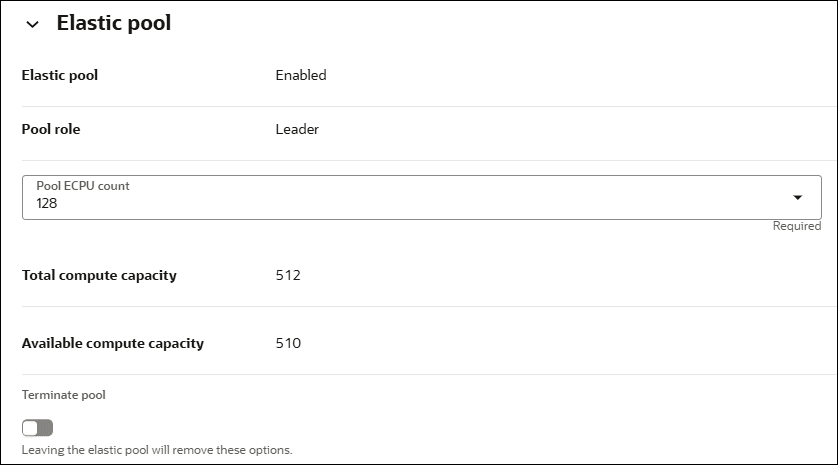
図adb_elastic_pool_leader.pngの説明
インスタンスのプロビジョニングまたはクローニング中のエラスティック・プールの作成
Autonomous AI Databaseインスタンスをプロビジョニングまたはクローニングするときに、エラスティック・プールを作成または結合できます。
「Autonomous AIデータベースの作成」ダイアログを使用してワークロード・タイプのAutonomous AIデータベースを作成する方法の詳細は、「Autonomous AIデータベース・インスタンスのプロビジョニング」を参照してください。
クローニングの詳細は、Autonomous AIデータベース・インスタンスのクローニングまたはバックアップからのAutonomous AIデータベースのクローニングを参照してください。
プロビジョニングまたはクローニング中にエラスティック・プールを結合する方法の詳細は、「インスタンスのプロビジョニングまたはクローニング中にエラスティック・プールに参加する」を参照してください。
ノート
ノート:エラスティック・プールを作成するには、インスタンスでECPUコンピュート・モデルを使用する必要があります。
プロビジョニングまたはクローニング中にエラスティック・プールを作成するには:
-
「データベース構成」領域で、「自動スケーリングの計算」をオフにします。
-
「データベース構成」領域で、「拡張オプション」を展開します。
-
「エラスティック・プールの有効化」をオンにします。
-
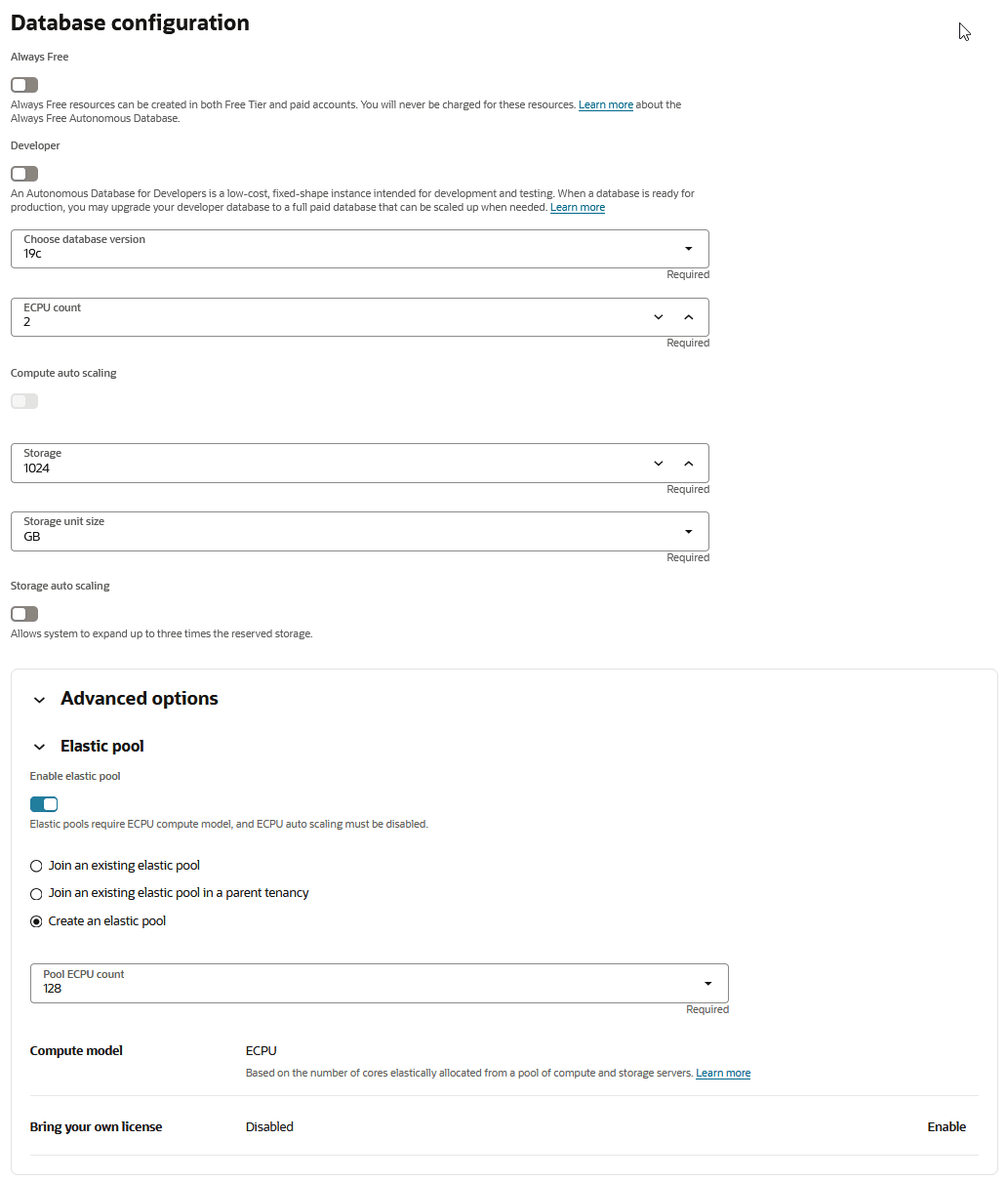
「エラスティック・プールの作成」を選択します。
-
「プールECPU数」フィールドで、プール・シェイプのリストからプール・サイズを選択します。
選択できる有効値は、128、256、512、1024、2048、または4096です。
デフォルトでは、エラスティック・プール内の各インスタンスにメンテナンス・ウィンドウが自動的に割り当てられます。1024を超えるプールECPU数を選択することで、リーダーとすべてのエラスティック・プール・メンバーにパッチが適用されるカスタムの2時間のメンテナンス・ウィンドウを割り当てるオプションがあります。エラスティック・プールのカスタム・メンテナンス・ウィンドウを選択するには、Oracle Cloud Supportでサービス・リクエストを申請します。
詳細は、スケジュール済メンテナンスおよびパッチ適用についてを参照してください。
たとえば:
-
該当する場合は、「Bring your own license」オプションを有効にします。
詳細は、「プロビジョニングまたはクローニング時にBring Your Own Licenseオプションを選択」を参照してください。
-
「Autonomous AIデータベース・インスタンスのプロビジョニング」、「Autonomous AIデータベース・インスタンスのクローニング」または「バックアップからのAutonomous AIデータベースのクローニング」の説明に従って、残りのプロビジョニングまたはクローニング・ステップを完了します。
専用エラスティック・プールの作成
既存のAutonomous AI Databaseインスタンスを使用して専用エラスティック・プールを作成するステップを示します。
専用エラスティック・プールの作成に使用されるデータベースがプール・リーダーになります。
ノート
ノート:エラスティック・プールを作成するには、インスタンスでECPUコンピュート・モデルを使用する必要があります。
専用のエラスティック・プールを作成するための前提条件については、専用のエラスティック・プールの要件を参照してください。
専用のエラスティック・プールを作成するには:
-
「Oracle AI Database」をクリックし、「Autonomous AI Database」をクリックします。
-
「Autonomous AI Database」ページで、「表示名」列の下のリンクからAutonomous AI Databaseを選択します。
-
「Autonomous AI Database」の詳細ページで、「その他のアクション」を展開し、「リソース割当ての管理」をクリックします。
-
コンピュート自動スケーリングおよびストレージ自動スケーリングがすでにオンになっている場合は、オフに切り替えます。
-
「適用」をクリックします
ライフサイクル状態が「スケーリング進行中」に変わります。
-
ライフサイクル状態が「使用可能」に変わったら、Autonomous AI Databaseの詳細ページから「その他のアクション」の下の「リソース割当ての管理」をクリックして、「リソース割当ての管理」ダイアログを再度起動します。
-
「リソース割当ての管理」ダイアログで、「拡張オプション」を開きます。
-
「エラスティック・プールの有効化」をオンにし、「エラスティック・プールの作成」を選択します。
-
専用エラスティック・プールの有効化をオンに切り替えます。
-
使用可能なオプションから「プールECPU数」および「プール・ストレージ(TB)」を選択します。
コンピュートおよびストレージ・サイズには、少なくとも256 ECPUと256 TBを選択する必要があります。
ノート
ノート:専用エラスティック・プールの作成には、リソースの可用性に応じて時間がかかる場合があります。この操作に関連付けられた作業リクエストは、リクエストされたリソースが使用可能になるまで一時停止されます。サービス・リクエストを作成して、リクエストのステータスを照会できます。 -
使用可能なオプションから「日」および「時間(UTC)」を選択して、メンテナンス・ウィンドウを選択します。
メンテナンス・ウィンドウを設定した後は、専用エラスティック・プールの作成後にこれを変更することはできません。
ノート
ノート:専用エラスティック・プールがテナンシの特定のリージョンにすでに存在する場合、同じリージョンおよびテナンシで作成する追加の専用エラスティック・プールにはカスタム・メンテナンス・ウィンドウを使用できません。かわりに、これらのプールは、そのリージョンおよびテナンシに作成された最初の専用エラスティック・プールのメンテナンス・ウィンドウを自動的に継承します。この制限は、テナンシ内の別のリージョンまたは同じリージョン内の別のテナンシに専用のエラスティック・プールを作成する場合には適用されません。 -
「適用」をクリックします
ライフサイクル状態が「更新中」に変わります。ライフサイクルの状態が「使用可能」に変わった後、変更は即時に適用されます。
専用エラスティック・プールが作成されると、データベース・ライフサイクルの状態が「使用可能」に変わった後、「リソース割当ての管理」ダイアログから詳細を表示できます。「エラスティック・プール」セクションで、「エラスティック・プール」に「リーダー」として「プール・ロール」が有効になっています。
「プールECPU」数および「プール・ストレージ(TB)」値、および「合計コンピュート容量」および「使用可能なコンピュート容量」値も表示できます。
インスタンスのプロビジョニングまたはクローニング時の専用エラスティック・プールの作成
Autonomous AI Databaseインスタンスをプロビジョニングまたはクローニングするときに、エラスティック・プールを作成または結合できます。
ノート
ノート:エラスティック・プールを作成するには、インスタンスでECPUコンピュート・モデルを使用する必要があります。
専用のエラスティック・プールを作成するための前提条件については、専用のエラスティック・プールの要件を参照してください。
プロビジョニングまたはクローニング中に専用のエラスティック・プールを作成するには:
-
データベースがプロビジョニングされているかクローニングされているかに応じて、「Autonomous AIデータベースの作成」または「Autonomous AIデータベースのクローニング」ページを起動します。
-
「データベースの構成」セクションで、次のようにします。
-
コンピュート自動スケーリングおよびストレージ自動スケーリングをオフに切り替えてください。
-
「詳細オプション」を展開します。
-
「エラスティック・プールの有効化」をオンに切り替えます。
-
「エラスティック・プールの作成」を選択します。
-
専用エラスティック・プールの有効化をオンに切り替えます。
-
使用可能なオプションから「プールECPU数」および「プール・ストレージ(TB)」を選択します。
コンピュートおよびストレージ・サイズには、少なくとも256 ECPUと256 TBを選択する必要があります。
ノート
ノート:専用エラスティック・プールの作成には、リソースの可用性に応じて時間がかかる場合があります。この操作に関連付けられた作業リクエストは、リクエストされたリソースが使用可能になるまで一時停止されます。サービス・リクエストを作成して、リクエストのステータスを照会できます。 -
使用可能なオプションから「日」および「時間(UTC)」を選択して、メンテナンス・ウィンドウを選択します。
メンテナンス・ウィンドウを設定した後は、専用エラスティック・プールの作成後にこれを変更することはできません。
ノート
ノート:専用エラスティック・プールがテナンシの特定のリージョンにすでに存在する場合、同じリージョンおよびテナンシで作成する追加の専用エラスティック・プールにはカスタム・メンテナンス・ウィンドウを使用できません。かわりに、これらのプールは、そのリージョンおよびテナンシに作成された最初の専用エラスティック・プールのメンテナンス・ウィンドウを自動的に継承します。この制限は、テナンシ内の別のリージョンまたは同じリージョン内の別のテナンシに専用のエラスティック・プールを作成する場合には適用されません。 -
-
必要に応じて、「Autonomous AI Databaseインスタンスのプロビジョニング」、Autonomous AI Databaseまたは「Autonomous AI Databaseインスタンスのクローニング」で指定されている残りのプロビジョニングまたはクローニング・ステップを完了します。
専用エラスティック・プールの有効化
エラスティック・プールを専用のエラスティック・プールに変換するステップを示します。
プールリーダーのみが、エラスティックプールを専用のエラスティックプールに変換できます。
専用のエラスティック・プールを作成するための前提条件については、専用のエラスティック・プールの要件を参照してください。
専用エラスティック・プールを有効にするには:
-
Oracle Cloud Infrastructure (OCI)コンソールからAutonomous AI Databaseの詳細ページに移動します。
ノート
ノート:専用エラスティック・プールに変換するエラスティック・プールのプール・リーダーであるAutonomous AI Databaseインスタンスの詳細ページに移動する必要があります。 -
「Autonomous AI Database information」で、「Resource allocation」を見つけます。
-
「エラスティック・プール」の横にある「アクション」アイコンをクリックし、「編集」をクリックします。
-
「リソース割当ての管理」ダイアログが開いたら、「拡張オプション」を展開します。
-
専用エラスティック・プールの有効化をオンに切り替えます。
-
使用可能なオプションから「プールECPU数」および「プール・ストレージ(TB)」を選択します。
コンピュートおよびストレージ・サイズには、少なくとも256 ECPUと256 TBを選択する必要があります。
ノート
ノート:エラスティック・プールを専用のエラスティック・プールに変換するには、リソースの可用性に応じて時間がかかる場合があります。この操作に関連付けられた作業リクエストは、リクエストされたリソースが使用可能になるまで一時停止されます。サービス・リクエストを作成して、リクエストのステータスを照会できます。 -
使用可能なオプションから「日」および「時間(UTC)」を選択して、メンテナンス・ウィンドウを選択します。
メンテナンス・ウィンドウを設定した後は、専用エラスティック・プールの作成後にこれを変更することはできません。
ノート
ノート:専用エラスティック・プールがテナンシの特定のリージョンにすでに存在する場合、同じリージョンおよびテナンシで作成する追加の専用エラスティック・プールにはカスタム・メンテナンス・ウィンドウを使用できません。かわりに、これらのプールは、そのリージョンおよびテナンシに作成された最初の専用エラスティック・プールのメンテナンス・ウィンドウを自動的に継承します。この制限は、テナンシ内の別のリージョンまたは同じリージョン内の別のテナンシに専用のエラスティック・プールを作成する場合には適用されません。 -
「適用」をクリックします
ライフサイクル状態が「更新中」に変わります。ライフサイクルの状態が「使用可能」に変わった後、変更は即時に適用されます。
専用エラスティック・プールが作成されると、データベース・ライフサイクルの状態が「使用可能」に変わった後、「リソース割当ての管理」ダイアログから詳細を表示できます。
「エラスティック・プール」セクションで、「エラスティック・プール」がリーダーとして「プール・ロール」が有効になっています。
「プールECPU数」および「プール・ストレージ(TB)」の値とともに、「合計コンピュート容量」、「使用可能なコンピュート容量」、「合計プール・ストレージ(TB)」および「使用可能なプール・ストレージ(TB)」も表示できます。
既存のエラスティックプールに参加
既存のエラスティック・プールを結合するステップを示します。
エラスティック・プールを結合するには、Autonomous AI Databaseインスタンスで次が必要です:
-
インスタンスはECPUコンピュート・モデルを使用する必要があります。
詳細は、Autonomous AI Databaseのコンピュート・モデルを参照してください。
-
自動スケーリングを無効にする必要があります。
-
インスタンスをエラスティック・プールのメンバーにすることはできません。
エラスティック・プールに参加するには:
-
「Autonomous AI Databaseの詳細」ページで、「その他のアクション」をクリックし、「リソース割当ての管理」を選択します。
「自動スケーリングの計算」がオンの場合は、このオプションをオフにします。
-
「自動スケーリングの計算」をオフにします。
-
「適用」をクリックします
「ライフサイクル状態」が「スケーリング進行中」に変わります。しばらくすると、ライフサイクル状態が「使用可能」に変わります。
-
「Autonomous AI Databaseの詳細」ページで、「その他のアクション」をクリックし、「リソース割当ての管理」を選択します。
-
-
「リソース割当ての管理」領域で、「拡張オプション」を展開します。
-
「エラスティック・プールの有効化」をオンに切り替えます。
-
次の項目から選択します。
-
既存のエラスティック・プールへの参加: エラスティック・プール・リーダーに参加する場合、およびプール・リーダーがエラスティック・プールに参加しているインスタンスと同じテナンシにある場合は、このオプションを選択します。
「コンパートメント」フィールドで、コンパートメントを選択します。
「プール・リーダーの選択」フィールドで、プール・リーダーを選択します。
選択したエラスティック・プールで使用可能なECPU容量を表示する「使用可能なコンピュート容量」フィールドを表示できます。
エラスティック・プールに参加しているインスタンスの個々のECPU割当ては、使用可能なコンピュート容量以下である必要があります。
-
親テナンシ内の既存のエラスティック・プールへの参加: テナンシが子テナンシであり、親テナンシのエラスティック・プール・リーダーに参加する場合は、このオプションを選択します。
テキスト・フィールドにエラスティック・プール・リーダーのOCIDを入力します。
必要なポリシーの詳細は、親および子テナンシのエラスティック・プールを参照してください。
ヒント:専用エラスティック・プールに参加するには、専用エラスティック・プールのプール・リーダーであるAutonomous AI DatabaseのOCIDを入力する必要があります。
-
-
「適用」をクリックして、インスタンスをエラスティック・プールに追加します。
「適用」をクリックすると、ライフサイクル状態が「更新中」に変わります。「ライフサイクル状態」が「使用可能」に変わった後、変更は即時に適用されます。
エラスティック・プールを作成した後、「その他のアクション」をクリックし、「リソース割当ての管理」を選択してエラスティック・プールの詳細を表示します。「リソース割当ての管理」領域の「エラスティック・プール」で、「エラスティック・プール」フィールドに「有効」、「プール・ロール」フィールドに「メンバー」、「エラスティック・プール・リーダー」フィールドにプール・リーダーへのリンクが表示されます。また、「合計コンピュート容量」および「使用可能なコンピュート容量」フィールドも表示されます。
インスタンスのプロビジョニングまたはクローニング中のエラスティック・プールの結合
Autonomous AI Databaseインスタンスをプロビジョニングまたはクローニングするときに、エラスティック・プールを作成または結合できます。
「Autonomous AIデータベースの作成」ダイアログを使用してワークロード・タイプのAutonomous AIデータベースを作成する方法の詳細は、「Autonomous AIデータベース・インスタンスのプロビジョニング」を参照してください。
クローニングの詳細は、Autonomous AIデータベース・インスタンスのクローニングまたはバックアップからのAutonomous AIデータベースのクローニングを参照してください。
プロビジョニング中またはクローニング中にエラスティック・プールを作成する方法の詳細は、インスタンスのプロビジョニングまたはクローニング中のエラスティック・プールの作成を参照してください。
ノート
ノート:エラスティック・プールに参加するには、インスタンスでECPUコンピュート・モデルを使用する必要があります。
プロビジョニングまたはクローニング中に既存のエラスティック・プールに参加するには:
-
「データベース構成」領域で、「自動スケーリングの計算」をオフにします。
-
「データベース構成」領域で、「拡張オプション」を展開します。
-
「エラスティック・プールの有効化」をオンに切り替えます。
-
次の項目から選択します。
-
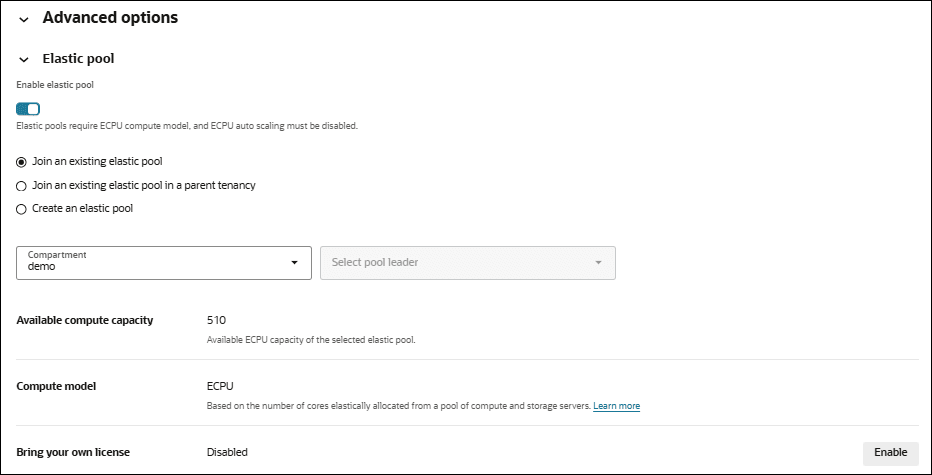
既存のエラスティック・プールへの参加同じテナンシのエラスティック・プール・リーダーに参加する場合:
「コンパートメント」フィールドで、コンパートメントを選択します。
「プール・リーダーの選択」フィールドで、プール・リーダーを選択します。
選択したエラスティック・プールで使用可能なECPU容量を表示する「使用可能なコンピュート容量」フィールドを表示できます。
エラスティック・プールに参加しているインスタンスの個々のECPU割当ては、使用可能なコンピュート容量以下である必要があります。
-
親テナンシの既存のエラスティック・プールへの参加: テナンシが子テナンシで、親テナンシのエラスティック・プール・リーダーに参加する場合。
テキスト・フィールドに、親テナンシのエラスティック・プール・リーダーのOCIDを入力します。
必要なポリシーについては、親および子テナンシのエラスティック・プールを参照してください。
ヒント:専用エラスティック・プールに参加するには、専用エラスティック・プールのプール・リーダーであるAutonomous AI DatabaseのOCIDを入力する必要があります。
「Autonomous AIデータベース・インスタンスのプロビジョニング」、「Autonomous AIデータベース・インスタンスのクローニング」または「バックアップからのAutonomous AIデータベースのクローニング」の説明に従って、残りのプロビジョニングまたはクローニング・ステップを完了します。
-
Elastic Poolシェイプの変更
既存のエラスティックプールのエラスティックプールシェイプを変更するためのプールリーダーのステップを示します。
ノート
ノート:プール・シェイプを変更できるのは、プール・リーダーのみです。
エラスティック・プールのシェイプを変更するには(プール・サイズを更新):
-
「Autonomous AI Databaseの詳細」ページで、「その他のアクション」をクリックし、「リソース割当ての管理」を選択して、「リソース割当ての管理」パネルを表示します。
-
「拡張オプション」の「プールECPU数」フィールドで、現在の値とは異なる値を選択します。
ノート
ノート:デフォルトでは、エラスティック・プール内の各インスタンスにメンテナンス・ウィンドウが自動的に割り当てられます。1024を超えるプールECPU数を選択することで、リーダーとすべてのエラスティック・プール・メンバーにパッチが適用されるカスタムの2時間のメンテナンス・ウィンドウを割り当てるオプションがあります。エラスティック・プールのカスタム・メンテナンス・ウィンドウを選択するには、Oracle Cloud Supportでサービス・リクエストを申請します。
詳細は、スケジュール済メンテナンスおよびパッチ適用についてを参照してください。
コンソールには、次の値が表示されます。
-
合計コンピュート容量(ECPU): エラスティック・プールの合計ECPU容量を表示します。これは、構成されたプールサイズの4倍として定義されます。たとえば、プール・サイズが128 ECPUに設定されている場合、プールで使用可能な合計ECPU容量は512 ECPUです。
-
使用可能なコンピュート容量(ECPU): 選択したエラスティック・プールで使用可能なECPU容量を表示します。
-
-
「適用」をクリックします
「適用」をクリックすると、「ライフサイクル状態」が「更新中」に変わります。「ライフサイクル状態」が「使用可能」に変わった後、変更は即時に適用されます。
ノート
ノート:エラスティック・プールのすべてのメンバーを収容できない値へのCPU割当てのプールECPU数の削減は許可されていません。
たとえば、プールECPU数が256 ECPUでプール容量が1024 ECPUのエラスティック・プールの場合: エラスティック・プールに8つのAutonomous AI Databaseインスタンスが含まれ、それぞれ80 ECPUが合計640 ECPUの場合、エラスティック・プール・リーダーはプールECPU数を128 ECPUに減らすことはできません。この場合、プール・サイズが128 ECPUに縮小された場合、プール容量は512 ECPUになり、これはプール・メンバー(640 ECPU)の合計割当てより小さくなります。
専用のエラスティック・プール・ストレージの変更
専用エラスティック・プールのプール・ストレージ(TB)を変更するステップを示します。
ノート
ノート:専用エラスティック・プール・ストレージ(TB)を変更できるのは、プール・リーダーのみです。
プール・ストレージ(TB)を変更するには、次のことが必要です:
-
プール・ストレージ(TB)の新しい値は、スケール・ダウン中にプール・メンバーによってすでに使用されているストレージより大きくありません。
-
プール・ストレージ(TB)の新しい値は、テナンシ制限の範囲内です。
-
専用エラスティック・プールのパッチ適用は一時停止状態ではありません。
専用のエラスティック・プール・ストレージを変更するには:
-
Autonomous AI Databaseの詳細ページで、「その他のアクション」をクリックし、「リソース割当ての管理」を選択して、「リソース割当ての管理」ダイアログを表示します。
-
「拡張オプション」の「プール・ストレージ(TB)」フィールドで、現在の値とは異なる値を選択します。
コンソールには、次の値が表示されます。
-
プール・ストレージ容量: 専用エラスティック・プールのストレージ容量を表示します。これは、専用のエラスティック・プールの作成時に割り当てられたプール・ストレージ(TB)と同じです。
-
使用可能なストレージ容量: 専用エラスティック・プール内の使用可能なストレージ(TB)を表示します。つまり、プールの合計ストレージ容量と、すべてのプール・メンバーが現在使用しているストレージの差異が表示されます。
-
-
「適用」をクリックします
「適用」をクリックすると、「ライフサイクル状態」が「更新中」に変わります。「ライフサイクル状態」が「使用可能」に変わった後、変更は即時に適用されます。
専用のエラスティック・プール・パッチ適用の管理
専用のエラスティック・プール・パッチ適用にパッチを適用して再開するステップを示します。
専用のエラスティック・プール・リーダーは、次のことを実行できます。
-
セキュリティ・パッチを除き、プールのパッチ適用を最大4週間一時停止します。
-
OCIコンソールから、以前に一時停止した専用エラスティック・プールのパッチ適用をいつでも再開します。再開すると、後続のパッチ適用がスケジュールされたウィンドウで行われます。
専用エラスティック・プールのパッチ適用の一時停止および再開の要件および制限については、「専用エラスティック・プールが標準管理操作に与える影響」を参照してください。
-
「Autonomous AI Databaseの詳細」ページで、「メンテナンス」を見つけます。
-
「スケジュール済パッチ適用」に「アクティブ」と表示されているかどうかを確認します。
-
「スケジュール済パッチ適用」の横にある「一時停止」をクリックします。
-
「休止期間(週)」の値を選択し、「休止」をクリックします。
Autonomous AI Databaseの詳細ページの「メンテナンス」にある「スケジュール済パッチ適用」のステータスが「一時停止」に変わります。
-
パッチ適用を再開するには、「スケジュール済パッチ適用」の横にある「再開」をクリックします。
-
確認するには、「メンテナンスの再開」ダイアログで「再開」をクリックします。
ノート
ノート:セキュリティ・パッチを除き、専用エラスティック・プールのメンテナンスを複数回一時停止および再開できますが、各専用エラスティック・プールは30日(4週間)ごとに少なくとも1回パッチを受信する必要があります。この期間を超えて保守を繰り延べることはできません。Autonomous AI Databaseの詳細ページの「メンテナンス」にある「スケジュール済パッチ適用」のステータスが「アクティブ」に変わります。
エラスティック・プール・メンバーのリスト
エラスティック・プール・メンバーをリストするプール・リーダーのステップを示します。
エラスティック・プール・メンバーをリストするには:
-
エラスティック・プールのリーダーのAutonomous AI Databaseの詳細ページで、「エラスティック・プール・メンバー」タブを選択します。
-
「エラスティック・プール・メンバー」タブには、エラスティック・プール・メンバーのリストが表示されます。
ノート
ノート:親テナンシ内のエラスティック・プールのプール・メンバーをリストする場合、リストには親テナンシ内のすべてのプール・メンバーとすべての子テナンシのメンバーが含まれます。詳細は、親および子テナンシのエラスティック・プールを参照してください。
これは、リーダーのAutonomous AI Databaseインスタンスのエラスティック・プール・メンバーのリストを示しています。
リストの行の末尾にある「他のアクション」をクリックすると、メンバーに対して実行するアクションを選択できます。設定可能なアクションは次のとおりです。
-
詳細の表示: メンバーのOracle Cloud Infrastructure Consoleが表示されます
-
OCIDのコピー: メンバーのAutonomous AI DatabaseインスタンスのOCIDをコピーします。
-
プールから削除: プールからAutonomous AI Databaseインスタンスを削除することを確認できるダイアログを表示します。
エラスティック・プールからのプール・メンバーの削除
エラスティック・プール・メンバーとして、エラスティック・プールから自分自身を削除できます。エラスティック・プール・リーダーとして、エラスティック・プールからプール・メンバーを削除できます。
必要に応じて、次の前提条件ステップを実行します:
-
Oracle Cloud Infrastructure Consoleを開くには、クラウドの横にある
をクリックします。 -
Oracle Cloud Infrastructureの左側のナビゲーション・メニューから、「Oracle AI Database」をクリックし、「Autonomous AI Database」をクリックします。
-
「Autonomous AIデータベース」ページで、「表示名」列のリンクからAutonomous AIデータベースを選択します。
プール・メンバーとして、エラスティック・プールからインスタンスを削除できます。
-
「詳細」ページの「リソース割当て」で、「エラスティック・プール」フィールドの「プールを離れる」をクリックします。
「Leave pool」確認ダイアログが表示されます。
-
「Leave pool」確認ダイアログで、データベース名を入力します。
-
「Leave」をクリックします。
「Leave」をクリックすると、ライフサイクル状態が「Updating」に変わります。「ライフサイクル状態」が「使用可能」に変わった後、変更は即時に適用されます。
プール・リーダーとしてエラスティック・プールからメンバーを削除
エラスティック・プール・リーダーは、エラスティック・プールからプール・メンバーを削除できます。
-
「Autonomous AIデータベースの詳細」ページで、「エラスティック・プール・メンバー」タブを選択します。
「エラスティック・プール・メンバー」タブが表示され、リストにはエラスティック・プール・メンバーである各インスタンスの詳細が表示されます。
-
削除するインスタンスの行の末尾にある「他のアクション」をクリックし、ドロップダウン・リストで「プールから削除」を選択します。
「プールから削除」確認ダイアログが表示されます。
-
「Leave」をクリックして確認します。
「Leave」をクリックすると、ライフサイクル状態が「Updating」に変わります。「ライフサイクル状態」が「使用可能」に変わった後、変更は即時に適用されます。
専用エラスティック・プールの無効化
専用エラスティック・プールを無効にするステップを示します。
専用のエラスティックプールを無効にできるのは、プールリーダーだけです。
専用エラスティック・プールを無効にするには:
-
Oracle Cloud Infrastructure (OCI)コンソールからAutonomous AI Databaseの詳細ページに移動します。
ノート
ノート:無効にする専用エラスティック・プールのプール・リーダーであるAutonomous AI Databaseインスタンスの詳細ページに移動する必要があります。 -
「Autonomous AI Database information」で、「Resource allocation」を見つけます。
-
「エラスティック・プール」の横にある「アクション」アイコンをクリックし、「編集」をクリックします。
-
「リソース割当ての管理」ダイアログが開いたら、「拡張オプション」を展開します。
-
専用エラスティック・プールの有効化をオフに切り替えます。
-
「適用」をクリックします
ライフサイクル状態が「更新中」に変わります。ライフサイクルの状態が「使用可能」に変わった後、変更は即時に適用されます。
専用エラスティック・プールが無効になると、従来のエラスティック・プールに変換され、データベース・ライフサイクルの状態が「使用可能」に変わった後、「リソース割当ての管理」ダイアログから詳細を表示できます。
「エラスティック・プール」セクションで、「エラスティック・プール」がリーダーとして「プール・ロール」が有効になっています。
プールECPU数および合計コンピュート容量および使用可能なコンピュート容量も表示できます
エラスティック・プールの終了
エラスティック・プールを終了するステップを示します。プールリーダーのみがエラスティックプールを終了できます。
ノート
ノート:エラスティック・プールの終了は、エラスティック・プールにプール・メンバーがない場合にのみ許可されます。
-
Oracle Cloud Infrastructure Consoleを開くには、クラウドの横にある
をクリックします。 -
Oracle Cloud Infrastructureの左側のナビゲーション・メニューから、「Oracle AI Database」をクリックし、「Autonomous AI Database」をクリックします。
-
「Autonomous AI Databasees」ページで、「表示名」列のリンクからプール・リーダーであるAutonomous AI Databaseを選択します。
エラスティック・プールを終了するには:
-
「Autonomous AI Databaseの詳細」ページで、「その他のアクション」をクリックし、「リソース割当ての管理」を選択します。
-
「エラスティック・プール」領域で、「プールの終了」を選択します。
-
「適用」をクリックして、エラスティック・プールを終了します。
「適用」をクリックすると、ライフサイクルの状態が「更新中」に変わります。ライフサイクルの状態が「使用可能」に変わった後、変更は即時に適用されます。