3 Oracle AI Data Platformのスタートガイド
Oracle AI Data Platformは、組織全体のエンドツーエンドのデータ・ワークフローを迅速に構築、調整、管理するのに役立ちます。このガイドでは、最初のAIデータ・プラットフォームを作成し、管理されたスケーラブルな環境でデータの操作を開始するための重要なステップについて説明します。
AI機能の要件
Oracle AI Data PlatformでAI機能を使用するには、Oracle Autonomous AI Lakehouseインスタンスをプロビジョニングする必要があります。
AIデータ・プラットフォーム・インスタンスの作成の一環として、Oracle Autonomous AI Lakehouseを作成して構成する必要があります。最初のAIデータ・プラットフォーム・インスタンスの作成の一部としてAutonomous AI Lakehouseインスタンスを作成するか、既存のAutonomous AI Lakehouseインスタンスの使用を選択できます。既存のAutonomous AI Lakehouseを使用している場合は、そのインスタンスのADMINユーザーのパスワードも指定する必要があります。
ノート:
既存のAutonomous AI Lakehouseインスタンスは、少なくとも26ai以上である必要があります。AIデータ・プラットフォーム・インスタンスの作成の一環として新しいAutonomous AI Lakehouseインスタンスを作成すると、26ai以上として自動的に構成されます。Autonomous AI Lakehouseインスタンスは、AIデータ・プラットフォーム内のAIワークロードの基礎データ・レイヤーとして機能し、すべてのAIネイティブ機能のデフォルト・ベクトル・ストアとして使用されます。Autonomous AI Lakehouseインスタンスには、Oracle Autonomous AI Lakehouseバージョン26ai以降が必要であり、次のようなAIデータ・プラットフォームでAI機能を有効にするために必須です:
- ナレッジ・ベース(KB)、
- エージェント・フロー、
- AIコンピューティング
ノート:
テナンシが1つ以上のAutonomous AI Lakehouse割当て制限に達した場合、AIデータ・プラットフォーム・インスタンスの作成時に新しいAutonomous AI Lakehouseインスタンスを作成することはできません。その場合は、既存のAutonomous AI Lakehouseインスタンスを選択するか、サポート・チームに連絡して割当て制限の引上げをリクエストする必要があります。AI機能に対して次のIAMポリシーが有効になっている必要があります:
Oracle AI Data PlatformサービスがOCI GenAIサービスでホストされているLLMを呼び出すことを許可します。
allow any-user to use generative-ai-family in tenancy where all { request.principal.type='aidataplatform'}
ノート:
AIデータ・プラットフォームが作成された時期に応じて、プリンシパル・タイプは'aidataplatform'ではなく'datalake'になります。プリンシパル・タイプは、AIデータ・プラットフォームのOCIDの詳細を表示することで確認できます。
allow group <aidpAdminGroup> to manage autonomous-databases in <aidp compartment>ストレージ暗号化オプション
Oracle管理暗号化キーを使用することも、組織がキーのライフサイクルとローテーションを直接制御する必要がある場合は、OCI Vaultから独自の顧客管理キー(CMK)を選択することもできます。
Oracle AI Data Platformは、デフォルトでデータをリストア時に暗号化します。最初のAIデータ・プラットフォーム・インスタンスを構成する場合は、デフォルトのOracle管理暗号化キーを保持するか、組織がキーのライフサイクルとローテーションを直接制御する必要がある場合にOCI Vaultから独自のCMKを選択できます。最も簡単な設定が必要で、キー・マテリアルを自分で管理する必要がない場合は、Oracle管理キーを使用します。セキュリティ・ポリシーで、暗号化キーのボールト、キー・ローテーション・プロセス、アクセス境界または監査証跡を制御する必要がある場合、顧客管理キーを使用します。
お客様が管理する主な前提条件(プレビュー)
顧客管理キーを選択する前に、次の前提条件が整っていることを確認してください。
- ターゲット・コンパートメントのOCIボールトおよびキーを表示する権限があります。OCIでのボールトおよびキーの構成の詳細は、IAMポリシーの構成を参照してください。
- OCI Vaultは、AIデータ・プラットフォーム・デプロイメントと同じリージョンで使用できます。
- そのボールトにマスター暗号化キーを作成します。
- キーは有効になっており、使用できます。
- 長さが256ビットのAES対称マスター鍵を選択する必要があります。
デフォルトの動作 – Oracle管理キー
顧客管理キーを選択しない場合、AIデータ・プラットフォームではOracle管理キーが自動的に使用されます。これはデフォルトのオプションで、追加のボールト構成は必要ありません。このオプションは、次の場合に選択します。
- 最速のプロビジョニング・パスが必要です。
- チームでは、暗号化キーを直接管理またはローテーションする必要はありません。
- セキュリティ・ポリシーにより、リストア時のサービス・データに対するOracle管理の暗号化が許可されます。
顧客管理キーを選択する前の考慮事項
顧客管理キーにより、制御は強化されますが、操作上の職責も追加されます。
- ボールトまたはキーが使用できなくなった場合、暗号化に依存する操作は失敗する可能性があります。
- キーが無効であるか、削除されているか、削除がスケジュールされている場合、保護されたデータへのアクセスに影響を与える可能性があります。
- キー・ローテーション、コンパートメント設計およびIAMポリシーは、運用ランブックの一部になります。
- プロビジョニング・フローまたは更新フローは、デフォルトのOracle管理パスより時間がかかる場合があります。
トラブル・シューティング
AIデータ・プラットフォーム・インスタンスの設定時に顧客管理キー・オプションが表示されない場合は、次を確認してください:
- この機能がテナンシで有効になっていることを確認します。
- ボールトおよびキーを読み取る権限があることを確認します。
- ボールトとキーがAIデータ・プラットフォーム・インスタンスと同じリージョンにあることを確認します。
制限事項
AIデータ・プラットフォーム・インスタンスの作成後は暗号化キーを変更できません。暗号化戦略を変更するには、新しいAIデータ・プラットフォーム・インスタンスを作成し、そのインスタンスにコードを移動する必要があります。
最初のOracle AI Data Platformの作成
最初のOracle AI Data Platformを作成する前に、正しいIAM権限を持っていることを確認する必要があります。

AIデータ・プラットフォームを作成または使用する前に、次を確認してください:
- AIデータ・プラットフォームを作成するコンパートメントに適切な権限があります。詳細は、コンパートメントの管理を参照してください。
- コンパートメントにタグのデフォルトがすでに設定されている場合は、そのスコープでAIデータ・プラットフォーム・インスタンスの作成時に問題が発生する可能性があります。詳細は、既知の問題を参照してください。
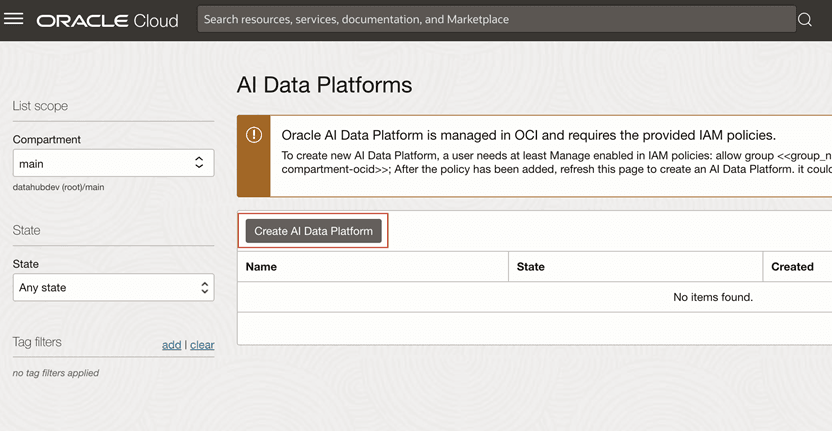
- 「AI Data Platform」をクリックします。
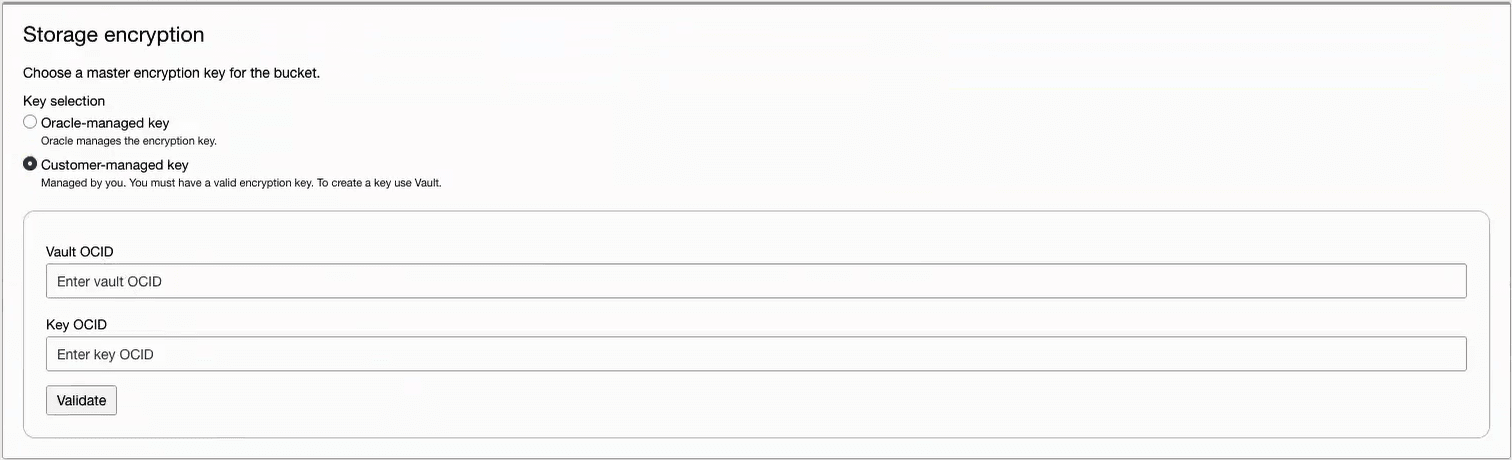
- 暗号化キーがOracle管理(デフォルト設定)か顧客管理かを選択します。
- Oracle管理キー: これはデフォルト・オプションであり、追加のボールト構成は必要ありません。
- 顧客管理キー: 組織でキーのライフサイクルおよびローテーションを直接制御する必要がある場合に選択します。暗号化キーには、Vault OCIDおよびキーOCIDを指定する必要があります。「検証」をクリックして、指定されたOCIDsが有効であることを確認します。
Oracle AI Data Platformへのアクセス
自分または所属するロールに権限が付与されている任意のOracle AI Data Platformにアクセスできます。
- OCIの「ホーム」セクションで、「分析とAI」をクリックします。
- 「AI Data Platform」をクリックします。
- アクセスするAIデータ・プラットフォームをクリックします。
URLからOracle AI Data Platformにアクセス
Oracle AI Data PlatformインスタンスにURLから直接アクセスできます。
Oracle AI Data PlatformのURLでは、次の形式が使用されます。ここで、tenant_nameはログインに使用するOCIアカウントの名前、domain_nameは選択したドメインです。
https://<hash>.datalake.oci.oraclecloud.com/#?&tenant=<<tenant_name>>&domain=<<domain_name>>ホーム・ページでAIデータ・プラットフォーム・インスタンス名を右クリックし、「リンクのコピー」をクリックして、インスタンスへの直接リンクを取得することもできます。
AI Data PlatformインスタンスURLを他のユーザーと共有できます。これらのユーザーは、インスタンスにアクセスするための適切な権限を持っている必要があります。詳細は、権限についてを参照してください。
ワークスペースおよびUIフローの理解
Oracle AI Data Platformを作成またはアクセスすると、ユーザー・インタフェースによって、インスタンス内のすべての主要コンポーネントをシームレスにナビゲートおよび管理できます。
左ナビゲーションの概要
AIデータ・プラットフォームの内部では、左側のサイドバーには次のものが含まれます:
- ホーム- ダッシュボードに戻る
- マスター・カタログ- ワークスペース全体のすべての登録済データ・アセットの表示
- ワークスペース- ワークスペースの詳細への直接アクセス
- 「ワークスペース- ドロップダウン」を選択して、異なるワークスペースを切り替えます
- ワークスペース内には、次のものが表示されます。
- ワークフロー- データ・ワークフローの設計およびスケジュール
- Compute - Sparkコンピュート環境の管理
- ワークスペース内には、次のものが表示されます。
- データ共有- Delta Shareプロトコルをサポートする他のサービスとデータを共有
- カタログの自動移入- 接続されたソースからメタデータを自動的に取り込みます
- 通知- 受信したシステム・メッセージの検索およびフィルタ
- ロール- アクセス・コントロールの構成(RBAC)
- 監査ログ- AIデータ・プラットフォームでオブジェクトの履歴を検索およびフィルタします
設定後の次のステップ
Oracle AI Data Platformを作成したら、定期的に使用できるように準備できます。
AIデータ・プラットフォームを作成して初めてアクセスした場合は、次のステップで、すぐに使用できます。
Oracle AI Data Platformの編集
所有するOracle AI Data Platformインスタンスの詳細を編集できます。
- OCIの「ホーム」セクションで、「分析とAI」をクリックします。
- 「AI Data Platform」をクリックします。
- AIデータ・プラットフォームの横にある
 「アクション」をクリックし、「編集」をクリックします。
 - 詳細を変更し、「保存」をクリックします。
Oracle AI Data Platformの削除
所有している未使用または冗長のOracle AI Data Platformインスタンスを削除できます。
- OCIの「ホーム」セクションで、「分析とAI」をクリックします。
- 「AI Data Platform」をクリックします。
- AIデータ・プラットフォームの横にある「アクション」をクリックし、「削除」をクリックします。
- 削除するかどうかを選択します:
- マスター・カタログ内のすべての管理対象データ
- すべてのワークスペース内のすべてのファイルおよびフォルダ
- プロンプトが表示されたら、Deleteと入力します。「削除」をクリックします
セッション管理
Oracle AI Data Platformは、セッション管理制御を適用して、安全で信頼性の高いユーザー・エクスペリエンスを確保します。
AIデータ・プラットフォームのセッション存続期間は8時間です。ユーザー・セッションは、このセッションの存続期間後に自動的に期限切れになります。この動作は、Oracle Cloud Infrastructure (OCI)のセキュリティ標準に準拠し、セッション・トークンが無期限に有効でないことを確認することで、不正アクセスのリスクを軽減します。
8時間後、ユーザーは再認証してインスタンスでの作業を続行する必要があります。
これらの制御は、プラットフォーム全体の強力なセキュリティおよびガバナンス・プラクティスとユーザビリティのバランスを取るように設計されています。