13 Data Studio“概览”页
Data Studio 包含数据加载、数据分析、数据洞察、目录工具、Table AI 辅助工具、Data Marketplace 工具、Jobs 功能和数据共享工具。
Data Studio Tools 支持您从云和其他各种来源加载数据,分析数据并从中获得洞察。您可以与其他用户共享分析结果。它是来自多个数据源的分析工具的一站式应用。此工具可确保在不同应用程序之间实现无缝转换。多种导航方式不会影响您的工作进度。例如,如果您正在处理数据分析,并决定需要一些其他数据,则可以导航到“数据加载”页,引入新内容,然后返回到正在进行的分析。从启动板中选择 Data Studio 选项卡。
Data Studio 概览页
- 导航窗格,其中包含菜单中的以下工具:“数据加载”、“数据分析”、“数据洞察”、“目录”和“数据共享”工具。
- 包含幻灯片的小部件,其中显示有关工具及其用途的信息。例如,“数据加载”工具从计算机上的文件或云存储加载数据。单击 < 或 > 按钮来回导航幻灯片。
-
右侧窗格工具栏显示指向 Data Studio 工具文档的帮助链接。
- 显示最近更新或创建的对象的“最近对象”部分。每个条目在行的末尾都有一个上下文菜单。单击条目以查看所选对象的详细信息。
从文件、数据库和云存储等各种来源加载数据,这些数据都整合在一个位置。Data Studio 工具支持的一些云数据仓库包括 Oracle Cloud Infrastructure (OCI)、Amazon S3、Microsoft Azure Blob Storage 和 Google Cloud Storage。
数据可用后,分析数据、生成洞察并创建报告。
在“Data Studio 概览”页面右侧,请参阅“入门”面板以了解有关此工具的更多信息。
注意:
单击标题中的“Database Actions(数据库操作)”或单击选择器图标后,将丢失数据。
让我们使用来自不同来源的数据运行分析,并从中获得洞察。
加载数据
从“Data Studio 概览”页的导航窗格中选择数据加载菜单,以从本地设备上的文件、远程数据库或云存储桶加载数据。单击“数据加载”将打开“数据加载仪表盘”页面。
- 主页:此菜单将转到“启动板”中“数据加载”工具的主页。您可以从子菜单执行以下任何活动,例如加载本地文件、加载云存储、加载数据库表、链接云存储、链接数据库表、创建实时馈送和搜索云位置,然后选择“Home(主页)”菜单。这不会破坏您执行的操作的连续性。有关详情,请参阅“数据加载”页。
- 装入数据:
单击加载数据可查看以下选项以加载数据:
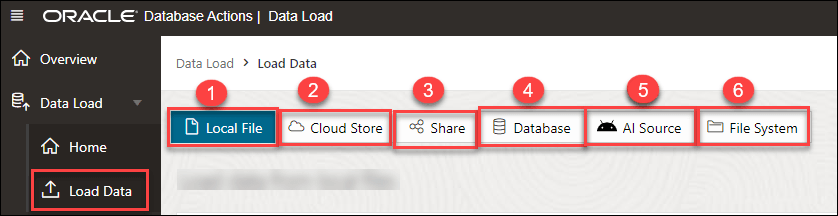
插图 data-load-header.png 的说明- 加载本地文件:此选项允许我们从本地设备上的文件加载数据。有关更多详细信息,请参阅从本地文件加载数据部分。
- 加载云存储:通过此菜单,您可以将数据从云存储位置加载到 Autonomous AI Database 中的表。有关详细信息,请参阅从云存储加载数据部分。
- 加载共享:此菜单允许您从共享资源中加载数据,您可以在其中从共享资源中选择表。请参阅从共享资源加载数据。
- 加载数据库:此菜单可用于将数据从另一个数据库中的表加载到 Oracle Autonomous AI Database 中。有关更多详细信息,请参阅从其他数据库加载数据部分。
- 加载 AI 源:此菜单可用于从 AI 源加载数据。请参阅从 AI 加载数据。
- 加载文件系统:此菜单可用于将数据从文件系统目录加载到 Autonomous AI Database 。
- 链接数据:
单击链接数据可查看以下链接数据的选项:
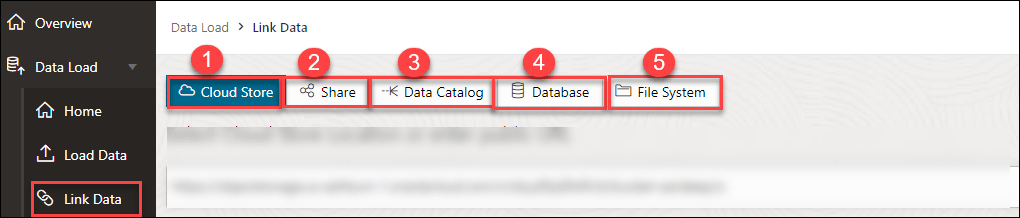
插图 linkdata-header.png 的说明- 链接云存储:此菜单允许您链接到云存储存储桶中的数据。有关更多详细信息,请参阅链接到云存储中的对象部分。
- 链接共享:此菜单可用于将共享与 Autonomous AI Database 链接。请参阅链接到共享。
- 链接数据目录:使用此菜单可以将数据目录链接到 Autonomous AI Database 。请参阅链接数据目录。
- 链接数据库:通过此菜单,您可以从 Oracle Autonomous AI Database 链接到另一个数据库中的表中的数据。有关更多详细信息,请参阅链接到其他数据库部分。
- 链接文件系统:此菜单可用于将文件系统目录链接到 Autonomous AI Database 。请参见 Linking to File System 。
- 实时馈送:使用此菜单可以按需、按计划或由于通知而创建实时表馈送。有关详情,请参阅馈送数据部分。
- 连接:您可以从此选项查看所有现有连接。使用此选项,您可以编辑或删除云存储链接并管理目录和共享资源。您还可以创建新的云存储链接。有关更多详细信息,请参阅管理连接一章。
使用数据加载作业加载数据后,该作业将在“数据加载”页面中可用。稍后,您可以在单击操作图标时检查、查看和删除表。您还可以从“重新加载购物车”按钮重新加载购物车,以使用当前购物车重新加载购物车,以防您想要更改该表。此数据将是分析视图的源数据。使用页面顶部的面包屑导航回主页。
按照本书的“数据加载”页一章中介绍的步骤,将数据从 Oracle Cloud Infrastructure 加载到 Autonomous AI Database 。
数据分析
分析视图提供元数据,以突出显示对组织最重要的部分数据。通过创建 AV,可以提高自动洞察的价值并分析数据,因为系统具有此元数据。
从“Data Studio 概览”页面的导航窗格中选择数据分析菜单,以创建分析视图并从分析视图分析数据。使用“加载数据”功能加载的表将用于创建分析视图。您可以从分析视图中选择层次结构和度量。分析视图使用图表、符号和文本,这些图表、符号和文本表示数据如何流动以及数据之间的连接。“数据分析”工具可帮助您查找创建的“分析视图”中的结构错误。从联接列中的 Null 值到重复的字段,均可生成这样的输出。您可以以表、数据透视表和条形图的形式开发分析的可视化表示形式。您还可以将分析视图导出到 Tableau 或 Power BI 以实现更好的可视化。
通过参考本书中的数据分析工具一章创建分析视图。
右侧的 Related Insights(相关洞察)面板使用与分析视图关联的度量,以条形图形式可视化数据。
表 AI 辅助
从 "Data Studio Overview" 页面的导航窗格中选择 Table AI Assist 菜单,以利用 AI 的强大功能轻松增强本地数据表。您可以使用此工具使用自然语言提示来增强和更正您的信息。
有关“Table AI Assist”页面的更多信息,请参阅本书的 Table AI Assist Tool 一章。
数据洞察
从“Data Studio 概览”页面的导航窗格中选择“数据洞察”菜单以自动生成洞察。洞察以一系列条形图形式显示在“数据洞察”仪表盘中。
通过选择用户、“分析视图”和列名,可以查看与预测值有很大偏差的实际值的数据点。这种类型的预测分析将使您能够更好地了解模式并做出更好的决策。然后,您可以对数据执行操作,以优化数据或提高数据性能。
例如,假设洞察的数值表记录了有关不同公司的值,而事实表的度量为“值 (USD)”、“购置日期”和“购置年份”。然后,您可以为“价值”度量生成洞察。该仪表盘将有一系列标有“购置日期”和“购置年份”的图表。假设您要查看公司 A 的价值。单击要在特定购置年度范围内显示其销售的图表。单击图表可显示有关该图表的更多详细信息。
通过参考本书中的“数据洞察”页生成自动洞察。
下面是显示值和洞察的图表。
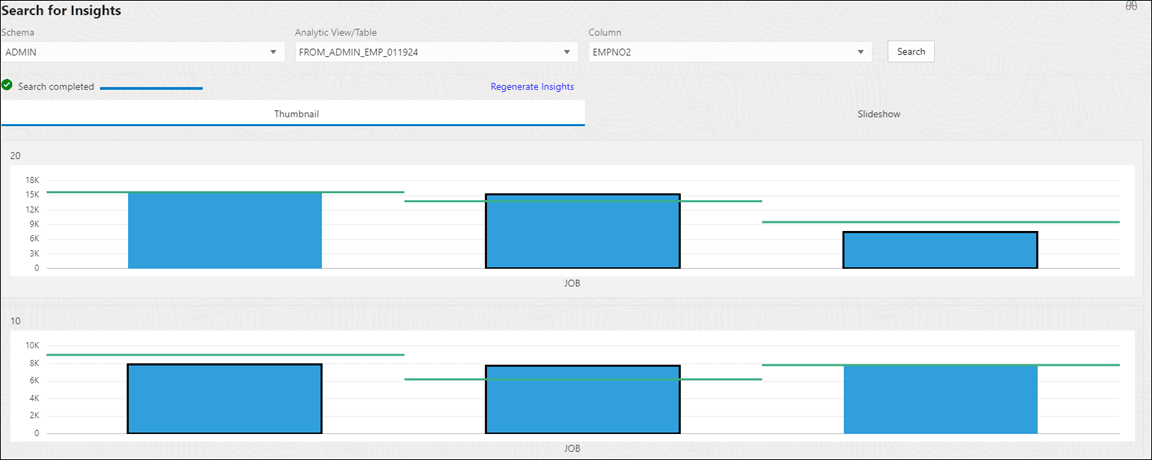
插图 data-studio-insights.png 的说明
根据该工具生成的见解,您会注意到您的公司与预期价值相差很大。为了引导您,您需要更改一些影响您组织销售的因素。
由于分析视图提供了其他元数据,因此数据洞察为分析视图生成的洞察比表的洞察更有用。
目录
从“Data Studio 概览”页的导航窗格中选择目录菜单,以查看有关实体的上游相关性、实体的创建方式以及如何将其链接到其他实体的信息。
此页列出了有关数据库对象的详细信息,例如云存储链接以及您从数据分析工具和数据加载工具创建的表。它还显示数据库字典对象的列表,例如表、列和分析视图。
使用目录页可以在目录中查找对象,并且可以执行特定于这些对象的任务。
有关“目录”页的详情,请参阅本书的目录工具一章。
数据市场
从“Data Studio 概览”页的导航窗格中选择市场菜单,以轻松地将元数据从数据提供程序交换到数据使用者,从而轻松发现和使用数据。
有关数据市场的更多信息,请参阅本书的数据市场工具一章。
作业功能
从“Data Studio 概览”页的导航窗格中选择作业功能菜单,以自动执行 Data Studio 工具套件执行的任务。使用此功能,您可以创建可以加载数据的作业、扩充表、进行 REST 调用和运行 PL/SQL 过程。
有关作业功能的详情,请参阅本书的作业功能一章。
父主题:数据工具