| ナビゲーション・リンクをスキップ | |
| 印刷ビューの終了 | |

|
『Oracle Database Applianceオーナーズ・ガイド』 |



Oracle integrated lights out manager (ILOM)に接続できることを確認し、オペレーティング・システムをインストールおよび構成する準備ができたら、各サーバー・ノード(システム・コントローラとも呼ぶ)に主電源を投入します。
Oracle Database Applianceの電源は、N+1の冗長性を提供しています。1つの電源に障害が発生した場合または取り外された場合、もう1つの電源が電力を供給し続けます。これは、次のことも意味します。
この冗長性を維持するために各電源を別々の回路に取り付けて、いずれかの回路に障害が発生した場合でもシステムが動作し続けるようにする必要があります。
サーバー・ノードの電源を切っても、電源は入ったままです。
電源を切るには、両方のサーバー・ノードをオフにします。
サーバー・ノードは、スタンバイ電源モードに移行します。
サーバー・ノード・フロント・パネルのサービス・プロセッサ(SP)ステータスLEDが緑色に点灯して、ゆっくりとした点滅から常時点灯になります。
サーバー・ノード・フロント・パネルの電源/OK LEDが緑色に点灯して、スタンバイの点滅になります。これには5分間かかります。
スタンバイ電源モードでは、サービス・プロセッサはアクティブですが、ホストはオフです。
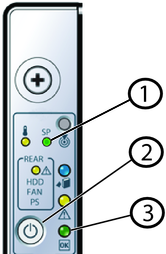
| ||||||||
サーバー・ノードのフロント・パネルの電源ボタンを押します。
Oracle ILOM CLIプロンプトで、start /SYSと入力します。
Oracle ILOM Webインタフェースから、「Remote Control」タブ→「Remote Power Control」タブを選択します。次に、「Select Action」リスト・ボックスから「Power On」を選択します。
ホストの起動中は電源/OK LED点滅し、ホストが使用可能な状態になると常時点灯になります。
 
|