Utilisation d'un job de type Intégration avec fractionnement intelligent
Si vous importez un volume de données qui dépasse les limites du gestionnaire Essbase, utilisez le job de type Intégration avec fractionnement intelligent pour fractionner le chargement des données en chargements plus petits. Ce type de job vous permet de définir des secteurs de données plus petits sans créer plusieurs intégrations.
Note:
Le fractionnement intelligent convient particulièrement à l'extraction des données calculées, qui dépend de votre option d'extraction de données. Il existe plusieurs options d'extraction Essbase en fonction du type d'option d'extraction de données que vous sélectionnez dans l'intégration des données. L'option Données stockées s'applique à BSO et utilise la méthode d'export de données BSO. L'option Toutes les données utilise la méthode d'export MDX. L'option Niveau 0 utilise la méthode MaxL. (Le fractionnement intelligent n'est pas pris en charge lorsque l'option d'extraction de données Niveau 0 est activée. Niveau 0 extrait toutes les données de niveau 0 et filtre les données extraites.) Pour plus d'informations sur les options d'extraction de données, reportez-vous à la section Définition des options d'intégration directe.Pour exécuter un fractionnement intelligent, procédez comme suit :
-
Créez la définition d'intégration de base entre l'application source et l'application cible Oracle Fusion Cloud Enterprise Performance Management.
- Pour plus d'informations sur la création d'une intégration, reportez-vous à la section Création d'intégrations directes ou Création d'intégrations basées sur un fichier.
-
Mappez les dimensions entre l'application Cloud EPM et l'application cible.
Pour plus d'informations, reportez-vous à la section Mapping de dimensions.
-
Le mapping de membres vous permet de transformer des valeurs source en membres valides dans chaque dimension cible.
Pour plus d'informations, reportez-vous à la section Mapping de membres.
-
Sur la page Options, sélectionnez les filtres et les options d'application.
Vous pouvez appliquer des filtres pour une dimension fractionnée ainsi que pour d'autres dimensions dans l'intégration de base. Lorsque vous indiquez des filtres pour la dimension fractionnée dans l'intégration de base, vous pouvez simplement indiquer le nom du membre parent de la branche de hiérarchie à traiter ou la fonction de membre ILvl0Descendants.
Le filtre de la dimension fractionnée prend uniquement en charge les fonctions de membre ILvl0Descendants. Si aucun filtre n'est spécifié, le système traite tous les membres de niveau 0 de la dimension fractionnée.
Pour plus d'informations sur l'application des filtres et les options d'application, reportez-vous à la section Définition de filtres.
-
Créez un pipeline en suivant les étapes 1 à 12 de la section Description du processus de pipeline.
-
Sur la page Pipeline, cliquez sur
 pour créer une carte d'étape.
Dans l'éditeur d'étape, indiquez la définition de l'étape :
-
Nom de l'étape : indiquez le nom de l'étape.
-
Titre : indiquez le nom de l'étape qui apparaîtra sur la carte d'étape.
-
Séquence : indiquez le numéro d'ordre chronologique selon lequel exécuter l'étape.
-
Parallèle : activez Parallèle pour exécuter les jobs de manière simultanée.
-
En cas de succès : sélectionnez la façon dont traiter une étape lorsque les sous-étapes de définition de pipeline sont exécutées avec succès.
-
En cas d'échec : indique comment traiter une étape lorsqu'une sous-étape échoue.
-
-
Sur la carte d'étape, cliquez sur > pour développer l'étape.
-
Sur la carte d'étape, cliquez sur
 (icône Créer un job).
Une nouvelle carte de job est affichée dans la carte d'étape.
-
Dans l'éditeur de job, puis dans la liste déroulante Type, sélectionnez Intégration avec fractionnement intelligent.
Note:
Ajoutez un seul job de type Intégration avec fractionnement intelligent par étape en cas d'exécution du fractionnement intelligent en mode parallèle. -
Procédez comme suit :
-
Dans Nom, sélectionnez le nom du job.
-
Dans Titre, indiquez le titre du nom de job qui apparaîtra sur la carte du job.
-
Dans Séquence, sélectionnez 1 pour indiquer le rang d'exécution du job dans l'étape.
-
-
Dans Dimension fractionnée, sélectionnez la dimension selon laquelle fractionner les chargements de données parmi les dimensions de l'application source répertoriées.
Sélectionnez uniquement une dimension en tant que dimension fractionnée.
Par exemple, sélectionnez Grand livre pour exécuter un chargement de données par grand livre.
Remarque concernant l'utilisation de Période et d'Année comme dimension fractionnée :
Les dimensions Période et Année sont des dimensions spéciales. Elles nécessitent un traitement particulier lorsqu'elles sont utilisées en tant que dimension fractionnée.
-
En cas d'utilisation de Période comme dimension fractionnée, seules les méthodes de fractionnement Unique et Groupe sont prises en charge. Si d'autres méthodes sont utilisées, une erreur se produit.
-
En cas d'utilisation d'Année comme dimension fractionnée, seule la méthode de fractionnement Unique est prise en charge. L'exécution de plusieurs années dans une seule exécution d'intégration n'est pas prise en charge. Si d'autres méthodes sont utilisées, une erreur se produit.
-
Pour le mode standard, les champs Période de début et Période de fin sont utilisés afin de déterminer la liste des périodes à fractionner. En fonction de la plage Période, le système détermine les périodes source et applique le filtre de période source.
-
Pour le mode rapide, les filtres source de Période et Année sont utilisés afin de déterminer la période ou l'année de chaque intégration enfant. Le filtre source est ensuite appliqué.
-
-
Dans Méthode de fractionnement, sélectionnez la façon dont les membres de la dimension sont fractionnés (séparés). Le système crée une intégration enfant distincte (règle de données) pour les critères de fractionnement de la dimension en fonction de la méthode de fractionnement.
Chaque intégration enfant est une copie de l'intégration de base et est disponible sur la page d'accueil de l'intégration des données. L'intégration enfant est identique à l'intégration de base, à l'exception du filtre source utilisé pour la dimension fractionnée. Les intégrations enfant sont recréées chaque fois que le pipeline est exécuté. Par conséquent, ne les modifiez pas.
Les intégrations enfant peuvent être supprimées à l'aide de la tâche de maintenance du système Supprimer l'intégration. Pour plus d'informations, reportez-vous à la section Suppression d'une intégration.
Les options disponibles sont les suivantes :
-
Unique : le système exécute un processus distinct pour chaque membre de la dimension. Par exemple, vous pouvez exécuter une charge par Grand livre ou Entité.
-
Groupe : le système fractionne la liste des membres des dimensions en plusieurs groupes. La taille du groupe dépend du paramètre Nombre de groupes.
-
Personnalisé (Modèle) : vous indiquez les valeurs du membre de dimension fractionnée. Une méthode de fractionnement avec modèle personnalisé peut être spécifiée sous la forme d'une liste, d'une plage ou d'un caractère générique dans le paramètre Libellé-valeur plus bas. Le fractionnement est traité dans l'ordre du nom du filtre.
Par exemple, vous pouvez spécifier un modèle personnalisé à l'aide des expressions suivantes :
Like
US*: tous les membres commençant par USBetween
100-199: tous les membres de la plage 100List
100,200,300: liste de membres individuelsSi un membre est sélectionné par un filtre, il n'est pas inclus dans les suivants.
-
Personnalisé - Fonctions : vous indiquez les valeurs du membre de dimension fractionnée à l'aide des fonctions de membre. Cette option vous permet de limiter les membres à un sous-ensemble spécifique de membres.
Une méthode Personnalisé - Fonctions peut être spécifiée sous la forme de fonctions de membre dans le paramètre Libellé-valeur plus bas.
Si vous utilisez une fonction personnalisée, ne définissez pas de filtres pour la dimension fractionnée dans l'intégration de base. Seul le filtre de la dimension libre est appliqué.
-
-
Dans Mode de traitement, sélectionnez le mode de traitement des jobs dans le pipeline.
Les options disponibles sont les suivantes :
Parallèle : lorsque des jobs sont exécutés en mode Parallèle, lors de l'exécution, le système exécute les jobs en même temps en parallèle (et non de manière séquentielle).Série : lorsque des jobs sont exécutés en mode Série, lors de l'exécution, le système exécute les jobs l'un après l'autre selon une séquence spécifique.
-
Dans Mode d'import, sélectionnez le mode d'import du job d'intégration.
Par défaut, le paramètre $IMPORTMODE utilise la valeur du paramètre de variable défini dans les variables globales pour le mode d'import (reportez-vous à la section Modification des variables d'exécution). Toutefois, vous pouvez sélectionner différents modes d'import pour les différents jobs. Par exemple, si vous voulez charger des métadonnées dans une intégration et seulement des données dans une autre, indiquez des modes d'import différents pour les deux jobs.
Note:
Lorsque vous exécutez l'intégration en mode Remplacer, le système exécute le processus Effacer les données par Entité et d'autres dimensions de PDV. Si la dimension fractionnée est par Entité, le comportement par défaut du mode Remplacer ne pose pas de problème.
Si la dimension fractionnée est par Entité, qu'une exception de limite de gestionnaire se produit et que vous sélectionnez une autre dimension en tant que dimension fractionnée, des considérations supplémentaires sont à prendre en compte.
Pour les applications Planning et FreeForm, définissez la région d'effacement plutôt que de conserver celle par défaut. Dans la région d'effacement, sélectionnez l'une des dimensions comme dimension fractionnée en utilisant l'option Dériver à partir des données. Si la dimension fractionnée utilisée pour le filtre source n'existe pas dans l'application cible (par exemple, Grand livre), définissez un job Effacer le cube dans la plate-forme et appelez-le avant d'exécuter le job d'intégration. Dans ce cas, le job d'intégration doit être exécuté en mode Fusionner.
-
Dans Mode d'export, sélectionnez le mode d'export du job d'intégration.
Par défaut, le paramètre $EXPORTMODE utilise la valeur du paramètre de variable défini dans les variables globales pour le mode d'export (reportez-vous à la section Modification des variables d'exécution). Toutefois, vous pouvez sélectionner différents modes d'export pour les différents jobs. Par exemple, si vous voulez charger des métadonnées dans une intégration et seulement des données dans une autre, indiquez des modes d'export différents pour les deux jobs.
-
Dans la liste déroulante Période de début, sélectionnez la période de début du job d'intégration.
Par défaut, le paramètre $STARTPERIOD utilise la valeur des paramètres de variable définis dans les variables globales pour la période de début (reportez-vous à la section Modification des variables d'exécution). Toutefois, vous pouvez sélectionner différentes périodes de début pour les différents jobs. Par exemple, si vous chargez des métadonnées dans un pipeline, vous pouvez définir la période de début sur Solde initial dans le job.
-
Dans la liste déroulante Période de fin, sélectionnez la période de fin du job d'intégration.
Par défaut, le paramètre $ENDPERIOD utilise la valeur des paramètres de variable définis dans les variables globales pour la période de début (reportez-vous à la section Modification des variables d'exécution). Toutefois, vous pouvez sélectionner différentes périodes de fin pour les différents jobs. Par exemple, si vous chargez des métadonnées dans un pipeline, vous pouvez définir la période de fin sur Solde de fin dans le job.
-
Dans Nombre de groupes, indiquez le nombre maximal de groupes pour la méthode de fractionnement Groupe (le système fractionne la liste des membres des dimensions en plusieurs groupes).
-
Dans Utiliser le nom qualifié complet, sélectionnez Oui pour inclure le nom du membre et les noms de ses ancêtres jusqu'au niveau qui définit le membre de façon unique.
Sélectionnez Oui pour afficher le nom qualifié complet. Si la dimension inclut des membres partagés, définissez le paramètre sur Oui dans l'intégration. La définition sur Oui est requise car les membres partagés doivent avoir des membres parent uniques.
Sélectionnez Non pour afficher uniquement le nom du membre. S'il n'existe pas de membres partagés, le nom qualifié complet n'est pas requis.
-
Dans Libellé-valeur, indiquez les valeurs des méthodes de fractionnement Personnalisé (Modèle) ou Personnalisé - Fonctions.
Les paramètres de type de job des méthodes de fractionnement Personnalisé (Modèle) ou Personnalisé - Fonctions sont ajoutés sous forme de paires libellé-valeur (paires clé-valeur) où libellé est le nom d'un attribut et valeur la valeur affectée à cet attribut.Pour ajouter une nouvelle paire libellé-valeur, cliquez sur

Pour supprimer une paire libellé-valeur, cliquez sur

-
Cliquez sur Enregistrer.
-
Exécutez le job d'intégration avec fractionnement intelligent.
Pour plus d'informations, reportez-vous à la section Exécution du pipeline.
Les paramètres de job de type Intégration avec fractionnement intelligent sont les suivants :
Table 12-29 Paramètres de job de type Intégration avec fractionnement intelligent et descriptions
| Paramètres de job de type Intégration avec fractionnement intelligent | Description |
|---|---|
| Nom |
Entrez le nom de l'intégration de base à laquelle appliquer la dimension fractionnée. |
| Dimension fractionnée |
Indiquez la dimension dans l'application source sur laquelle les chargements de données doivent être fractionnés. Remarque concernant l'utilisation de Période et d'Année comme dimension fractionnée :
|
| Méthode de fractionnement |
Sélectionnez la façon dont les membres de la dimension sont fractionnés (séparés). Le système crée une intégration enfant distincte (règle de données) pour les critères de fractionnement de la dimension en fonction de la méthode de fractionnement. L'intégration enfant est identique à l'intégration de base, à l'exception du filtre source de la dimension fractionnée. Les intégrations enfant sont recréées chaque fois que le pipeline est exécuté. Par conséquent, ne les modifiez pas. Les intégrations enfant peuvent être supprimées à l'aide de la tâche de maintenance du système Supprimer l'intégration. Les options disponibles sont les suivantes :
|
| Mode d'import |
Sélectionnez le mode d'import du job d'intégration. Par défaut, le paramètre $IMPORTMODE utilise la valeur du paramètre de variable défini dans les variables globales pour le mode d'import (reportez-vous à la section Modification des variables d'exécution). Toutefois, vous pouvez sélectionner différents modes d'import pour les différents jobs. Par exemple, si vous voulez charger des métadonnées dans une intégration et seulement des données dans une autre, indiquez des modes d'import différents pour les deux jobs. |
| Mode d'export |
Sélectionnez le mode d'export du job d'intégration. Par défaut, le paramètre $EXPORTMODE utilise la valeur du paramètre de variable défini dans les variables globales pour le mode d'export (reportez-vous à la section Modification des variables d'exécution). Toutefois, vous pouvez sélectionner différents modes d'export pour les différents jobs. Par exemple, si vous voulez charger des métadonnées dans une intégration et seulement des données dans une autre, indiquez des modes d'export différents pour les deux jobs. |
| Période de début |
Facultatif : dans la liste déroulante Période de début, sélectionnez la période de début du job d'intégration. Par défaut, le paramètre $STARTPERIOD utilise la valeur des paramètres de variable définis dans les variables globales pour la période de début (reportez-vous à la section Modification des variables d'exécution). Toutefois, vous pouvez sélectionner différentes périodes de début pour les différents jobs. Par exemple, si vous chargez des métadonnées dans un pipeline, vous pouvez définir la période de début sur Solde initial dans le job. |
| Période de fin |
Facultatif : dans la liste déroulante Période de fin, sélectionnez la période de fin du job d'intégration. Par défaut, le paramètre $ENDPERIOD utilise la valeur des paramètres de variable définis dans les variables globales pour la période de début (reportez-vous à la section Modification des variables d'exécution). Toutefois, vous pouvez sélectionner différentes périodes de fin pour les différents jobs. Par exemple, si vous chargez des métadonnées dans un pipeline, vous pouvez définir la période de fin sur Solde de fin dans le job. |
| Nombre de groupes |
Indiquez le nombre maximal de groupes pour la méthode de fractionnement Groupe. |
| Utiliser le nom qualifié complet |
Sélectionnez Oui pour inclure le nom du membre et les noms de ses ancêtres jusqu'au niveau qui définit le membre de façon unique. Si la dimension inclut des membres partagés, définissez le paramètre sur Oui dans l'intégration. La définition sur Oui est requise car les membres partagés doivent avoir des membres parent uniques. Sélectionnez Non pour afficher uniquement le nom du membre. |
| Libellé-valeur |
Les paramètres de type de job sont ajoutés sous forme de paires libellé-valeur (paires clé-valeur) où libellé est le nom d'un attribut et valeur est la valeur affectée à cet attribut. Pour ajouter une nouvelle paire libellé-valeur, cliquez sur Pour supprimer une paire libellé-valeur, cliquez sur |
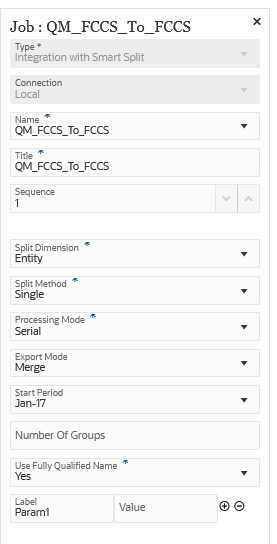
Exemples de paramètres pour un job de type Intégration avec fractionnement intelligent où la dimension fractionnée est Entité et la méthode de fractionnement Unique :
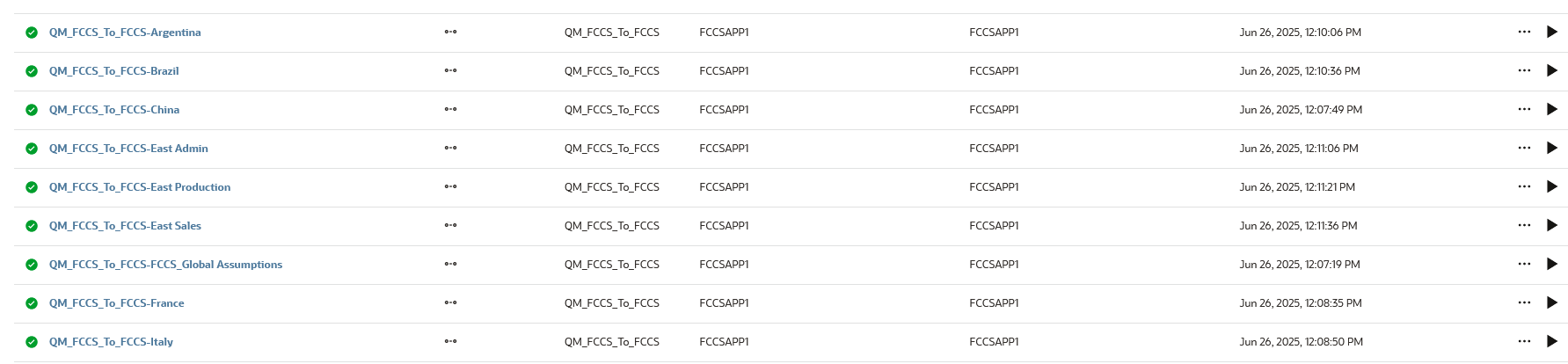
Intégrations créées si la dimension fractionnée est Entité et la méthode de fractionnement Unique :
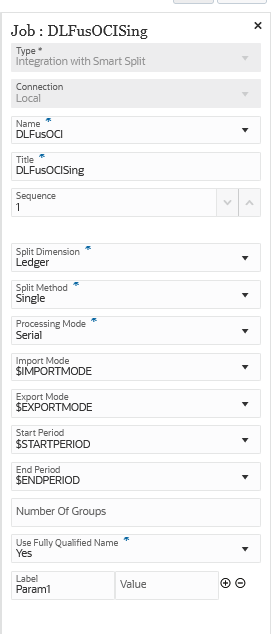
Exemples de paramètres pour un job de type Intégration avec fractionnement intelligent où la dimension fractionnée est Grand livre et la méthode de fractionnement Unique :
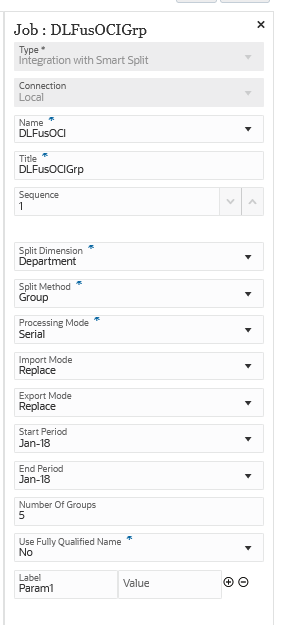
Exemples de paramètres pour un job de type Intégration avec fractionnement intelligent où la dimension fractionnée est Service et la méthode de fractionnement Groupe avec 5 groupes au maximum :
Intégrations créées par le job de type Intégration avec fractionnement intelligent ci-avant :

Exemples de paramètres pour un job de type Intégration avec fractionnement intelligent où la dimension fractionnée est Entreprise et la méthode de fractionnement Personnalisé :
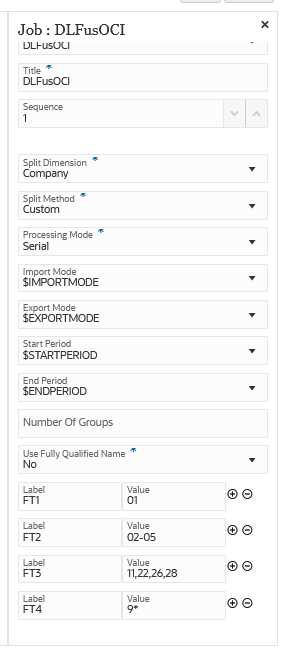
Les intégrations DLFusOCI-FT1 - DLFusOCI-FT4 ci-dessous sont le résultat du job de type Intégration avec fractionnement intelligent pour la méthode de fractionnement Personnalisé :

Exemples de paramètres pour un job de type Intégration avec fractionnement intelligent où la dimension fractionnée est Service et la méthode de fractionnement Personnalisé - Fonctions :
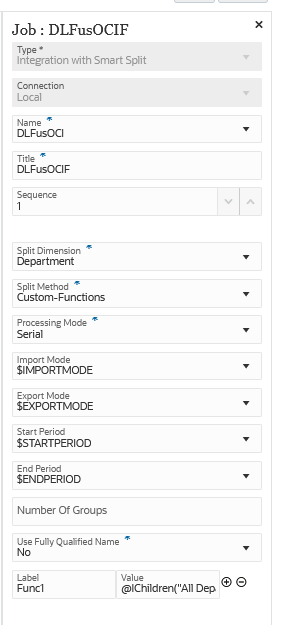
L'intégration DLFusOCI-Func1 ci-dessous est le résultat du job de type Intégration avec fractionnement intelligent pour la méthode de fractionnement Personnalisé - Fonctions :
