Utilizzo di un tipo di job Integrazione con Smart Split
Quando si importa un grande volume di dati che supera i limiti del governor Essbase, utilizzare il tipo di job Integrazione con Smart Split per suddividere un caricamento dati in più caricamenti più piccoli. Questo tipo di job consente di definire sezioni dati più piccole senza dover creare più integrazioni.
Note:
La funzionalità Smart Split viene utilizzata in modo ottimale per estrarre i dati calcolati, determinati dall'opzione di estrazione dati. Sono disponibili più opzioni di estrazione Essbase in base al tipo di opzione di estrazione dati selezionato in Integrazione dati. Se si seleziona "Dati memorizzati", l'operazione è applicabile a BSO e utilizza il metodo di esportazione dati BSO. Con Tutti i dati, viene utilizzato il metodo di esportazione "MDX". Con Dati livello 0, viene utilizzato "MAXL" (Smart Split non è supportato se è abilitata l'opzione di estrazione Dati livello 0; con Dati livello 0 vengono estratti tutti i dati di livello 0 e vengono filtrati i dati estratti). Per ulteriori informazioni sulle opzioni di estrazione dati, fare riferimento alla sezione Definizione di opzioni di integrazione diretta.Per eseguire un'operazione Smart Split, procedere come segue.
-
Creare la definizione dell'integrazione base tra l'applicazione di origine e l'applicazione Oracle Fusion Cloud Enterprise Performance Management target.
- Per informazioni sulla creazione di un'integrazione, fare riferimento alla sezione Creazione di integrazioni dirette o Creazione di integrazioni basate su file.
-
Mappare le dimensioni tra l'applicazione Cloud EPM e le dimensioni nell'applicazione target.
Per ulteriori informazioni, fare riferimento alla sezione Mapping delle dimensioni.
-
Mappare i membri per tradurre i valori di origine in membri validi in ciascuna dimensione target.
Per ulteriori informazioni, fare riferimento alla sezione Mapping dei membri.
-
Nella pagina Opzioni selezionare eventuali filtri e opzioni dell'applicazione.
È possibile applicare un filtro per una dimensione suddivisa, nonché i filtri per altre dimensioni nell'integrazione base. Quando si specificano i filtri per la dimensione suddivisa nell'integrazione base, è sufficiente fornire il nome del membro padre per il ramo della gerarchia da elaborare o fornire la funzione membro ILvl0Descendants.
Il filtro per la dimensione suddivisa supporta solo le funzioni membro ILvl0Descendant. Se non viene specificato alcun filtro, il sistema elabora tutti i membri di livello 0 per la dimensione suddivisa.
Per ulteriori informazioni sull'applicazione di filtri e sulle opzioni dell'applicazione, fare riferimento alla sezione Definizione di filtri.
-
Creare una nuova pipeline completando i passi da 1 a 12 illustrati nella sezione Descrizione del processo relativo a una pipeline.
-
Nella pagina Pipeline fare clic su
 per creare una scheda per il nuovo stadio.
Nell'Editor stadio, specificare la definizione dello stadio.
-
Nome stadio: specificare il nome dello stadio.
-
Titolo: specificare il nome dello stadio da visualizzare nella relativa scheda.
-
Sequenza: specificare un numero per definire l'ordine cronologico in base al quale viene eseguito uno stadio.
-
Parallelo: attivare Parallelo per eseguire i job contemporaneamente.
-
In caso di operazione riuscita: selezionare il modo in cui deve essere elaborato uno stadio quando i passi nella definizione della pipeline vengono eseguiti correttamente.
-
In caso di errore: specificare il modo in cui deve essere elaborato uno stadio in caso di esito negativo di un passo all'interno di uno stadio.
-
-
Nella scheda dello stadio fare clic su > per espandere lo stadio.
-
Nella scheda dello stadio fare clic su
 (icona Crea job) per aggiungere una scheda per il nuovo job.
Nella scheda dello stadio viene visualizzata una scheda Nuovo job.
-
Nell'Editor job, quindi dall'elenco a discesa Tipo selezionare Integrazione con Smart Split.
Note:
Aggiungere un solo tipo di job Integrazione con Smart Split per ciascuno stadio durante l'esecuzione dell'operazione Smart Split in modalità parallela. -
Eseguire le operazioni indicate di seguito.
-
Da Nome selezionare il nome del job.
-
In Titolo, specificare il titolo del nome job da visualizzare nella scheda del job.
-
In Sequenza, selezionare 1 per l'ordine di esecuzione job nello stadio.
-
-
In Dimensione suddivisa, selezionare dall'elenco delle dimensioni dell'applicazione di origine la dimensione in base alla quale suddividere i caricamenti dati.
Selezionare solo una dimensione come dimensione suddivisa.
Ad esempio, selezionare Libro contabile per eseguire un caricamento dati per ogni libro contabile.
Considerazioni sulla dimensione suddivisa impostata per la suddivisione in base a Periodo e Anno:
"Periodo" e "Anno" sono dimensioni speciali e richiedono un'elaborazione speciale se utilizzate come dimensione suddivisa.
-
Quando si utilizza "Periodo" come dimensione suddivisa, sono supportati solo i metodi di suddivisione Singolo e Gruppo. Se vengono utilizzati altri metodi, si verifica un errore.
-
Quando si utilizza "Anno" come dimensione suddivisa, l'unico metodo di suddivisione supportato è Singolo. L'esecuzione di più anni in un unico ciclo di integrazione non è supportata. Se vengono utilizzati altri metodi, si verifica un errore.
-
Per la modalità standard, i campi Periodo di inizio e Periodo di fine vengono utilizzati per determinare l'elenco dei periodi da suddividere. In base all'intervallo riguardante il "Periodo", il sistema determina i periodi di origine e applica il relativo filtro.
-
Per la modalità rapida, i filtri di origine per "Periodo" e "Anno" vengono utilizzati per determinare il periodo o l'anno per ogni integrazione figlio e applicare il filtro di origine.
-
-
Da Metodo di suddivisione selezionare il modo in cui suddividere (separare) i membri nella dimensione. Il sistema crea un'integrazione figlio (regola dati) separata per i criteri di suddivisione nella dimensione in base al metodo di suddivisione.
Ogni integrazione figlio è una copia dell'integrazione base ed è disponibile nella home page di Integrazione dati. L'integrazione figlio è identica all'integrazione base, ad eccezione del filtro di origine utilizzato per la dimensione suddivisa. Le integrazioni figlio vengono ricreate ogni volta che viene eseguita la pipeline, pertanto non modificarle.
È possibile eliminare le integrazioni figlio utilizzando il task di manutenzione del sistema Elimina integrazione. Per ulteriori informazioni, fare riferimento alla sezione Eliminazione di un'integrazione.
Opzioni disponibili:
-
Singolo: il sistema esegue un processo separato per ogni membro della dimensione. Ad esempio, è possibile eseguire un caricamento per "Libro contabile" o "Entità".
-
Gruppo: il sistema suddivide l'elenco dei membri delle dimensioni in più gruppi. La dimensione del gruppo dipende dal parametro Numero di gruppi.
-
Custom (Pattern): è possibile specificare i valori per il membro della dimensione suddivisa. Il metodo di suddivisione con pattern customizzato può essere specificato come elenco, intervallo o carattere jolly nel parametro Etichetta/Valore descritto di seguito. La suddivisione viene elaborata in base all'ordine del nome del filtro.
Ad esempio, è possibile specificare il pattern customizzato seguente utilizzando le espressioni indicate.
Like US*: tutti i membri che iniziano con USBetween 100-199: tutti i membri nell'intervallo di 100List 100,200,300: elenco di singoli membriSe un membro viene selezionato mediante un filtro precedente, non viene incluso nei filtri successivi.
-
Funzioni customizzate: è possibile specificare i valori per il membro della dimensione suddivisa utilizzando le funzioni membro. Questa opzione consente di limitare i membri a un subset specifico.
Le funzioni customizzate possono essere specificate come funzioni membro nel parametro Etichetta/Valore riportato di seguito.
Se si utilizza una funzione customizzata, non definire i filtri per la dimensione suddivisa nell'integrazione base. Viene applicato solo il filtro della dimensione customizzata.
-
-
Da Modalità di elaborazione selezionare la modalità per elaborare i job nella pipeline.
Opzioni disponibili:
Parallelo: quando i job vengono eseguiti in modalità parallela, in fase di runtime, il sistema li esegue insieme in parallelo (non in sequenza).Seriale: quando i job vengono eseguiti in modalità seriale, in fase di runtime, il sistema li esegue uno dopo l'altro in una sequenza specifica.
-
Da Modalità importazione selezionare la modalità di importazione per il job di integrazione.
Per impostazione predefinita, il parametro $IMPORTMODE utilizza il valore del parametro variabile definito nelle variabili globali per la modalità di importazione (fare riferimento alla sezione Modifica delle variabili di runtime). È tuttavia possibile selezionare modalità di importazione diverse per job diversi. Ad esempio, per caricare i metadati in un'integrazione e solo i dati in un'altra, è possibile specificare modalità di importazione diverse tra i due job.
Note:
Quando si esegue l'integrazione in modalità Sostituisci, il sistema esegue il processo Cancella dati per "Entità" e altre dimensioni POV. Se la dimensione suddivisa è per "Entità", non si verificano problemi con il comportamento predefinito della modalità Sostituisci.
Se la dimensione suddivisa è per Entità, si verifica un'eccezione relativa al limite governor e si seleziona una dimensione diversa come dimensione suddivisa, è necessario fare ulteriori considerazioni.
Per le applicazioni Planning e FreeForm, definire l'area di cancellazione invece di utilizzare quella predefinita. Nell'area di cancellazione, selezionare la dimensione suddivisa come una delle dimensioni con l'opzione "Deriva da dati". Se la dimensione suddivisa utilizzata per il filtro di origine non esiste nell'applicazione target, ad esempio Libro contabile, definire un job "Cancella cubo" nella piattaforma e chiamare tale job prima di eseguire il job di integrazione. In questo caso, il job di integrazione deve essere eseguito in modalità Unisci.
-
Da Modalità esportazione selezionare la modalità di esportazione per il job di integrazione.
Per impostazione predefinita, il parametro $EXPORTMODE utilizza il valore del parametro variabile definito nelle variabili globali per la modalità di esportazione (fare riferimento alla sezione Modifica delle variabili di runtime). È tuttavia possibile selezionare modalità di esportazione diverse per job diversi. Ad esempio, per caricare i metadati in un'integrazione e solo i dati in un'altra, è possibile specificare modalità di esportazione diverse tra i due job.
-
Dall'elenco a discesa Periodo di inizio selezionare il periodo di inizio per il job di integrazione.
Per impostazione predefinita, il parametro $STARTPERIOD utilizza il valore dei parametri variabili definiti nelle variabili globali per il periodo di inizio (fare riferimento alla sezione Modifica delle variabili di runtime). È tuttavia possibile selezionare periodi di inizio diversi per job diversi. Ad esempio, se si caricano i metadati in una pipeline, è possibile impostare il periodo di inizio in modo che corrisponda a BegBalance nel job.
-
Dall'elenco a discesa Periodo di fine selezionare il periodo di fine per il job di integrazione.
Per impostazione predefinita, il parametro $ENDPERIOD utilizza il valore dei parametri variabili definiti nelle variabili globali per il periodo di inizio (fare riferimento alla sezione Modifica delle variabili di runtime). È tuttavia possibile selezionare periodi di fine diversi per job diversi. Ad esempio, se si caricano i metadati in una pipeline, è possibile impostare il periodo di fine in modo che corrisponda a BegBalance nel job.
-
In Numero di gruppi specificare il numero massimo di gruppi per il metodo di suddivisione Gruppo (il sistema suddivide l'elenco dei membri delle dimensioni in più gruppi).
-
In Usa nome completamente qualificato selezionare Sì per includere il nome del membro e i nomi dei relativi predecessori fino al livello che definisce il membro in modo univoco.
Selezionare Sì per visualizzare il nome completamente qualificato. Se la dimensione include membri condivisi e quini la si imposta su Sì nell'integrazione, questo parametro deve essere impostato su Sì perché i membri condivisi devono avere membri padre univoci.
Selezionare No per visualizzare solo il nome del membro. Se non si dispone di membri condivisi, il nome completamente qualificato non è necessario.
-
In Etichetta/Valore specificare i valori per i metodi di suddivisione Custom (Pattern) o Funzioni customizzate.
I parametri del tipo di job per i metodi di suddivisone Custom (Pattern) o Funzioni customizzate vengono aggiunti come coppie Etichetta-Valore (coppie chiave-valore), in cui Etichetta è il nome di un attributo e Valore è un valore assegnato per tale attributo.Per aggiungere una nuova coppia Etichetta/Valore, fare clic su

Per eliminare una coppia Etichetta/Valore, fare clic su

-
Fare clic su Salva.
-
Eseguire l'integrazione con il job Smart Split.
Per ulteriori informazioni, fare riferimento alla sezione Esecuzione della pipeline.
I parametri del tipo di job Integrazione con Smart Split includono quanto segue.
Table 12-29 Parametri del tipo di job Integrazione con Smart Split e relative descrizioni
| Parametri del tipo di job Integrazione con Smart Split | Descrizione |
|---|---|
| Nome |
Consente di immettere il nome dell'integrazione base a cui applicare la dimensione suddivisa. |
| Dimensione suddivisa |
Consente di specificare la dimensione dell'applicazione di origine in base alla quale suddividere i caricamenti dati. Considerazioni sulla dimensione suddivisa impostata per la suddivisione in base a Periodo e Anno:
|
| Metodo di suddivisione |
Selezionare il modo in cui devono essere suddivisi (separati) i membri nella dimensione. Il sistema crea un'integrazione figlio (regola dati) separata per i criteri di suddivisione nella dimensione in base al metodo di suddivisione. L'integrazione figlio è identica all'integrazione base, ad eccezione del filtro di origine per la dimensione suddivisa. Le integrazioni figlio vengono ricreate ogni volta che viene eseguita la pipeline, pertanto non modificarle. È possibile eliminare le integrazioni figlio utilizzando il task di manutenzione del sistema Elimina integrazione. Opzioni disponibili:
|
| Modalità importazione |
Selezionare la modalità di importazione per il job di integrazione. Per impostazione predefinita, il parametro $IMPORTMODE utilizza il valore del parametro variabile definito nelle variabili globali per la modalità di importazione (fare riferimento alla sezione Modifica delle variabili di runtime). È tuttavia possibile selezionare modalità di importazione diverse per job diversi. Ad esempio, per caricare i metadati in un'integrazione e solo i dati in un'altra, è possibile specificare modalità di importazione diverse tra i due job. |
| Modalità esportazione |
Selezionare la modalità di esportazione per il job di integrazione. Per impostazione predefinita, il parametro $EXPORTMODE utilizza il valore del parametro variabile definito nelle variabili globali per la modalità di esportazione (fare riferimento alla sezione Modifica delle variabili di runtime). È tuttavia possibile selezionare modalità di esportazione diverse per job diversi. Ad esempio, per caricare i metadati in un'integrazione e solo i dati in un'altra, è possibile specificare modalità di esportazione diverse tra i due job. |
| Periodo di inizio |
Facoltativo: dall'elenco a discesa Periodo di inizio selezionare il periodo di inizio per il job di integrazione. Per impostazione predefinita, il parametro $STARTPERIOD utilizza il valore dei parametri variabili definiti nelle variabili globali per il periodo di inizio (fare riferimento alla sezione Modifica delle variabili di runtime). È tuttavia possibile selezionare periodi di inizio diversi per job diversi. Ad esempio, se si caricano i metadati in una pipeline, è possibile impostare il periodo di inizio in modo che corrisponda a BegBalance nel job. |
| Periodo di fine |
Facoltativo: dall'elenco a discesa Periodo di fine selezionare il periodo di fine per il job di integrazione. Per impostazione predefinita, il parametro $ENDPERIOD utilizza il valore dei parametri variabili definiti nelle variabili globali per il periodo di inizio (fare riferimento alla sezione Modifica delle variabili di runtime). È tuttavia possibile selezionare periodi di fine diversi per job diversi. Ad esempio, se si caricano i metadati in una pipeline, è possibile impostare il periodo di fine in modo che corrisponda a BegBalance nel job. |
| Numero di gruppi |
Consente di specificare il numero massimo di gruppi per il metodo di suddivisione Gruppo. |
| Usa nome completamente qualificato |
Selezionare Sì per includere il nome del membro e i nomi dei relativi predecessori fino al livello che definisce il membro in modo univoco. Se la dimensione include membri condivisi e quindi la si imposta su Sì nell'integrazione, questo parametro deve essere impostato su Sì perché i membri condivisi devono avere membri padre univoci. Selezionare No per visualizzare solo il nome del membro. |
| Etichetta/Valore |
I parametri del tipo di job vengono aggiunti come coppie Etichetta-Valore (coppie chiave-valore), in cui Etichetta è il nome di un attributo e Valore è un valore assegnato per tale attributo. Per aggiungere una nuova coppia Etichetta/Valore, fare clic su Per eliminare una coppia Etichetta/Valore, fare clic su |
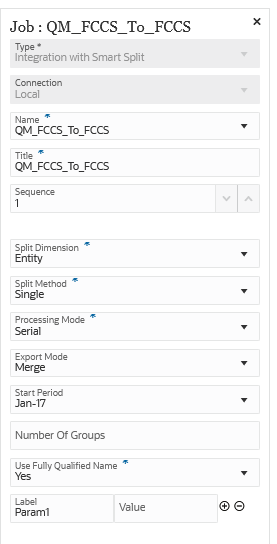
Di seguito sono riportati parametri campione per un tipo di job Integrazione con Smart Split in cui la dimensione suddivisa è "Entità" e il metodo di suddivisione è "Singolo":
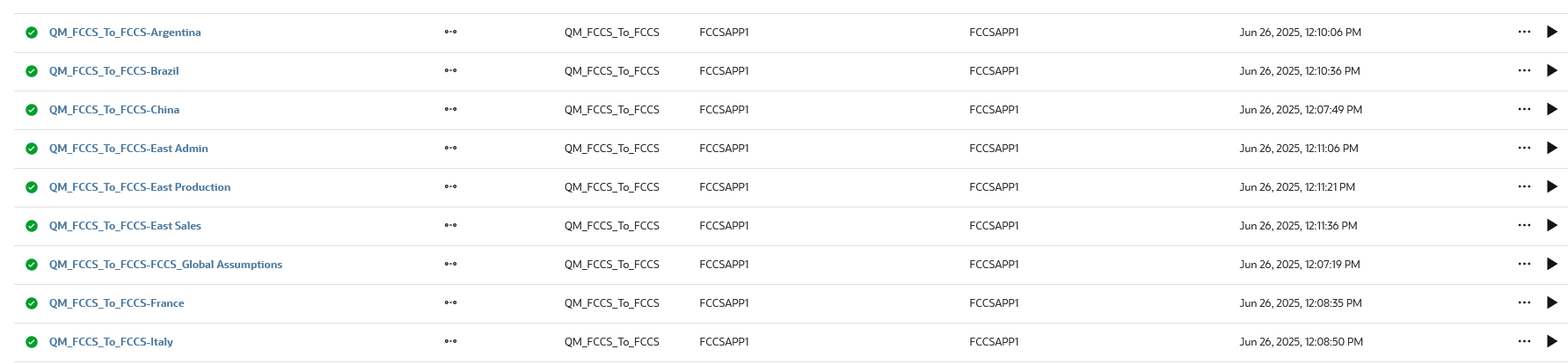
Di seguito sono riportate le integrazioni create con la dimensione suddivisa impostata per la suddivisione in base a "Entità" e il metodo di suddivisione "Singolo":
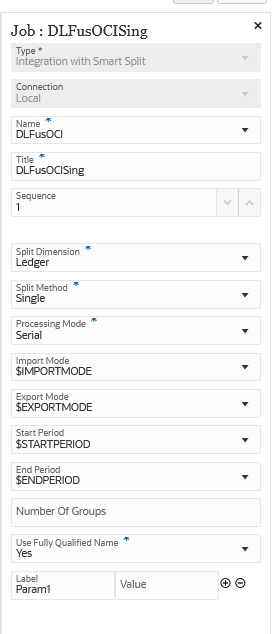
Di seguito sono riportati parametri campione per un tipo di job Integrazione con Smart Split in cui la dimensione suddivisa è "Libro contabile" e il metodo di suddivisione è "Singolo":
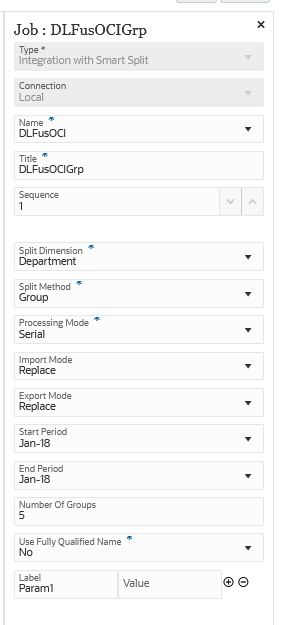
Di seguito sono riportati parametri campione per un tipo di job Integrazione con Smart Split in cui la dimensione suddivisa è "Reparto" e il metodo di suddivisione è "Gruppo" con un numero massimo di 5 gruppi:
Di seguito sono riportate le integrazioni create dal tipo di job Integrazione con Smart Split sopra indicato:

Di seguito sono riportati parametri campione per un tipo di job Integrazione con Smart Split in cui la dimensione suddivisa è "Società" e il metodo di suddivisione è "Custom":
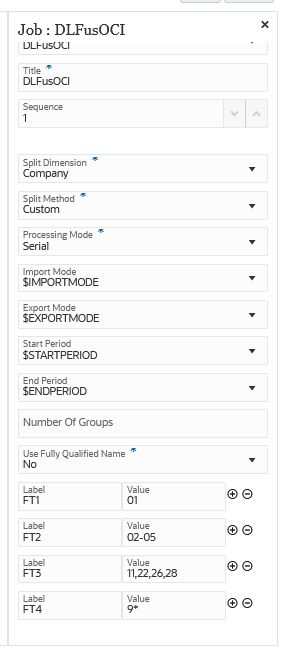
Le integrazioni DLFusOCI-FT1 - DLFusOCI-FT4 riportate di seguito sono i risultati del tipo di job Integrazione con Smart Split utilizzando il metodo di suddivisione "Custom":

Di seguito sono riportati parametri campione per un tipo di job Integrazione con Smart Split in cui la dimensione suddivisa è "Reparto" e il metodo di suddivisione è "Funzioni customizzate":
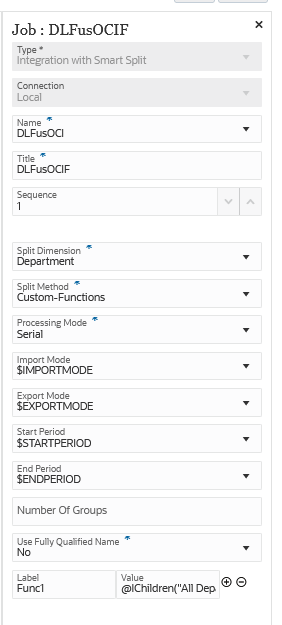
L'integrazione DLFusOCI-Func1 riportata di seguito è il risultato del tipo di job Integrazione con Smart Split utilizzando il metodo di suddivisione "Funzioni customizzate":
