マッピングのための照合結果の理解
「照合結果」画面には、マッピングの一致の候補が表示され、これらを受入れ、却下またはスキップできます。
照合を実行すると、一致の候補が画面に表示されます:
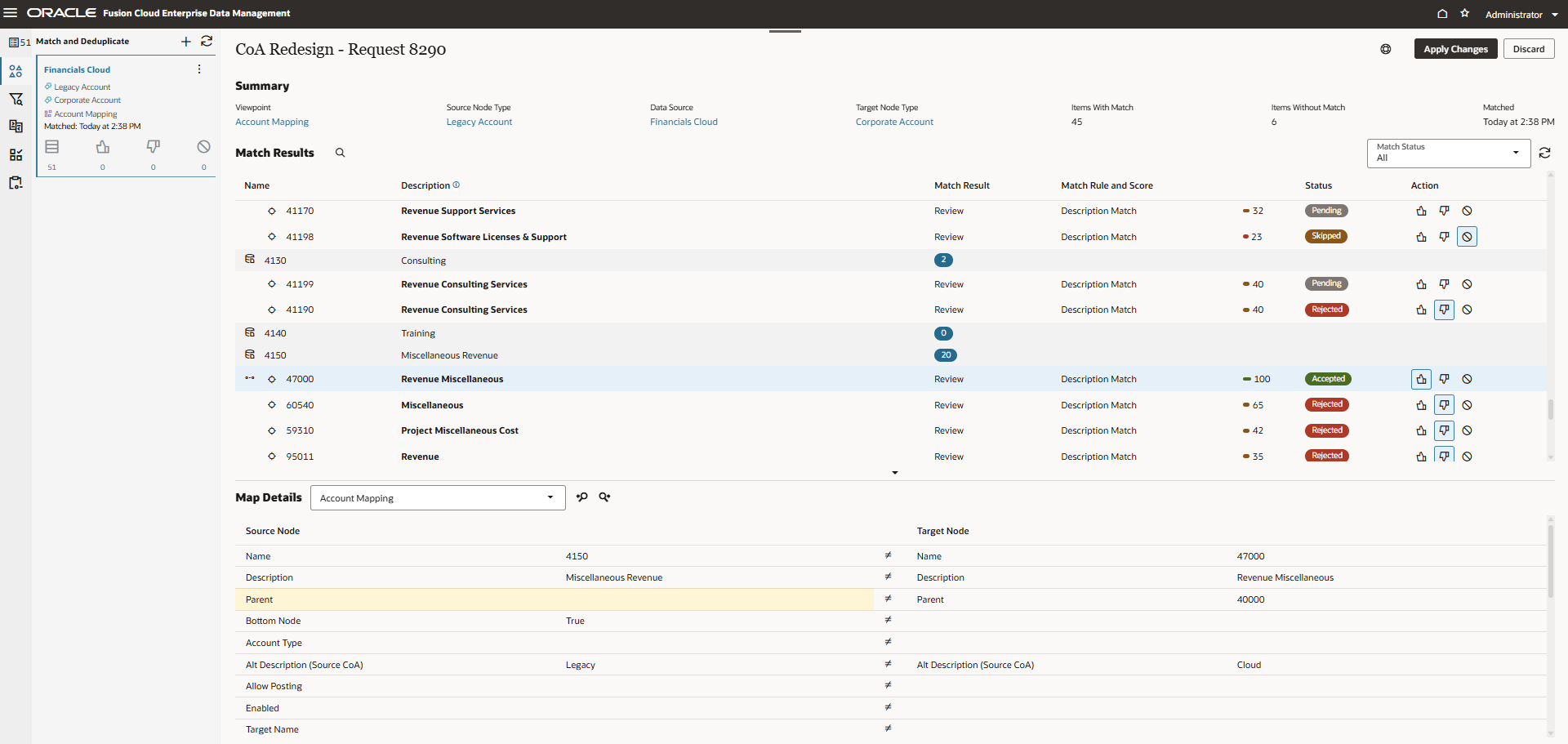
画面には次のセクションが含まれています:
「照合および重複除外」パネル
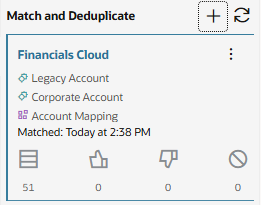
「照合および重複除外」パネルには、この要求に対して実行した照合の照合結果セットがデータ・ソース別に表示されます。データ・ソースの異なる要求アイテムが要求に含まれている場合は、各データ・ソースに対して照合を実行でき、結果がパネルに表示されます。照合結果セットをクリックすると、そのデータ・ソースからの一致にビューが切り替わります。
Note:
照合ワークベンチから移動した場合(たとえば、要求ビューに戻った場合やビューポイントを閉じた場合)でも、照合結果セットは保持されます。各照合結果セットには、一致の候補がある要求アイテムの合計数と、受入れ、却下およびスキップされた一致の候補がある要求アイテムの数が表示されます。
このパネルから、次のアクションを実行できます:
- 新規照合を作成して実行します。マッピングのための照合の実行を参照してください。
- 既存の結果セットに対して照合を再実行します。照合の再実行を参照してください。
- 照合結果セットから変更を適用します。照合結果からの変更の適用を参照してください。
- 照合から照合結果を破棄します。照合結果の破棄を参照してください。
「サマリー」セクション

「サマリー」セクションには、照合に使用されたマッピング・ビューポイント、ソースおよびターゲット・ノード・タイプ、データ・ソース、一致ありおよび一致なしの要求アイテムの数、照合が実行された時間が表示されます。ビューポイント、いずれかのノード・タイプ、またはデータ・ソースをクリックして、そのオブジェクトを検査できます。
Note:
それぞれの照合結果セットは、ビューポイント、ソースおよびターゲット・ノード・タイプ、データ・ソースに固有です。したがって、要求に複数のデータ・ソースからの要求アイテムが含まれている場合は、各ソースの一致候補を確認するために、各データ・ソースに対して個別の照合を実行する必要があります。
「照合結果」セクション
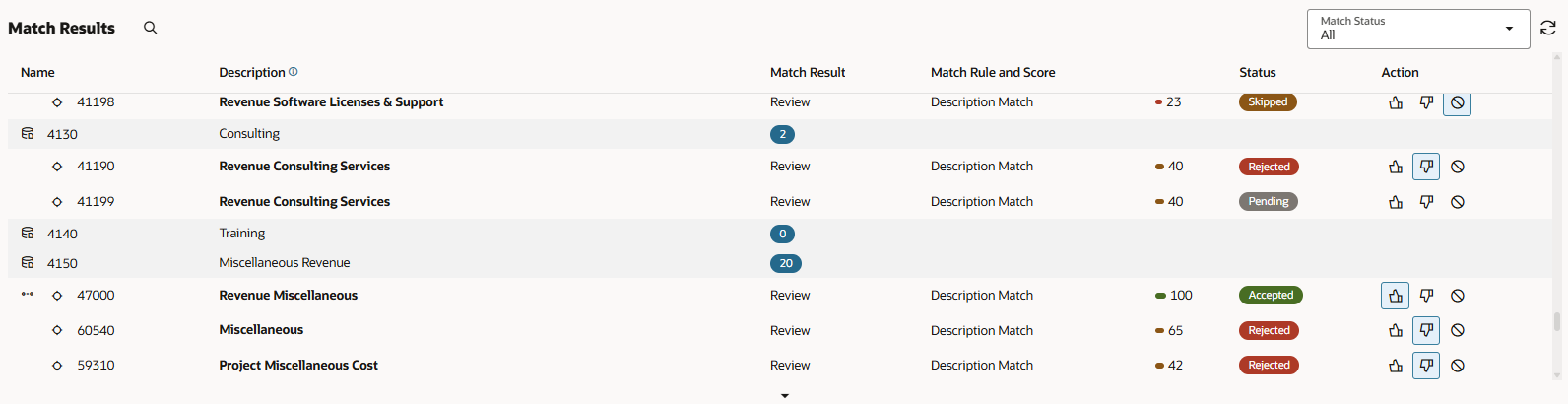
「照合結果」セクションには、選択した照合結果セットの一致候補が表示され、一致を受入れ、却下またはスキップできます。照合ルールで使用され、一致したプロパティ値は、太字で強調表示されます。
候補が複数の照合ルールの基準を満たす場合は、その候補に対して1つの結果が返され、関連付けられた照合ルールが表示されます。各ルールの照合スコアも表示されます。
Note:
照合ルールが「自動受入しきい値」以上である場合(照合ルールの作成、編集および削除を参照)、候補は自動的に「受入済」とマークされ、その他の候補は「却下済」とマークされます。一致の候補を確認して、変更を適用する前にこのステータスを変更できます。
複数の照合ルールが「自動受入しきい値」以上である場合は、照合スコアが最も高いルールが受け入れられます。ルールの照合スコアが同じ場合は、優先度が最も高い(つまり、「ルール順序」が最も低い)ルールが受け入れられます。照合ルールの作成、編集および削除を参照してください。
照合ルールが「自動除外しきい値」以下である場合、照合結果に一致の候補は表示されません。
「照合結果」セクションには、次の情報が含まれます:
- 要求アイテム: 結果セットは取込要求アイテムごとにグループ化されます。要求アイテムはデータ・ソース(
 )アイコン付きで表示され、グレーの背景でハイライト表示されます。各要求アイテムの「照合結果」列には、見つかった照合結果の数が表示されます。
前述の例では、"4130"、"4140"および"4150"の行が取込要求アイテムです。
- 一致の候補: 各要求アイテムの下に一致の候補がインデントされます。一致の候補は、照合ルールに基づいて一致の候補であると判断された既存のノードであり、ノード(
 )アイコン付きで表示されます。各候補に関する次の詳細が表示されます。(例の列は、前述のスクリーンショットの例に対応する値を示しています。)
列 説明 例 名前 一致の候補の「名前」プロパティ。 Note:
照合に「名前」プロパティが使用された場合は、列ヘッダーに情報アイコンが表示されます。4130の要求アイテムについては、Revenue Consulting Servicesという説明を持つ2つの既存のノードが一致の候補です。
4140の要求アイテムには一致の候補はありません。
4150の要求アイテムについては、Revenue Miscellaneous、MiscellaneousおよびProject Miscellaneous Costが一致の候補に含まれます。
照合に使用される追加のプロパティ 照合ルールで「名前」以外のプロパティが使用されている場合、それらは情報アイコン付きの列として列ヘッダーに表示されます。 前述の例の照合ルールで使用されたプロパティは「説明」です。 照合結果 取込要求アイテムには、一致の数が表示されます。
一致の候補には、「確認」が表示され、これはノード・タイプのノードが要求アイテムと一致する可能性が識別されたことを示します。
自動的に受け入れられた一致の候補には、「一致」が表示されます。
要求アイテムの行には、一致の数(2、0および20)が表示され、一致の候補の行にはすべて、可能性がある一致の候補として識別されたことを示す「確認」が「照合結果」列に表示されます。 照合ルールおよびスコア 次の情報が表示されます: - そのノード・タイプとデータ・ソースに対する照合ルールの名前
- 一致の候補の信頼度レベル。数値のスコアと色付きのメーター・バーで示されます。
照合スコアリングの詳細は、FAQ 照合スコアはどのように計算され、どのように使用しますか。を参照してください
4150の要求アイテムについては、Description Matchルールが100の信頼度レベルで表示され、その一致の候補が照合ルールの基準に完全に一致していることを示しています。 他の候補では、Description Matchルールに低い数値が表示され、これらの候補が照合ルールの基準の一部のみに一致しているため、候補の信頼度レベルが低いことを示しています。
ステータス 次の情報が表示されます: - 保留中: 一致の候補に対して、アクションをまだ実行していません。
- 受入済: 一致の候補を一致として受け入れました。
Note:
一致の候補を受け入れると、その要求アイテムのその他すべての「保留中」の一致の候補が自動的に「却下済」に更新されます。 - 却下済: 別の一致候補を受け入れたか、一致の候補を却下したことで、一致の候補を却下しました。
- スキップ済: 一致の候補を確認し、スキップとしてマークしました。候補を「スキップ済」としてマークすると、このノード・タイプとデータ・ソースについて次回照合を実行するときに、その候補が再度表示され、アクションを実行できるようになります。
41199の一致の候補はステータスが「保留中」であり、まだ受入れも却下もされていないことを示し、41198の一致の候補は「スキップ済」になっています。
4150の要求アイテムについては、最初の候補のステータスは「受入済」です。これにより、他のすべての「保留中」の一致候補のステータスが「却下済」に自動的に更新されました。
アクション 一致の候補を受入れ、却下またはスキップできます。照合結果の確認および変更の適用を参照してください。 各一致の候補に対して「受入れ」、「却下」および「スキップ」ボタンが表示されます。
照合詳細

「照合詳細」セクションには、要求アイテムと一致候補の両方のプロパティが、比較できるように左右並びで表示されます。
- 「ソース・ノード」セクションには、親プロパティおよび関係プロパティを含めた、取込要求アイテム・インスタンスのプロパティおよび値が表示されます。
- 「ターゲット・ノード」セクションには、ビューポイントの既存の一致候補のプロパティおよび値が表示されます。
要求アイテムの更新されているプロパティは黄色でハイライト表示され、取込要求アイテムと既存のターゲット・ノード間のプロパティ値の違いは等しくない(≠)記号で示されます。
「ソース・ノードの特定」  および「ターゲット・ノードの特定」
  をクリックして、ソースまたはターゲット・ノードをビューポイントに表示します。ビューポイントにノードを表示することで、階層の場所やトランザクション履歴などの追加情報にアクセスできます。照合ワークベンチに戻るには、ビューポイント・ウィンドウの左側にある「照合および重複除外」
  タブをクリックします。