
Menu
L'icône Menu,  , accessible dans la barre d'outils de l'application, vous aide à accéder aux différentes pages du système.
Seules les options de menu pour lesquelles vous disposez d'un accès sécurisé s'affichent. De même, si vous n'avez accès à aucune option dans un sous-menu, l'ensemble du sous-menu est supprimé.
| Raccourci clavier |
|---|
| Ctrl+Alt+M |
La vue initiale du menu contient un lien vers la page d'accueil, ainsi que des entrées vers le menu principal et le menu Admin.
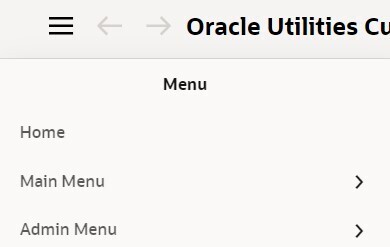
Menu principal
Cliquez sur l'entrée du menu principal pour afficher un sous-menu organisé par domaine fonctionnel.
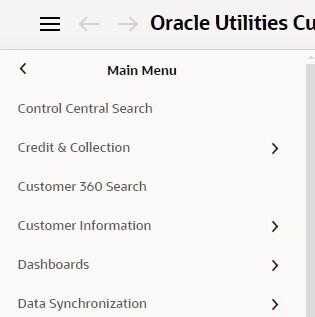
Cliquez ensuite sur n'importe quel domaine fonctionnel pour afficher un sous-menu contenant les pages correspondantes.
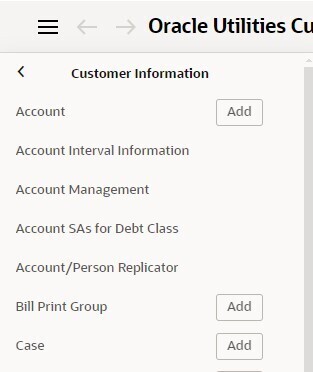
Certaines entrées sont accompagnées d'un bouton Ajouter adjacent. Pour ces entrées, cliquez sur le texte de l'option de menu pour ouvrir la recherche correspondante. Cliquez sur le bouton Ajouter pour ajouter un nouvel enregistrement à cette option de recherche. Pour les entrées sans option Ajouter, sélectionnez l'option de menu elle-même pour lancer la page.
Le comportement des options Rechercher et Ajouter varie selon que la page de maintenance est fixe ou basée sur un portail.
-
Rechercher : Affiche une fenêtre contextuelle de recherche pour permettre à l'utilisateur d'entrer des critères de recherche et de sélectionner l'entité à afficher. Une fois que l'entité est sélectionnée, la page de maintenance s'affiche avec les champs renseignés avec les données.
-
Ajouter : Affiche la page de maintenance avec des champs vide pour permettre à l'utilisateur de compléter les informations et d'enregistrer l'entité.
-
Rechercher : Affiche un portail de recherche dans lequel l'utilisateur peut entrer des critères de recherche et sélectionner l'entité souhaitée. Une fois que l'entité est sélectionnée, l'utilisateur est généralement dirigé sur un portail de maintenance, dans lequel les informations sont transmises à d'autres zones du même portail.
-
Ajouter : Sélectionne à une page dans laquelle l'utilisateur peut sélectionner le type d'entité ou d'objet métier, ou accède directement à la matrice d'entrée, dans laquelle l'utilisateur peut entrer et enregistrer l'entité.
Les utilisateurs peuvent également choisir d'utiliser la recherche d'option de menu pour rechercher une page.
Menu Admin
La fonctionnalité du menu Admin est analogue à celle du menu principal. L'une des différences est que votre implémentation peut choisir d'organiser le menu Admin dans l'ordre alphabétique plutôt que par domaine fonctionnel.
Favoris, signets
Si vous avez des liens favoris, des scripts favoris, des recherches favorites ou des signets, les entrées permettant d'ouvrir ces options sont également visibles lors de l'ouverture initiale du menu.
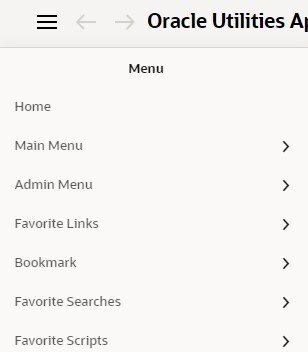
Cliquez sur l'une de ces entrées de menu pour afficher vos favoris configurés ou vos signets enregistrés. Les informations sont les mêmes que celles que vous voyez dans la zone de la barre latérale équivalente.