
Rechercher
Le champ de recherche et l'icône de recherche de la barre d'outils permettent de rechercher des options de menu spécifiques ou, en fonction de votre produit, certaines entités fonctionnelles.
Recherche d'option de menu
Cette recherche permet à un utilisateur de saisir la description d'une entrée d'option de menu pour accéder directement à la page ou au script APT correspondant plutôt que d'utiliser les menus pour accéder à la page ou au script souhaité. Si vous commencez le texte de recherche par une barre oblique "/", la recherche est limitée aux options de menu. Si vous recherchez une option de menu sans barre oblique, les options de menu sont recherchées avec d'autres résultats de recherche unifiés.
| Raccourci clavier |
|---|
| Ctrl+Alt+F |

La saisie d'un texte précédé d'une barre oblique dans ce champ affiche les options de menu pour lesquelles les descriptions comportent le texte saisi.
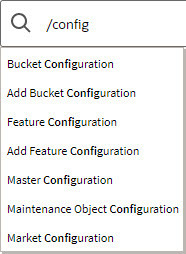
Notez que seules les options de menu comprises dans le menu principal et le menu Admin pour lesquelles l'utilisateur dispose d'une autorisation d'accès sont incluses dans les résultats. Le texte inclus dans la recherche est extrait de la description de l'option de menu. Comme décrit dans le menu principal, les lignes de menu comportent souvent des options de recherche et d'ajout. Dans la plupart de instances, la description de l'option de menu "rechercher" est simplement le texte de l'entrée de menu, par exemple Entrée de tâche. La description de l'entrée de menu "Ajouter" comporte notamment le mot Ajouter en début du texte de l'entrée de menu, par exemple Ajouter une entrée de tâche.
Comme indiqué dans Supprimer des options de menu, les options de menu n'apparaissent pas si elles sont associées à un module supprimé.
Recherche unifiée
Si la recherche unifiée est implémentée dans votre produit, vous pouvez utiliser la zone de recherche de la barre d'outils pour rechercher des entités fonctionnelles. La fonction de recherche unifiée est une version simplifiée de la recherche principale de votre produit qui vous permet de rechercher des enregistrements en utilisant du texte au format libre sans quitter votre page actuelle. Pour les requêtes plus complexes, utilisez le lien fourni dans la zone de recherche pour accéder au portail de recherche avancée de votre produit.

Le type d'entité métier que vous pouvez interroger et les filtres que vous pouvez utiliser dépendent de l'implémentation de recherche unifiée spécifique de votre produit. Par exemple, si votre produit prend en charge une recherche de clients en fonction de leur nom ou adresse, vous pouvez saisir une partie d'un nom ou d'une adresse pour trouver les résultats correspondants. Si une option de recherche unifiée n'est pas configurée pour votre produit ou si vous ne disposez pas d'un accès de sécurité pour l'utiliser, la zone de recherche peut uniquement être utilisée pour rechercher des options de menu.
-
Saisissez votre texte de recherche en format libre. Par exemple, si l'option de recherche unifiée de votre produit prend en charge une recherche de clients par nom ou adresse, le texte que vous saisissez peut être considéré comme faisant partie d'un nom ou d'une adresse.
-
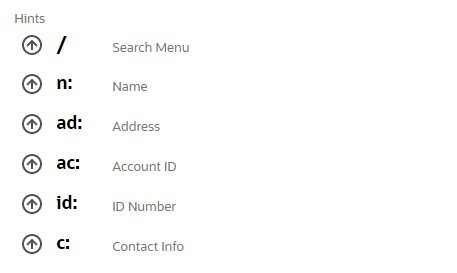
Selon la configuration de recherche unifiée de votre produit, vous pouvez utiliser des conseils spécifiques pour identifier explicitement vos critères de filtrage. Par exemple, un filtre d'adresse peut être associé au nom de conseil "ad :" vous permettant d'être plus explicite et de saisir "ad : main" pour rechercher des enregistrements en fonction de leur adresse. Cliquez sur l'icône de recherche dans la zone de saisie de recherche pour afficher les conseils configurés pour cette recherche. Vous pouvez également cliquer sur la flèche vers le haut en regard du conseil pour renseigner automatiquement le texte du conseil dans la recherche.
-
Vous pouvez utiliser du texte libre ou des conseils, mais pas les deux.
Au fur et à mesure que vous saisissez votre texte, l'application tente de trouver les enregistrements correspondants et présente les meilleurs résultats. Vous pouvez sélectionner un enregistrement dans la liste des résultats pour accéder au portail correspondant.
Si votre produit a configuré plusieurs recherches unifiées que vous êtes autorisé à utiliser, l'une de ces recherches est la recherche par défaut. Cliquez sur l'icône de recherche dans la zone de saisie de recherche pour choisir une autre option de recherche. Après avoir sélectionné une autre option, les conseils pour la recherche sélectionnée s'affichent et le lien Recherche avancée permet d'accéder au portail de requête configuré pour la recherche sélectionnée.

Pour plus d'informations sur les fonctionnalités de recherche unifiée de votre produit, voir la documentation de votre produit.
Reportez-vous à la section Comprendre la recherche unifiée pour mieux comprendre la configuration de la recherche unifiée.