バックアップベースのディザスタ・リカバリのリージョン間の操作
バックアップベースのディザスタ・リカバリでのクロス・リージョン操作について説明します。
クロスリージョン・ディザスタ・リカバリ・ピアの追加
ローカル・バックアップ・ベースのディザスタ・リカバリ・ピアの他に、1つ以上のリモート・リージョン(クロス・リージョン)のバックアップ・ベースのディザスタ・リカバリ・ピアを追加できます。
必要に応じて、次の前提条件ステップを実行します:
-
Oracle Cloud Infrastructure Consoleを開くには、クラウドの横にある
 をクリックします。
 -
Oracle Cloud Infrastructureの左側のナビゲーション・メニューから、「Oracle AI Database」をクリックし、「Autonomous AI Database」をクリックします。
-
「Autonomous AI Database」ページで、「表示名」列の下のリンクからAutonomous AI Databaseを選択します。
クロス・リージョン・バックアップベースのディザスタ・リカバリ・ピアを追加するには、次を実行します:
-
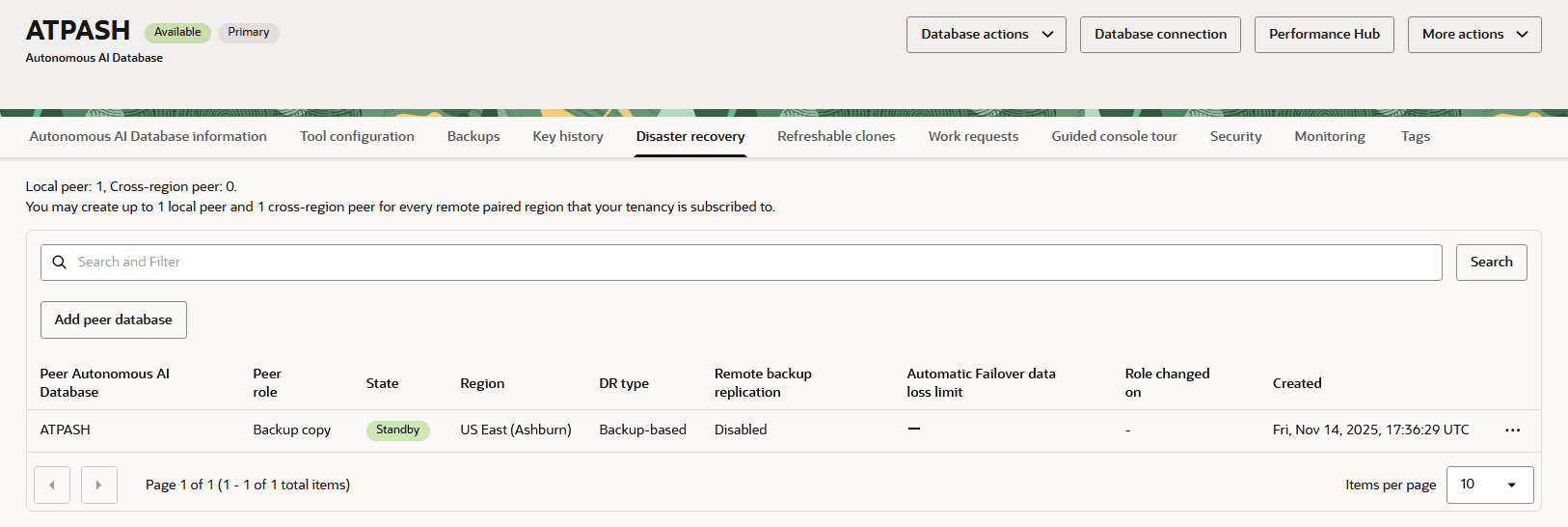
Autonomous AI Databaseの詳細ページで、「ディザスタ・リカバリ」タブを選択します。
-
「ピア・データベースの追加」をクリックします。
-
「リージョン」ドロップダウン・リストで、リージョンを選択します。
リージョン・リストには、クロス・リージョン・ピアを作成できる使用可能なリモート・領域が表示されます。ピア・データベースを追加する場合、テナンシがリモート・リージョンにサブスクライブしている場合にのみ、使用可能なリージョンのリストにリモート・リージョンが表示されます(ペア・リモート・リージョンにサブスクライブする必要があります)。詳細は、Autonomous AI Database Cross Region Paired Regionsを参照してください。
-
「コンパートメントの選択」ドロップダウン・リストで、コンパートメントを選択します。
-
ディザスタ・リカバリのタイプを選択します。また、ソース・データベースがプライベート・エンドポイントで構成されている場合は、ピアのプライベート・エンドポイント情報を入力します。
-
ディザスタ・リカバリ・タイプとして「バックアップベースのディザスタ・リカバリ」を選択します。
-
クロス・リージョン・バックアップ・レプリケーションを有効にする場合は、「ディザスタ・リカバリ・ピアへのクロス・リージョン・バックアップ・レプリケーションを有効にする」チェック・ボックスを選択します。詳細は、クロス・リージョン・バックアップ・ベースのディザスタ・リカバリ・ピアへのバックアップのレプリケートを参照してください。

-
ソース・データベースがプライベート・エンドポイントで構成されている場合、「スタンバイのネットワーク・アクセス」領域に「仮想クラウド・ネットワーク」および「サブネット」を入力します。
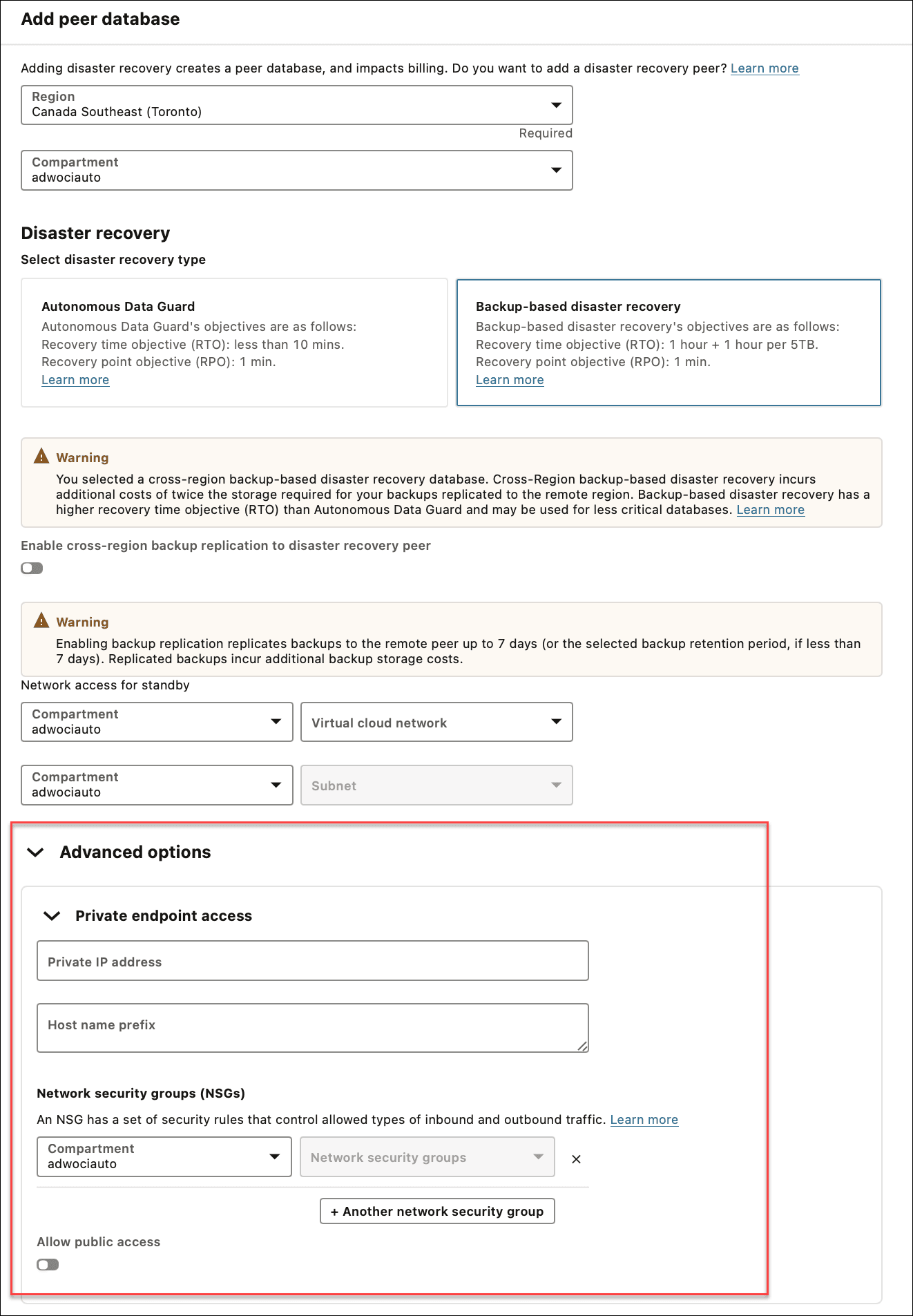
図adb_create_cross_region_peer_private_endpoint.pngの説明
スタンバイ・フィールドのこれらのネットワーク・アクセスでは、スタンバイが作成されるリモート・リージョンのプライベート・エンドポイントのVCNおよびサブネットを指定します。プライベート・エンドポイントの構成。
ノート
ノート:スタンバイの作成後にプライベート・エンドポイントを有効にするようにソース・データベースのネットワーク・アクセスを変更する場合は、スタンバイに手動でアクセスして、ピアでプライベート・エンドポイントを有効にする必要があります。 -
-
「ピア・データベースの追加」をクリックします。
Autonomous AI Databaseライフサイクル状態が「更新中」に変わります。「リソース」領域で、「ディザスタ・リカバリ」の横の数値が増分され、別のディザスタ・リカバリ・ピアがあることが示され、「状態」フィールドに新しいクロス・リージョン・ピアの「プロビジョニング」が表示されます。
ノート
ノート:新しいピアを追加する間、プライマリ・データベースは読取り/書込み操作に使用できます。プライマリ・データベースで停止時間は発生しません。
Autonomous AI Database generates a work request when you add a cross region peer. To view the work request, select the **Work requests** tab.
詳細は、クロス・リージョン・バックアップベースのディザスタ・リカバリ・ピア操作に関するノートを参照してください。
既存のクロス・リージョン・ピアに対するバックアップ・レプリケーションの有効化または無効化
バックアップベースのディザスタ・リカバリ・クロス・リージョン・ピアでバックアップ・レプリケーションを有効または無効にできます。
既存のクロス・リージョンAutonomous Data Guardスタンバイのバックアップ・レプリケーションを有効または無効にするには:
-
「Autonomous AI Database Details」ページで、「Disaster recovery」タブを選択します。
-
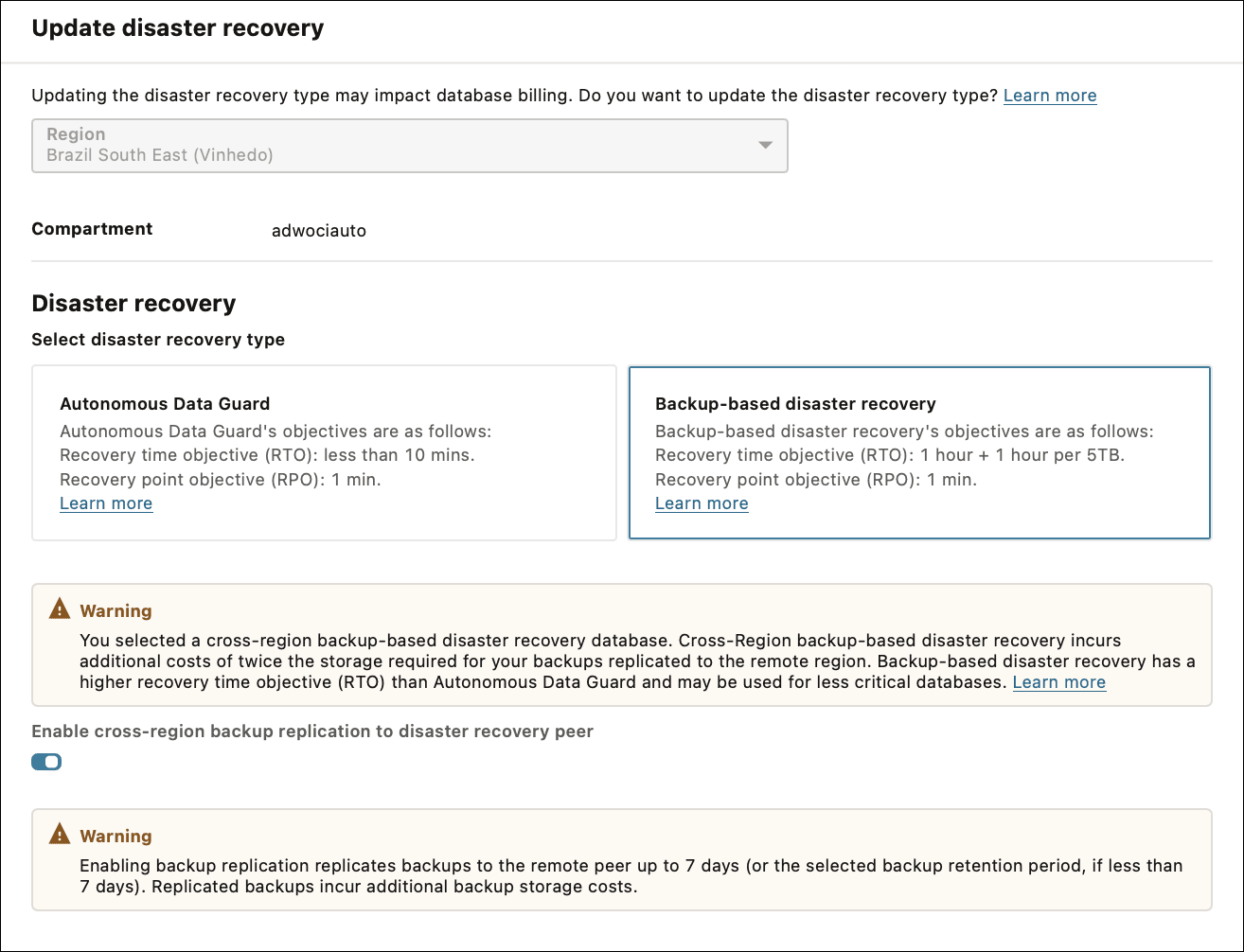
クロス・リージョン・スタンバイがリストされた行で、行の最後にある「その他のアクション」をクリックし、「ディザスタ・リカバリの更新」を選択します。
これは、「障害時リカバリの更新」ページを示しています。
-
バックアップレプリケーションを有効または無効にします。
a. クロス・リージョン・バックアップ・レプリケーションが無効になっている場合は、「ディザスタ・リカバリ・ピアへのクロス・リージョン・バックアップ・レプリケーションを有効にする」を選択してオプションを有効にします。
b. クロス・リージョン・バックアップ・レプリケーションが有効な場合、「ディザスタ・リカバリ・ピアへのクロス・リージョン・バックアップ・レプリケーションを有効にする」の選択を解除して、オプションを無効にします。
-
「送信」をクリックします。
Autonomous AI Databaseライフサイクル状態が「更新中」に変わります。
「ディザスタ・リカバリ・ピアへのクロス・リージョン・バックアップ・レプリケーションの有効化」を選択した場合、バックアップのサイズに応じて、バックアップをリモート・リージョンにレプリケートするのに数分から数時間かかることがあります。バックアップのレプリケート後、ピア・データベースのOracle Cloud Infrastructure Console Autonomous AI Databaseの詳細ページで「バックアップ」タブを選択すると、レプリケートされたバックアップのリストが表示されます。
クロス・リージョン・バックアップ・ベースのディザスタ・リカバリ・ピアからスナップショット・スタンバイへの変換
クロス・リージョン・バックアップベースのディザスタ・リカバリ・ピアは、スナップショット・スタンバイに変換できます。これにより、ピアが最大2日間(48時間)読取り/書込みデータベースに変換されます。
詳細は、「クロス・リージョン・ピアからスナップショット・スタンバイへの変換」を参照してください。
クロス・リージョン・バックアップベースのディザスタ・リカバリ・ピアの切断
プライマリ・データベースからクロス・リージョン・バックアップ・ベースのディザスタ・リカバリ・ピアを切断するステップを示します。
ノート
ノート:クロス・リージョン・バックアップベースのディザスタ・リカバリ・ピアの切断操作は、ECPUコンピュート・モデルを使用するAutonomous AI Databaseインスタンスでのみ実行できます。
クロス・リージョン・ピアを切断すると、ピア・データベースのプライマリ・データベースとの関連付けが解除されます。これにより、データベースがピア・データベースからスタンドアロン・データベースに変換されます。切断操作の後、プライマリに再接続できません。
バックアップベースのディザスタ・リカバリ・ピア・スタンバイを切断するステップは、スタンバイ・データベースを切断するステップと同じです。詳細は、ピア・データベースの切断を参照してください。
リモートピアの切断に関するノート。
-
リモート・ピアの切断操作は、ECPUコンピュート・モデルを使用するAutonomous AI Databaseインスタンスでのみ実行できます。
-
切断操作の後、スタンドアロン・データベースはプライマリ・データベースであるデータベースに関連付けられなくなります。データベースをスタンドアロン・データベースとして使用するには、プライマリ・データベースから切断されたデータベースの名前を知っている必要があります。
-
再接続操作はありません。スナップショット・スタンバイを切断した後は、プライマリへの再接続は許可されません。
-
切断操作の後、スタンドアロン・データベースはプライマリ・データベースであるデータベースに関連付けられなくなります。データベースをスタンドアロン・データベースとして使用するには、プライマリ・データベースから切断されたデータベースの名前を知っている必要があります。
-
切断操作の後、スタンドアロン・データベースはスタンドアロン・データベースとして新しいバックアップの取得を開始します。
クロス・リージョン(リモート)ピアの無効化
クロス・リージョン(リモート)ピアを終了するステップについて説明します。
必要に応じて、次の前提条件ステップを実行します:
-
Oracle Cloud Infrastructure Consoleを開くには、クラウドの横にある
をクリックします。 -
Oracle Cloud Infrastructureの左側のナビゲーション・メニューから、「Oracle AI Database」をクリックし、「Autonomous AI Database」をクリックします。
-
「Autonomous AI Database」ページで、「表示名」列の下のリンクからAutonomous AI Databaseを選択します。
クロス・リージョン(リモート)ピアを終了するには:
-
プライマリ・データベースの「Autonomous AI Database Details」ページで、「ディザスタ・リカバリ」タブを選択します。
-
リモート・リージョン・ピアのOracle Cloud Infrastructure Consoleにアクセスします。
「ディザスタ・リカバリ」情報領域には、ピアAutonomous AI Databaseが表示されます。リモート・ピアの表示名はプライマリ・データベースと同じで、拡張子は
_regionです。ここで、regionはリージョン名(IADやBOMなど)です。複数のクロス・リージョン・ピアに対するサポートの導入前にクロス・リージョン・ピアを作成した場合、リモート・ピアの表示名はプライマリ・データベースと同じで、拡張子は
"_Remoteです。「ピアAutonomous AI Database」で、リモート・ピアのリンクをクリックしてクロス・リージョン・ピアにアクセスします。
-
リモート・ピアのOracle Cloud Infrastructure Consoleで、「詳細」ページの「その他のアクション」ドロップダウン・リストから「終了」を選択します。
-
「Autonomous AI Databaseの終了」「Autonomous AIデータベースの終了」ページでデータベース名を入力し、クロスリージョン・ピアを終了することを確認します。
-
「Autonomous AI Databaseの終了」をクリックします。
ピアが終了している間、ライフサイクル状態は「終了中」に変わります。
インスタンスにクロス・リージョン・バックアップベースのディザスタ・リカバリ・ピアがある場合、無効化には次のような制限があります:
-
リモート・リージョンのピアをプライマリ・データベースから無効にすることはできません。
-
クロス・リージョン・ピアでバックアップ・ベースのディザスタ・リカバリが有効な場合、プライマリ・ロール・データベースを終了する前に、すべてのクロス・リージョン・ディザスタ・リカバリ・ピアを終了する必要があります。プライマリを終了しようとすると、エラーが表示されます。
この場合、すべてのクロス・リージョン(リモート)ピアを終了した後、プライマリ・データベースを終了できます。
バックアップベースのディザスタ・リカバリ・ピアのリモート・ピア・ネットワークACLの更新
リモート・ディザスタ・リカバリ・ピア・データベースでは、ネットワークACLを個別に変更できます。
デフォルトでは、ディザスタ・リカバリのプライマリ・ピア・データベースとリモート・ピア・データベースは、同じネットワーク・アクセス制御リスト(ACL)を使用します。オプションで、リモート・ピア・データベースでACLを個別に構成できます。これにより、リモート・ピア・データベースで異なるACLを使用するオプションが提供されます。
リモート・ピアのACLを変更すると、Autonomous AI Databaseでは、プライマリ・ピアとリモート・ピアの間でACL構成が同期されなくなります。リモート・ピアのACLを変更すると、Autonomous AI Databaseはリモート・ピアのACLを個別に管理します。
リモートAutonomous AI Databaseピアで異なるネットワークACLを使用するには:
-
プライマリ・データベースの「Autonomous AI Databaseの詳細」ページで、「ディザスタ・リカバリ」タブを選択します。
-
リモートピアにアクセスします。
「ディザスタ・リカバリ」情報領域には、ピアAutonomous AI Databaseが表示されます。デフォルトでは、リモート・ピア・データベースはプライマリ・データベースと同じ表示名で、拡張子が付いています。たとえば、
DBNAME_remoteです。「ピアAutonomous AI Database」で、リンクをクリックしてクロス・リージョン・ピアにアクセスします。
-
リモート・ピア・データベースで、アクセス制御リストを編集します。
ACLを変更する前に、ピアデータベース上のACLがプライマリデータベースから同期していることを示すメッセージが表示されます。たとえば:
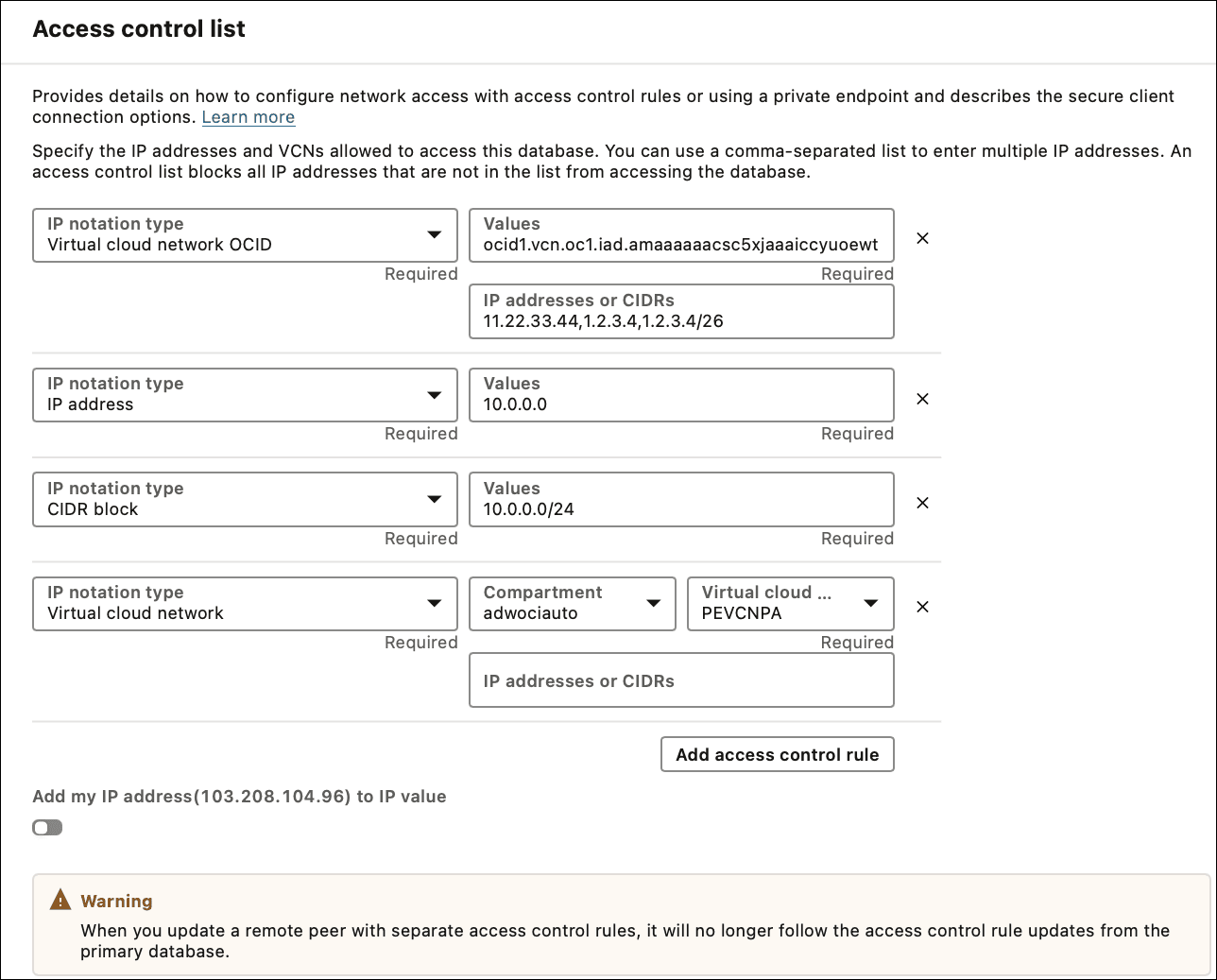
図adb_remote_peer_sync_acls.pngの説明
詳細は、既存のAutonomous AIデータベース・インスタンスのアクセス制御リストの構成を参照してください。
-
1つ以上のACLを追加、削除、または変更します。
-
「保存」をクリックします。
ACLを変更すると、プライマリピアとリモートピアのACLが個別に管理されます。
プライマリピアとリモートピア間のACLの同期を再開する場合は、次の2つのオプションがあります。
-
ピアAutonomous AIデータベースを終了し、新しいクロス・リージョン・ディザスタ・リカバリ・ピア・データベースを作成します。
リモート・ピア・データベースの終了の詳細は、「クロス・リージョン(リモート)ピアの無効化」を参照してください。
-
Oracle Cloud Supportに連絡し、サービス・リクエストを提出するか、サポート担当者に連絡してください。
顧客管理暗号化キーを使用したリージョン間のバックアップベースのディザスタ・リカバリ
顧客管理暗号化キーでクロス・リージョン・フェイルオーバーまたはスイッチオーバーにバックアップ・ベースのディザスタ・リカバリを使用する場合、プライマリ・データベース・バックアップが顧客管理キーで暗号化されている場合、またはプライマリ・データベースで顧客管理暗号化キーの使用に切り替える場合は、特別な考慮事項があります。
バックアップの暗号化に使用される顧客管理暗号化キーは、フェイルオーバーまたはスイッチオーバー中にターゲット・リージョンで使用可能なままにしておく必要があります。この場合、仮想プライベートVault (VPV)を使用して顧客管理キーをリモート・リージョンにレプリケートする必要があります。
クロス・リージョン・バックアップベースのディザスタ・リカバリ・ピア操作に関するノート
クロス・リージョン・バックアップベースのディザスタ・リカバリ・ピアの追加および管理に関するノートと制限を示します。
-
クロス・リージョン(リモート)・ピアを追加すると、プライマリ・データベースのウォレットおよび接続文字列にはプライマリ・データベースのホスト名のみが含まれ、リモート・データベースのウォレットおよび接続文字列にはリモート・データベースのホスト名のみが含まれます。これは、インスタンス・ウォレットと地域ウォレットの両方に適用されます。
詳細は、クロス・リージョン・ディザスタ・リカバリの接続文字列およびウォレットを参照してください。
-
「クロス・リージョン・バックアップ・レプリケーションをディザスタ・リカバリ・ピアに有効化」トグルをオンにすると、バックアップのサイズに応じて、バックアップをリモート・リージョンにレプリケートするのに数分から数時間かかる場合があります。バックアップがレプリケートされた後、ピアのAutonomous AI Databaseの詳細ページで「バックアップ」タブを選択して、レプリケートされたバックアップのリストを表示します。
詳細は、既存のクロス・リージョン・ピアに対するバックアップ・レプリケーションの有効化または無効化を参照してください。
-
クロス・リージョン・ピアを追加する場合、プライマリ・インスタンスが顧客管理キーを使用している場合、または顧客管理キーを使用するように切り替える場合は、特別な考慮事項があります。詳細は、顧客管理暗号化キーを使用したクロス・リージョンAutonomous Data Guardを参照してください。
-
バックアップベースのディザスタ・リカバリ・ピアを追加すると、「ライフサイクル状態」フィールドに「更新中」と表示され、プライマリ・データベースで次のアクションが無効になります:
-
リソースの移動。インスタンスの移動方法の詳細は、別のコンパートメントへのAutonomous AIデータベースの移動を参照してください。
-
停止。インスタンスの停止については、Autonomous AI Databaseの停止を参照してください。
-
再起動。インスタンスの再起動の詳細は、「Autonomous AI Databaseの再起動」を参照してください。
-
復元します。リストアについては、Autonomous AI Databaseのリストアおよびリカバリを参照してください。
-